
关于 titan-email-mcp
titan-email-mcp 通过 IMAP 和 SMTP 将 MCP 客户端连接到 Titan Email 邮箱,也支持 GoDaddy 托管的 Titan 邮箱。它提供邮件读取、搜索、整理、存草稿和发送工具,并可通过配置控制发送权限。
主要功能
- 01通过 IMAP 和 SMTP 连接邮箱
- 02列出、搜索和读取邮件
- 03发送邮件、回复及保存草稿
- 04移动邮件并修改标记
- 05可配置邮件发送权限
适用场景
- 01按发件人、文本或日期查找邮件
- 02查看未读邮件并整理文件夹
- 03撰写回复但暂不发送
- 04从 Titan 邮箱发送或回复邮件
MCP 相关
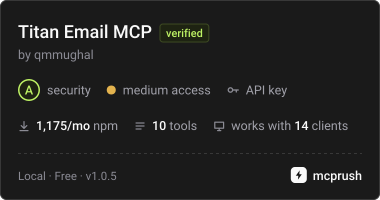
通过 stdio 将邮箱操作作为 MCP 工具提供。MCP 客户端使用配置的凭据,通过 IMAP 和 SMTP 连接 Titan Email。
配置
本地服务的配置在各客户端中通用,复制后粘贴到客户端的 MCP 配置文件即可。
npx -y titan-email-mcpTITAN_EMAILYour Titan Email mailbox address, e.g. [email protected]TITAN_PASSWORD密钥Your Titan Email password (use an app-specific password if your provider offers one)TITAN_PROVIDERIMAP/SMTP host preset: "titan" (default) for native Titan Email, or "godaddy" if your domain and mailbox were purchased through GoDaddyTITAN_FROM_NAMEDisplay name shown on outgoing mailTITAN_ALLOW_SENDSet to "false" to disable send_email and sending replies (read + draft-only mode)TITAN_SENT_FOLDERFolder name sent-mail copies are appended toTITAN_DRAFTS_FOLDERFolder name drafts are saved to本地服务需要在你的电脑上安装运行环境(如 Node.js 18+)。各客户端的配置文件位置不同,请参考客户端文档。
工具
10收录的工具列表 · 更新于 2 周前
此工具无需参数。
详细介绍
Titan Email MCP




将 Claude——桌面版、Code、Cursor 或任何 MCP 客户端——直接连接到 Titan Email 邮箱,让它代你读取、搜索、整理和发送邮件。
软件包:npmjs.com/package/titan-email-mcp · 源码:github.com/qmmughal/titan-email-mcp · 已收录于官方 MCP Registry,名称为 io.github.qmmughal/titan-email-mcp,也收录于 Smithery
Titan Email(许多域名注册商捆绑提供的邮箱产品,包括 GoDaddy)没有公开的 REST API。此服务通过连接 Titan 的标准 IMAP 和 SMTP 端点来弥补这一不足,让你的 AI 助手无需任何供应商集成工作即可真正访问邮箱。
目录: 使用理由 · 支持的提供商 · 工具 · 快速开始 · GoDaddy 用户——可直接粘贴的配置 · 配置 · 安全说明 · 故障排查 · 开发 · 贡献 · 许可证
使用理由
- 让收件箱成为 Agent 工具。 让 Claude 用日常语言总结未读邮件、以你的语气撰写回复、按发件人整理邮件,或查找“去年 3 月的那张发票”——就在你已经在进行的对话中完成。
- ✅ 已通过测试,确认可与 GoDaddy 托管的 Titan 邮箱配合使用。 如果你通过 GoDaddy 购买了域名和邮箱,那么你的电子邮件很可能在底层运行于 Titan 的基础设施上。设置一次
TITAN_PROVIDER即可处理不同的服务器主机名——请参阅支持的提供商。 - 默认安全。 发送功能受
TITAN_ALLOW_SEND控制(默认开启,但可以轻松切换为关闭),因此你可以先让 Claude 以只读/仅草拟模式运行,直到你信任它为止。 - 没有中间服务。 凭据通过 TLS 从 MCP 客户端的本地配置直接发送到 Titan 自己的 IMAP/SMTP 服务器。不会经由第三方代理、缓存,也不会记录到磁盘。
- 一个进程,十个专用工具。 没有臃肿的 API,只提供你在邮箱中实际会用到的操作(见下文工具)。
- 已发布到 npm。 使用
npx titan-email-mcp即可运行——日常使用无需克隆或构建。 - 易于发现。 已收录于官方 MCP Registry 和 Smithery,因此浏览这些注册表的 MCP 客户端和目录可以直接发现并安装它。
支持的提供商
Titan Email 可直接使用(imap.titan.email / smtp.titan.email),也会以其他品牌转售,并使用不同的主机名。设置 TITAN_PROVIDER 即可选择正确的默认值,无需记住主机名:
TITAN_PROVIDER | IMAP 主机 | SMTP 主机 | 适用情况…… |
|---|---|---|---|
titan(默认) | imap.titan.email | smtp.titan.email | 你直接注册了 Titan Email,或者你的域名注册商只说明使用“Titan Email”。 |
godaddy | imap.secureserver.net | smtpout.secureserver.net | 你的域名和邮箱都是通过 GoDaddy 购买的。 |
godaddy 已通过 GoDaddy 托管的 Titan 邮箱进行了测试,确认可以正常使用。
如果你的转售商使用了其他主机名,请将 TITAN_PROVIDER 留空,并直接覆盖 TITAN_IMAP_HOST / TITAN_IMAP_PORT / TITAN_SMTP_HOST / TITAN_SMTP_PORT——请查看提供商的欢迎邮件或 Webmail 设置页面,获取准确值。显式设置的主机和端口变量始终优先于预设值。
工具
| 工具 | 功能 |
|---|---|
test_connection | 验证 IMAP + SMTP 登录,不会触碰任何邮件。请先运行此工具。 |
list_folders | 列出文件夹及邮件数 / 未读邮件数。 |
list_emails | 列出文件夹中的最新邮件(可选仅列出未读邮件)。 |
search_emails | 按发件人、收件人、主题、正文、日期范围和未读状态筛选。 |
read_email | 根据 UID 获取完整邮件:邮件头、正文文本和附件列表。 |
send_email | 发送新邮件(副本会保存到 Sent)。当 TITAN_ALLOW_SEND=false 时禁用。 |
reply_email | 在线程中回复 / 回复所有人,或将回复保存为草稿而不是发送。 |
save_draft | 保存到 Drafts 而不发送——即使在只读模式下也始终可用。 |
move_email | 将邮件移至其他文件夹(Archive、Trash 等)。 |
set_flags | 标记为已读 / 未读,或添加 / 移除标记。 |
快速开始
1. 启用 IMAP/SMTP 访问权限——在 Titan Webmail(或转售商提供的同类设置页面,例如 GoDaddy 的 Email & Office 设置)中,选择:Settings → Enable Titan on other apps。此步骤必不可少;如果不启用,即使密码正确,来自此服务的登录也会被拒绝。
2. 获取服务——以下两种方式均可,任选其一:
- npx(无需安装)——MCP 客户端会直接运行
npx titan-email-mcp;npm 会在首次使用时获取并缓存该程序。以下配置示例采用此方式。 - 克隆并构建,如果你想先阅读 / 修改源代码:
这会生成git clone https://github.com/qmmughal/titan-email-mcp.git cd titan-email-mcp/titan-mcp npm install npm run builddist/index.js——将客户端的args指向该文件的绝对路径,而不是使用npx。
3. 在 MCP 客户端中注册服务——选择下方的客户端,填入凭据,然后重启客户端。
4. 验证。 在新对话中,让 Claude 运行 test_connection。对于 imap 和 smtp,你都应该会收到 "status": "ok"。如果没有,请参阅故障排除。
Claude Desktop
编辑你的 claude_desktop_config.json(配置文件位置):
{
  "mcpServers": {
    "titan-email": {
      "command": "npx",
      "args": ["-y", "titan-email-mcp"],
      "env": {
        "TITAN_EMAIL": "[email protected]",
        "TITAN_PASSWORD": "your-password",
        "TITAN_PROVIDER": "titan",
        "TITAN_FROM_NAME": "Your Name",
        "TITAN_ALLOW_SEND": "false"
      }
    }
  }
}
如果是从源代码构建的,请将 "command": "npx", "args": ["-y", "titan-email-mcp"] 替换为 "command": "node", "args": ["/absolute/path/to/titan-email-mcp/titan-mcp/dist/index.js"]。
Claude Code
claude mcp add titan-email --scope user \
  -e [email protected] \
  -e TITAN_PASSWORD=your-password \
  -e TITAN_PROVIDER=titan \
  -e TITAN_FROM_NAME="Your Name" \
  -e TITAN_ALLOW_SEND=false \
  -- npx -y titan-email-mcp
使用 --scope project 替代 --scope user,即可仅在一个代码仓库中使用此服务(配置会写入 .mcp.json。该文件不包含任何机密,可安全地与团队共享——但请勿将真实凭据提交到其中)。
GoDaddy 用户 — 可直接粘贴的配置
如果你的域名和邮箱都是通过 GoDaddy 购买的,那么你的邮箱几乎肯定运行在 Titan 的基础设施上,但使用的是 GoDaddy 自己的主机名,而不是 Titan 的主机名。我们已针对一个由 GoDaddy 托管的 Titan 邮箱进行了端到端测试——你不必自行查询这些主机名;只需使用 TITAN_PROVIDER=godaddy,其他一切都与上文完全相同:
Claude Desktop(claude_desktop_config.json):
{
  "mcpServers": {
    "titan-email": {
      "command": "npx",
      "args": ["-y", "titan-email-mcp"],
      "env": {
        "TITAN_EMAIL": "[email protected]",
        "TITAN_PASSWORD": "your-godaddy-mailbox-password",
        "TITAN_PROVIDER": "godaddy",
        "TITAN_FROM_NAME": "Your Name",
        "TITAN_ALLOW_SEND": "false"
      }
    }
  }
}
Claude Code:
claude mcp add titan-email --scope user \
  -e [email protected] \
  -e TITAN_PASSWORD=your-godaddy-mailbox-password \
  -e TITAN_PROVIDER=godaddy \
  -e TITAN_FROM_NAME="Your Name" \
  -e TITAN_ALLOW_SEND=false \
  -- npx -y titan-email-mcp
在上述任一配置生效前,请先在 GoDaddy 的Email & Office设置中启用 IMAP/SMTP 访问(也就是上文步骤 1 中提到的“允许其他应用”开关——GoDaddy 网页邮箱中的名称可能与 Titan 自己的稍有不同)。然后运行 test_connection 进行确认。如果 godaddy 对你的具体套餐无效,你的邮箱可能位于 GoDaddy 的其他后端;请在 GoDaddy 控制面板中查看 Email & Office → Settings → Email Setup,找到准确的 IMAP/SMTP 主机名,并直接覆盖 TITAN_IMAP_HOST/TITAN_SMTP_HOST(参见配置)。
Cursor 和其他 MCP 客户端
任何支持标准 mcpServers JSON 结构(command / args / env)的客户端都可以使用相同方式配置——将上面的 Claude Desktop 配置块作为模板,放入该客户端的 MCP 配置文件中即可。
配置
所有配置都通过环境变量传入 MCP 客户端的服务配置中——绝不使用命令行标志或磁盘上的文件。
| 变量 | 必填 | 默认值 | 说明 |
|---|---|---|---|
TITAN_EMAIL | 是 | — | 完整的邮箱地址。 |
TITAN_PASSWORD | 是 | — | 如果邮箱服务商提供专用应用密码,请使用该密码。 |
TITAN_PROVIDER | 否 | titan | titan 或 godaddy——参见支持的服务商。 |
TITAN_IMAP_HOST / TITAN_IMAP_PORT | 否 | 来自服务商预设 | 适用于其他转售商的覆盖值。 |
TITAN_SMTP_HOST / TITAN_SMTP_PORT | 否 | 来自服务商预设 | 适用于其他转售商的覆盖值。 |
TITAN_FROM_NAME | 否 | (无) | 外发邮件中显示的名称。 |
TITAN_ALLOW_SEND | 否 | true | 设置为 false 可禁用 send_email 和发送回复功能——save_draft 和仅保存草稿的回复仍可使用。 |
TITAN_SENT_FOLDER | 否 | Sent | 用于存放已发送邮件副本的文件夹名称。 |
TITAN_DRAFTS_FOLDER | 否 | Drafts | 用于保存草稿的文件夹名称。 |
设置完成后,运行一次 list_folders,确认邮箱使用的 Sent/Drafts 文件夹确切名称——有些服务商会对其进行本地化或重命名。
安全说明
- 先以只读模式开始。 在观察 Claude 如何使用邮箱并确认其行为可靠之前,请设置
TITAN_ALLOW_SEND=false。之后无需更改代码即可启用发送功能。 - 凭据仅保存在 MCP 客户端的本地配置中,并作为环境变量传递给此进程。此服务不会将凭据写入磁盘或记录日志;凭据只会通过 TLS 发送到 Titan 自己的 IMAP/SMTP 服务器。
- 如果服务商支持,请优先使用专用应用密码,而不是主账户密码(请查看网页邮箱的安全设置)。
- 每次工具调用都会建立一个短暂的 IMAP 会话,并在调用后立即关闭——调用之间不会缓存数据或保持连接。
- 此服务不包含遥测或分析功能,除连接到你所配置的 IMAP/SMTP 主机外,不会发起其他网络请求。
故障排查
| 症状 | 可能原因 |
|---|---|
test_connection → imap.status: "failed: ... Authentication failed" | 尚未在账户中启用 IMAP/SMTP 访问,或者密码错误。请重新检查“Settings → Enable Titan on other apps”。 |
| GoDaddy 邮箱可用,默认设置失败 | 设置 TITAN_PROVIDER=godaddy。 |
设置 TITAN_PROVIDER=godaddy 后 GoDaddy 邮箱仍然失败 | 您的套餐可能使用了与 imap.secureserver.net 不同的 GoDaddy 后端。请在 GoDaddy 控制面板中查看 Email & Office → Settings → Email Setup,获取确切的主机名,并直接设置 TITAN_IMAP_HOST/TITAN_SMTP_HOST——请参阅配置。 |
| 连接超时 | 防火墙或 VPN 正在阻止出站连接 993/465。请尝试使用其他网络进行确认。 |
| 每次调用工具都返回 "Missing TITAN_EMAIL and/or TITAN_PASSWORD" | 客户端的 env 块中缺少这两项。工具仍会显示在客户端中(这是有意设计的,以便目录可以列出这些工具),但在设置好这两项之前,每次调用都会失败。 |
send_email 返回有关禁用发送功能的错误 | TITAN_ALLOW_SEND 为 false。请使用 save_draft,或将 reply_email 与 draft_only: true 搭配使用,也可以启用此开关。 |
开发
npm install
npm run build   # tsc -> dist/
npm start        # run the built server directly (reads env vars from your shell)
此服务通过标准输入/输出(stdio)使用 MCP(StdioServerTransport)通信——它不是 HTTP 服务,因此直接运行只会阻塞,等待客户端通过标准输入连接。
发布新版本(维护者):提升 package.json 中的 version(以及 server.json 中对应的 version 字段),运行 npm run build 确认编译通过,然后提交并推送,最后在 titan-mcp/ 中运行 npm publish。该软件包仅包含 dist/、README.md 和 LICENSE(参见 package.json 中的 files)——TypeScript 源代码仅保留在 GitHub 上。npm 发布完成后,使用 mcp-publisher publish 更新 MCP Registry 条目(每个会话需要运行一次 mcp-publisher login github——请参阅 registry quickstart),然后创建 GitHub 发布标签(gh release create vX.Y.Z),以便 Smithery 的爬虫通过 smithery.yaml 获取新版本。
参与贡献
欢迎在 github.com/qmmughal/titan-email-mcp 提交问题和 PR。如果您添加了对其他基于 Titan 的转售商的支持,请将其主机名添加到 src/index.ts 和此 README 中的服务商预设表。
许可证
评论
一个开放协议,规定了 AI 应用如何以统一方式连接外部工具与数据源。客户端负责与模型对话,MCP 服务负责提供工具、资源和提示模板,两者通过标准消息通信,同一个服务可以被不同客户端复用。