
关于 MCP Server for PowerPoint
MCP Server for PowerPoint 通过 Windows 桌面版 Microsoft PowerPoint 创建和编辑演示文稿,适用于 AI 助手及自动化脚本。它同时提供 MCP 服务与命令行工具,并可导出 PDF 或图像以检查版面。
主要功能
- 01创建和编辑演示文稿
- 02管理幻灯片、形状与文本
- 03添加图表、表格和媒体
- 04设置演讲者备注与动画
- 05导出 PDF 或幻灯片图像
适用场景
- 01根据内容生成演示文稿
- 02批量更新报告幻灯片
- 03导出图像检查文本溢出与重叠
MCP 相关
MCP 服务通过按领域分组的操作分发工具,向 MCP 客户端开放 PowerPoint 演示文稿编辑、管理和导出功能。它使用 Windows 上安装的桌面版 PowerPoint。
配置
本地服务的配置在各客户端中通用,复制后粘贴到客户端的 MCP 配置文件即可。
我们还没有获取到这个服务的安装包或远程地址,请按项目 README 中的说明安装。
工具
本地服务需要在你的电脑上运行后才能读取工具,维护者暂未提供工具列表。
详细介绍
PowerPointMcp — Microsoft PowerPoint 的 MCP 服务和 CLI






借助 AI 助手或脚本创建和编辑真正的 PowerPoint 演示文稿。
新建演示文稿,或更新现有的 .pptx 文件。通过 Windows 上已安装的 Microsoft PowerPoint 桌面应用添加幻灯片、设置文本和形状格式、创建图表和表格、插入图片以及编写演讲者备注。
选择适合你的工作方式。 通过 Model Context Protocol 服务连接 AI 助手,使用集成 GitHub Copilot Chat 的 VS Code 扩展,或在终端命令和脚本中运行 pptcli。这些软件包需要桌面版 PowerPoint,不能替代它。
检查实际效果。 MCP 服务可以通过 PowerPoint 将演示文稿导出为 PDF,或将幻灯片渲染为图片。随后,能够检查图片的助手可以在你分享演示文稿之前,检查形状重叠、文本溢出和布局问题。
技术要求:
- ⚠️ 仅限 Windows — COM 互操作仅适用于 Windows
- ⚠️ 需要 PowerPoint — 必须安装 Microsoft PowerPoint 2016 或更高版本
- ⚠️ 桌面环境 — 控制真实的 PowerPoint 进程(不适用于服务器端处理)
提示
还在自动化处理电子表格吗? 欢迎了解 Excel MCP Server — 这个姊妹项目采用相同的构建方式。
🎯 你可以做什么
32 个 MCP 工具,涵盖 17 个领域中的 215 项操作:
工具总数包含 15 个只读别名;操作总数则对每个不重复的操作只计数一次。
- 🗂️ 演示文稿(20 项操作)— 创建、打开、另存为、另存副本、关闭、列出会话、应用
.potx/.pptx模板的母版/主题/版式、读取当前主题名称、设置/读取 PowerPoint 的建议性“标记为最终版本”标志、读取/写入内置和自定义文档属性,以及管理字符串标签 - 📑 幻灯片(26 项操作)— 生命周期、可见性、背景、分节、评论、幻灯片导入和字符串标签
- ▭ 形状(57 项操作)— 形状、自由浮动和附着的连接符、艺术字、3D 旋转、对齐/分布、样式设置、组合、合并、复制和跨幻灯片复制、超链接、链接资产、占位符编辑,以及字符串标签
- ✏️ TextFrame(22 项操作)— 文本、查找/替换、字体大小/名称/颜色、粗体、斜体、下划线、对齐、项目符号
- 📊 表格(12 项操作)— 添加、单元格文本、插入/删除行和列、单元格填充/边框、合并单元格
- 🗣️ 备注(2 项操作)— 设置/获取演讲者备注
- 🖼️ 版式(4 项操作)— 设置/获取幻灯片版式
- 📐 页面设置(5 项操作)— 幻灯片大小、起始幻灯片编号、页脚、日期/时间、幻灯片编号
- ♿ 无障碍(3 项操作)— 确定性审查和阅读顺序管理
- 🎭 母版(12 项操作)— 检查主题颜色/字体、幻灯片母版标题/正文占位符字体、背景颜色
- 🎬 动画(5 项操作)— 形状进入/强调/退出效果、幻灯片切换
- 🖼️ 图像(16 项操作)— 插入、调整、裁剪、设置透明度和压缩图片
- 📈 图表(16 项操作)— 添加图表、多系列数据、标题、图例、内置样式、颜色样式和数据表
- 🎧 媒体(2 项操作)— 插入嵌入式或链接音频/视频,并检查原生媒体元数据
- 🔀 SmartArt(7 项操作)— 插入和编辑 SmartArt 图示
- 🖼️ 导出(3 项操作)— 导出为 PDF 或图像,用于交付和视觉验证
- 🎬 自定义放映(3 项操作)— 命名的自定义放映:经过整理、排序的幻灯片子集,可供同一演示文稿面向不同受众重复使用
每个领域都通过单个操作分发工具公开(例如 shape、table、chart、presentation),并通过 action 参数选择具体操作——既能保持工具列表精简,方便 AI 助手使用,又能公开每一项操作。
📚 完整功能参考 → — 每个工具和操作的详细文档
💬 示例提示词
从头开始制作演示文稿:
- “创建一个新的演示文稿,包含一张标题幻灯片和三张介绍我们第三季度业绩的内容幻灯片,然后导出为图像让我查看。”
表格和图表:
- “添加一个 4x3 表格来总结这些数据,然后在旁边添加一个柱状图。”
格式设置和形状:
- “将标题设为粗体蓝色,并把徽标移到右上角。”
演讲者备注:
- “为每张幻灯片撰写演讲者备注,总结关键要点。”
模板和主题:
- “将我们的企业模板应用到此演示文稿,同时保留所有幻灯片内容。”
视觉验证:
- “将第 3 张幻灯片导出为图像,并告诉我图表是否与文本框重叠。”
👥 适用人群
非常适合:
- ✅ 需要创建或编辑
.pptx演示文稿的 AI 助手和编码 Agent - ✅ 希望自动处理重复性幻灯片工作流(报告、状态汇报演示文稿、模板)的用户
- ✅ 希望在每次自动编辑后导出内容并进行视觉检查的团队
不适合:
- ❌ 服务端/无头处理场景(此工具驱动的是实际桌面版 PowerPoint 进程)
- ❌ Linux/macOS 用户(需要安装 Windows 和 PowerPoint)
🚀 快速开始
| 平台 | 安装方式 |
|---|---|
| VS Code | 安装扩展(一键安装,推荐) |
| Claude Desktop | 从最新版本下载 .mcpb(需要 Node.js 18+) |
| 任意 MCP 客户端 | 运行 npx -y @sbroenne/mcp-server-powerpoint@latest |
| 详情 | 📖 完整安装指南 → |
⚠️ 重要提示: 自动化操作目标文件前,请关闭所有已打开的该文件实例——服务在操作 PowerPoint 时需要独占访问演示文稿。
🔧 CLI 与 MCP 服务
此项目同时提供 CLI 和 MCP 服务接口。请根据使用场景选择:
| 接口 | 适用场景 | 原因 |
|---|---|---|
CLI(pptcli / powerpointcli.exe) | 编码 Agent(Copilot、Cursor、Windsurf)和脚本 | 单个工具,无需处理大型架构定义——更适合注重成本、高吞吐量的自动化。 |
MCP 服务(mcp-powerpoint) | 对话式 AI(Claude Desktop、VS Code Chat) | 支持丰富的工具发现和持久会话。更适合交互式探索工作流。 |
手动安装:
# Primary: npm launchers select the matching native x64 or ARM64 Windows runtime
npx -y @sbroenne/mcp-server-powerpoint@latest
npx -y @sbroenne/pptcli@latest --help

# Alternatives: standalone release archives or .NET tools (requires .NET 10 runtime)
dotnet tool install --global Sbroenne.PowerPointMcp.McpServer
dotnet tool install --global Sbroenne.PowerPointMcp.CLI

# After installing either way, auto-configure your coding agents:
npx add-mcp "mcp-powerpoint" --name powerpoint-mcp
# Optional: Install the agent skill for better AI guidance
npx skills add sbroenne/mcp-server-powerpoint --skill powerpoint-mcp
💡 VS Code 扩展会自动安装此技能。手动运行
npx skills add是为其他 MCP 客户端(Claude Code、Cursor、Windsurf 等)准备的。
⚙️ 工作原理 - COM 自动化与统一服务架构
PowerPointMcp 使用 Windows COM 自动化来控制实际的 PowerPoint 应用程序(而不仅仅是
.pptx 文件)。
MCP 服务和 CLI 是两个同等重要的一流入口。两者各自运行自己的 PowerPointMcp 服务来管理演示文稿会话——MCP 服务在进程内运行(直接调用,无需管道),而 CLI 则通过命名管道使用后台守护进程,从而让会话在多次 CLI 调用间保持持久:
┌──────────────────────┐        ┌──────────────────────┐
│  MCP Server          │        │  CLI (pptcli)        │
│  (AI assistants)     │        │  (coding agents)     │
└──────────┬───────────┘        └──────────┬───────────┘
           │ in-process                     │ named pipe →
           │ (direct calls)                 │ background daemon
           ▼                                ▼
┌──────────────────────┐        ┌──────────────────────┐
│  PowerPointMcp       │        │  PowerPointMcp       │
│  Service             │        │  Service             │
│  (session mgmt)      │        │  (daemon; sessions   │
│                      │        │   persist across     │
│                      │        │   CLI invocations)   │
└──────────┬───────────┘        └──────────┬───────────┘
           ▼                                ▼
      Core Commands                    Core Commands
           ▼                                ▼
┌──────────────────────┐        ┌──────────────────────┐
│  PowerPoint COM API  │        │  PowerPoint COM API  │
│  (PowerPoint.        │        │  (PowerPoint.        │
│   Application)       │        │   Application)       │
└──────────────────────┘        └──────────────────────┘
两个入口共享相同的 Core Commands 代码库,因此每项操作的行为都完全一致。不过,它们是相互独立的进程:每个进程都运行自己的 PowerPointMcp 服务和 PowerPoint 实例,并且彼此不共享活动会话。
主要优势:
- ✅ 两个同等重要的入口——通过 MCP 服务和 CLI 执行的每项操作,行为都完全一致
- ✅ 持久的 CLI 会话——CLI 守护进程会让演示文稿在多次
pptcli调用期间保持打开,因此脚本无需每次都重新打开文件 - ✅ 进程内 MCP 调用——MCP 服务在进程内运行服务(无需管道),实现低延迟自动化
- ✅ 真正的 PowerPoint 自动化——通过 COM 驱动实际的
PowerPoint.Application,而不仅仅是解析文件 - ✅ 导出后验证——通过真实渲染的图像,为每项视觉更改完成闭环验证
⭐ GitHub 星标历史
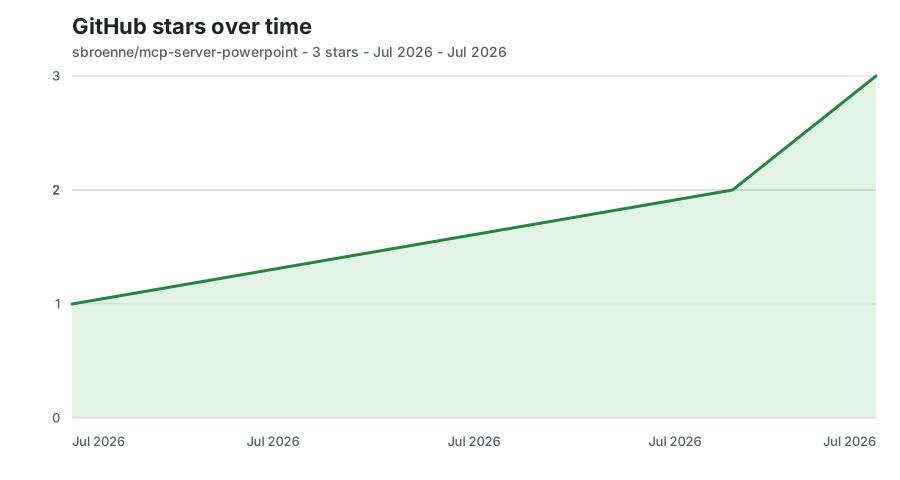
根据经过身份验证的精确星标者时间戳启动,之后每日根据 GitHub 的精确公开星标数更新。仅保留日期和数量汇总。
📋 附加信息
📚 MCP 服务指南 → | CLI 指南 → | Agent 技能 →
📖 完整功能参考 • 安装指南 • 更新日志 • 原生功能路线图 • 参与贡献 • 安全 • 隐私
许可证: MIT License — 详见 LICENSE
构建方式: 整个项目均在 GitHub Copilot AI 的辅助下开发。
致谢:
- Microsoft PowerPoint 团队 — 感谢其提供全面的 COM 自动化 API
- Model Context Protocol 社区 — 感谢其制定 AI 集成标准
- mcp-server-excel — 本项目的架构和工具由这个姊妹项目移植而来
相关项目
作者的其他项目:
- Excel MCP Server — 通过 Power Query、DAX、VBA 和 PivotTables 实现 AI 驱动的 Excel 自动化
- Windows MCP Server — 通过 MCP 实现 AI 驱动的 Windows 自动化
- OBS Studio MCP Server — AI 驱动的 OBS Studio 自动化
- pytest-skill-engineering — 面向 AI Agent 的大模型驱动测试框架
评论
一个开放协议,规定了 AI 应用如何以统一方式连接外部工具与数据源。客户端负责与模型对话,MCP 服务负责提供工具、资源和提示模板,两者通过标准消息通信,同一个服务可以被不同客户端复用。