
关于 uploads.sh
uploads.sh 托管编码 Agent 生成的文件,并将分支上传内容暂存,供 GitHub 拉取请求使用。其 CLI 和 MCP 服务支持采集制品,GitHub App 会将附件整理到可自动更新的 PR 评论中。
主要功能
- 01从分支暂存文件
- 02在一条 PR 评论中附加制品
- 03配对前后状态图片
- 04在 CI 中要求截图
- 05使用托管或自托管存储
适用场景
- 01在拉取请求中分享 Agent 截图
- 02向 PR 附加测试报告和日志
- 03检查 UI 变更是否包含所需截图
MCP 相关
托管 MCP 服务 https://agents.uploads.sh/mcp 和本地 `uploads mcp` 可让 Agent 通过文件字节或 URL 上传文件。
配置
远程服务无需本地安装。选择你使用的客户端,复制配置或使用一键安装。
https://agents.uploads.sh/mcpclaude mcp add --transport http sh-uploads https://agents.uploads.sh/mcp{"mcpServers":{"sh-uploads":{"type":"http","url":"https://agents.uploads.sh/mcp"}}}在 Cursor 中打开{"servers":{"sh-uploads":{"type":"http","url":"https://agents.uploads.sh/mcp"}}}在 VS Code 中打开{"mcpServers":{"sh-uploads":{"type":"http","url":"https://agents.uploads.sh/mcp"}}}{"mcpServers":{"sh-uploads":{"serverUrl":"https://agents.uploads.sh/mcp"}}}命令在终端中运行;JSON 粘贴到对应客户端的 MCP 配置后重启。需要授权的服务会在首次连接时提示登录。
https://agents.uploads.sh/mcp需要授权工具
详细介绍

uploads
编码 Agent 缺少的上传命令。
在工作过程中捕获屏幕截图、录屏及其他产物:测试 报告、日志、JSON、PDF、压缩包。拉取请求开启时,uploads.sh 会将它们 整合到一条井然有序的评论中,并在每次修订时自动更新。uploads.sh 托管服务可免费开始使用。连接 自己的存储桶——Cloudflare R2 或任何兼容 S3 的服务提供商——即可让该存储桶中的存储不计量,或者自托管 这个开源服务。
uploads.sh · 文档 · npm → · 快速开始 · 效果预览 · 在 CI 中要求提供截图 · 此仓库包含什么 · 开发






正在积极开发中。 uploads.sh 正在公开开发,因此 API 仍可能变更。欢迎反馈——请提交 issue。
拉取请求开启时,产物已就绪
uploads 会托管编码 Agent 生成的产物,并为它们提供稳定的公开 URL,供 Agent 在拉取请求和 issue 中使用:屏幕截图和屏幕录制,
以及测试报告、日志、JSON、CSV、Markdown、PDF 和压缩包
(完整列表见方案与限制)。在
分支上,uploads put 会在每个文件准备就绪后立即暂存该文件。拉取请求开启时,uploads.sh 会将暂存的文件整合到一条托管评论中。
GitHub 自带的附件功能可在浏览器中使用;自 GitHub CLI 2.99
(2026 年 9 月)起,也可通过 gh … --attach 使用,但必须先有拉取请求或 issue,而且文件仍由 GitHub 自己托管,无法在其他地方嵌入或获取。uploads.sh 让 Agent 能在构建和测试变更的同一终端中获取稳定的
公开 URL,即使分支上的工作尚未完成;GitHub(目前)尚无实现这一功能的公开 API。
托管的 MCP 服务也能为无法运行命令的 Agent 提供同样的功能,可接收文件字节或 URL。
键名不含哈希,因此重新上传同名文件会直接覆盖原文件,URL 始终不变——所有引用它的嵌入内容都会立即更新。工作区会隔离不同租户(以及各自的预算和键策略)。
此仓库是 uploads.sh 上正式部署版本的源代码:
API worker、auth worker、MCP 服务、Astro Web 应用,以及
@buildinternet/uploads CLI(从
packages/uploads 发布到 npm)。
效果展示
每个 PR 仅有一条评论,并在每次同步时原地重写。标记为
--state before 和 --state after 的文件会配对并排显示在表格中;其他
图片和视频显示在表格下方,非媒体文件(报告、日志、归档文件)
则会列在文件表格中,并注明类型和大小。

真实评论见 #436。
当多组配对共用一条评论时,会通过 --meta path=… 配对(每个路径对应一个
before 和一个 after);如果没有此标记,则会根据文件名配对,文件名仅在
before/after 标记上有所不同,例如 hero-before.webp 和 hero-after.webp。
你上传的所有内容也会按来源归类到工作区中——页面按 path 分组,
项目按 repo 或 app 分组——并可在一个地方浏览。

截图视图按项目和路径对上传内容进行分组。
打开任意文件即可进入分享页面:其中包含可直接复制的嵌入代码(Markdown、HTML 等)、 原始 URL 和删除按钮。

每个文件的分享页面都包含可直接复制的嵌入代码、详情和删除操作。
快速开始
安装 CLI 并登录一次:
npm install --global @buildinternet/uploads
uploads login
上传文件并标记其所展示的页面:
uploads put ./settings.png --meta path=/settings
在分支上,put 会自动暂存文件。像平常一样创建拉取请求。
GitHub App
会将暂存文件整理到一条托管附件评论中。
更多上传方式
使用相同的命令上传前后对比证据、开放的拉取请求、浏览器截图或带注释的图片:
# Pair two states from the same page in the pull request comment.
uploads put ./before.png --meta path=/settings --state before
uploads put ./after.png --meta path=/settings --state after

# See what this branch will attach when the pull request opens.
uploads staged

# Attach files directly when a pull request or issue is already open.
uploads attach ./before.png ./after.png

# Capture, annotate, and upload a page in one command.
uploads screenshot http://localhost:4321/settings --via local --annotate ./callouts.json
attach 会通过 gh 检测代码仓库和当前 PR,上传所有文件,并创建或更新同一条评论。
如果没有 GitHub App,请在创建拉取请求后运行
uploads attach --promote,以整理之前暂存的文件。无需全局安装,即可通过
npx @buildinternet/uploads … 运行所有命令。
使用 GitHub 或魔法链接登录,然后创建自己的工作区,或接受邀请加入现有工作区—— 详见加入工作区。托管文件是公开 URL——私有仓库的附件会使用 不可猜测的链接 (了解其工作原理),但任何持有 URL 的人都能查看文件。 如果文件看起来包含凭据、ID 或卡号,我们会在公开前将其暂存,等待你审核,但不要依赖这一机制: 请勿上传密钥或敏感界面内容。
在 CI 中要求提供截图
对于更改 UI 文件的拉取请求,GitHub App 会在测试和构建旁添加一项
uploads.sh 检查。无需工作流或 Actions 步骤。默认情况下,它只报告结果,不会阻止任何人。
在工作区的 Settings → GitHub 中启用 Require
screenshots on UI changes,或在某个代码仓库的 .uploads.yml 中设置此项,
检查就会在收到截图之前失败:
comment:
  check:
    require: [before-after, desktop, mobile] # or just [uploads]
PR 评论会显示一份清单,并在文件到达时自动勾选。直接拖到 GitHub PR 中的图片也会计入,
因此没有使用 uploads.sh 的贡献者不会因此受阻;而 skip-uploads 标签可以跳过无需截图的 PR。
在分支保护中将 uploads.sh 添加为必需状态检查,即可阻止合并。
有关设置、哪些文件会被视为 UI 文件以及跳过标签,请参阅
要求拉取请求提供截图。
连接你的 Agent
托管的 MCP 服务运行在 https://agents.uploads.sh/mcp,并以 sh.uploads/mcp 的名称列于
MCP Registry。
本地 stdio 命令是同一 npm 包中的 uploads mcp。
# Claude Code
claude mcp add --transport http uploads https://agents.uploads.sh/mcp

# Codex
codex mcp add uploads --url https://agents.uploads.sh/mcp

# OpenCode
opencode mcp add uploads --url https://agents.uploads.sh/mcp
uploads install 会添加 Agent 技能和 MCP 服务,因此后续会话无需提示即可捕获每个视觉里程碑。这些技能也可以单独安装到任何 Agent 运行时中:
npx skills add buildinternet/uploads
这会安装三项技能:github-screenshots(视觉内容 → PR/议题)、uploads-cli(完整的 CLI 参考)和 annotate-screenshots(为截图添加标注和涂抹)。
在 Claude Code 或 Codex 中,插件会打包这些技能、MCP 服务和 PR 提交前的截图提醒。在 Claude Code 中,它还会在提示词上方显示已暂存的截图,并在 PR 打开时附上这些截图。在 claude.ai 和 Cowork 中,可从
Claude 目录添加 uploads。相同的文件夹
(plugins/claude/uploads)是通用的 Agent 插件布局,并以 uploads 的名称提交至 xAI 插件市场。
包括标注、托管评论、公开图库和变更源(涵盖整个仓库或单个拉取请求)在内的完整 CLI 用法,参见 docs/cli.md。
uploads feed create 会打印仓库截图的实时页面:
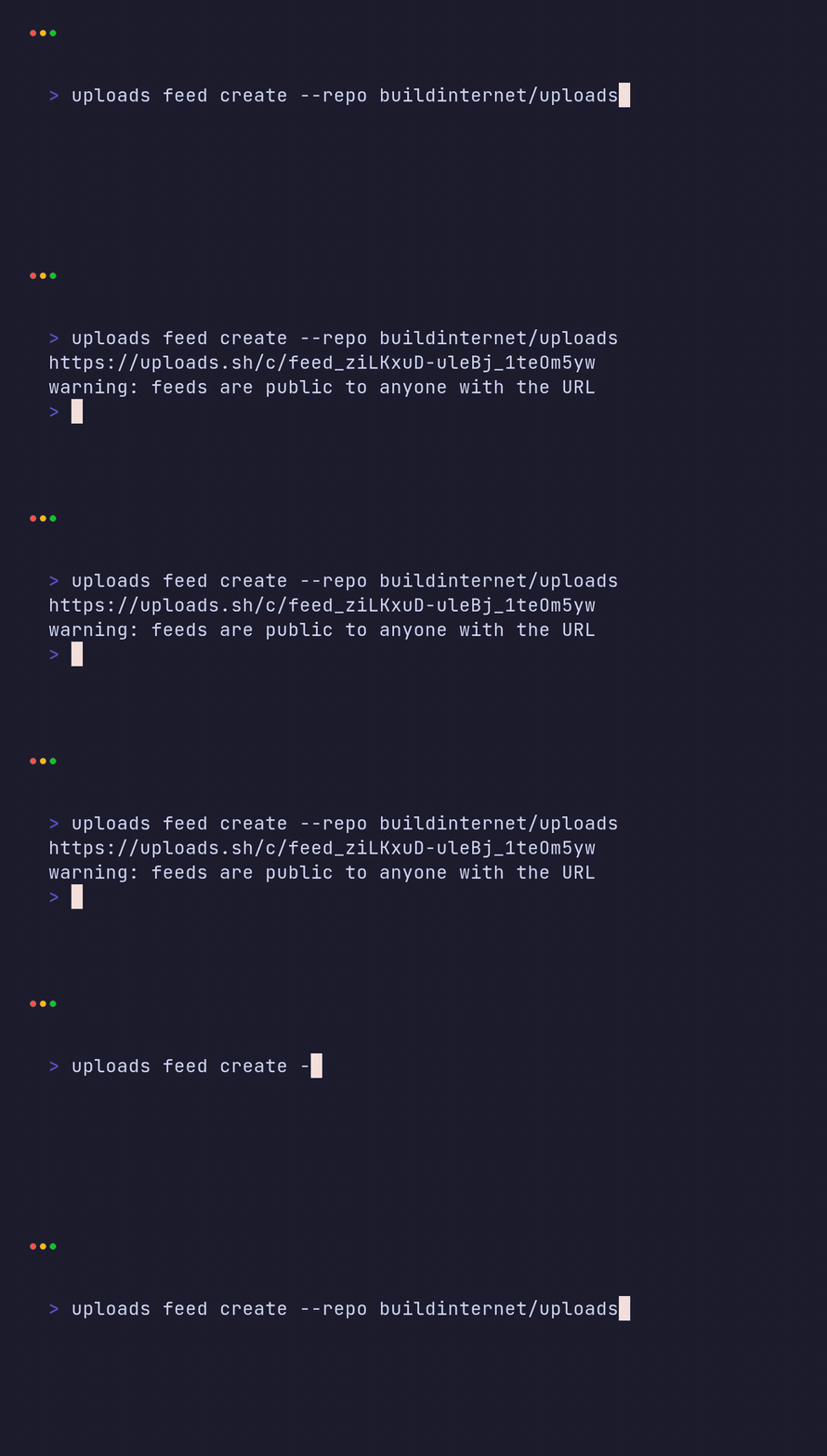
uploads feed create --repo buildinternet/uploads。
REST 路由见 docs/api.md。
此仓库包含什么
| 路径 | 内容 |
|---|---|
apps/ | 可部署组件:REST API worker(api.uploads.sh)、可选的公共查看器、认证 worker、远程 MCP 服务、Slack 应用(链接预览和暂存上传消息),以及 uploads.sh 上的 Astro 网站 |
packages/ | 共享代码——最值得注意的是 @buildinternet/uploads(CLI,发布于 npm)、@uploads/storage(所有存储操作都经过的 files-sdk 适配器工厂)和 @uploads/plugin(Claude/Codex 插件版本,不对外发布) |
skills/ | 提供给用户的三项 Agent 技能 |
hooks/、plugins/、.mcp.json | Agent 运行时配置:共享的 PR 提交前截图钩子,以及 Claude / Codex 插件清单 |
server.json | MCP Registry 条目(sh.uploads/mcp):stdio uploads mcp 和托管的远程服务 |
每个 worker 和 Web 应用都会单独部署。所有存储访问都经由 packages/storage 中的
createStorage()——添加一个提供方只需新增一个分支和 peer 依赖,无需更改 API。
文档
产品文档——安装、分阶段循环、GitHub App 和限制——位于 https://uploads.sh/docs。本仓库中的文档与之配套,涵盖 CLI 和 API 参考、贡献者环境设置以及运维资料,目录结构见 docs/README.md。
如何设置环境、测试并提交拉取请求:CONTRIBUTING.md。 项目的发展方向:VISION.md。Agent 工作约定见 AGENTS.md,首次进入本仓库的 Agent 应从 llms.txt 开始。产品网站提供 https://uploads.sh/llms.txt 和 https://uploads.sh/llms-full.txt。
本地开发
**前置条件:**Node ≥24 和 pnpm ≥11(corepack enable)。核心本地开发流程无需
Cloudflare 账号——wrangler dev 会在磁盘上模拟 R2、KV 和
D1:
pnpm bootstrap        # one-command setup: tooling, deps, env vars, local D1, default workspace
pnpm dev              # API on :8787 (local R2 + KV + D1)
bootstrap 可重复执行,且不会产生副作用;pnpm doctor 可诊断环境设置,但不会修改
环境。其余开发流程——经过身份验证的开发栈、检查和测试门槛,以及如何提交拉取请求——见
CONTRIBUTING.md。
许可证
评论
一个开放协议,规定了 AI 应用如何以统一方式连接外部工具与数据源。客户端负责与模型对话,MCP 服务负责提供工具、资源和提示模板,两者通过标准消息通信,同一个服务可以被不同客户端复用。