
关于 OSS Snowflake MCP Server
这是一个已弃用且不再维护的社区 MCP 服务,原提供 Snowflake Cortex AI、对象管理和 SQL 执行等工具。官方 Snowflake MCP Server 已取代它,新用户应迁移至官方版本。
主要功能
- 01Cortex Search 检索非结构化数据
- 02Cortex Analyst 查询结构化数据
- 03Cortex Agent 编排数据检索
- 04对象管理与 SQL 执行(已弃用)
适用场景
- 01迁移现有 Snowflake MCP 配置至官方服务
- 02参考旧版 Cortex 服务的配置方式
MCP 相关
该项目是一个 MCP 服务,原本向 MCP 客户端暴露 Snowflake Cortex 相关工具,目前已停止维护。
配置
本地服务的配置在各客户端中通用,复制后粘贴到客户端的 MCP 配置文件即可。
uvx snowflake-labs-mcpSNOWFLAKE_ACCOUNTAccount identifier (e.g. xy12345.us-east-1)SNOWFLAKE_HOSTSnowflake host URLSNOWFLAKE_USERUsername for authenticationSNOWFLAKE_PASSWORD密钥Password or programmatic access tokenSNOWFLAKE_ROLERole to use for connectionSNOWFLAKE_WAREHOUSEWarehouse to use for queriesSNOWFLAKE_PASSCODEMFA passcode for authenticationSNOWFLAKE_PRIVATE_KEY密钥Private key for key pair authenticationSNOWFLAKE_PRIVATE_KEY_FILE密钥Path to private key fileSNOWFLAKE_PRIVATE_KEY_FILE_PWD密钥Password for encrypted private keySNOWFLAKE_MCP_HOSTHost address to bind the server to (default: 0.0.0.0)SNOWFLAKE_MCP_PORTPort number for the server to listen on (default: 9000)SNOWFLAKE_MCP_ENDPOINTEndpoint path for the MCP server (default: /mcp)本地服务需要在你的电脑上安装运行环境(如 Node.js 18+)。各客户端的配置文件位置不同,请参考客户端文档。
工具
本地服务需要在你的电脑上运行后才能读取工具,维护者暂未提供工具列表。
详细介绍
[已弃用] Snowflake Cortex AI Model Context Protocol(MCP)服务
注意
此项目已弃用,不再维护。 请迁移至官方 Snowflake MCP Server。Snowflake 正在积极开发官方服务,并为其提供全面支持,且持续添加新功能。
此社区 MCP 服务此前为 Snowflake Cortex AI、对象管理和 SQL 编排提供工具。该服务已不再受支持。对于所有新的和现有的用例,请改用官方 Snowflake MCP Server。
旧版文档(仅供参考)
MCP 服务支持以下功能:
- Cortex Search:查询 Snowflake 中的非结构化数据,常用于检索增强生成(RAG)应用。
- Cortex Analyst:通过丰富的语义建模查询 Snowflake 中的结构化数据。
- Cortex Agent:在结构化和非结构化数据检索之间进行 Agent 式编排
- 对象管理:对 Snowflake 中最常见的对象执行创建、删除、更新等基本操作。
- SQL 执行:运行由 LLM 生成、并受用户配置的权限管理的 SQL。
- 语义视图查询:发现并查询 Snowflake 语义视图
快速入门
服务配置
所有工具均由一个简单的配置文件驱动。示例见 services/configuration.yaml,下方提供了一个模板。此配置文件的路径将传递给服务,其内容会在启动时用于创建 MCP 服务工具。
Cortex 服务
可以添加多个 Cortex Agent、Search 和 Analyst 服务。理想的描述应内容详尽且相互排斥。 只有明确列出的 Cortex 服务才会作为工具提供给 MCP 客户端。
其他服务
其他服务包括用于对象管理、查询执行和语义视图使用的工具。
在配置文件的 other_services 部分将这些工具组设为 True,即可启用它们。
SQL 语句权限
sql_statement_permissions 部分确保所有有权更改 Snowflake 对象的工具只能执行获准的语句。
列表中包含 SQL 表达式类型。标记为 True 的类型允许执行,标记为 False 的类型则不允许。有关每种表达式类型的示例,请参阅 SQL 执行。
agent_services: # List all Cortex Agent services
  - service_name: <service_name>
    description: > # Describe contents of the agent service
      <Agent service that ...>
    database_name: <database_name>
    schema_name: <schema_name>
  - service_name: <service_name>
    description: > # Describe contents of the agent service
      <Agent service that ...>
    database_name: <database_name>
    schema_name: <schema_name>
search_services: # List all Cortex Search services
  - service_name: <service_name>
    description: > # Describe contents of the search service
      <Search services that ...>
    database_name: <database_name>
    schema_name: <schema_name>
  - service_name: <service_name>
    description: > # Describe contents of the search service
      <Search services that ...>
    database_name: <database_name>
    schema_name: <schema_name>
analyst_services: # List all Cortex Analyst semantic models/views
  - service_name: <service_name> # Create descriptive name for the service
    semantic_model: <semantic_yaml_or_view> # Fully-qualify semantic YAML model or Semantic View
    description: > # Describe contents of the analyst service
      <Analyst service that ...>
  - service_name: <service_name> # Create descriptive name for the service
    semantic_model: <semantic_yaml_or_view> # Fully-qualify semantic YAML model or Semantic View
    description: > # Describe contents of the analyst service
      <Analyst service that ...>
other_services: # Set desired tool groups to True to enable tools for that group
  object_manager: True # Perform basic operations against Snowflake's most common objects such as creation, dropping, updating, and more.
  query_manager: True # Run LLM-generated SQL managed by user-configured permissions.
  semantic_manager: True # Discover and query Snowflake Semantic Views and their components.
sql_statement_permissions: # List SQL statements to explicitly allow (True) or disallow (False).
  # - All: True # To allow everything, uncomment and set All: True.
  - Alter: True
  - Command: True
  - Comment: True
  - Commit: True
  - Copy: True
  - Create: True
  - Delete: True
  - Describe: True
  - Drop: True
  - Insert: True
  - Merge: True
  - Rollback: True
  - Select: True
  - Transaction: True
  - TruncateTable: True
  - Unknown: False # To allow unknown or unmapped statement types, set Unknown: True.
  - Update: True
  - Use: True
说明
旧版配置文件支持为每个 Cortex Search 服务指定列和限制的显式值。现在,这些值完全根据用户提示动态确定。如果未指定,搜索服务将返回默认的 search_columns,限制为 10 条。
MCP 服务使用 Snowflake Python Connector 进行所有身份验证和连接。有关全面的身份验证选项和最佳实践,请参阅 Snowflake 官方文档。
MCP 服务遵循指定角色(通过连接参数传递)或用户的默认角色(未传递角色进行连接时)所分配的 RBAC 权限。
连接参数可以通过 CLI 参数和/或环境变量传递。服务支持 Snowflake Python Connector 提供的所有身份验证方式,包括:
- 用户名/密码身份验证
- 密钥对身份验证
- OAuth 身份验证
- 单点登录(SSO)
- 多重身份验证(MFA)
连接参数
连接参数可以通过 CLI 参数和/或环境变量传递:
| 参数 | CLI 参数 | 环境变量 | 描述 |
|---|---|---|---|
| 账户 | --account | SNOWFLAKE_ACCOUNT | 账户标识符(例如 xy12345.us-east-1) |
| 主机 | --host | SNOWFLAKE_HOST | Snowflake 主机 URL |
| 用户 | --user, --username | SNOWFLAKE_USER | 用于身份验证的用户名 |
| 密码 | --password | SNOWFLAKE_PASSWORD | 密码或程序化访问令牌 |
| 角色 | --role | SNOWFLAKE_ROLE | 用于连接的角色 |
| 仓库 | --warehouse | SNOWFLAKE_WAREHOUSE | 用于查询的仓库 |
| 密码中的验证码 | --passcode-in-password | - | 是否将验证码嵌入密码 |
| 验证码 | --passcode | SNOWFLAKE_PASSCODE | 用于身份验证的 MFA 验证码 |
| 私钥 | --private-key | SNOWFLAKE_PRIVATE_KEY | 用于密钥对身份验证的私钥 |
| 私钥文件 | --private-key-file | SNOWFLAKE_PRIVATE_KEY_FILE | 私钥文件的路径 |
| 私钥密码 | --private-key-file-pwd | SNOWFLAKE_PRIVATE_KEY_FILE_PWD | 加密私钥的密码 |
| 身份验证器 | --authenticator | - | 身份验证类型(默认:snowflake) |
| 连接名称 | --connection-name | - | connections.toml(或 config.toml)文件中的连接名称 |
警告
弃用通知:CLI 参数
--account-identifier和--pat,以及环境变量SNOWFLAKE_PAT已弃用,并将在未来版本中移除。请改用--account和--password(或SNOWFLAKE_ACCOUNT和SNOWFLAKE_PASSWORD)。
传输配置
MCP 服务支持多种传输机制。有关 MCP 传输的详细信息,请参阅 FastMCP 传输协议。
| 传输方式 | 描述 | 使用场景 |
|---|---|---|
stdio | 标准输入/输出(默认) | 本地开发、MCP 客户端集成 |
sse(旧版) | 服务器发送事件 | 流式应用 |
streamable-http | 可流式传输的 HTTP 传输 | 容器部署、远程服务 |
用法
# Default stdio transport
uvx snowflake-labs-mcp --service-config-file config.yaml

# HTTP transport with custom endpoint
uvx snowflake-labs-mcp --service-config-file config.yaml --transport streamable-http --endpoint /my-endpoint

# For containers (uses streamable-http on port 9000)
uvx snowflake-labs-mcp --service-config-file config.yaml --transport streamable-http --endpoint /snowflake-mcp
传输自定义配置
可用于 sse 和 streamable-http 传输的服务自定义配置:
| 参数 | CLI 参数 | 环境变量 | 默认值 |
|---|---|---|---|
| 主机 | --server-host | SNOWFLAKE_MCP_HOST | "0.0.0.0" |
| 端口 | --port | SNOWFLAKE_MCP_PORT | 9000 |
| 端点 | --endpoint | SNOWFLAKE_MCP_ENDPOINT | /mcp |
| 调试日志 | --verbose | SNOWFLAKE_MCP_VERBOSE | false |
示例:
export SNOWFLAKE_MCP_ENDPOINT="/my-mcp"
uvx snowflake-labs-mcp --service-config-file config.yaml --transport streamable-http
与 MCP 客户端配合使用
MCP 服务不依赖特定客户端,可与大多数支持 MCP 工具基本功能和(可选)资源的 MCP 客户端配合使用。以下是本地安装的示例。有关连接到容器化部署的说明,请参阅将 MCP 客户端连接到容器。
Claude Desktop
要将此服务作为 MCP 客户端集成到 Claude Desktop 中,请将以下内容添加到应用的服务配置中。默认位置如下:
- macOS:~/Library/Application Support/Claude/claude_desktop_config.json
- Windows:%APPDATA%\Claude\claude_desktop_config.json
设置服务配置文件的路径并配置连接方式:
{
  "mcpServers": {
    "mcp-server-snowflake": {
      "command": "uvx",
      "args": [
        "snowflake-labs-mcp",
        "--service-config-file",
        "<path_to_file>/tools_config.yaml",
        "--connection-name",
        "default"
      ]
    }
  }
}
Cursor
在 Cursor 中打开设置,依次进入 Settings -> Cursor Settings -> MCP,按以下内容注册 MCP 服务:
{
  "mcpServers": {
    "mcp-server-snowflake": {
      "command": "uvx",
      "args": [
        "snowflake-labs-mcp",
        "--service-config-file",
        "<path_to_file>/tools_config.yaml",
        "--connection-name",
        "default"
      ]
    }
  }
}
在聊天中将 MCP 服务添加为上下文。
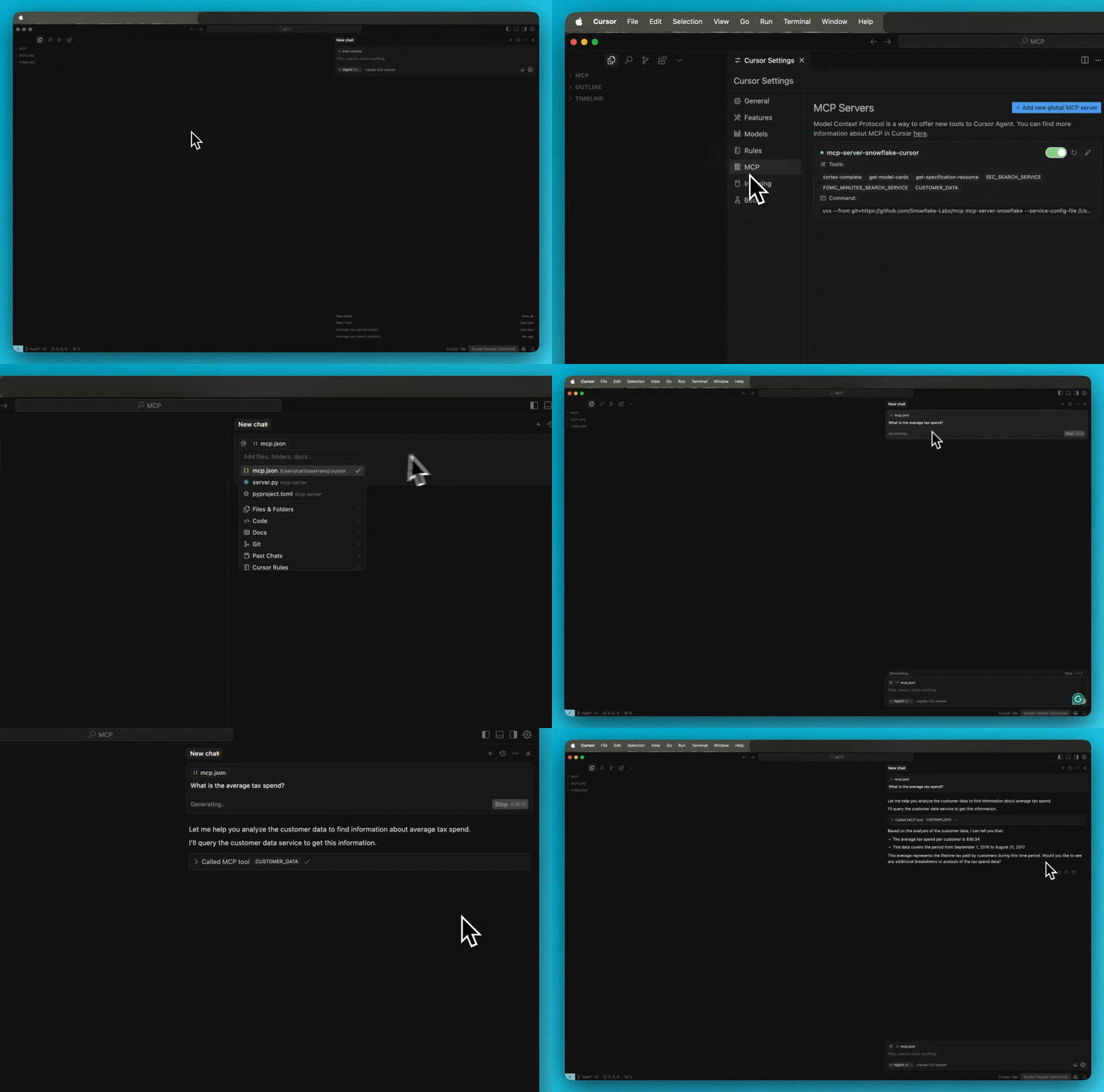
如需排查 Cursor 服务问题,请打开 Output 面板,并从下拉菜单中选择 Cursor MCP,查看日志。
fast-agent
在 fastagent.config.yaml 的 mcp 服务部分中,填写配置文件路径和连接名称:
# MCP Servers
mcp:
    servers:
        mcp-server-snowflake:
            command: "uvx"
            args: ["snowflake-labs-mcp", "--service-config-file", "<path_to_file>/tools_config.yaml", "--connection-name", "default"]
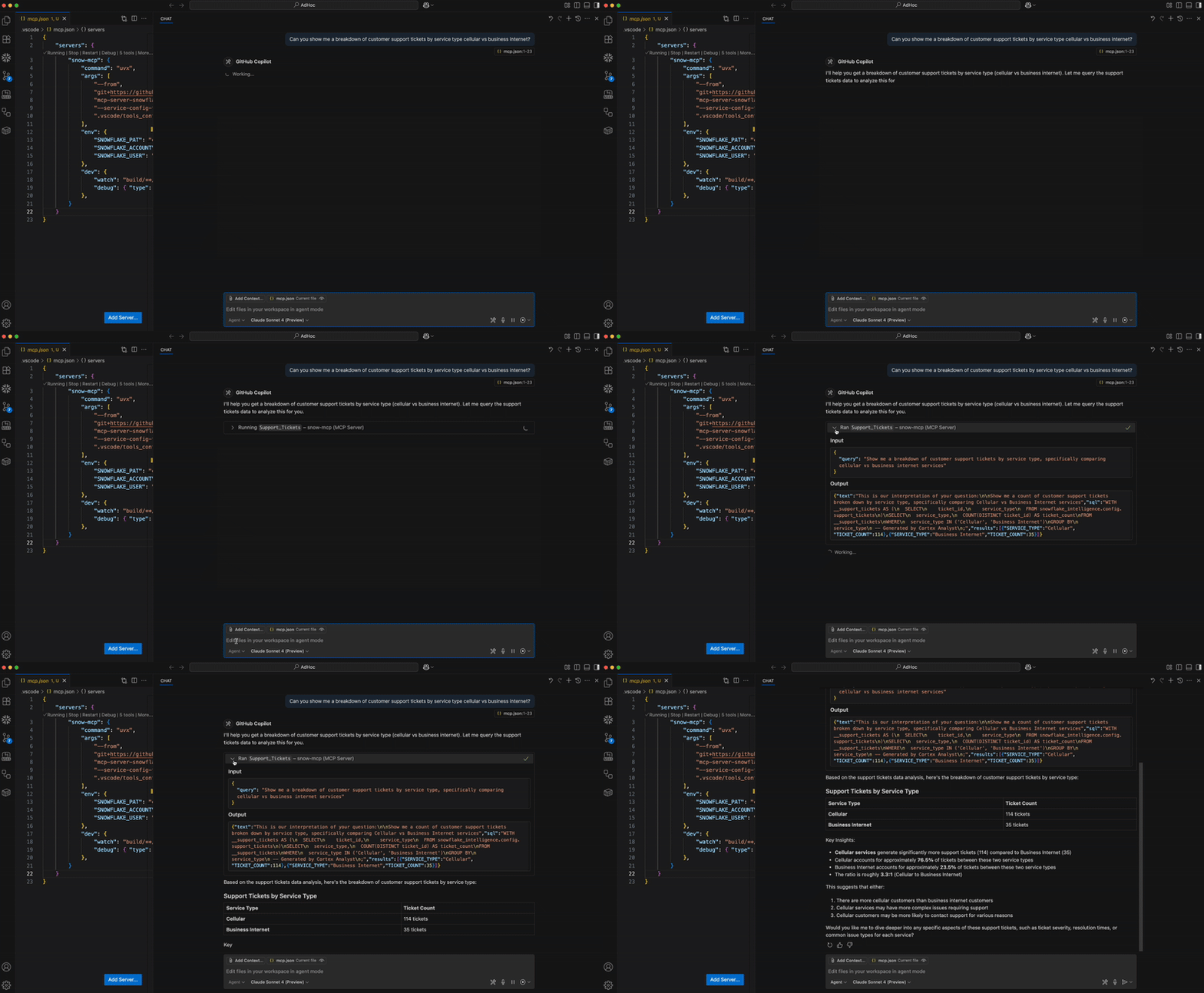
Microsoft Visual Studio Code + GitHub Copilot
有关先决条件、环境设置、分步指南和说明,请参阅这篇 博客。
Codex
在 codex 中添加以下内容到 ~/.codex/config.toml,以注册 MCP 服务。
[mcp_servers.mcp-server-snowflake]
command = "uvx"
args = [
    "snowflake-labs-mcp",
    "--service-config-file",
    "<path_to_file>/tools_config.yaml",
    "--connection-name",
    "default"
]
编辑后,在终端运行 codex mcp list,输出中应显示 snowflake mcp。
容器部署
将 MCP 服务部署为容器,以便远程访问或用于生产环境。本指南将逐步介绍 Docker 和 Docker Compose 部署方法。
Docker 部署
按照以下步骤使用 Docker 部署 MCP 服务:
步骤 1:准备配置文件
创建 MCP 配置目录并复制模板:
mkdir -p ${HOME}/.mcp/
cp services/configuration.yaml ${HOME}/.mcp/tools_config.yaml
步骤 2:配置服务
编辑配置文件以匹配你的环境:
# Edit the configuration file as needed
# Update service names, database/schema references, and enable desired features
nano ${HOME}/.mcp/tools_config.yaml
步骤 3:构建容器镜像
使用提供的 Dockerfile 构建 Docker 镜像:
docker build -f docker/server/Dockerfile -t mcp-server-snowflake .
步骤 4:设置环境变量
配置 Snowflake 连接参数。选择以下一种身份验证方法:
用户名/密码身份验证:
export SNOWFLAKE_ACCOUNT=<your_account>
export SNOWFLAKE_USER=<your_username>
export SNOWFLAKE_PASSWORD=<your_password>
密钥对身份验证:
export SNOWFLAKE_ACCOUNT=<your_account>
export SNOWFLAKE_USER=<your_username>
export SNOWFLAKE_PRIVATE_KEY="$(cat <path_to_private_key.p8>)"
export SNOWFLAKE_PRIVATE_KEY_FILE_PWD=<your_key_password>
步骤 5:运行容器
使用配置和环境变量启动容器:
用户名/密码身份验证:
docker run -d \
  --name mcp-server-snowflake \
  -p 9000:9000 \
  -e SNOWFLAKE_ACCOUNT=${SNOWFLAKE_ACCOUNT} \
  -e SNOWFLAKE_USER=${SNOWFLAKE_USER} \
  -e SNOWFLAKE_PASSWORD=${SNOWFLAKE_PASSWORD} \
  -v ${HOME}/.mcp/tools_config.yaml:/app/services/tools_config.yaml:ro \
  mcp-server-snowflake
密钥对身份验证:
docker run -d \
  --name mcp-server-snowflake \
  -p 9000:9000 \
  -e SNOWFLAKE_ACCOUNT=${SNOWFLAKE_ACCOUNT} \
  -e SNOWFLAKE_USER=${SNOWFLAKE_USER} \
  -e SNOWFLAKE_PRIVATE_KEY="${SNOWFLAKE_PRIVATE_KEY}" \
  -e SNOWFLAKE_PRIVATE_KEY_FILE_PWD=${SNOWFLAKE_PRIVATE_KEY_FILE_PWD} \
  -v ${HOME}/.mcp/tools_config.yaml:/app/services/tools_config.yaml:ro \
  mcp-server-snowflake
步骤 6:验证部署
检查容器是否正在运行且可访问:
# Check container status
docker ps

# Check container logs
docker logs mcp-server-snowflake

# Test endpoint (should return MCP server info)
curl http://localhost:9000/snowflake-mcp
Docker Compose 部署
按照以下步骤使用 Docker Compose 简化部署:
步骤 1:准备配置文件
创建配置目录并复制模板:
mkdir -p ${HOME}/.mcp/
cp services/configuration.yaml ${HOME}/.mcp/tools_config.yaml
步骤 2:配置服务
编辑配置文件以匹配你的环境:
# Update service configurations as needed
nano ${HOME}/.mcp/tools_config.yaml
步骤 3:设置环境变量
配置 Snowflake 连接参数:
export SNOWFLAKE_ACCOUNT=<your_account>
export SNOWFLAKE_USER=<your_username>
# For username/password auth:
export SNOWFLAKE_PASSWORD=<your_password>
# For key pair auth, also set:
# export SNOWFLAKE_PRIVATE_KEY="$(cat <path_to_private_key.p8>)"
# export SNOWFLAKE_PRIVATE_KEY_FILE_PWD=<your_key_password>
步骤 4:启动服务
使用 Docker Compose 启动容器:
docker-compose up -d
步骤 5:验证部署
检查服务是否正在运行:
# Check service status
docker-compose ps

# View logs
docker-compose logs

# Test endpoint
curl http://localhost:9000/snowflake-mcp
将 MCP 客户端连接到容器
MCP 服务在容器中运行后,你可以将各种 MCP 客户端连接到它。所有客户端的连接配置都相同,只有配置格式不同。
连接 URL 格式:
- 本地部署:
http://localhost:9000/snowflake-mcp - 远程部署:
http://<hostname>:<port>/snowflake-mcp
Claude Desktop
将以下内容添加到 claude_desktop_config.json:
{
  "mcpServers": {
    "mcp-server-snowflake": {
      "url": "http://localhost:9000/snowflake-mcp"
    }
  }
}
Cursor
将以下内容添加到 Cursor 中的 MCP 设置(Settings -> Cursor Settings -> MCP):
{
  "mcpServers": {
    "mcp-server-snowflake": {
      "url": "http://localhost:9000/snowflake-mcp"
    }
  }
}
fast-agent
将以下内容添加到你的 fastagent.config.yaml 中:
# MCP Servers
mcp:
    servers:
        mcp-server-snowflake:
            url: "http://localhost:9000/snowflake-mcp"
注意:
- 对于远程部署,请将
localhost:9000替换为服务器的主机名和端口 - 确保防火墙允许通过端口 9000(或你配置的端口)建立连接
- 对于生产部署,请考虑使用 HTTPS 和适当的身份验证
Cortex 服务
配置文件中 Cortex Agent(位于 agent_services 部分)、Cortex Search(位于 search_services 部分)和 Cortex Analyst(位于 analyst_services 部分)的实例都将作为工具提供。将这些部分留空即可省略相应工具。
MCP 服务仅支持 Cortex Agent 对象。也就是说,只有在 Snowflake 中预先配置的 Cortex Agent 对象才能用作工具。更多详情请参阅 Cortex Agent Run API。
确保所有服务的上下文名称准确无误,包括服务名称、数据库、架构等。理想的描述应当详尽且彼此互斥。
分析服务中的 semantic_model 值应为完全限定的语义视图,或 Snowflake 暂存区中的语义 YAML 文件:
- 对于语义视图:
MY_DATABASE.MY_SCHEMA.MY_SEMANTIC_VIEW - 对于语义 YAML 文件:
@MY_DATABASE.MY_SCHEMA.MY_STAGE/my_semantic_file.yaml(注意@。)
对象管理
MCP 服务包含数十种工具,专门用于执行基本的操作管理。对于高级对象管理,建议直接使用 Snowsight。
MCP 服务目前支持以下对象类型的创建、删除、创建或修改、描述和列出操作。
要启用这些工具,请在配置文件的 other_services 部分将 object_manager 设为 True。
- Database
- Schema
- Table
- View
- Warehouse
- Compute Pool
- Role
- Stage
- User
- Image Repository
请注意,这些工具同样受配置文件中 sql_statement_permissions 部分所配置权限的管理。
用于创建和创建或修改对象的对象管理工具受 Create 权限管理。删除对象受 Drop 权限管理。
未来版本中可能会加入更多操作和对象。
SQL 执行
通用 SQL 工具可执行由 MCP 客户端生成的通用 SQL 语句。用户可以完全控制配置文件中允许执行的 SQL 语句类型。
配置文件中的 sql_statement_permissions 列出了 sqlglot 表达式类型。标记为 False 的类型会在执行前被拦截。标记为 True 的类型将会执行(或根据 MCP 客户端设置提示用户确认执行)。
要启用 SQL 执行工具,请在 other_services 下的配置文件中将 query_manager 设为 True。
要允许所有 SQL 表达式通过额外验证,请将 All 设为 True。
并非所有 Snowflake SQL 命令都映射到了 sqlglot 中,因此你可能会发现一些不常见的命令尚未被收录在配置文件中。
将 Unknown 设为 True,即可允许这些未收录的命令通过额外验证。 你也可以直接添加新的表达式类型,以允许特定类型的表达式。
以下是一些 sqlglot 表达式类型及相应的 Snowflake SQL 命令示例:
| SQLGlot 表达式类型 | SQL 命令 |
|---|---|
| Alter | ALTER TABLE my_table ADD COLUMN new_column VARCHAR(50); |
| Command | CALL my_procedure('param1_value', 123);GRANT ROLE analyst TO USER user1;SHOW TABLES IN SCHEMA my_database.my_schema; |
| Comment | COMMENT ON TABLE my_table IS 'This table stores customer data.'; |
| Commit | COMMIT; |
| Create | CREATE TABLE my_table ( id INT, name VARCHAR(255), email VARCHAR(255) );CREATE OR ALTER VIEW my_schema.my_new_view AS SELECT id, name, created_at FROM my_schema.my_table WHERE created_at >= '2023-01-01'; |
| Delete | DELETE FROM my_table WHERE id = 101; |
| Describe | DESCRIBE TABLE my_table; |
| Drop | DROP TABLE my_table; |
| Error | COPY INTO my_table FROM @my_stage/data/customers.csv FILE_FORMAT = (TYPE = CSV SKIP_HEADER = 1 FIELD_DELIMITER = ',');REVOKE ROLE analyst FROM USER user1;UNDROP TABLE my_table; |
| Insert | INSERT INTO my_table (id, name, email) VALUES (102, 'Jane Doe', '[email protected]'); |
| Merge | MERGE INTO my_table AS target USING (SELECT 103 AS id, 'John Smith' AS name, '[email protected]' AS email) AS source ON target.id = source.id WHEN MATCHED THEN UPDATE SET target.name = source.name, target.email = source.email WHEN NOT MATCHED THEN INSERT (id, name, email) VALUES (source.id, source.name, source.email); |
| Rollback | ROLLBACK; |
| Select | SELECT id, name FROM my_table WHERE id < 200 ORDER BY name; |
| Transaction | BEGIN; |
| TruncateTable | TRUNCATE TABLE my_table; |
| Update | UPDATE my_table SET email = '[email protected]' WHERE name = 'Jane Doe'; |
| Use | USE DATABASE my_database; |
语义视图查询
多个工具支持发现和查询 Snowflake 语义视图及其组件。 语义视图可以列出和描述。此外,你还可以列出其指标和维度。 最后,你可以直接**查询语义视图**。
要启用这些工具,请在 other_services 下的配置文件中将 semantic_manager 设为 True。
故障排除
运行 MCP Inspector
MCP Inspector 是一款功能强大的调试工具,提供 Web 界面,可直接与 MCP 服务交互。它对于排查配置问题、测试工具和验证设置至关重要。
Inspector 基本用法
使用 MCP 服务配置启动 Inspector:
npx @modelcontextprotocol/inspector uvx snowflake-labs-mcp --service-config-file <path_to_file>/tools_config.yaml --connection-name "default"
检查器会向你展示什么
启动后,检查器会打开一个 Web 界面,你可以在其中:
- 查看可用工具:查看从配置文件加载的所有 MCP 工具
- 测试工具执行:使用自定义参数直接调用工具,以验证其是否正常工作
- 检查资源:查看服务公开的所有资源
- 排查连接问题:如果连接失败,查看详细的错误消息
- 验证配置:确保服务配置已正确加载
常见故障排查场景
配置文件问题:
- 如果工具未显示,请检查
tools_config.yaml语法 - 确认服务名称以及数据库/架构引用正确
- 确保你想要的工具组已将
other_services设为True
连接问题:
- 确认 Snowflake 连接参数正确
- 检查你的角色是否具有你所配置服务所需的权限
- 如果使用密钥对身份验证,请确保私钥格式正确
工具执行错误:
- 使用检查器,通过已知有效的参数测试单个工具
- 查看服务日志,了解详细的错误消息
- 确认底层 Snowflake 对象(数据库、架构、服务)存在
其他调试方法
使用 Cursor MCP 日志:
- 在 Cursor 中打开输出面板
- 从下拉菜单中选择“Cursor MCP”
- 与 MCP 服务交互时查看实时日志
命令行调试:
使用 --verbose 启用调试日志,或将 SNOWFLAKE_MCP_VERBOSE=true 设为环境变量:
uvx snowflake-labs-mcp --service-config-file <path_to_file>/tools_config.yaml --connection-name "default" --verbose
常见问题
如何连接到 Snowflake?
- MCP 服务支持 Snowflake Python Connector 支持的所有连接方式。 请参阅使用 Python Connector 连接到 Snowflake了解更多信息。
我收到了工具数量限制错误/警告。
- 虽然大模型支持更多工具的能力可能会不断提升,但你可以在配置文件中将工具组设为 False,以隐藏这些工具组。 此外,只有列出的 Cortex 服务才会被转换为工具。
我可以使用程序化访问令牌(PAT)代替密码吗?
- 可以。将其传递给 CLI 标志 --password,或将其设为环境变量 SNOWFLAKE_PASSWORD。
如何试用?
- MCP 服务旨在作为 MCP 生态系统的一部分使用。你可以将其视为一组工具。你需要一个 MCP 客户端来充当协调器。请参阅 MCP 简介了解更多信息。
此服务部署在哪里?它运行在 Snowpark Container Services 中吗?
- 此 MCP 服务中的所有工具都是托管服务,可通过 REST API 访问。无需单独部署远程服务。当前版本的服务旨在由 MCP 客户端(例如 Claude Desktop、Cursor、fast-agent 等)启动。将服务配置到这些 MCP 客户端后,应用程序会为你启动服务。未来版本的 MCP 服务可能会部署为远程服务。
调用工具时收到了权限错误。
- 如果使用程序化访问令牌,请注意,它们不会评估辅助角色。创建令牌时,请选择一个有权访问所有服务及其底层对象的角色,或选择任意角色。若要更改此属性,需要创建新的 PAT。
我可以添加多少个 Cortex Search 或 Cortex Analysts?
- 你可以添加多个这两类服务的实例。MCP 客户端会根据用户的提示词决定使用哪些实例。
救命!我遇到了 SSLError?
- 如果你的账户名称包含下划线,请尝试使用 URL 中带连字符的版本。
- 包含下划线的账户标识符:
acme-marketing_test_account - 包含连字符的账户标识符:
acme-marketing-test-account
- 包含下划线的账户标识符:
如何在容器中运行 MCP 服务以供多个用户使用?
- 按照容器部署部分所示,使用 Docker 或 Docker Compose 进行部署。容器化的服务通过 HTTP 运行,可处理多个并发 MCP 客户端连接。配置用于身份验证的环境变量,并将配置文件挂载为只读卷。
为什么我的 Cortex 服务没有显示为工具?
- 确认配置文件语法正确(使用 MCP Inspector 验证)。
- 确保服务名称、数据库名称和架构名称与 Snowflake 中的实际名称完全一致。
- 检查你的角色是否有权访问指定的数据库和架构。
- 确认指定位置中确实存在这些 Cortex 服务。
我可以在不同环境中使用不同的身份验证方法吗?
- 可以。你可以为每个部署设置不同的环境变量,在 connections.toml 文件中使用不同的连接名称,或传入不同的 CLI 参数。该服务支持 Snowflake Python Connector 的所有身份验证方法,包括用户名/密码、密钥对、OAuth 和 SSO。
如何限制可执行的 SQL 语句?
- 使用配置文件中的
sql_statement_permissions部分。将特定语句类型设为True(允许)或False(拒绝)。为确保最高安全性,只启用你实际需要的语句类型。将Unknown设为False,以阻止无法识别的语句类型。
MCP 服务启动缓慢。这正常吗?
- 服务首次启动时,需要连接到 Snowflake 并验证配置,因此可能需要几秒钟。之后调用工具的速度应该会快得多。如果启动时间超过 30 秒,请检查与 Snowflake 的网络连接,并确认身份验证凭据无误。
评论
一个开放协议,规定了 AI 应用如何以统一方式连接外部工具与数据源。客户端负责与模型对话,MCP 服务负责提供工具、资源和提示模板,两者通过标准消息通信,同一个服务可以被不同客户端复用。