
关于 Devicely
Devicely 是供 QA 团队和 AI Agent 在本机操作 iOS、Android 设备群的工具。它可将手势同步到多台设备、记录可复用的 Flow,并支持手动控制和自然语言操作。
主要功能
- 01向多台设备同步广播手势
- 02记录并重放基于定位器的 Flow
- 03用自然语言或语音控制设备
- 04检查界面元素并导出选择器
- 05管理实体设备和模拟器
适用场景
- 01在多台设备上重复测试流程
- 02探索或复现移动应用问题
- 03在实体设备上运行冒烟测试
- 04将录制步骤导出为测试框架代码
MCP 相关
内置 MCP 服务,允许编码 Agent 检查和控制已连接的实体设备。Agent 负责规划和验证操作,Devicely 提供设备控制,不会调用自己的 AI。
配置
本地服务的配置在各客户端中通用,复制后粘贴到客户端的 MCP 配置文件即可。
工具
30收录的工具列表 · 更新于 2 天前
| 参数 | 类型 | 必填 | 说明 |
|---|---|---|---|
| includeStopped | boolean | 否 | 是否在列表中包含已停止的模拟器 |
详细介绍
Devicely
轻点一次,所有 iPhone、iPad 和 Android 设备同步操作。
通过一个屏幕控制一组真实的 iOS 和 Android 设备——手动操作、用自然语言指令操作,或通过 MCP 上的 AI Agent 操作。将操作保存为 Flow,即可在每台设备上重放,无需编写代码。在你的机器上本地运行,连接你自己的设备。





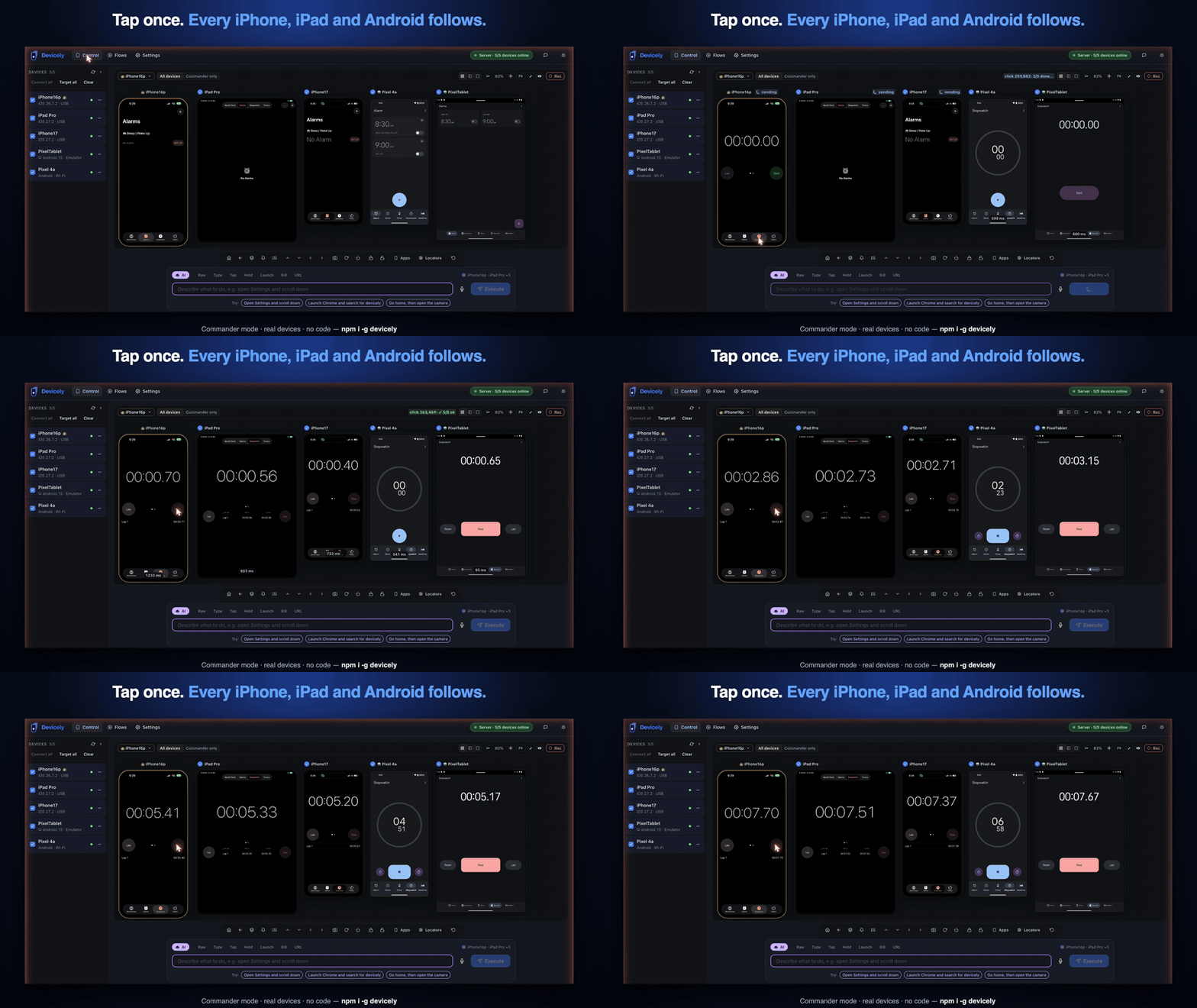
▶ 查看所有演示 · 快速开始 · 几分钟内连接首台设备 · 面向 QA 团队 · Flows · 面向 AI Agent · CLI · 支持的平台 · 隐私
快速开始
macOS 或 Linux,Node.js 20.9+。 暂不支持 Windows。
npm install -g devicely
devicely doctor      # checks Node, adb, Xcode and iOS tools; prints the install command for anything missing
devicely start       # starts Devicely and opens the Command Center
无法全局安装? 如果你使用的是受限的工作机器(没有管理员权限、禁止全局安装,或关闭了安装脚本),可以改用 npx 运行 Devicely。不会进行全局安装,所有命令的用法都相同:
npx devicely@latest doctor
npx devicely@latest start
首次运行会下载约 185 MB;之后的运行会使用 npm 缓存启动。团队可以固定版本(npx [email protected] start),确保所有人运行相同版本。如果公司通过私有注册表(Artifactory、Nexus、Verdaccio)转发 npm,请联系 IT 部门允许使用 devicely 包;npx 和 npm install 都会使用该注册表。
Command Center 会在 devicely-ai.vercel.app 打开,并连接到你机器上的服务。如果没有连接设备,它会显示 添加你的首台设备,引导你通过 USB 或 Wi-Fi 设置 Android、iPhone 或模拟器。
手边没有手机? 启动服务器时,同时启动 Android 模拟器或 iOS 模拟器:
devicely emulators list            # shows installed AVDs and simulators
devicely start --launch <name>     # starts Devicely and boots that virtual device
要求: macOS 或 Linux 上的 Node.js 20.9+。Android 需要在你的 PATH 中配置 adb(platform-tools)。iOS 和 iPadOS 设备需要安装 Xcode 的 Mac——请参阅 iOS 设置。
正在使用 AI Agent? devicely mcp install <client> 可为 Claude Code、Cursor、VS Code 等进行设置——请参阅面向 AI Agent。
几分钟内连接首台设备
devicely doctor会按平台分组显示每项检查的 ✓ / ! / ✗,并列出修复每个 ✗ 的命令。如果没有安装任何可用组件,它会以代码 1 退出(脚本可使用--json)。devicely start会打印本地服务 URL,并打开 Command Center。- 在浏览器中按照“添加首台设备”的说明操作。连接设备、点击 允许 或 信任 后,清单会实时更新,设备随后便会联机。
| 你拥有的设备 | 预计耗时 | 所需条件 |
|---|---|---|
| Android 手机或平板电脑 | 约 2 分钟 | 已安装 adb,并开启“开发者选项”和“USB 调试”。Wi-Fi 配对需要 Android 11 或更高版本。Android 指南 |
| iPhone 或 iPad | 首次约 15 分钟 | 一台安装了 Xcode 的 Mac、一个 Apple ID(免费账户即可),以及在 Xcode 中签名过一次的 WebDriverAgent。iOS 指南 |
| 没有设备 | 安装 Xcode 或 Android Studio 后只需几分钟 | iOS 模拟器(Xcode + WebDriverAgent,无需签名)或 Android 模拟器(由 Android Studio 创建的 AVD) |
故障排除
| 问题 | 解决方法 |
|---|---|
Android 显示正在等待授权(unauthorized) | 解锁手机,并在是否允许 USB 调试?提示中点击允许(勾选始终允许)。没有提示?在“开发者选项”中撤销 USB 调试授权,然后重新插拔设备。了解更多 |
| 找不到设备 | 使用数据线,而不是仅支持充电的数据线,并检查 adb devices / idevice_id -l。运行 devicely doctor 检查是否缺少工具。在 Linux 上,no permissions 表示缺少 udev 规则:修复方法 |
| 浏览器无法访问本地服务 | 确认 devicely start 仍在运行,并打开它打印的确切链接。如果页面显示Devicely 正在运行,但此页面无法与其通信,说明浏览器阻止了 HTTPS 网站调用 http://127.0.0.1:在 Chrome 或 Edge 的网站设置中允许 devicely-ai.vercel.app 访问本地网络;在 Brave 中降低该网站的 Shields 防护级别;在 Safari 上则使用 Chrome、Edge 或 Firefox。如果没有浏览器连接,devicely start 也会在 30 秒后打印提示。 |
npm install -g 因 EACCES 或权限被拒绝而失败,或在工作场所遭到阻止 | 使用 npx devicely@latest start(以及 npx devicely@latest doctor);无需全局安装或管理员权限。如果使用私有注册表,请联系 IT 部门允许安装 devicely 包。不要使用 sudo npm install -g。 |
| 端口已被占用 | 使用 devicely start -p 3002。使用非默认端口时,devicely start 会打印要打开的完整链接,例如 https://devicely-ai.vercel.app/?api=http://127.0.0.1:3002。 |
| iPhone:WebDriverAgent 签名失败 | Devicely 会指出原因(无签名团队、配置描述文件、开发者模式关闭、开发者不受信任、设备已锁定、超时),并链接到 iOS 指南中的解决方法。 |
| Wi-Fi 配对失败 | 访客、酒店和企业 Wi-Fi 通常会阻止设备间通信和 mDNS,VPN 也可能改变流量路由。请使用家庭网络或热点,或者先通过 USB 配对。了解更多 |
仍然无法解决?devicely doctor --bundle 会在本地磁盘写入一份已脱敏的支持信息包(不会上传任何内容),你可以将其附加到问题报告中。另请参阅故障排除。
为什么选择 Devicely
在十台设备上测试一个流程,通常意味着手动重复十次、按分钟租用云设备,或维护针对每台设备的脚本。Devicely 采用不同的方式:你操作一台设备,设备群中的其他设备就会在同一时刻执行相同操作。
| Devicely | 云设备实验室 | 脚本框架(Appium、Maestro、Detox) | 屏幕镜像(scrcpy、Vysor) | |
|---|---|---|---|---|
| 实时一对多手势(一点按 → 所有设备) | ✅ | ❌ | ❌ | ❌ |
| 在同一实时会话中混用 iOS 和 Android | ✅ | ❌ | ❌ | ❌ |
| 使用自己的设备,并在自己的机器上运行 | ✅ | ❌ | ✅ | ✅ |
| 无需编写代码(UI、语音、纯英文) | ✅ | 部分支持 | ❌ | ✅(单台设备) |
| 录制一次并保存为 Flow,在每台设备上重放 | ✅ | 部分支持 | ❌(需要编写代码) | ❌ |
| 内置面向 AI Agent 的 MCP 服务 | ✅ | 因平台而异 | 因平台而异 | ❌ |
| 将 Flow 和定位器导出为测试代码 | ✅ | — | ✅ | ❌ |
Devicely 不会取代你的测试框架,而是缩短周边的耗时环节:探索、在多台设备上复现错误、对构建进行冒烟测试,以及查找要用于测试的定位器。
面向 QA 团队
Commander 模式 — 一对多控制
- 实时镜像显示主控设备,并排显示每台跟随设备。
- 广播每个手势:点按、长按、滑动(保留速度)和输入的文本都会同时发送到所有跟随设备。
- 识别界面元素,而非盲目依赖像素。 跟随设备会根据无障碍 ID、标签、类型和 UI 树中的位置,找到主控设备上被触碰的元素——因此,在 iPhone 上点按的按钮,在 iPad 或 Pixel 上也会被点按,即使布局不同也不例外。
- 通过镜像画面上的下拉菜单切换主控设备,无需重启会话。
- 一键包含或排除单台跟随设备。
- 通过 WebDriverAgent MJPEG 实现快速 iOS 镜像:每帧约 170 KB,相比之下,轮询截图约为 5.8 MB。每台 iOS 设备都有自己的 WDA 端口,因此多台 iPhone 不会发生冲突。
- 真实设备般的体验:仅在主控设备上显示指尖光标和触碰位置的涟漪效果。
- 操作栏中的滑动控件会同时作用于所有目标设备。
- 沉浸式全屏,底部叠加命令栏,无需离开镜像画面。
Flows — 无代码自动化
手动操作一次,Devicely 就会将其保存为 Flow,可在单台设备或整个设备群上重放,并可在准备就绪后导出为测试代码。
- 步骤会记录为定位器(
accessibilityId、resourceId、文本、类型、边界),而不是原始坐标。 - 自动等待:重放时,每个步骤最多等待 10 s,直到元素出现,因此动画和缓慢的网络不会导致运行失败。
- 坐标回退:如果找不到元素,Devicely 会改为点按其缩放后的位置,并将该步骤标记为
fallback,方便你查看出现偏移的位置。 - 可在单台设备或整个设备群上并行重放。
- 将 Flow 导出为 Maestro、Appium(Python 或 Java)或 WebdriverIO,无需 AI 参与,即可用于 CI。
- 通过列表或网格视图管理 Flows,并使用搜索和标签筛选。详情抽屉会显示每个步骤的定位器、耗时和结果;编辑器可用于添加、编辑、重新排序和删除步骤。
自然语言和语音
输入或说出 “打开设置,向下滚动,打开相机”。Devicely 会将其转换为适用于各个平台的操作,例如 iOS 上的 com.apple.Preferences 和 Android 上的 com.android.settings,并同时在所有选定设备上执行。语音输入会等待 2 秒停顿后再执行,让你可以自然地说话。
- 以真实屏幕内容为依据。 规划前,AI 会读取设备上的内容,因此它点击的是实际存在的按钮,而不是靠猜测。
- 执行前先审核。 计划会显示为一张卡片,你可以检查、编辑或取消。确认操作可靠后,可通过命令面板(⌘K)关闭审核。
- 默认安全。 AI 计划遇到第一个失败步骤时就会停止,并等待元素出现,而不是依赖固定延迟。
在 Settings → AI Config 中选择 AI 提供商,并使用 Test connection 通过实际请求检查密钥和模型:
| 提供商 | 说明 |
|---|---|
| Ollama | 在本地运行。无需 API 密钥,提示词不会离开你的设备。 |
| Google Gemini、Groq | 提供免费套餐,是最简单的入门方式。 |
| OpenAI、Anthropic Claude | 使用你自己的 API 密钥。 |
| GitHub Copilot | 使用你的 Copilot 订阅。 |
每个提供商都会在设置屏幕中列出当前模型。Devicely 只使用你选择的提供商;绝不会在你不知情的情况下切换到其他提供商。
快捷操作、检查器和代码导出
- 命令面板(⌘K):输入几个字母,即可运行任意操作、选择目标设备、切换控制器或跳转到任意位置。
- 快捷操作面板:发送文本、按名称或
x,y点击元素,以及通过自动补全启动应用。按方向键可循环查看之前输入的内容。 - UI 检查器:将鼠标悬停在任意元素上,即可查看其无障碍 ID、资源 ID、XPath 和边界。
- 一键导出选择器为 Devicely 命令、WebdriverIO、Appium Python 或 Appium Java 代码。
让设备保持连接
- 无线配对(Android 11+):从 Command Center 扫描二维码或输入 6 位配对码,无需输入 IP 地址。如果配对失败,Devicely 会检查网络是否阻止了设备发现(mDNS),并告知你。从终端运行:
devicely wifi pair <ip:port> <code>,然后运行devicely wifi connect <ip:port>。 - 清晰的设备状态:等待你点击 Allow 的 Android 设备会显示为等待授权,而不会消失。
- 健康监控会在数秒内发现线缆断开、设备重启或驱动故障,并清理会话。
- 自动重新连接会在设备重新通过 USB 或 Wi-Fi 出现时立即恢复连接。此功能默认开启;设置
DEVICELY_AUTO_RECONNECT=0即可关闭。 - 虚拟设备:可通过 UI 或 CLI 启动和停止 Android 模拟器及 iOS 模拟器,并与实体设备并列显示。
面向 AI Agent(MCP 服务)
Devicely 内置了 Model Context Protocol 服务,让编码 Agent 能够查看和控制真实设备。
你的 Agent 是大脑;Devicely 是双手。 通过 MCP,Devicely 不会调用自己的 AI:你的 Agent 会读取屏幕、做出决策、执行操作并检查结果。无需第二个模型、额外的 API 密钥,也无需配置 Devicely 的 AI 设置。
devicely mcp install claude-code      # prints the `claude mcp add` command to run
devicely mcp install cursor           # also: vscode, windsurf, gemini, claude-desktop
devicely mcp doctor                   # checks the backend, token and transports
或者在 Claude Code 内安装 Claude Code 插件:
/plugin marketplace add sureshkumarm8/Devicely
/plugin install devicely@devicely
或者手动将其添加到 Claude Code:
claude mcp add devicely -- npx -y devicely mcp
有两种传输方式:stdio(devicely mcp,会在后端未运行时启动后端)和 Streamable HTTP,并由 Bearer 令牌保护。运行 devicely mcp doctor 查看 HTTP 端点。
30 个工具
| 分组 | 工具 |
|---|---|
| 观察 | devicely_snapshot、devicely_find_elements、devicely_wait_for、devicely_get_device_logs、devicely_get_action_log |
| 操作 | devicely_tap、devicely_long_press、devicely_swipe、devicely_type_text、devicely_press_key、devicely_open_url |
| 应用 | devicely_launch_app、devicely_close_app、devicely_list_apps、devicely_install_app、devicely_uninstall_app |
| 设备 | devicely_list_devices、devicely_connect_device、devicely_disconnect_device、devicely_restart_device、devicely_set_passcode、devicely_doctor |
| 设备群与流程 | devicely_commander、devicely_run_commands、devicely_export_test |
| 虚拟设备 | devicely_launch_virtual_device、devicely_stop_virtual_device |
| 流程 | devicely_save_recording、devicely_list_recordings、devicely_replay_recording |
适用于常见任务的提示词:smoke_test、reproduce_bug 和 write_test。
包含实时上下文的资源:devicely://devices、devicely://apps、devicely://docs/command-language 和 devicely://docs/agent-guide。
安全控制
在设置 → AI Agents中配置(保存于 ~/.devicely/mcp.json):
- 破坏性工具默认关闭:
install_app、uninstall_app、restart_device和stop_virtual_device。启用后,还可以要求确认。默认允许使用set_passcode;如需禁用,请将其添加到~/.devicely/mcp.json中的disabledTools。 - 将 Agent 限定为特定设备(
allowedDevices)、关闭单个工具,并从输出中屏蔽敏感值。 - 每个 Agent 操作都会记录到审计追踪中。
REST API
通过 /api/v1 的 HTTP 接口也可使用相同功能,并使用相同的 Bearer token,适用于 CI 流水线和自定义测试框架。使用 devicely mcp token [--rotate] 查看或轮换 token;token 保存在 ~/.devicely/mcp-token 中。
示例
“截取 Pixel 的屏幕快照,检查 Login 按钮是否可见,点击该按钮,并确认欢迎界面是否出现。”
Agent 会调用 devicely_snapshot 和 devicely_find_elements,使用 devicely_tap 点击,并通过 devicely_wait_for 检查结果。
CLI 参考
| 命令 | 功能 |
|---|---|
devicely start | 启动服务(绑定到回环地址 127.0.0.1)并打开 Command Center |
devicely start --host <addr> | 绑定到指定接口(例如使用 --host 0.0.0.0 进行局域网访问) |
devicely start -p <port> | 使用其他端口(例如,端口 3001 已被占用时)。输出包含该端口 ?api= 的完整 Command Center 链接 |
devicely start --no-browser | 不打开浏览器(适用于 CI、无头计算机);请自行打开输出的链接 |
devicely start --usb-only / --wifi-only | 仅检测通过 USB 连接的设备,或仅检测通过 Wi-Fi 连接的设备 |
devicely start --launch <name> | 启动服务时启动虚拟设备 |
devicely start --debug | 开启调试日志 |
devicely start --https --ssl-key <key.pem> --ssl-cert <cert.pem> | 通过 HTTPS/WSS 提供服务(或设置 DEVICELY_HTTPS=true、DEVICELY_SSL_KEY、DEVICELY_SSL_CERT)。如果无法加载证书,则拒绝启动。请使用本地受信任的证书(例如 mkcert localhost 127.0.0.1);浏览器会静默阻止自签名证书 |
devicely list [--verbose] | 列出已连接的 iOS 和 Android 设备 |
devicely exec "<command>" [-d <name>] | 在所有设备上运行命令,或使用 -d 在一台设备上运行 |
devicely doctor | 检查 Node、adb、Xcode 和 iOS 工具,并为每项故障提供修复命令。如果没有安装任何可用工具,则以状态码 1 退出 |
devicely doctor --json | 以 JSON 格式执行相同检查,供脚本和 CI 使用 |
devicely doctor --bundle | 将已脱敏的支持信息包写入磁盘(不会上传任何内容) |
devicely wifi pair <ip:port> <code> | 使用 Android 11+ 设备上的 Wireless debugging › Pair device with pairing code 中的代码进行配对 |
devicely wifi connect <ip:port> | 通过 Wi-Fi 连接已配对的 Android 设备(地址显示在 Wireless debugging 下方) |
devicely telemetry status|enable|disable | 查看或更改是否选择加入设置诊断的选项(详情) |
devicely emulators list | 列出 Android 模拟器和 iOS 模拟器(别名:devicely virtual) |
devicely emulators start <name> [--headless] | 启动虚拟设备 |
devicely emulators stop <name> | 关闭虚拟设备 |
devicely mcp [--url <url>] [--no-autostart] | 运行 MCP stdio 服务 |
devicely mcp doctor | 检查 MCP 是否就绪 |
devicely mcp token [--rotate] | 查看或轮换 Agent 令牌 |
devicely mcp install <client> | 配置 claude-code、claude-desktop、cursor、vscode、windsurf 或 gemini |
规范命令集(DSL)
Devicely 可在 iOS 和 Android 上执行确定性的多行或以分号分隔的命令 DSL:
| 动词 | 语法 | 平台 | 说明 |
|---|---|---|---|
launch | launch <app|package> | iOS, Android | 按预设名称或 bundle/package ID 启动应用 |
kill | kill <app|package> | iOS, Android | 强制停止/终止应用 |
click | click <text|x,y> | iOS, Android | 按文本、无障碍 ID 或坐标点击元素 |
longpress | longpress <text|x,y> | iOS, Android | 长按元素或坐标 |
swipe | swipe <up|down|left|right> | iOS, Android | 模拟手指手势(注意:向下滚动对应向上滑动) |
type | type <text> | iOS, Android | 在当前聚焦的输入框中输入文本 |
enter | enter | Android | 按下 Enter / 提交键(在 iOS 上,type 会为你按下 Return) |
home | home | iOS, Android | 返回主屏幕 |
back | back | iOS, Android | 返回上一页 |
screenshot | screenshot | iOS, Android | 截取设备屏幕 |
lock / unlock | lock, unlock | iOS, Android | 锁定或唤醒/解锁设备屏幕 |
url | url <https://...> | iOS, Android | 在默认浏览器中打开 URL |
WAIT | WAIT <ms> | iOS, Android | 暂停执行指定的毫秒数 |
notifications | notifications | iOS, Android | 打开通知中心 / 通知栏 |
quicksettings | quicksettings | iOS, Android | 打开控制中心 / 快速设置 |
recent | recent | iOS, Android | 打开应用切换器 |
rotate | rotate | iOS | 旋转屏幕 |
volume | volume <up|down> | Android | 调节音量 |
getLocators | getLocators | Android | 导出当前屏幕的 UI 无障碍树 |
install / clear | install <apk>, clear <package> | Android | 安装 APK,或清除应用数据 |
uninstall | uninstall <app|package> | iOS, Android | 移除应用 |
restart / shutdown | restart, shutdown | iOS, Android | 重启或关闭设备 |
exec 的示例命令:
devicely exec "launch settings"
devicely exec "launch settings; swipe up; launch camera"
devicely exec "url https://github.com" -d "Pixel 8"
支持的平台
| 支持情况 | |
|---|---|
| 主机 | macOS 和 Linux,Node.js 20.9+。暂不支持 Windows。 |
| Android | 通过 ADB 和 UIAutomator2 支持手机、平板和模拟器。无线调试需要 Android 11+。 |
| iOS / iPadOS | 通过 WebDriverAgent 支持运行 iOS/iPadOS 17 或更高版本的 iPhone、iPad 和模拟器。需要配备 Xcode 的 Mac。实体设备需要开启开发者模式。 |
iOS 设置
通过 WebDriverAgent(WDA)控制 iPhone、iPad 和模拟器。WDA 是 Appium 的开源测试运行器。可在 添加你的第一台设备 中一键获取,也可以自行将其克隆到 Devicely 数据文件夹:
git clone https://github.com/appium/WebDriverAgent ~/.devicely/WebDriverAgent
(如果设置了 DEVICELY_DATA_DIR,则路径为 $DEVICELY_DATA_DIR/WebDriverAgent;WDA_PATH 可将 Devicely 指向其他位置的检出目录。)模拟器无需额外配置。
实体设备还需要在 Xcode 中使用你的 Apple ID 为 WDA 签名一次。免费 Apple ID 也可使用,但签名会在 7 天后过期。应用内指南会引导你信任电脑、开启开发者模式并完成签名;如果连接失败,还会说明原因(未设置签名团队、配置描述文件问题、开发者模式已关闭、开发者不受信任、设备已锁定、超时),并提供修复链接。完整指南:iOS 设备指南。Android 设备无需签名。
隐私与安全
- 在本地运行。 Devicely 服务在你的机器上运行,并直接与设备通信。你的应用、屏幕截图和测试数据不会上传到任何地方。
- 默认绑定到回环地址。 服务默认绑定到
127.0.0.1,避免主机意外暴露于本地网络。 - Origin 和 Host 防护。 REST API 和 WebSocket 端点会检查请求中的 Host 和 Origin 标头是否可信,防范 DNS 重绑定和跨源攻击。
- 可选择使用本地 AI。 使用 Ollama 可将提示词和屏幕数据保留在你的机器上。使用云端 AI 提供商时,你的命令会通过自己的 API 密钥发送给该提供商。
- API 密钥保存在你的机器上。 你在 Settings 中添加的 AI 密钥会保存在
~/.devicely/.env(或$DEVICELY_DATA_DIR/.env)中,且仅你可读取(0600)。这些密钥只会发送给你选择的 AI 提供商。 - Agent 需要令牌。 通过 HTTP 使用 MCP 和 REST API 均需要 32 字节的 Bearer 令牌。
- **分析数据:**本地服务不发送遥测数据。托管仪表板 devicely-ai.vercel.app 使用匿名的 Vercel 页面浏览分析数据,并连接到你的本地服务;设备数据不会发送给 Vercel。
- 设置诊断为可选加入。 Command Center 会询问一次是否分享匿名设置事件(例如“doctor 检查失败:缺少 adb”或“首次设备操作成功”)。事件仅使用固定代码:不包含序列号、IP 地址、设备或应用名称,也不包含文件路径。只有你同意后才会发送数据;设置
DO_NOT_TRACK=1或DEVICELY_TELEMETRY_DISABLED=1可关闭此功能。使用devicely telemetry status|enable|disable查看或更改设置。每个事件及字段均列于 TELEMETRY.md。
详细信息:Devicely 可以和不可以查看的内容。发现漏洞?请发送邮件至 [email protected],而不要创建公开问题。
2.4.0 版本更新
- **Flows:**录制内容现在称为 Flows — 录制一次,即可在每台设备上重放,并导出到 Maestro、Appium 或 WebdriverIO。
- **基于实际屏幕信息的 AI 命令:**AI 会先读取屏幕,再制定计划;计划会显示出来供你审核;遇到首个失败步骤时会停止,并等待界面元素出现,而不是使用固定延迟。
- **重新设计的 Command Center:**紧凑的命令栏、⌘K 命令面板、全设备滑动控制、沉浸式全屏和真实设备触控反馈。
- **简化 MCP:**Agent 会自行规划每一步;Devicely 不再通过 MCP 调用自身的 AI。
- **AI 提供商:**支持最新的 Gemini 和 Groq 模型,提供真实的连接测试,不再静默回退。已移除 Cohere 和 Mistral。
- **iOS 26 修复:**锁定和解锁功能恢复正常,并新增对较新版本的 iOS 隧道支持。
- **安全性:**已修复所有已知的依赖项漏洞。现在要求使用 Node.js 20.9 或更高版本。
许可证
**免费使用,闭源。**Devicely 可免费安装和使用,无论是个人使用还是在公司内部使用。本软件为专有软件:不得复制、修改、逆向工程或再分发,不得将其作为托管服务提供,也不得用于训练 AI 模型。请参阅 Devicely Free Use License。
如果 Devicely 为你节省了时间,请在 GitHub 上为它点星。
评论
一个开放协议,规定了 AI 应用如何以统一方式连接外部工具与数据源。客户端负责与模型对话,MCP 服务负责提供工具、资源和提示模板,两者通过标准消息通信,同一个服务可以被不同客户端复用。