
关于 hotedit
hotedit 是面向 AI 生成页面的本地浏览器 HTML 报告编辑器。它可原位修改文本、布局和支持的图表源代码,并以小补丁写回原文件。
主要功能
- 01在浏览器中编辑 HTML 文本与布局
- 02添加、移动、样式化和复制区块
- 03编辑支持的图表数据与样式
- 04以最小文件补丁保存修改
- 05撤销和重做编辑
- 06实时 AI 编辑与 MCP 工具
适用场景
- 01修正生成报告中的文本
- 02无需修改标记即可调整图表
- 03重排仪表板区块
- 04让编码 Agent 实时修改报告
MCP 相关
hotedit 向编码 Agent 提供 MCP 工具,用于打开 HTML 文件、查看大纲、读取内容并应用修改,结果会实时显示在浏览器中。
配置
本地服务的配置在各客户端中通用,复制后粘贴到客户端的 MCP 配置文件即可。
工具
4收录的工具列表 · 更新于 1 周前
| 参数 | 类型 | 必填 | 说明 |
|---|---|---|---|
| file | string | 是 | HTML 文件的路径 |
| browser | boolean | 否 | 打开浏览器(默认 true) |
详细介绍
hotedit
在浏览器中编辑任意 HTML 文件——文本、样式、布局和图表——并将更改直接保存回文件。 专为 AI 助手编写的 HTML 报告而打造。
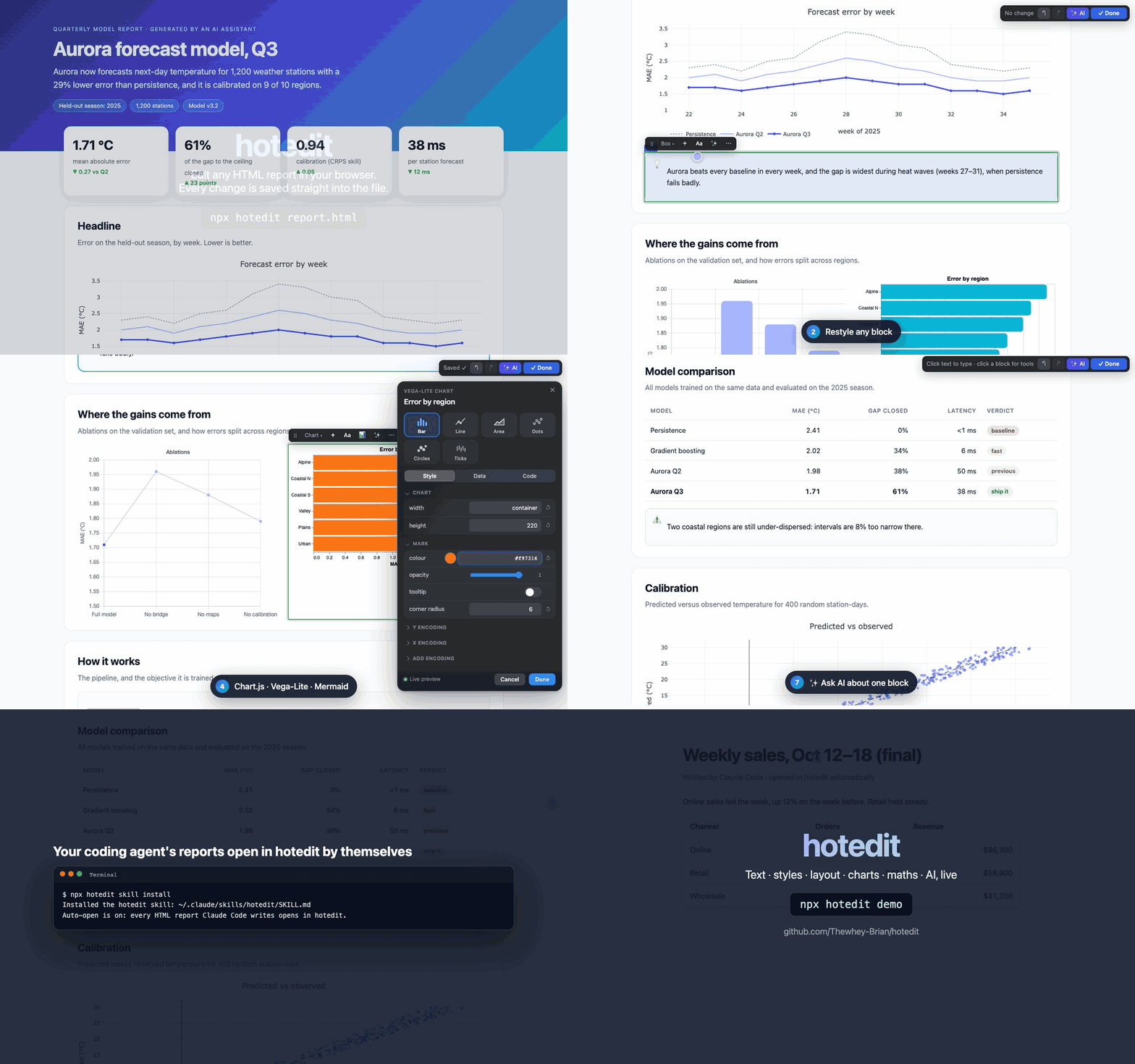
▶ 观看 95 秒配音导览(MP4,需开启声音) · 或亲自试试:npx hotedit demo
AI 助手会生成大量 HTML:报告、仪表板和摘要。它们看起来很棒,但要修正错别字、重命名图表标题或移动章节,就得翻找数千行生成的标记,或者再次请求 AI。hotedit 会在浏览器中打开页面,让你可以点击看到的内容并进行修改。它只会重写你更改过的字节,因此文件保持整洁、便于比较差异,并且仍由你掌控。
它不会改变 AI 生成的内容。 让 AI 按照一贯的方式编写报告,保持相同的质量、图表、设计和深度。hotedit 只是在事后为你提供编辑功能。它不会简化或重新生成任何内容,也不会向文件添加任何内容。
快速开始(30 秒)
你需要 Node.js 18+。然后:
npx hotedit report.html
浏览器会打开页面。点击 ✎ Edit(或按 ⌥E / Alt+E),再点击任意文本并输入。
更改会随时保存到 report.html 中,按 ⌘Z / Ctrl+Z 可撤销,点击右上角的 ✓ Done
(始终位于同一位置)可保存所有未保存的更改并退出编辑模式。将鼠标悬停在任意按钮上即可查看快捷键:它们都是 ⌥ / Alt + 一个按键(⌥E 编辑、⌥A 询问 AI、⌥S 设置样式、
⌥I 添加、⌥D 复制、⌥⌫ 删除、⌥↑/↓ 移动),因此普通按键不会触发任何操作,也不会影响输入。
只想看看效果?在临时副本中打开示例报告(包含图表、数学公式和图示):
npx hotedit demo
不确定要打开哪个文件?不指定文件运行,然后从列表中点击一个:
npx hotedit # lists the HTML files in this folder
要永久安装,以便直接输入 hotedit:
npm install -g hotedit
hotedit report.html
你可以做什么
| 如何操作 | |
|---|---|
| 编辑文本 | 点击并输入;光标会停在点击的位置。点击下一个块即可保存并继续;按 Enter 保存,按 Esc 取消,按 ⌘B / ⌘I 设置粗体和斜体。在列表中,按 Enter 可在项目末尾开始新项目。 |
| 添加内容 | 选择一个块并点击 +:段落、标题、列表或列表项、框、引用、表格、代码、分隔线、图片、图表、Mermaid 图表或自定义 HTML。选择添加到上方、下方或内部。 |
| 移动内容 | 拖动 ⠿ 即可将块移到任意位置:将列表项移入另一个列表,或将段落移入框中。也可以使用 ⋯ → 上移 / 下移(Alt+↑ / Alt+↓)。 |
| 设置样式 | Aa:大小、粗细、颜色、对齐方式、字体、间距、背景、圆角和边框。 |
| 图表 | 点击 Plotly、Chart.js、Vega-Lite 或 Mermaid 图表。从方块中选择类型(条形图、折线图、面积图、点图、饼图、圆环图……),图表会立即重绘。样式中有标题、坐标轴、图例和数据系列的开关、菜单及颜色选择器;数据是可编辑表格,可添加行;代码是完整规范。所有内容都会实时预览;点击 应用保存。 |
| 图片和链接 | 🖼 可替换图片,🔗 可更改链接。 |
| 其他所有操作 | ⋯:复制、隐藏、删除,或对选中的块使用 编辑 HTML。名称标签(例如 段落 ▴)可选中其所在的块。 |
| 实时询问 AI | 点击块上的 ✨(或点击 ✨ AI 操作整页):输入要更改的内容,AI 就会实时就地编辑页面,你可以看到编辑过程,无需重新加载。先选择一个块,即可只更改该块。每项更改生效时都会发光显示;点击 撤销 AI 更改即可全部撤销。这是一场对话:在底部的输入框中提出后续问题,还可以查看作答的 AI 和模型。 |
页面自身脚本生成的内容(例如 KaTeX 数学公式、Mermaid 输出或用 JavaScript 构建的表格)不会以渲染结果的形式保存。hotedit 会打开它们的源代码。
与 AI Agent 配合使用
✨ 内置功能:提出要求,实时查看更改
点击 ✨,说出你想要的效果(“缩短这段内容”“把条形图改成橙色”“添加 March 这一行”),然后点击 开始。AI 会读取页面,在文件中进行小幅编辑,每项更改都会立即显示在浏览器中,无需重新加载。点击 ⚙ 连接你已有的 AI,只需连接一次:
- Claude Code:使用你的 Claude 套餐。安装 Claude Code 并运行一次
claude登录。 - Codex:使用你的 ChatGPT 套餐。运行
npm install -g @openai/codex并运行一次codex登录。 - Anthropic API key:粘贴密钥(仅保存在你的电脑上,路径为
~/.htmledit/config.json),或设置ANTHROPIC_API_KEY。除非你选择其他模型,否则会使用claude-opus-5-5。 - 其他 Agent:任何带有 hotedit MCP 工具的 Agent 命令行工具,例如运行
gemini mcp add hotedit npx -y hotedit mcp后,输入gemini -y。请求会作为最后一个参数添加(或添加到你放置{prompt}的位置)。
只更改一项内容。 选中一个块后,面板会显示 仅更改:…,AI 只能编辑该块(对于图表,也可以编辑用于绘制图表的代码)。AI 尝试的其他任何更改都会被拒绝。点击另一个块即可指定目标,或点击 整页取消限制。所有更改都可以像普通操作一样撤销。
让你自己的 Agent 实时操作(MCP)
为任何支持 MCP 的编码 Agent(Claude Code、Codex、Cursor、Gemini CLI……)提供 hotedit 的工具,它就能在浏览器中打开报告,并让你实时查看编辑过程:
claude mcp add hotedit -- npx -y hotedit mcp
codex mcp add hotedit -- npx -y hotedit mcp
工具:open(在 hotedit 和浏览器中打开文件)、outline、read 和 edit(保存并实时显示)。Agent 也能找到你已在 hotedit 中打开的页面。
技能:让 Agent 的报告自动在 hotedit 中打开
安装一次即可。之后,Agent 编写的报告将便于编辑(文本位于 HTML 中,图表规范内嵌),而且它编写的每份 HTML 报告都会自动在浏览器中通过 hotedit 打开,随时可以编辑。之后 Agent 所做的修改也会实时显示在页面上。
作为 Claude Code 插件(一次性安装技能、自动打开钩子和 MCP 工具):
/plugin marketplace add Thewhey-Brian/hotedit
/plugin install hotedit@hotedit
或者通过命令行安装:
npx hotedit skill install            # Claude Code, all projects (~/.claude)
npx hotedit skill install --project  # Claude Code, this project only (./.claude)
npx hotedit skill install --codex    # Codex (~/.codex)
这会添加技能和一个小型钩子,在 Agent 写入文件后运行。它会忽略非 HTML 文件、属于应用或网站的页面(位于 src/、public/、node_modules/ 等目录下,或包含模板标签的页面),以及已经打开的页面。页面会在后台提供服务,关闭一段时间后,服务会自动停止。你的其他设置和钩子都不会受到影响。
- 仅安装技能,不自动打开:添加
--no-auto。若要在某个会话中暂停自动打开:设置HOTEDIT_AUTO=0。 - 卸载:
npx hotedit skill uninstall(添加--codex或--project以匹配安装方式)。 - Codex 会询问你一次,确认是否信任新钩子。
- 其他 Agent:运行
npx hotedit skill print(将输出粘贴到AGENTS.md中)。它们会通过npx -y hotedit open report.html --background打开报告,并立即返回。
这项技能只会调整 HTML 的编写方式:文本放在标记中,图表规范内嵌。它会告诉 Agent,绝不要为了方便编辑而简化或省略任何内容。
工作原理
report.html ──parse (keeps source positions)──► served copy with element ids + editor overlay
     ▲                                                              │
     └──────── small byte patch ◄── map your edit back to source ◄──┘
- 绝不会“重写”你的文件。 编辑器和元素 ID 只存在于本地服务发送到浏览器的副本中。每次编辑都会以最小补丁的形式应用到原始字节上。其他位置的实体(如
·)、引号样式、缩进和注释都会原样保留。 - 直接编辑图表源代码。 页面
<script>中的图表规范字面量会逐值打补丁,并保留其自身的引号和键名样式。 - 默认安全。
- 会在会话开始时创建备份(
~/.htmledit/backups/)。 - 撤销和重做涵盖所有更改。
- 如果文件在磁盘上发生变化(例如 Agent 编辑了文件),页面会就地更新。
- 对于非 UTF-8 文件,会拒绝处理,而不会损坏文件。
- 服务仅监听
127.0.0.1,并会检查每个会话的令牌。
- 会在会话开始时创建备份(
常见问题
它适用于任意 HTML 文件吗? 是的,适用于任何本地 .html 文件:手写文件、AI 生成的文件,或从 Jupyter、plotly.py、R Markdown 或 Quarto 导出的文件。它经过了包含 KaTeX、Mermaid、内嵌 SVG 图表、由 JavaScript 构建的仪表板、base64 图像以及刻意采用特殊标记的页面测试。
它会弄乱我的文件吗? 该工具旨在避免这种情况。每个测试页面都会打开,每个可编辑元素都会原样保存,而且文件必须保持逐字节一致。每次实际编辑都必须生成完全符合预期的差异。
它需要联网吗? 不需要,hotedit 在本地运行。你的页面可以从 CDN 加载所需的库,许多 AI 报告都会加载 KaTeX 或 Plotly。
支持哪些浏览器? 任何现代浏览器。自动化测试使用 Chromium 运行。
可以编辑脚本生成的内容吗? 在脚本代码块上使用 ⋯ → 编辑 HTML,或点击 ✨ 向 AI 助手提出要求。
限制
- 一次只能处理一个 HTML 文件。不编辑外部
.css和.js文件,样式会写入内嵌的style属性。 - 图表规范必须是内嵌
<script>中的字面量(直接定义,或通过const spec = {...}定义)。运行时计算或从单独文件加载的规范会以源代码形式打开。 - 撤销历史仅在会话期间保留。备份会持续保留。
开发
git clone https://github.com/Thewhey-Brian/hotedit && cd hotedit
npm install
npx playwright install chromium   # browser for the end-to-end tests
npm test                          # unit, CLI and real-browser tests (~3 min)
node demo/audio.mjs               # tour narration, sound effects, music (ElevenLabs key)
node demo/record.js               # re-record the tour video + GIF (needs ffmpeg)
请参阅 CONTRIBUTING.md 和 docs/ARCHITECTURE.md。
参与贡献
hotedit 还很年轻,非常欢迎大家贡献。以下是一些不错的切入点:
**路线图:**支持更多图表库(ECharts、Observable Plot、Bokeh)、编辑外部 CSS、 VS Code 扩展,以及为更多 Agent(Gemini CLI、Cursor、OpenCode)编写指南。
相关工具
- html-visual-editor有不错的微调界面,但会下载新文件,也不支持编辑图表。
- Lavish有很棒的 Agent 反馈循环,但你无法自行编辑页面。
- GrapesJS、VvvebJs 和 Pinegrow 都是完整的页面构建器,会重新序列化文档。
document.designMode会保存脚本渲染的所有内容。
许可证
评论
一个开放协议,规定了 AI 应用如何以统一方式连接外部工具与数据源。客户端负责与模型对话,MCP 服务负责提供工具、资源和提示模板,两者通过标准消息通信,同一个服务可以被不同客户端复用。