关于 Screencast MCP
Screencast MCP 是面向 Windows 的 MCP 服务,可让 Agent 录制屏幕、检查抽取的视频帧,并用 ffmpeg 编辑视频。工具还支持遮挡信息、添加标注和导出媒体。
主要功能
- 01录制整个屏幕、显示器、窗口或区域
- 02抽取视频帧供视觉检查
- 03检测画面变化并读取屏幕文字
- 04裁剪、修剪、遮挡和标注视频
- 05导出 GIF、WebM 等媒体
适用场景
- 01录制并检查软件问题的复现过程
- 02制作已遮挡敏感信息的 Pull Request 演示
- 03确认界面修改是否按预期显示
- 04为 README 或社交媒体制作短片
MCP 相关
Screencast MCP 通过 stdio 通信,向 MCP 客户端提供类型化的录制、查看、编辑和制作工具。屏幕录制仅支持 Windows;查看、编辑和制作工具可在 ffmpeg 支持的环境中使用。
配置
本地服务的配置在各客户端中通用,复制后粘贴到客户端的 MCP 配置文件即可。
npx -y @tmhs/screencast-mcpSCREENCAST_HOMEWhere recordings, frames, screenshots, and edits are written (default <homedir>/.screencast-mcp)SCREENCAST_ALLOWED_DIRSSemicolon-separated folders outputs may be written to besides SCREENCAST_HOME; when set (or when the client sends roots), outputs elsewhere are refusedFFMPEG_PATHPath to ffmpeg if it is not on PATH (ffmpeg and ffprobe are required)FFPROBE_PATHPath to ffprobe if it is not on PATHSCREENCAST_WHISPER_MODELwhisper.cpp model file (ggml-*.bin) used by transcribe when a call passes no modelSCREENCAST_MAX_RECORDING_SECDefault recording cap in seconds when a call sets no maxDurationSec (default 3600; 0 disables it)SCREENCAST_JOB_TIMEOUT_MSOverride the edit job timeout in milliseconds (default scales with the media length)SCREENCAST_RETENTION_DAYSAt startup, delete screenshots, frames, and leftover raw event logs older than this many days (never recordings or edits; off by default)SCREENCAST_PS_TIMEOUT_MSLimit in milliseconds for the PowerShell helpers that list monitors and windows and run OCR (default 20000; OCR 60000)SCREENCAST_CONFIRM_CAPTURESet to 1 to ask the user to confirm every live capture through MCP elicitation; clients without elicitation are refused (off by default)SCREENCAST_TOOLSETSComma-separated toolsets to load: capture, watch, edit, produce, audio (doctor and get_media_info are always on; default all)本地服务需要在你的电脑上安装运行环境(如 Node.js 18+)。各客户端的配置文件位置不同,请参考客户端文档。
工具
41收录的工具列表 · 更新于 1 天前
| 参数 | 类型 | 必填 | 说明 |
|---|---|---|---|
| fps | integer | 否 | 每秒帧数(默认值为 30)。 |
| keys | enum | 否 | 启用 events 时:masked(默认值)仅以突发形式记录输入(在 0.5 秒时间刻度上记录开始时间和长度),绝不记录具体按键或每个按键的按下时间。shortcuts 还会记录由 Ctrl、Alt 或 Win 组成的组合键名称(例如 Ctrl+S)及其时间;绝不记录输入文本。masked | shortcuts |
| audio | object | 否 | 音频捕获(默认不捕获,仅视频)。source 'system' 需要 loopback 设备;不支持麦克风录制。 |
| audio.device | string | 否 | 可选的 dshow loopback 设备名称(来自 list_audio_devices)。省略时会自动检测 loopback 设备。 |
| audio.source | enum | 是 | system 会捕获设备上正在播放的声音;none 表示仅录制视频。system | none |
| events | boolean | 否 | 同时将鼠标点击、滚动、光标位置和键入内容记录到 <recording>.events.jsonl,并与视频时间同步,使用视频像素坐标(默认为 false)。使用 read_events 读取。启动耗时增加约一秒。 |
| output | string | 否 | 可选的输出 .mp4 路径。默认保存到 SCREENCAST_HOME/recordings 下的文件。 |
| target | string | 是 | 捕获目标:'full' | 'monitor:<index>'(0 = 主显示器)| 'window:<title>'(或 window:exe=<app.exe> / window:hwnd=<handle>,不依赖标题)| 'region:<x>,<y>,<w>,<h>'(绝对像素坐标)。window: 会记录窗口占据的屏幕矩形,该位置仅在启动时解析一次(窗口必须可见、位于前台且未最小化);录制过程中窗口移动或调整大小后不会跟随。 |
| backend | enum | 否 | gdigrab(默认)录制屏幕矩形。wgc(适用于 window: 目标,FFmpeg 8+)通过 Windows Graphics Capture 录制窗口自身表面:即使窗口被遮挡、移动或处于后台,也会继续录制,并且只包含其客户区。wgc 不录制音频。gdigrab | wgc |
| quality | enum | 否 | 编码器预设(默认 standard)。draft | standard | high |
| overwrite | boolean | 否 | 允许替换输出路径中已有的文件(默认为 false)。 |
| exactTitle | boolean | 否 | 对于 window: 目标,仅匹配标题与给定标题完全相同的窗口(不区分大小写);绝不回退到子串匹配。默认为 false。 |
| maxDurationSec | integer | 否 | 在指定秒数后自动停止并完成文件(默认 3600,或使用 SCREENCAST_MAX_RECORDING_SEC;上限为 604800,即 7 天)。0 = 无上限。用于防止录制一直未停止的安全措施。 |
详细介绍
Screencast MCP
一个 MCP 服务,让 Agent 能录制屏幕、观看 录像,并使用 ffmpeg 进行轻量编辑 — 通过 stdio 在 Windows 上运行。
捕获整个桌面、显示器、窗口或区域;将录制内容采样为 Agent 可以实际查看的帧;裁剪、剪切、打码、添加注释、放大点击位置,并导出为适用于 GitHub 或社交媒体的内容。无需云服务或流媒体:由 ffmpeg 和 ffprobe 提供支持,包含 41 个类型化工具。










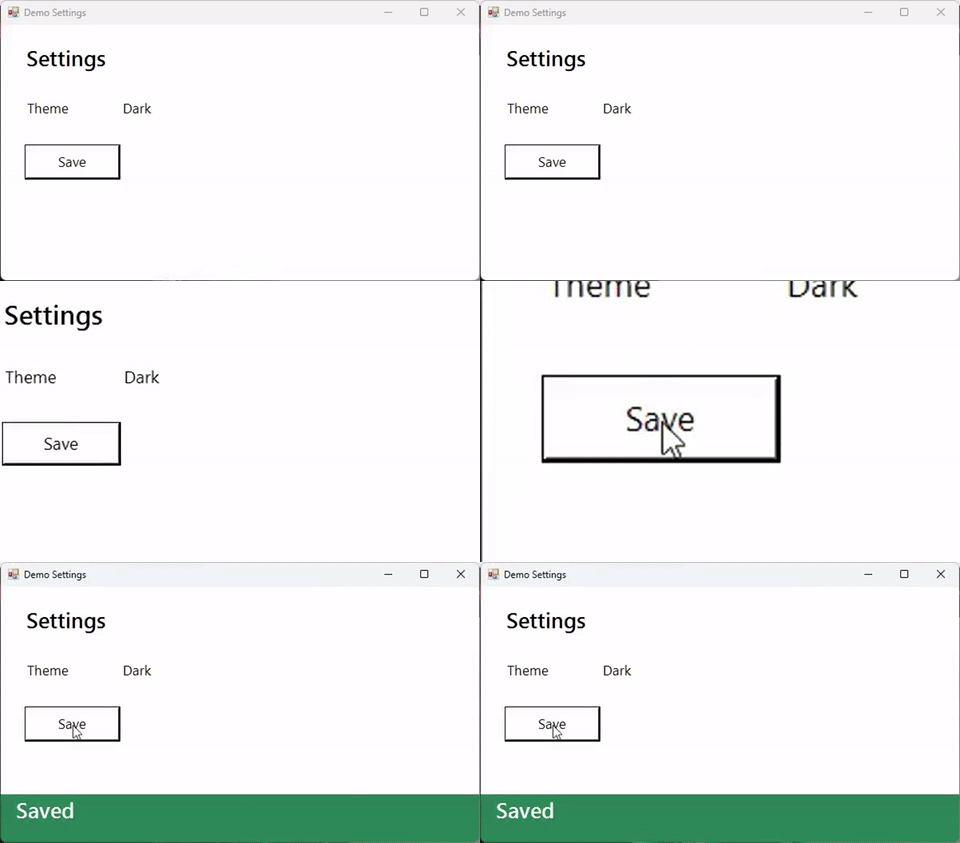
使用工具制作:通过 start_recording 设置 events: true,点击一次,然后运行 zoom { highlightClicks: true } 和 export_gif。制作方法 · 更多工作流
快速开始
你需要: Windows 10 或 11、Node.js 22+,以及位于 PATH 中的 ffmpeg(winget install Gyan.FFmpeg)。屏幕捕获仅支持 Windows;观看、编辑和制作工具可在任何能够运行 ffmpeg 的系统上使用。
将其添加到客户端:
| 客户端 | 方法 |
|---|---|
| Claude Code | claude mcp add screencast -- cmd /c npx -y @tmhs/screencast-mcp |
| Claude Desktop | 从最新版本下载 .mcpb 并打开(一键完成) |
| Cursor、VS Code 等 | 使用下方的 JSON 配置,或参阅连接客户端中的分步说明 |
{
  "mcpServers": {
    "screencast": { "command": "npx", "args": ["-y", "@tmhs/screencast-mcp"] }
  }
}
然后向 Agent 提问:
录制我的 VS Code 窗口 5 秒,期间我会重现这个错误,然后给我看看发生变化时的画面帧。
工作流中还有更多示例:用于 PR 的错误复现 GIF、README 演示、UI 验证循环、社交媒体短片、快速检查长录制内容、放大点击位置,以及一次调用完成全部编辑。
概述
Screencast MCP 为 Agent 提供了一个可操控、可推理的屏幕录制器。它通过 stdio 使用 Model Context Protocol,并将 ffmpeg 封装为一组精简、类型明确的工具,而不是一堆杂乱的标志参数。其核心能力是 观看循环:Agent 录制影像,将其采样为 PNG 帧,再查看这些帧以确认屏幕上实际发生了什么。
这些设计选择都是有意为之:
- 采集始终需要明确触发。 只有调用工具才会录制或截图——不会自动启动,也没有后台或定时采集。
- 影像可以查看。
sample_frames会将视频转换为直接返回给模型的图像,因此“观看发生了什么”是一项一等操作,而非事后补充。 - 优先使用预设,而非原始标志参数。 画质分为
draft/standard/high;Agent 无须考虑编解码器、CRF 或像素格式。 - 默认安全。 输出会保存到
SCREENCAST_HOME下,绝不会保存到项目检出目录中;公开仓库的.gitignore会阻止提交采集的媒体文件。 - 录制终会结束。 客户端断开连接时(或服务收到 SIGINT/SIGTERM 时),所有正在进行的录制都会完成最终处理,随后服务退出。每次录制也都有
maxDurationSec时长上限(默认一小时)。因严重崩溃而中断的录制会在下次启动时进行修复处理(清理孤立录制)。
除录制和查看之外,它还可以:
- 缩放至点击位置。 使用
events: true录制时,zoom会滑动放大每次点击,并以圆圈标出,效果类似 Screen Studio。 - 分享前先审阅。 在支持 MCP Apps 的客户端中,
stop_recording会打开内嵌播放器,供用户剪辑视频并绘制遮挡框。 - 查找并遮盖机密信息。
find_text使用 Windows OCR 读取屏幕,并返回可供redact_region使用的矩形区域。 - 一次调用,完成一次编码。
pipeline通过单次 ffmpeg 处理完成裁剪、截取画面、遮盖、添加标注和导出。 - 录制被遮挡的窗口。
backend: "wgc"可通过 Windows Graphics Capture 录制窗口自身的表面。
工具
共 41 个工具,分为六组。mcp-tools.json 中的清单是规范依据;测试会确保它、本文档和文档站点与 src/tools/ 保持同步。
采集
| 工具 | 用途 |
|---|---|
start_recording | 启动后台录制。target = full | monitor:<index> | window:<title> | region:<x>,<y>,<w>,<h>;可选参数包括 fps、quality、audio(将 audio.source 设为 system 也可采集回环音频)、maxDurationSec(自动停止上限,默认 3600;0 = 无上限)以及 events(将点击、滚动、光标和按键记录到 <recording>.events.jsonl;keys 默认为 masked,也可设为 shortcuts)。返回会话 ID 和输出路径。 |
stop_recording | 按 ID 停止会话。向 ffmpeg 发送正常退出信号,确保文件完成最终处理,而非被截断。返回最终路径和时长。 |
list_sessions | 列出正在进行和已完成的会话。 |
get_session | 查看单个会话的详细信息。 |
review_recording | 支持 MCP Apps 的客户端中的审阅播放器:内嵌播放器,用户可拖动进度条浏览录制内容、拖动剪辑手柄并绘制遮挡框,然后导出经过剪辑和遮挡的副本(调用一次 pipeline)。stop_recording 的结果也会打开该播放器。在其他客户端中,它会返回视频详情。 |
player_frames | 为审阅播放器预览 JPEG 帧;由播放器调用(仅应用),而非由 Agent 调用。 |
read_events | 按视频时间读取录制的输入事件日志(点击、滚动、光标、按键)。使用 start_recording 的 events: true 参数启用。 |
screenshot | 对 target 截取单张 PNG,并以内嵌图像形式返回,供模型查看。 |
list_audio_devices | 列出 ffmpeg 可识别的 DirectShow 音频设备,并标出可能用于 start_recording 的系统音频回环设备。 |
观察
| 工具 | 用途 |
|---|---|
sample_frames | 从视频中提取帧:按固定的 fps、指定的 timestamps,或仅在屏幕发生变化时提取(mode: "scenes"),以便 Agent 查看发生了什么。返回帧路径,并以内嵌图片的形式显示前几帧。 |
contact_sheet | 将带时间戳的帧拼成一张图片(按均匀间隔,或在场景变化处取帧),让 Agent 一眼查看整个录制内容;图片以内嵌形式返回。设置 poster: true 则改为写入一张代表性帧。 |
screen_diff | 比较两张屏幕截图/帧:提供 SSIM 分数、变化占比和变化内容的边界框,并在内嵌图片中标出变化。验证 UI 是否发生变化,以及变化是否仅出现在预期位置。 |
wait_for_change | 监视目标,并在目标发生变化(打开对话框)或稳定下来(构建或页面完成)时返回,而不是猜测等待时间。报告耗时、变化区域,以及以内嵌形式显示的最终状态。 |
find_text | 使用 Windows 内置的 OCR 引擎读取屏幕或帧中的文本(无需安装):返回每一行文本及匹配项的边界框。可按标签定位按钮、检查屏幕上显示的内容,或查找密钥(`regex: "sk- |
get_media_info | ffprobe 封装工具:返回时长、分辨率、fps、编解码器、容器格式和大小。 |
最小化编辑
| 工具 | 用途 |
|---|---|
trim | 按 start 和(end 或 duration)剪切子片段。使用流复制以提高速度。 |
concat | 将两个或更多视频拼接为一个。 |
convert | 在 mp4、gif 和 webm 之间转换。 |
export_gif | 导出符合大小限制的动画 GIF 或 WebP(默认:GitHub 的 10 MB 图片限制),用于 PR、issue 和 README。GIF 使用两阶段调色板;逐步降低 fps、宽度和调色板/质量,直到符合限制,并报告所用设置。 |
编辑画面
这些工具会重新编码(滤镜会重写像素,因此不适用流复制)。它们使用与录制相同的 draft/standard/high 预设。
| 工具 | 用途 |
|---|---|
crop | 裁剪到像素矩形区域(x、y、width、height)。超出画面的矩形会被拒绝,不会静默裁切到画面范围内。 |
scale | 调整为指定的 width 和/或 height。只设置一边时会保持宽高比;两边都设置则使用精确尺寸。 |
speed | 通过 factor 更改播放速度(>1 加快,<1 减慢)。如果有音频,也会调整其速度。 |
overlay | 在底层视频的指定位置叠加徽标、水印或画中画,可选择缩放并设置显示时长。 |
callout | 定时标注:可在任意角度添加方框、文本标签和箭头,并为每项设置起止时间。标出错误、指向按钮或为步骤添加说明。 |
compress | 通过 light/medium/heavy CRF 等级重新编码以减小文件体积;可选的 maxWidth 仅会缩小画面。 |
extract_audio | 将音轨写入单独的文件(mp3、aac、wav 或 copy)。 |
normalize_audio | 将响度调整到目标值(两遍 EBU R128 loudnorm):youtube 为 −14 LUFS,podcast 为 −16,broadcast 为 −23,也可指定任意 LUFS 值。视频会直接复制;并会报告调整前后的响度。 |
denoise | 使用 afftdn 降低稳定的背景噪声(风扇声、嗡嗡声、嘶嘶声),并根据文件测得的噪声底进行调校。视频会直接复制。 |
transcribe | 在本地将语音转为 SRT 文件,使用 FFmpeg 8 的 whisper 滤镜(需要 whisper.cpp 模型:传入 model 或设置 SCREENCAST_WHISPER_MODEL)。字幕条目会重新编号并消除重叠。 |
burn_subtitles | 使用捆绑字体将 SRT/ASS 字幕烧录到视频中:clean(带描边的单行字幕)或 social(深色底框上的大号粗体文本,适合静音自动播放)。 |
clip | 精确到帧地提取一个或多个片段,并分别保存为文件。与 trim 不同,它会重新编码,因此剪切点会精确落在指定时间。 |
cut_idle | 移除静默片段:剪掉画面静止且(有音频时)无声的部分,并在每个边缘保留一小段缓冲。会先通过 dryRun 报告结果;除非设置 useAudio: false,否则会保留静止画面上的语音。 |
遮挡
| 工具 | 用途 |
|---|---|
redact_region | 遮挡视频中指定的矩形区域。style 可设为 box(默认,使用不可逆的纯色填充)、blur(模糊)或 pixelate(像素化);每个区域可限制在 start/end 时间范围内,并通过 pad 扩大。 |
重要
redact_region只会遮挡你指定的区域。它不会自动检测机密信息,因此无法找到你未标出的机密。默认的box样式使用纯色填充,且不可逆;blur和pixelate的遮挡效果较弱,部分内容可能被还原,因此处理真正的机密时应优先使用box。超出画面的区域会被拒绝,不会静默地什么也不做。
制作
制作层将原始片段处理成最终作品。合并片段的工具会先自动将每个输入规范化为统一的分辨率、帧率和音频采样率,确保不同来源的素材能够流畅合成。
| 工具 | 用途 |
|---|---|
xfade_transition | 使用 xfade 转场(fade、wipeleft、slideup 等)将两个视频交叉淡化为一个。若两个片段都有音轨,音频也会交叉淡化。 |
assemble_highlights | 将两个或多个片段拼接为一个,可使用硬切(transition: "cut"),或在每个片段之间使用 xfade 转场。 |
title_card | 生成独立的标题卡(在纯色背景上居中显示文字,并带有静音轨道,便于合成)。文字使用内置字体,因此无需系统字体。 |
music_bed | 在视频下方铺设音乐轨道:循环或裁剪至视频长度,淡入淡出,调整音量,并与现有音频混合(可选择闪避)。 |
reframe | 将画面调整为 16:9、9:16、1:1 或 4:5,可使用 pad(添加黑边,不丢失内容)或 crop(填满画面,裁去溢出部分)。 |
zoom | 平滑缩放与平移(Screen Studio 风格),聚焦到动作发生的位置,再拉远。可提供关键帧(按时间指定矩形),也可根据输入事件日志中的点击自动规划(start_recording 设置 events: true;highlightClicks 会为每次点击添加圆环),或根据屏幕变化自动规划;dryRun 会返回规划结果供调整。 |
export_preset | 编码为适用于平台的文件(youtube、instagram_reel、tiktok、x、square、steam_trailer、vertical_reel):调整画面比例、限制帧率,并按平台码率编码为 H.264,同时启用 faststart。steam_trailer 为添加黑边的 1080p H.264 High,采用 5.5 Mbps CBR(高于 Steam 的 5 Mbps 下限),音频为 48 kHz、-14 LUFS;vertical_reel 会将素材置于自身的模糊副本上方居中显示,音频为 -14 LUFS。 |
pipeline | 在一个 ffmpeg 进程中完成多项编辑:可按 steps 执行 trim、crop、scale、speed、redact、callout、reframe、zoom(关键帧),并可选择以 export_preset 或 export_gif 结束,每一步均可使用对应工具的选项。只需重新编码一次,无需中间文件;还可保存配方并在下一次录制时重新运行;dryRun 会返回计划执行的命令。 |
目标
每个采集工具都只接受一个 target 字符串,因此 Agent 无需处理复杂的引号转义:
| 目标 | 采集内容 |
|---|---|
full | 整个虚拟桌面 |
monitor:<index> | 一个显示器;0 始终代表主显示器 |
window:<title> | 窗口占据的屏幕矩形(标题区分大小写并优先精确匹配,否则进行子串匹配;最上层窗口优先) |
window:exe=<app.exe> | 该应用最上层的窗口,不依赖窗口标题 |
window:hwnd=<handle> | 由句柄指定的一个窗口(十六进制 0x1A2B 或十进制) |
region:<x>,<y>,<w>,<h> | 绝对像素矩形区域 |
对于 window: 目标,screenshot 和 start_recording 都会报告 matchedWindow、matchCount、matchKind(exact、substring、exe 或 hwnd)以及采集到的 region。如果标题仅通过子串匹配,或有多个窗口匹配,结果会附带 windowWarning,列出候选标题,因此像 window:Code 这样的通用标题不会悄然录制错误的窗口。传入 exactTitle: true 可完全禁用子串匹配回退。
输出会写入 SCREENCAST_HOME(默认值为 <homedir>/.screencast-mcp)下的 recordings/、frames/、screenshots/ 和 edits/。任何工具也都接受显式输出路径。
编辑和制作工具会先在输出文件旁写入 <name>.partial.<ext> 文件,只有 ffmpeg 成功后才会将其重命名为最终文件,因此任务失败、超时或取消时,output 处不会留下被截断的文件。任务超时时长会根据媒体长度调整(至少 10 分钟,或媒体时长的 4 倍);设置 SCREENCAST_JOB_TIMEOUT_MS 可覆盖该值。发送进度令牌的客户端会在任务运行期间收到 notifications/progress 更新;取消请求会停止 ffmpeg。
配置
ffmpeg 和 ffprobe 必须位于 PATH 中,或通过 FFMPEG_PATH / FFPROBE_PATH 指定;服务会在每次调用时检查,如果缺少其中任一程序,就会返回安装提示(macOS:brew install ffmpeg;Linux:apt install ffmpeg,适用于非捕获工具)。
| 变量 | 默认值 | 用途 |
|---|---|---|
SCREENCAST_HOME | <homedir>/.screencast-mcp | 录制、帧、截图和编辑文件的写入位置 |
SCREENCAST_MAX_RECORDING_SEC | 3600 | 默认录制时长上限(0 表示禁用) |
SCREENCAST_JOB_TIMEOUT_MS | 随时长变化 | 覆盖编辑任务超时时间 |
SCREENCAST_WHISPER_MODEL | 无 | 用于 transcribe 的 whisper.cpp 模型 |
FFMPEG_PATH / FFPROBE_PATH | 查找 PATH | 显式指定 ffmpeg / ffprobe 二进制文件 |
用法
**工作流:**文档站点提供了包含工具调用和实际输出的复制粘贴示例:PR 缺陷复现片段、README 演示 GIF、Agent UI 验证循环、社交媒体片段、审查长录制视频、放大每次点击,以及一次调用完成整个编辑。
典型的监看循环——录制、采样、查看:
// 1. record a region for a few seconds
start_recording { "target": "region:0,0,1280,720", "quality": "draft" }
//    -> { "sessionId": "rec-…", "outputPath": "…/recordings/rec-….mp4" }

// 2. finalize the file
stop_recording { "sessionId": "rec-…" }
//    -> { "durationSec": 4.2, "finalizedGracefully": true }

// 3. look at it: the frames come back inline, so the model sees them directly
sample_frames { "input": "…/recordings/rec-….mp4", "timestamps": [0.5, 2, 3.5] }
//    -> { "frames": ["…/frames/…/frame_000_0.5s.png", …], "inlineImages": 3 }
//       + 3 image blocks the client shows to the model
不知道该看哪里?sample_frames { "input": "…", "mode": "scenes" } 只会返回屏幕实际发生变化的帧(以及开场帧),并附带其 frameTimes。屏幕录制内容大多是静态的,因此这种方式通常比固定频率采样便宜得多。sceneThreshold(默认值为 0.1)用于设置多大的变化才算变化;在 fps 模式下,dedupe: true 会丢弃近乎相同的帧。
screenshot { "target": "window:My App" } 可一次性截取静态画面,并会以内嵌形式返回图像。
内嵌图像为缩小后的 JPEG(maxImageWidth 默认值为 1280),且每次调用数量有限(maxInlineImages 默认值为 8,上限为 20);全分辨率 PNG 会保留在磁盘上。传入 returnImage: false / returnImages: false 可仅获取路径。
每次调用中,sample_frames 最多写入 maxFrames 帧(默认值为 100,上限为 1000)。在 fps 模式下,它会先探测视频;如果采样率会超过上限,就会降低采样率,以确保帧仍覆盖整个视频,并通过结果中的 capNote 说明处理方式。
提示词和资源
除工具外,服务还提供提示词:客户端(例如 Claude Code 和 VS Code)会将这些现成工作流显示为斜杠命令。
| 提示词 | 功能 |
|---|---|
bug-repro-clip | 录制、找到缺陷发生时刻、检查是否包含机密信息、剪辑、添加注释,并为问题导出 GIF。 |
demo-gif | 录制功能演示,并导出适合放入 README 或 PR 的小型 GIF。 |
verify-ui-change | 先截图,再进行更改,等待屏幕稳定,然后对比并确认文本。 |
review-recording | 总结录制视频中的内容,并附上时间戳。 |
服务还提供资源,客户端无需使用文件系统工具即可列出并附加录制内容:screencast://sessions(所有会话)、screencast://sessions/{id}(单个会话)和 screencast://sessions/{id}/poster(JPEG 预览帧)。录制开始或停止时,客户端会收到通知。
Windows 说明
- 多显示器偏移。
gdigrab没有“捕获第 N 个显示器”的选择器,因此指定显示器时会捕获整个虚拟桌面,并裁剪到该显示器的像素边界(来自System.Windows.Forms.Screen.AllScreens)。monitor:1会捕获位于实际偏移位置的第二个显示器;monitor:0始终是主显示器。 - 窗口捕获会解析窗口在屏幕上占据的矩形区域并捕获该区域,而不是窗口自身的表面——对于由 GPU 或 DirectComposition 合成的窗口(Chrome、Electron、UWP),
gdigrab原生的title=捕获会返回空白帧。可按标题指定目标,或使用window:exe=Code.exe(该应用最上层的窗口)或window:hwnd=0x1A2B(一个指定窗口),而不依赖标题;结果会报告匹配的标题。窗口必须可见、位于最上层且未最小化(最小化的窗口会被拒绝,并显示明确错误);捕获内容包括绘制在该矩形区域上的所有内容。对于start_recording,矩形区域在开始时固定不变。也可使用backend: "wgc"(见下文)来捕获窗口自身。 - Windows Graphics Capture(
backend: "wgc",FFmpeg 8+)。通过句柄捕获窗口的自身表面,即使其他窗口遮挡它也可以。该方式用于screenshot和find_text时需要 1–2 秒,而非约 0.2 秒,因此默认不启用。用于start_recording时,即使窗口被遮挡、移动或处于后台,也会录制其客户区。gfxcapture仅在窗口呈现内容时才输出帧,因此一个小型录制器进程每 200 ms 重绘窗口的一个像素,并按请求的 fps 重复输出最新帧;与 ffmpeg 一样,按q后停止,因此stop_recording和maxDurationSec的工作方式相同。首帧需要一两秒;捕获完成后,start_recording才会返回。目前wgc不支持音频。 - 独占全屏应用在
gdigrab下通常会产生黑帧;请以无边框窗口模式运行源应用,以确保可靠捕获。 - 系统音频需要环回设备。
gdigrab仅支持视频,因此当audio.source=system时,start_recording会从单独的 dshow 输入捕获音频。Windows 没有原生环回功能,因此需要虚拟音频设备(启用 Stereo Mix,或安装 screen-capture-recorder 的virtual-audio-capturer或 VB-CABLE 等驱动)。运行list_audio_devices查找设备。不支持麦克风捕获,这是有意为之。
威胁模型
警告
屏幕捕获可能会记录捕获瞬间屏幕上的任何内容——密码、令牌、私信和其他机密。
window:捕获的是窗口占据的屏幕矩形区域,因此覆盖层、通知或绘制在其上方的其他窗口也会被捕获。默认情况下,请将录制内容、屏幕截图和采样帧视为敏感信息。
- 捕获始终需要明确操作。 不会自动触发;必须通过明确调用工具才能进行捕获。
- 输出保留在本地。 文件只会写入本地文件系统,不会上传、流式传输或发送到任何地方。
- 仓库公开,捕获内容私密。
.gitignore会屏蔽录制内容、帧、屏幕截图以及常见的视频和图像输出,避免测试媒体意外提交。 - 分享前先检查。 将文件交给其他工具或人员之前,请先查看采样帧或检查录制内容,以了解其中包含什么。在支持 MCP Apps 的客户端中,
stop_recording和review_recording会打开内嵌播放器,供用户浏览整个录制内容,并在内容离开本机前绘制遮挡框。播放器通过 MCP 连接获取帧;不会启动本地 Web 服务。 - 遮挡范围仅限于你指定的内容。
redact_region只会遮挡你指定的矩形区域。find_text可以帮助定位这些区域:使用regex: "sk-|ghp_|api.?key"之类的查询执行 OCR,并设置redact: true,即可返回可直接使用的矩形区域。但 OCR 只能尽力识别,可能会漏掉较小或风格化的文字,因此只能将其作为辅助,而非保证。使用默认的box样式进行实心、不可逆的填充,并在分享前检查输出。 - 输入事件日志绝不会记录你输入的内容。
start_recording的events: true仅会在该次录制期间通过辅助进程捕获鼠标和键盘输入;辅助进程会随录制结束而退出(或随服务退出)。默认情况下,按键会被masked:日志只会记录按键按下,不会记录具体按键。keys: "shortcuts"也会记录与 Ctrl、Alt 或 Win 同时按下的组合键(如Ctrl+S);普通输入、Shift 加字母以及 AltGr 字符仍会被遮蔽,而且任何模式都不会记录文本。光标位置和点击仍会暴露你指向的位置,因此请将.events.jsonl和旁边的录制文件一样谨慎处理。 - 系统音频同样敏感。 当
audio.source=system时,录制内容会捕获机器上播放的所有声音(通话音频、通知、媒体)。请以与视频相同的谨慎程度处理包含音频的录制内容。
项目结构
.
├── src/
│   ├── index.ts          # MCP server entry (stdio); registers every tool, reaps orphans
│   ├── prompts.ts        # MCP prompts (workflows as slash commands)
│   ├── resources.ts      # MCP resources (sessions, posters)
│   ├── wgcRecorder.ts    # recorder process for backend: "wgc"
│   ├── tools/            # one file per tool
│   ├── utils/            # pure builders and helpers (ffmpeg args, targets, sessions, ...)
│   └── __tests__/        # vitest: unit, ffmpeg integration, guarded local-capture harness
├── assets/               # bundled fonts and the review player (assets/ui)
├── docs/                 # GitHub Pages site (scripts/build-docs-pages.mjs writes the recipe pages)
├── scripts/              # Claude Desktop bundle (.mcpb) and docs page builders
├── mcp-tools.json        # canonical tool manifest (kept in sync with src/tools)
├── server.json           # MCP Registry listing (name matches package.json mcpName)
├── .github/workflows/    # CI, release, npm publish, Pages, ecosystem drift check
├── ROADMAP.md · CONTRIBUTING.md · SECURITY.md · LICENSE
└── package.json
开发
git clone https://github.com/TMHSDigital/screencast-mcp.git
cd screencast-mcp
npm install
npm run build      # tsc -> dist/
npm test           # vitest: unit tests, plus the ffmpeg integration suite when ffmpeg is on PATH
npm run dev        # tsx watch
若要从客户端运行构建,请将其指向 dist/index.js:"command": "node"、"args": ["C:/path/to/screencast-mcp/dist/index.js"]。
集成测试套件(src/__tests__/integration)会通过 ffmpeg,使用 lavfi 生成的测试素材运行实际的 edit 和 produce 构建器,并检查探测结果(时长、尺寸、流、响度)。如果缺少 ffmpeg,则会跳过;设置 REQUIRE_FFMPEG=1 后,缺少 ffmpeg 将导致失败,CI 的 Linux 任务就是这样配置的。
CI 的无头 Linux 运行器无法测试捕获流程,因此端到端测试脚本设有一个标志,默认跳过:
RUN_LOCAL_CAPTURE_TESTS=1 npm test # Windows + ffmpeg + a real display
贡献
欢迎提交问题和拉取请求——请参阅 CONTRIBUTING.md 和行为准则。安全问题请通过 SECURITY.md 报告。
许可证
本项目基于 CC-BY-NC-ND-4.0 许可证发布:可免费用于非商业用途并分享,但须注明出处且不得修改。如需用于其他用途,请提交问题。
评论
一个开放协议,规定了 AI 应用如何以统一方式连接外部工具与数据源。客户端负责与模型对话,MCP 服务负责提供工具、资源和提示模板,两者通过标准消息通信,同一个服务可以被不同客户端复用。