
关于 figma-mcp-go
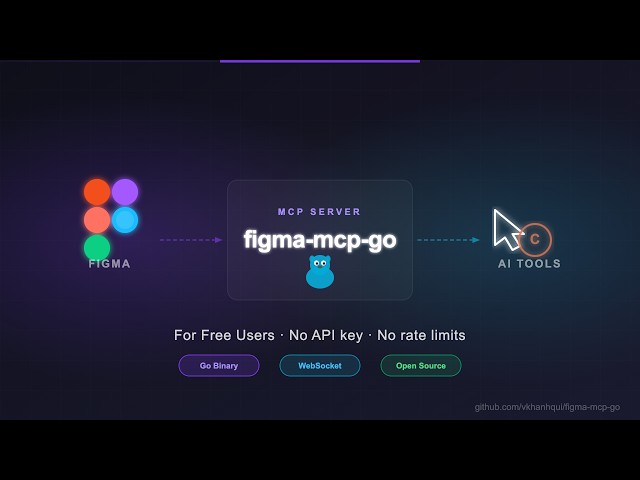
figma-mcp-go 是通过本地 Figma 插件桥接的 MCP 服务,供 AI 工具读取和编辑当前打开的 Figma 文件。它提供涵盖设计节点、样式、变量、组件和原型的工具,并支持批量操作。
主要功能
- 01实时读取和编辑打开的 Figma 文件
- 02管理样式、变量、组件与原型
- 03创建、修改和导出设计内容
- 04通过批处理运行多步编辑
- 05支持只读模式和撤销
适用场景
- 01从设计文件提取节点与样式信息
- 02根据文字指令创建或修改设计
- 03导出截图、画板 PDF 或设计令牌
- 04批量调整组件、文本和页面
MCP 相关
该 MCP 服务通过 Figma 插件连接本地打开的文件,向 MCP 客户端提供读取、导出、创建和编辑设计的工具及提示词。
配置
本地服务的配置在各客户端中通用,复制后粘贴到客户端的 MCP 配置文件即可。
工具
60收录的工具列表 · 更新于 2 周前
| 参数 | 类型 | 必填 | 说明 |
|---|---|---|---|
| nodeId | string | 是 | 目标节点 ID |
| target | string | 否 | 绘制样式:fill(默认)或 stroke |
| styleId | string | 是 | 来自 get_styles 的样式 ID |
详细介绍
figma-mcp-go
Figma MCP — 本地插件集成 


开源的 Figma MCP 服务,通过 Figma 插件提供完整的读取和写入权限。将文本转化为设计,将设计转化为代码。支持 Claude、Cursor、GitHub Copilot 和任何 MCP 客户端。
亮点
- 通过 Figma Plugin API 在本地运行。无需 REST API 令牌。
- 实时读取和编辑已打开的 Figma 文件——提供 60 个工具。
- 涵盖样式、变量、组件、原型、文本和支持撤销的多步骤批处理。
- 内置提示词,例如
read_design_strategy和design_strategy。 - 节省令牌:简短的工具说明、受限的节点树,以及以图像形式返回图像。
样式、变量、组件、原型和内容
https://github.com/user-attachments/assets/eae41471-fc72-4574-8261-4f42c38b8c99
文本转设计,设计转代码
https://github.com/user-attachments/assets/17bda971-0e83-4f18-8758-8ac2b8dcba62
为什么要开发这个项目
大多数 Figma MCP 服务都使用云端 Figma REST API。AI 工具每个会话会进行数百次快速调用,每次云端往返都会增加延迟。
这个服务会改为连接你自己电脑上的 Figma 插件。无需 API 令牌,即可快速、实时地读取和编辑已打开的文件。
设置
使用 npx 或 bunx 安装。无需构建。观看设置视频或按照以下步骤操作。
1. 将服务添加到 AI 工具
Claude Code CLI
# via npx
claude mcp add -s project figma-mcp-go -- npx -y @tunglt1810/figma-mcp-go@latest

# or via bunx
claude mcp add -s project figma-mcp-go -- bunx @tunglt1810/figma-mcp-go@latest
Codex CLI
# via npx
codex mcp add figma-mcp-go -- npx -y @tunglt1810/figma-mcp-go@latest

# or via bunx
codex mcp add figma-mcp-go -- bunx @tunglt1810/figma-mcp-go@latest
.mcp.json(Claude 和其他兼容 MCP 的工具)
{
  "mcpServers": {
    "figma-mcp-go": {
      "command": "npx",
      "args": ["-y", "@tunglt1810/figma-mcp-go"]
    }
  }
}
.vscode/mcp.json(Cursor / VS Code / GitHub Copilot)
{
  "servers": {
    "figma-mcp-go": {
      "type": "stdio",
      "command": "npx",
      "args": [
        "-y",
        "@tunglt1810/figma-mcp-go"
      ]
    }
  }
}
2. 安装 Figma 插件
- 在 Figma Desktop 中:插件 → 开发 → 从清单导入插件
- 从 plugin.zip 中选择
manifest.json - 在任意 Figma 文件中运行插件
3. 使用多个 AI 工具(可选)
每个 AI 工具都会启动自己的服务,但同一端口上只能有一个服务持有插件连接。
**同一个文件:**无需更改。第一个服务会占用端口 1994;其他服务会将调用转发给它。如果它停止,另一个服务会在几秒钟内接管。
**不同的文件:**为每个工具指定不同端口,并在相应文件的插件中设置相同的端口(设置齿轮):
{
  "mcpServers": {
    "figma-mcp-go": {
      "command": "npx",
      "args": ["-y", "@tunglt1810/figma-mcp-go", "--port", "1995"]
    }
  }
}
插件会记住所有文件上次使用的端口,因此在其他位置打开插件时,请检查端口设置。
--ip 0.0.0.0 会接受来自其他机器的连接。
**安全性:**插件连接没有登录验证。使用默认地址
127.0.0.1时,只有你的机器可以访问。在其他任何地址上,能够连接该端口的任何人都可以读取和编辑你打开的文件。服务会发出警告,插件也会启用confirm模式。建议使用 SSH 隧道。
4. 只读模式(可选)
添加 --read-only,仅提供 17 个不会更改 Figma 文件的工具。这些工具包括读取工具、export_screenshots、export_frames_to_pdf 和 get_image_bytes。AI 加载的工具列表会缩减约 84%。
{
  "mcpServers": {
    "figma-mcp-go": {
      "command": "npx",
      "args": ["-y", "@tunglt1810/figma-mcp-go", "--read-only"]
    }
  }
}
此标志仅限制单个服务。同一端口上的其他 AI 工具仍可编辑文件,除非它们也使用此标志。
插件面板
面板会显示已连接的文件、所选内容以及 AI 正在执行的操作。
| 控件 | 功能 |
|---|---|
| Guard | off(默认)会执行所有操作。confirm 会在删除和批量更改前询问。read-only 会阻止所有更改。 |
| Undo | 撤销上一次更改。一次完整的 batch_execute_pipeline 运行算作一个撤销步骤。 |
| Log | 显示每个请求的工具、时间和错误。Copy 可导出日志,用于提交错误报告。 |
| Pin | 保存当前所选内容。即使用户点击其他位置,get_selection(source: "pinned") 仍会返回此内容。 |
设置和面板大小会按机器保存。面板会跟随 Figma 的浅色和深色主题。
开发模式
set_codegen_result 会将代码保存到节点上。文件中的所有人都可以在开发模式的 Code 面板中查看。组件上的代码会显示在其所有实例中。Language 菜单用于筛选代码块;如果某种语言没有代码块,则会显示所有代码块。
工作原理
第一个启动的服务会成为主服务,并持有与插件之间唯一的 WebSocket。其他服务则作为从属服务,将调用转发给主服务。
flowchart LR
    client([MCP client]) -- stdio --> tools
    client2([2nd MCP client]) -- stdio --> follower[Follower]

    subgraph leaderProc [Leader process]
        tools[tools<br/>60 tools, Check] -- Send --> leader[cluster.Leader<br/>:1994 /rpc /ws /ping]
        leader --> bridge[bridge<br/>request/response match]
    end

    follower -. POST /rpc .-> leader

    subgraph plugin [Figma plugin]
        ui[Plugin UI<br/>Svelte iframe] -- postMessage --> main[Plugin main<br/>dispatch handlers]
    end

    bridge == WebSocket ==> ui
    main -- read / write --> figma[(Figma document)]
一次工具调用的完整流程:
sequenceDiagram
    participant C as MCP client
    participant T as tools
    participant L as cluster
    participant B as bridge
    participant U as Plugin UI
    participant M as Plugin main
    participant F as Figma

    C->>T: tools/call (stdio)
    T->>L: Send after Check
    Note over L: A follower first sends POST /rpc to the leader
    L->>B: forward
    B->>U: WebSocket request
    U->>M: postMessage
    M->>F: read / write nodes
    F-->>M: nodes
    M-->>U: response
    U-->>B: WebSocket reply
    B-->>L: matched by id
    L-->>T: (any, error)
    T-->>C: tool result
工具
读取
| 工具 | 功能 |
|---|---|
get_document | 获取所选内容、页面或整个文件的节点树。默认最多显示 500 个节点;depth、maxNodes、detail、dedupe_components 可控制大小 |
get_nodes_info | 按 ID 获取节点的完整详情。未知 ID 会列在 missing 中;depth 和 maxNodes 用于限制子节点数量 |
get_selection | 获取所选节点,或使用 source: "pinned" 获取已固定的节点 |
get_metadata | 文件名、当前页面和所有页面 |
search_nodes | 在页面、节点或整个文件中按名称和/或类型查找节点 |
get_viewport | 视口中心、缩放比例和可见区域 |
get_styles | 填充、文本、效果和网格样式 |
get_variable_defs | 变量集合、模式和值 |
get_local_components | 所有组件和组件集 |
get_instance_overrides | 实例的组件属性和值 |
get_annotations | 开发模式注释 |
get_fonts | 当前页面上的字体,按使用频率从高到低排列 |
get_reactions | 节点的原型交互 |
导出
| 工具 | 功能 |
|---|---|
export_screenshots | 将节点导出为图片:使用 outputPath 保存到文件,或直接返回(PNG/JPG 以图片形式返回,SVG 以文本形式返回)。未指定项目时,导出所选内容 |
export_frames_to_pdf | 将多个画框保存为一个多页 PDF |
get_image_bytes | 获取图片填充中原始图片文件的 Base64 数据 |
export_tokens | 将变量和填充样式导出为 JSON 或 CSS |
set_export_settings | 设置节点的导出预设 |
创建
| 工具 | 功能 |
|---|---|
create_node | 创建 FRAME、RECTANGLE、ELLIPSE、STAR、POLYGON、LINE 或 SECTION |
create_text | 创建文本节点(会加载字体) |
create_vector | 根据 SVG 创建矢量图,例如图标 |
import_image | 从 URL 或 Base64 创建图片矩形,或将图片导入节点 |
create_component | 将画框转换为组件 |
create_component_instance | 创建本地组件或库组件的实例 |
combine_as_variants | 将多个组件组合为变体集 |
manage_component_properties | 添加、编辑、删除或绑定组件属性 |
create_connector | 创建连接线。此工具仅适用于 FigJam 文件 |
boolean_operation | 对形状执行 UNION、SUBTRACT、INTERSECT 或 EXCLUDE 操作 |
flatten_nodes | 将多个节点合并为一个矢量图 |
outline_stroke | 将描边转换为填充形状 |
编辑
| 工具 | 功能 |
|---|---|
set_node_properties | 位置、大小、半径、可见性、锁定、不透明度、旋转、混合、约束、图层顺序、蒙版、描边 |
set_paint | 纯色或渐变填充或描边 |
set_auto_layout | 自动布局:方向、内边距、间距、对齐、HUG/FILL 尺寸、最小值/最大值 |
set_layout_grids | 列、行或方形网格 |
set_effects | 阴影、模糊、噪点、纹理、玻璃效果 |
set_text | 文本内容和整个节点的文本设置 |
set_text_ranges | 设置部分文本的样式:粗体、颜色、链接、列表 |
find_replace_text | 查找和替换文本,可使用正则表达式 |
set_instance_overrides | 设置实例的组件属性 |
swap_component | 将实例替换为其他本地或库组件 |
detach_instance | 将实例转换为普通框架 |
clone_node | 复制节点 |
reparent_nodes | 将节点移至另一个父级 |
group_nodes / ungroup_nodes | 分组或取消分组 |
batch_rename_nodes | 按名称、查找/替换、正则表达式、前缀或后缀重命名 |
set_annotations | Dev Mode 注释(付费席位) |
set_reactions | 原型交互:设置、追加或移除 |
delete_nodes | 删除节点 |
样式、变量、页面
| 工具 | 功能 |
|---|---|
create_style | PAINT、TEXT、EFFECT 或 GRID 样式 |
update_paint_style | 重命名或更改绘制样式的颜色 |
apply_style_to_node | 将样式应用到节点 |
delete_style | 删除样式 |
manage_variable | 创建集合、模式和变量;设置值;删除;绑定到节点 |
manage_page | 添加、删除、重命名页面或跳转到页面 |
工作流
| 工具 | 功能 |
|---|---|
batch_execute_pipeline | 在一次调用中运行多个写入步骤,在步骤间传递结果,出错时撤销 |
set_selection | 选中节点并缩放到节点,以便向用户展示 |
save_version_checkpoint | 在进行重大更改前保存一个命名版本 |
set_codegen_result | 为 Dev Mode 的 Code 面板保存代码 |
manage_plugin_data | 在文件中的节点上存储键值备注 |
提示词
| 提示词 | 功能 |
|---|---|
read_design_strategy | 如何有效阅读设计 |
design_strategy | 如何创建和编辑设计 |
text_replacement_strategy | 分块替换设计中的文本 |
annotation_conversion_strategy | 将手动备注转换为 Figma 注释 |
swap_overrides_instances | 在实例间复制覆盖项 |
reaction_to_connector_strategy | 将原型链接转换为流程图 |
升级
更新服务时,请同时更新插件。 npx 会更新服务,但插件需要手动安装。旧版插件会拒绝新命令,并提示 Unknown request type。
请参阅 CHANGELOG.md,了解每个版本的更改,包括已移除的工具及其替代工具。
开发
- 服务: Go 1.27+(
make test-go、make build-go) - 插件: Bun 1.4+(
cd plugin && bun install && bun run build) - 所有测试:
make test - 日志: stderr。
FIGMA_MCP_LOG=debug会显示工具参数和流量。 - 包规则: 错误方向的导入会导致
make deps-check失败。internal/包含bridge(插件 WebSocket)、cluster(领导者选举)、figma(规则)和tools(工具表)。允许的依赖方向:tools → figma、cluster → bridge。
macOS 二进制文件需要 macOS 13 或更高版本(Go 1.27)。
贡献
欢迎提交问题和 PR。
Star History
评论
一个开放协议,规定了 AI 应用如何以统一方式连接外部工具与数据源。客户端负责与模型对话,MCP 服务负责提供工具、资源和提示模板,两者通过标准消息通信,同一个服务可以被不同客户端复用。