
关于 devcoach
devcoach 是面向 AI 编码 Agent 用户的本地辅导 MCP 服务。它记录用户已掌握的知识,并在技术任务完成后提供简短且相关的课程,资料保存在本地 SQLite 文件中。
主要功能
- 01根据已完成的技术任务提供课程
- 02知识档案避免重复主题
- 03本地 SQLite 存储且无遥测
- 04提供命令行和网页面板
- 05为部分 Agent 提供自动课程钩子
适用场景
- 01学习 Agent 编写代码背后的概念
- 02复盘任务中的陌生技术内容
- 03在本地跨会话追踪课程
MCP 相关
devcoach 作为本地 stdio MCP 服务运行,为兼容 MCP 的 Agent 提供辅导功能。它还为部分 Agent 提供钩子和技能,以自动发送课程。
配置
本地服务的配置在各客户端中通用,复制后粘贴到客户端的 MCP 配置文件即可。
工具
本地服务需要在你的电脑上运行后才能读取工具,维护者暂未提供工具列表。
详细介绍
devcoach
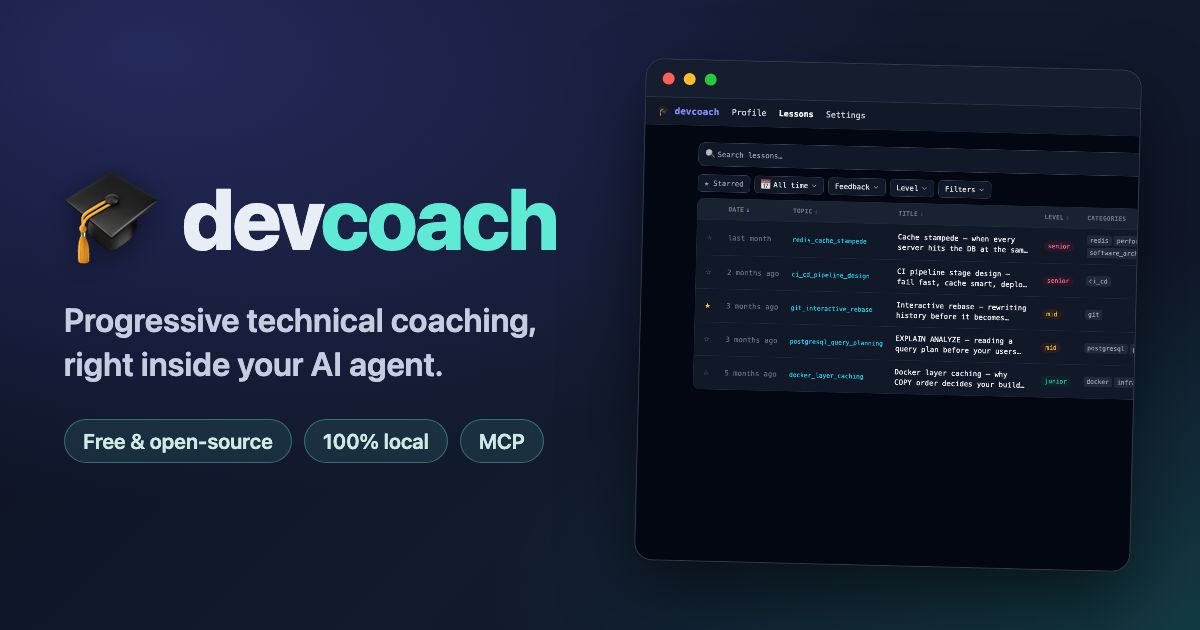




AI 替你工作时,保持精进。
devcoach 可连接 Claude Code、Claude Desktop、Gemini CLI (beta)、Codex CLI (beta)、Cursor、Windsurf 及其他兼容 MCP 的工具。Agent 完成任务后,devcoach 会从中教你一件你尚未掌握的知识:它会精确记录你已经知道的内容,从而略过这些知识,并根据你的水平讲解每堂课——没有千篇一律的教程,不重复讲解,也无需打开任何东西。
所有操作都在本地运行。数据不会离开你的设备。所有数据都存放在一个 SQLite 文件 ~/.devcoach/coaching.db 中。
基于官方的 Model Context Protocol TypeScript SDK、Node 内置的
node:sqlite、Hono(Web 仪表板)和 Commander(命令行工具)构建。需要 Node.js ≥ 24。
为什么选择 devcoach?
如今,AI Agent 编写了我们大量的代码——这让我们很容易交付更多代码,却理解得更少。devcoach 会把 Agent 完成的任务转化为简短、贴合上下文的课程,讲解你尚未掌握的内容,让你在工作中持续学习。更深层的考量是:随着 AI 能力不断增强,稀缺的技能将变成验证 AI 产出,而只有持续练习,这项能力才能得以保留。
工作原理
flowchart TD
    A([Task completed]) --> B{"stop-hook:<br/>paced + rate limit ok?"}
    B -->|not yet| Z(["Silent — counter +1"])
    B -->|due| C["Cue: activate the devcoach skill"]

    subgraph skill["devcoach skill"]
        C --> D{"Technical work?"}
        D -->|no| S[skip_lesson]
        D -->|yes| E[Select topic & depth]
        E --> G[log_lesson]
        G --> F[Print lesson card]
    end

    S --> Y(["Silent — pacing re-armed"])
    F --> H(["Done — counter reset"])
    F -.->|prompts| U(["You: ✅ / 💡 / ❌"])
隐私保护设计
所有数据都保留在你的设备上。没有遥测、无需账户,也不会向外发送请求。只有一个 SQLite 文件。
→ 隐私与安全
安装
devcoach 在本地运行 — 它是一个 stdio MCP 服务,会将所有内容存储在 Agent 运行所在机器的 ~/.devcoach/coaching.db 中。它适用于 Claude Code、Claude Desktop、Gemini CLI(beta)和 Codex CLI(beta),但不适用于 claude.ai 网页版(该版本仅支持托管/远程连接器)。
需要 Node.js ≥ 24(devcoach 使用内置的 node:sqlite 模块,该模块仅在 Node 24 及更高版本中提供)。
根据你的工作习惯选择 — 每个章节都包含完整的安装和连接说明:
- 开发者,熟悉终端 → Homebrew — 只需运行一次
brew install,还会安装devcoachCLI。 - 更喜欢一键、无需终端的设置 → Claude Code 插件或
.mcpb扩展。 - 使用可识别注册表的 MCP 客户端? devcoach 已以
io.github.UltimaPhoenix/devcoach的名称列入官方 MCP Registry — 可直接从那里安装。 - 其他情况(npx、手动配置、其他 Agent、claude.ai 网页版)请参阅**其他安装方式**。
Homebrew(推荐开发者使用)
适用于 macOS / Linux。添加并信任 tap 一次,然后安装并连接 — 还会安装 devcoach CLI(因此 devcoach ui 和 CLI 无需 npx 前缀即可使用):
# 1. Add the tap — registers github.com/UltimaPhoenix/homebrew-tap with Homebrew
brew tap UltimaPhoenix/tap

# 2. Trust the whole tap — required when Homebrew enforces HOMEBREW_REQUIRE_TAP_TRUST
brew trust --tap UltimaPhoenix/tap

# 3. Install
brew install devcoach

# 4. Connect (Homebrew puts `devcoach` on your PATH — no `npx -y` prefix needed)
devcoach install
brew tap 会注册第三方仓库;brew trust --tap 会将其标记为可信,这样当设置了 HOMEBREW_REQUIRE_TAP_TRUST 时,Homebrew 就会加载其中的 formula。两者都只需执行一次。之后更新时,运行 brew upgrade devcoach,然后再次运行 devcoach install — Homebrew 只会更新二进制文件;接入 Agent 的 hooks 和 skill 需通过第二条命令刷新(Claude Code 插件会自动完成此操作,因此对于 Claude Code 用户来说,插件 + Homebrew 是最理想的组合:插件负责接入辅导功能,Homebrew 安装 CLI — 这样就不用运行 devcoach install 了)。一行命令安装:brew install UltimaPhoenix/tap/devcoach(如果你的 Homebrew 强制要求信任 tap,请先运行 brew trust --tap UltimaPhoenix/tap)。formula 声明了 depends_on "node",因此 Homebrew 会自动安装较新的 Node。
Claude Code 插件(推荐 Claude Code 用户使用)
将 devcoach 添加到 Claude Code 的最简单方式 — 一键完成,无需配置。插件包含所有内容(MCP 服务 + 自动辅导 Stop hooks + skill),因此不要同时运行 devcoach install(否则 Stop hooks 会被注册两次)。
# Add the marketplace once, then install (you can install any UltimaPhoenix plugin from it later)
/plugin marketplace add UltimaPhoenix/claude-plugins-marketplace
/plugin install devcoach@ultimaphoenix
安装后,MCP 服务、hooks 和 skill 会立即启用 — 无需重启。可直接在 Claude Code 中通过 /devcoach:ui 打开网页控制面板(或直接提出请求 — 使用 open_ui 工具);/devcoach:share 和 /devcoach:import 可用于传递经验;/devcoach:course 会将你没能跟上的经验转化为分步课程。之后可通过 /plugin marketplace update ultimaphoenix 更新。想体验即将推出的功能?beta 通道会将最新的 canary 版本安装为 devcoach@ultimaphoenix-beta。
该插件不会安装 devcoach CLI,但当你想在不通过 Claude 的情况下使用控制面板或访问数据时,CLI 依然很方便 — 使用 npx -y devcoach … 运行 devcoach ui、stats、lessons、share / import、backup;或者安装 Homebrew / 使用 npm i -g devcoach,即可直接运行 devcoach。但绝不要在插件旁边运行 devcoach install — hooks 由插件负责管理。
离线安装(无法访问市场)
# Download devcoach-plugin-<version>.zip from a GitHub Release, unzip, then:
/plugin marketplace add /path/to/unzipped-folder
/plugin install devcoach@devcoach
请参阅 Claude Code 插件,了解其工作原理。
Claude Desktop 扩展(.mcpb)(推荐用于 Claude Desktop)— Beta
一个可在 Claude Desktop 内置运行时中运行的单一捆绑包——无需 Node 或终端。每个 GitHub Release 都会发布一个:
- 从最新版本下载
devcoach-<version>.mcpb - Claude Desktop → Settings → Extensions → Install Extension… → 选择
.mcpb
该捆绑包是自签名的,因此 Claude Desktop 会将其作为未验证发布者安装(要获得已验证签名,需要真实的代码签名证书)。想从源代码构建?
npm run mcpb # → dist-mcpb/devcoach-<version>.mcpb (npm run mcpb:sign self-signs it)
其他安装方式 — Beta
npx / npm CLI(适用于任何 MCP Agent——无需安装)
无需安装——npx 会按需运行 devcoach。对于 Claude Code 和 Claude Desktop,一条命令即可注册 MCP 服务、设置自动课程推送(Stop hooks),并将辅导技能安装到 ~/.claude/skills/devcoach/:
npx -y devcoach install
之后重启 Agent。更喜欢全局二进制文件?运行 npm install -g devcoach,然后运行 devcoach install(并在所有地方删掉 npx -y 前缀)。升级 devcoach 后,请重新运行 devcoach install 以刷新技能——当技能版本过时时,devcoach stats 会提醒你。
**Canary 构建:**每次合并到 develop 分支的更改都会以 next 标签发布到 npm——运行 npx -y devcoach@next(或 npm install -g devcoach@next)即可使用尚未发布的版本,文档见 ultimaphoenix.github.io/dev-coach/next。latest 始终指向上一个正式版本。
Claude Code 手动配置 MCP(如果无法使用 devcoach install)
选项 A — 通过 claude mcp CLI(推荐):
claude mcp add devcoach npx -- -y devcoach mcp

# all projects (user scope)
claude mcp add --scope user devcoach npx -- -y devcoach mcp
选项 B — 直接编辑 ~/.claude.json:
{ "mcpServers": { "devcoach": { "type": "stdio", "command": "npx", "args": ["-y", "devcoach", "mcp"] } } }
然后将 hooks 添加到 ~/.claude/settings.json,以自动推送课程——stop-hook 会在每轮对话后判断是否该推送课程,prompt-hook 则会在需要推送时预先为模型提供提示:
{
  "hooks": {
    "Stop": [
      { "hooks": [{ "type": "command", "command": "npx -y devcoach stop-hook", "timeout": 60 }] }
    ],
    "UserPromptSubmit": [
      { "hooks": [{ "type": "command", "command": "npx -y devcoach prompt-hook", "timeout": 30 }] }
    ]
  }
}
提示:全局安装会将
devcoach添加到你的PATH,因此可以删掉npx -y前缀。devcoach install会自动检测这一点。 正在使用 Claude Code 插件(上文)? 请跳过此处的 hooks——插件已包含它们。
Gemini CLI — 完整辅导循环(hooks + 技能)— Beta
一条命令即可注册 MCP 服务、AfterAgent/BeforeAgent 课程 hooks 和辅导技能:
npx -y devcoach install --gemini
或者安装打包好的 Gemini 扩展:从最新版本下载 devcoach-gemini-extension-<version>.zip,解压,然后运行 gemini extensions install <folder>。两种方式任选其一(两者提供相同的 hooks;devcoach 会检测扩展并跳过重复项)。详情:docs/install/gemini-cli.md。
Codex CLI — 完整辅导循环(hooks + 技能)— Beta
一条命令即可注册 MCP 服务(codex mcp add)、课程 hooks(~/.codex/hooks.json 中的 Stop/UserPromptSubmit)和辅导技能(~/.agents/skills/):
npx -y devcoach install --codex
Codex 会在下次运行时要求你信任新 hooks 一次——请批准,否则辅导功能将无法运行。详情:docs/install/codex.md。
其他 MCP Agent(Cursor、Windsurf、Cline、Continue、Zed…)
将以下内容添加到 Agent 的 MCP 配置文件中(或者,如果你的客户端可以浏览 MCP Registry,也可以从那里安装 io.github.UltimaPhoenix/devcoach):
{
  "mcpServers": {
    "devcoach": {
      "command": "npx",
      "args": ["-y", "devcoach", "mcp"]
    }
  }
}
Claude Code、Gemini CLI 和 Codex CLI 支持停止钩子(在每项任务后自动发送课程)。此表中的 Agent 可完整访问所有 MCP 工具和资源——可手动触发辅导,也可通过提示词让 Agent 触发。
claude.ai web(复制技能——不使用 MCP)
Claude.ai 不支持 MCP 服务。请改为将辅导说明安装为技能:
- 复制
assets/SKILL.md的内容 - 前往 claude.ai → Settings → Custom instructions(或 Skills,具体取决于你的套餐)
- 粘贴内容并保存
这样 claude.ai 就能提供辅导行为,但无法使用 MCP 工具(课程记录和个人资料跟踪将无法运行)。
请保持技能为最新版本。 对于 Claude Code / Claude Desktop,技能会自动提供(通过 MCP 提示词或插件),并始终保持最新。如果你手动将其复制到 claude.ai,请在每次 devcoach 更新后重新粘贴最新的
SKILL.md。
入门
Agent 首次连接 devcoach 时,会检测到你的个人资料尚未设置,并在对话中引导你完成设置——无需单独运行命令。(更喜欢在终端操作?运行 devcoach setup 即可启动相同的向导。)
→ 完整入门指南
阶段 1 — 选择如何设置个人资料
devcoach 会扫描你的完整本地 Claude Code 历史记录(Agent 工作过的每个项目,按近期活动排序——仅使用文件和活动元数据,绝不读取提示词文本),并提供四种方式来构建个人资料:
devcoach: Your knowledge profile isn't set up yet. I scanned 9 of your Claude Code
projects and found TypeScript (dev-coach), Java (discordbot), Swift (blueprince).

  1. Automatic (strongly recommended) — build the profile from that, no questions asked
  2. Automatic (Deep)   — also read my local session transcripts for a sharper profile
  3. Guided             — a step-by-step conversation about my stack
  4. Import backup      — restore a devcoach backup zip
阶段 2 — 构建个人资料
自动(强烈推荐)
根据从历史记录中检测到的技术栈,一次性构建完整的个人资料——包括主题、信心分数、分组和辅导笔记本。无需回答问题:之后你可以通过聊天、CLI 或仪表板查看并调整结果。
自动(深度)
可选。包含“自动”模式的所有功能,此外还有一个独立子 Agent,会读取本地 Claude Code 会话记录(~/.claude/projects/)中的真实对话文本,以尽可能准确地生成个人资料和笔记本。首先会在滚动的 3 个月时间范围内进行仅使用元数据的预检;如果发现的项目超过 8 个,devcoach 会询问你是要缩短时间范围、使用最近的 25 个项目继续,还是指定项目。Agent 会事先说明:与仅扫描元数据相比,此操作会向模型分享更多你自己的本地历史记录——仅在此设备上进行一次,作为设置步骤。
引导式
更想自行描述技术栈?devcoach 会询问你使用的每项技术和信心水平(1–3 仍在学习 · 4–6 已熟悉 · 7–9 掌握较好 · 10 专家),与你一起确定主题分组,然后保存个人资料。
导入备份
换了新设备或正在重新安装?提供备份 zip 的路径,即可立即恢复完整的个人资料——包括知识图谱、课程、设置和笔记本。
阶段 3 — 保存个人资料,开始辅导
保存后,Agent 会展示已完成的设置,并按照知识图谱的组织方式进行分组——对于“自动”模式,这是你首次看到它,因此此时可以提出修改要求:
✓ Profile saved — 24 topics across 6 groups.

### Languages
- **typescript** — 7/10
- **java** — 5/10

### DevOps
- **docker** — 7/10
- **github_actions** — 6/10

### Other
- **regex** — 4/10

Change any of this later in chat ("set my Java confidence to 7"), with the
`devcoach` CLI, or in `devcoach ui`.
就这样。继续工作即可。辅导会在后台静默进行。
你的第一堂课
像往常一样处理任务。Agent 回复后,devcoach 会附上一堂课:
You: Refactor this endpoint to handle concurrent requests properly.

Agent: [refactors the code, explains the changes]

### ──────── 🎓 devcoach ────────
**Promise.allSettled vs Promise.all — don't let one failure sink the batch** · TypeScript · Mid

Promise.all rejects the moment any promise rejects, and you lose the results of
the ones that already succeeded. For independent work (fan-out fetches, batch
writes) that's usually the wrong default.

Promise.allSettled always resolves, giving you a status for every promise:

    const results = await Promise.allSettled(ids.map(fetchUser));
    const ok = results.filter(r => r.status === "fulfilled").map(r => r.value);

Use Promise.all when the tasks are genuinely all-or-nothing; reach for
allSettled when partial success is meaningful and you want to report failures.

💡 *Senior tip:* for coordinated work that *should* cancel siblings on failure,
an AbortController shared across the requests gives you all-or-nothing with
prompt cancellation — the structured-concurrency middle ground.
### ──────── typescript · mid ────────

Did that land? ✅ knew it (y) · 💡 understood (u) · ❌ couldn't follow (n)
回复 y(已经知道了——信心提高)、u(新知识且讲解清楚)或 n(内容太密集——保留为循序渐进课程的种子),以便调整后续课程;也可以直接继续:不回复就不会有任何变化。
截图
| 知识图谱(在此个性化设置) | 学习历史 | 设置 |
|---|---|---|
 |  |  |
| 一次学习一步 |
|---|
 |
上下文与个性化
每节课程都会记录发生地点——你的项目文件夹、代码库、分支、提交哈希和编辑器。你还可以通过 ~/.devcoach/learning-state.md 中的学习笔记本个性化辅导内容,影响 devcoach 优先讲解哪些主题,以及课程的深入程度。
→ 辅导笔记本 · Web 控制面板指南
Web 控制面板
随时打开控制面板,查看进度、编辑个人资料或管理设置:
npx -y devcoach ui          # → http://localhost:7860 (printed as a clickable link; Ctrl+C stops it)
npx -y devcoach ui --open   # …and open it in your browser
npx -y devcoach ui --stop   # stop a running dashboard, e.g. one your agent started
正在使用 Claude Code 插件?在 Claude Code 中输入 /devcoach:ui 即可——无需安装(/devcoach:ui stop 可关闭控制面板)。
| 页面 | 可执行的操作 |
|---|---|
| 知识图谱 | 查看所有主题及其信心条;直接调整分数 |
| 课程 | 浏览和筛选完整的学习历史;为课程加星标以便重温;与队友分享课程或导入他们的课程 |
| 设置 | 更改速率限制,导入/导出个人资料,创建备份 |
完整参考:docs/usage/web-ui.md
分享课程
对你有帮助的一节课程,只需一步即可分享给队友——可以分享为可复制的文本(卡片加一行 devcoach:lesson:1:…)、无服务器链接,或 .devcoach.md 文件。接收者将其粘贴、点击或拖入自己的 devcoach 后,课程便会以由你分享的标记加入日志,且不会占用他们的每日限额。除非你附上课程发生的位置,否则只会分享课程内容;本地路径绝不会被分享。
devcoach share --last            # or --link / --file, --with-context, --by "Ada" / --anonymous
devcoach import                  # reads the clipboard; or pass a code, link, URL, file, or - for stdin
在控制面板中:点击课程上的 ↗ 分享,并在“课程”页面点击 + 导入(将 .devcoach.md 拖到任意位置即可)。在你的 Agent 中输入:"分享上一节课程"、"导入这节 devcoach 课程:…"——使用插件时,可输入 /devcoach:share 和 /devcoach:import。完整指南:docs/usage/sharing.md
CLI 参考
CLI 是用于查询和管理辅导数据的辅助界面。Web 控制面板中也提供所有功能。运行 devcoach --help 或 devcoach <command> --help 可查看完整用法。
| 命令 | 说明 |
|---|---|
devcoach install | 注册到 Claude Code(MCP + hooks + skill)/ Claude Desktop |
devcoach profile | 显示带信心条的知识图谱 |
devcoach stats | 概览:课程数量、最弱/最强主题 |
devcoach lessons | 使用筛选条件浏览学习历史 |
devcoach lesson <id> | 完整显示单节课程 |
devcoach star <id> | 为课程加星标 |
devcoach feedback <id> <know|understood|dont_know|clear> | 记录你对某节课程的回答 |
devcoach share [id] [--last] [--link] [--file] | 分享课程给队友(可复制的文本、链接或 .devcoach.md) |
devcoach import [source] | 添加分享的课程——代码、链接、URL 或文件;不带参数时读取剪贴板 |
devcoach set max_per_day <n> | 每日课程上限(默认值为 2) |
devcoach set min_gap_minutes <n> | 课程间隔分钟数(默认值为 240) |
devcoach backup [file.zip] | 导出知识、课程、设置和笔记本 |
devcoach restore <file.zip> | 从备份恢复 |
devcoach setup | 在终端中运行引导向导 |
devcoach ui | 打开 Web 控制面板 |
(如果尚未全局安装,请在命令前加上 npx -y。)完整参考:docs/usage/cli.md
配置
默认情况下:每天最多 2 节课,间隔至少 4 小时。 想要更多指导?想要更少?自行调整。
devcoach set max_per_day 5           # more lessons per day
devcoach set min_gap_minutes 60      # lessons closer together
也可以使用网页仪表盘的「设置」页面。有关所有选项,请参阅 docs/reference/configuration.md。
预期效果
在一个典型工作周内,每天完成 1–2 项任务,你将收到 2–4 节与你的技术栈和信心水平相匹配的课程。 每节课只需 30 秒即可读完。经过一个月的常规 AI 辅助开发,你将积累一本针对自身短板的辅导笔记——记录你难以掌握的具体模式、容易忽略的边缘情况,以及你会不假思索地使用某些工具背后的原因。
强度太高? 调低频率:devcoach set max_per_day 1。想要更多指导? 提高频率:devcoach set max_per_day 5。所有设置都可以调整。
复利效应:在工具不断增强的同时持续学习的开发者,才能掌控最终结果。
故障排除
“Node 版本错误”
devcoach 需要 Node.js ≥ 24。检查你的版本:node --version。如果低于 24,请升级:brew upgrade node(Homebrew)或 nvm install 24(如果使用 nvm)。
“Failed to install plugin devcoach@ultimaphoenix: … invalid manifest … repository: expected string”
1.0.1 及之前版本的插件发布包包含一个当前 Claude Code 无法接受的清单,因此安装在复制任何内容之前就已停止。刷新市场,使其指向最新版本,然后重新安装:
/plugin marketplace update ultimaphoenix
/plugin install devcoach@ultimaphoenix
“MCP 服务未连接”
使用 Claude Code 插件时(plugin:devcoach:devcoach failed to connect):运行 /devcoach:setup——其第一步会显示原因(Node 版本低于 24、npm 不在 PATH 中、首次运行时没有网络)和解决办法;然后从 /mcp 重新连接。使用插件时,不要运行 devcoach install。详情请参阅:插件故障排除。
不使用插件时(npm / Homebrew、Claude Desktop):运行 devcoach doctor:它会检查每个 Agent 启动的命令(Claude Desktop 的命令来自 claude_desktop_config.json,Claude Code 的命令来自 ~/.claude.json)是否存在于该 Agent 使用的 PATH 中、它指定的 Node 是否存在且版本 ≥ 24,以及运行的 devcoach 版本。然后运行 devcoach install --force,用绝对路径命令重新注册,并重启 Agent。在 Claude Desktop 的日志(~/Library/Logs/Claude/mcp-server-devcoach.log)中,Failed to spawn process: No such file or directory 表示 devcoach 从未运行:命令或其背后的 Node 不存在——请参阅devcoach 无法启动时。每次 devcoach 启动时,都会向该日志写入一行,记录其版本、Node 和安装位置。
“辅导没有触发/没有出现课程”
运行 devcoach doctor——它会检查整个配置链路(Node 版本、~/.claude/settings.json 中的 hook 条目——以及存在时的 ~/.gemini/settings.json 和 ~/.codex/hooks.json——技能、MCP 注册、数据库、节奏计数器、速率限制),最后给出结论,准确说明下一次是否会触发课程以及原因。请记住,节奏控制本来就会保持克制:使用默认设置时,只有在会话中达到 nudge_every 次交互且未超出速率限制后才会触发课程——这是有意设计,并非错误。要查看实时跟踪,请设置 DEVCOACH_HOOK_DEBUG=1 并查看 ~/.devcoach/hook.log:每次 hook 运行都会追加一行,记录其决策(paced (3/10)、rate limited: …、cue)。Claude Code、Gemini CLI (beta) 和 Codex CLI (beta) 均提供 hooks;其他 Agent(Cursor、Windsurf、Cline)不支持 hooks——可按需通过 MCP 工具或手动提示来获取辅导。
课程旁边出现“Stop hook error occurred”
这是 Claude Code 当前对任何会阻止操作的 Stop hook 所使用的提示——包括 devcoach 的课程触发(旁边的“🎓 devcoach…”行说明这是辅导,而非失败)。这不会造成影响,而且按设计也很少出现:UserPromptSubmit 预热 hook 会在大多数情况下于当前轮次中提供课程,因此只有在此操作未成功时,才会触发阻止操作的后备机制。
“SQLite 权限错误”
devcoach 会写入 ~/.devcoach/coaching.db。如果遇到权限错误,请检查目录是否存在,以及你是否有写入权限:ls -ld ~/.devcoach。如果目录不存在,请运行 devcoach install 或 devcoach setup 进行初始化。
已知限制
- claude.ai 网页版: 不支持 MCP 服务。你可以使用技能副本(仅提供辅导行为,不存储数据)。
- 临时沙盒: 如果你的 Agent 每次重启都在全新的沙盒中运行(例如 GitHub Codespaces),devcoach 就无法跨会话保留数据。当前会话中可以正常使用,但经验不会延续到后续会话。
- Windows: devcoach 已在 macOS 和 Linux 上经过测试。Windows 支持取决于 Node.js ≥ 24 和
node:sqlite是否可用(总体表现稳定,但请报告问题)。 - 多用户计算机: devcoach 会写入
~/.devcoach/,因此每位用户都有自己的辅导数据库。配置档案不会共享。
卸载
一条命令即可撤销 devcoach install 所做的所有配置,包括 MCP 注册、钩子条目和技能,适用于 Claude Code 和 Claude Desktop(测试版 Agent 可添加 --gemini、--codex 或 --all)。除非你要求删除,否则辅导数据会保留:
devcoach uninstall                 # remove MCP server + hooks + skill (Claude Code + Claude Desktop)
devcoach uninstall --all --data    # every agent, and delete ~/.devcoach (asks first; devcoach backup before)
npm uninstall -g devcoach          # then remove the program (npx: nothing to remove)
brew uninstall devcoach            # or, via Homebrew (brew untap UltimaPhoenix/tap to drop the tap)
请在运行 brew uninstall / npm uninstall 之前运行 devcoach uninstall:Homebrew 公式没有卸载钩子,而二进制文件一旦被移除,留在 ~/.claude/settings.json 中的钩子就会在每轮对话中报错。改用 Claude Code 插件?运行 /plugin uninstall devcoach 即可一次性移除其钩子、技能和服务。
了解更多
完整文档: README 是快速入门指南。详细指南请访问**官方文档**:
- devcoach 的存在意义 — 设计理念
- 在 Agent 中进行辅导 — 入门、第一堂课、反馈循环
- 使用 Web 仪表板 — 个性化你的知识图谱、筛选课程、跳转到代码上下文
- CLI 参考 — 查询和管理数据的所有命令
- 安装 — 所有安装方式,按 Agent 逐一介绍
- 配置 — 速率限制、节奏、数据位置、架构
- 隐私与安全 — 本地优先架构、读取和存储的内容
- 工作原理 — 会话启动、辅导循环、课程选择
- 愿景与路线图 — 免费、本地、不商业化;我们正在探索的后续想法
- 插件市场 — UltimaPhoenix 插件合集
社区
- 给仓库点星 — 帮助更多人发现它
- GitHub Issues — 功能请求、反馈和问题:提交 issue
贡献
欢迎参与!请参阅 CONTRIBUTING.md 开始贡献。
开发
git clone https://github.com/UltimaPhoenix/dev-coach && cd dev-coach
npm install
npm run dev -- mcp        # run the MCP server from source
npm run dev -- ui         # run the web dashboard from source
npm run lint && npm run typecheck && npm test
npm run build             # tsup → dist/bin.js
npm run mcpb              # build the Claude Desktop .mcpb (npm run mcpb:sign to self-sign)
- MCP Inspector:
npx @modelcontextprotocol/inspector node dist/bin.js mcp - 技术栈:
@modelcontextprotocol/server(MCP SDK v2)·node:sqlite· Hono · Commander · Zod · Biome · Vitest · tsup
分支与发布
develop是集成分支:每个 PR 都以它为目标,每次合并都会发布一个 canary (npx -y devcoach@next,文档位于/next/)。main只接收正式发布,始终对应最新的已发布版本(Claude Code 自有市场从此分支安装)。- 发布只需点击一次:在
develop上运行 CI 工作流(Run workflow → patch / minor / major)。CI 会在develop上更新版本号、打标签、将main快进合并,然后通过 OIDC 来源证明发布到 npm,将.mcpb和插件压缩包附加到 GitHub Release,并更新 Homebrew tap、插件市场和 MCP Registry。首次设置:为devcoach包在 npmjs.com 上配置 Trusted Publisher(GitHub Actions,仓库UltimaPhoenix/dev-coach,工作流ci.yml)。
许可证
版权所有 (C) 2026 UltimaPhoenix
devcoach 根据 GNU Affero General Public License v3.0(AGPL-3.0-only)授权。
你可以使用、修改和分发它——但前提是,你分发的任何修改版本,或作为网络服务运行的任何修改版本,也必须根据 AGPL 以开源形式发布。目前不提供商业许可证;如果你需要将 devcoach 嵌入闭源产品中,
请提交 issue咨询。
许可常见问题
devcoach 始终完全免费,任何人都可以永久下载、安装和使用,包括在工作中和商业项目中使用。AGPL 不是价格标签:只有当你想在不遵守 AGPL 的情况下,发布 devcoach 本身的专有/闭源衍生版本 时,才需要付费。
使用 devcoach 不会让你的代码受 AGPL 约束。 它通过 stdio/MCP 作为独立进程运行(npx -y devcoach mcp);与它保持独立地交互并不构成衍生作品——这与查询采用 AGPL 许可的数据库完全一样。你自己的项目仍可采用你选择的任何许可证。
- ✅ “我在使用 Claude Code 开发闭源创业应用时,会用到 devcoach。” — 免费。你的应用仍是专有软件,无需承担任何义务。
- ✅ “我的整个团队都安装了 devcoach,用来获取内部/商业代码仓库的指导。” — 免费。在公司使用未经修改的工具没有问题。
- ⚠️ “我 fork 了 devcoach,添加了一项功能,并发布该软件包或将其仪表板托管为公共服务。” — 你必须根据 AGPL 发布 修改后的 devcoach 源代码。
- 💼 “我想把 devcoach 嵌入付费产品,并对修改内容保密。” — AGPL 不涵盖这种情况——请先提交 issue 咨询。
只要继续将 devcoach 作为工具/可执行程序使用(而非作为导入的库),AGPL 就不会影响你自己的代码。
评论
一个开放协议,规定了 AI 应用如何以统一方式连接外部工具与数据源。客户端负责与模型对话,MCP 服务负责提供工具、资源和提示模板,两者通过标准消息通信,同一个服务可以被不同客户端复用。