
关于 PDF Card MCP
PDF Card MCP 是面向需要阅读、引用或检查复杂 PDF 的用户的本地优先 MCP 服务和命令行工具。它生成便携式 HTML 阅读器,以关联来源的卡片、页面预览及图表、表格和公式裁剪图呈现内容。
主要功能
- 01将 PDF 转为独立 HTML 阅读器
- 02卡片关联来源页面与文本
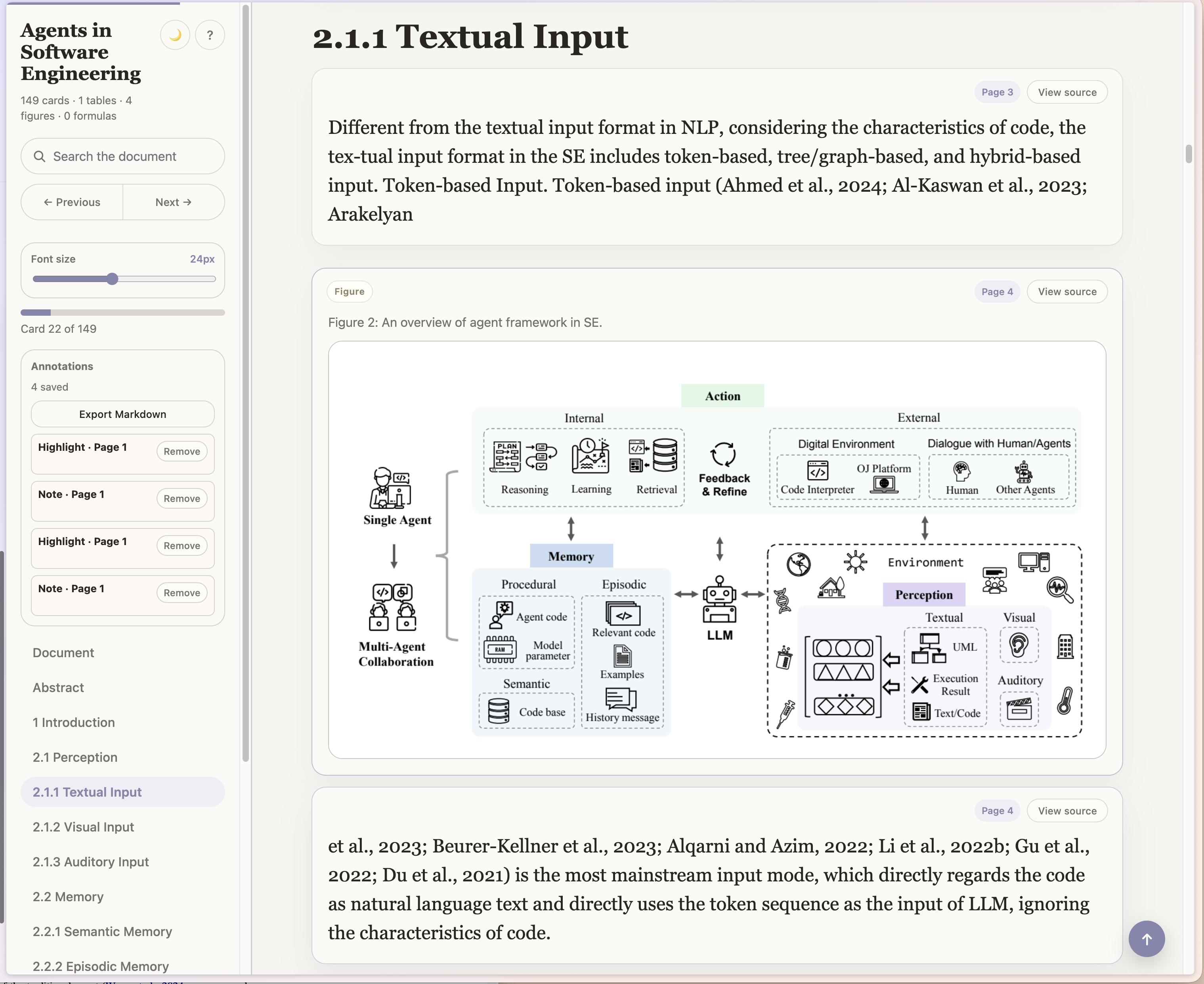
- 03裁剪表格、图表和公式
- 04校验并发布阅读器注释
- 05将笔记和高亮导出为 Markdown
- 06默认在本地处理
适用场景
- 01分卡阅读长篇研究 PDF
- 02对照来源页面核验摘录
- 03分享带公开注释的静态阅读器
- 04导出 PDF 阅读笔记
MCP 相关
MCP 服务接收本地 PDF 路径,并提供 PDF 转换、阅读器注释校验和静态阅读器包发布工具。可选的 sampling 允许主机模型提出受限的样式或卡片边界调整;校验过程会保留来源文本。
配置
本地服务的配置在各客户端中通用,复制后粘贴到客户端的 MCP 配置文件即可。
我们还没有获取到这个服务的安装包或远程地址,请按项目 README 中的说明安装。
工具
本地服务需要在你的电脑上运行后才能读取工具,维护者暂未提供工具列表。
详细介绍
PDF Card MCP




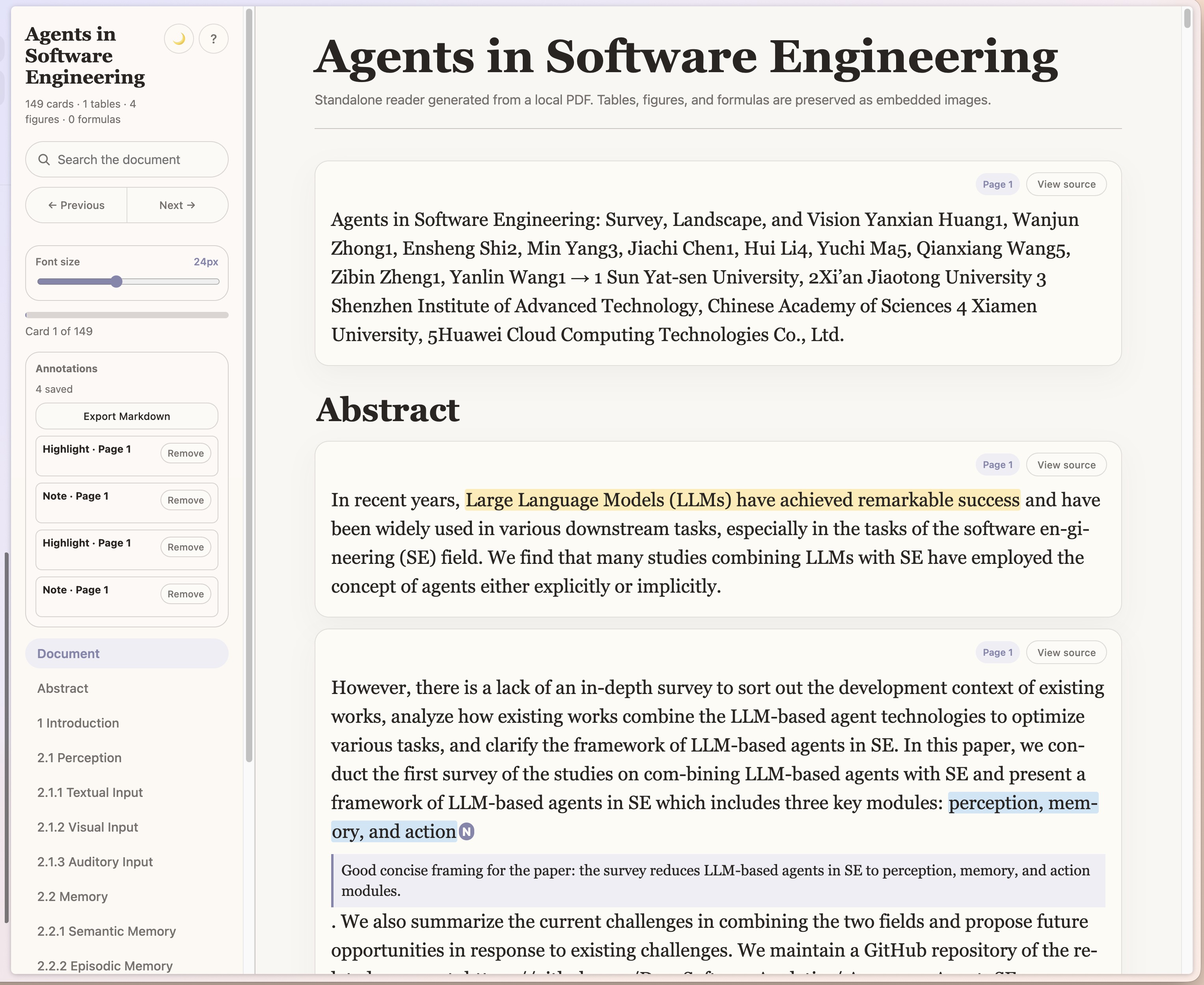
PDF Card MCP 是一款本地优先的 MCP 服务和命令行工具,可将内容密集的本地 PDF 转换为便于携带、链接到原文的 HTML 阅读器。MCP 主机可以让它转换 PDF 路径、验证笔记和高亮,或发布静态的注释阅读器包。转换器会保留原文文本、渲染原始页面以供核验,将检测到的表格、插图和展示公式裁剪为图像,根据原始 PDF 配色生成安全的阅读器样式,并写出独立的 HTML 文件,可在不同设备间移动而不会丢失资源。
默认转换完全在本地运行,无需托管服务。可选的 MCP 采样受到严格限制:主机模型可以选择经过验证的样式标记,或建议优化卡片边界的操作,但原始 CSS 和对源文本的改写会被拒绝。
默认阅读器专为舒适阅读而设计:大字号、小卡片、搜索、章节导航、上一页/下一页控件、键盘导航、字号滑块和原文页面预览。
PDF Card MCP 面向你确实需要阅读、引用或检查的 PDF。它会将长文档转换为更小且链接到原文的卡片,以忠实的图像裁剪保留表格、插图和公式,并允许你将自己的笔记和高亮导出为 Markdown。
快速安装(单击即可)
PDF Card MCP 是一个 Python 服务,因此需要运行环境。首先只需安装 uv——它会帮你管理 Python,无需手动处理。以下所有安装方式都只需要这一项前置条件:
# macOS / Linux
curl -LsSf https://astral.sh/uv/install.sh | sh
# Windows (PowerShell)
powershell -ExecutionPolicy ByPass -c "irm https://astral.sh/uv/install.ps1 | iex"
然后单击按钮即可添加服务。按钮会通过 uv 运行已发布的 pdf-card-mcp 包:


Claude Code(终端):
claude mcp add pdf-card -- uvx --from pdf-card-mcp pdf-card-mcp-server
Claude Desktop(无需终端或前置条件):从最新版本下载 pdf-card-mcp-desktop.mcpb,然后双击将其安装为扩展。此安装包声明了 uv 运行环境,因此 Claude Desktop 会为你安装 Python 和依赖项——采用此方式时,无需执行上面的 uv 步骤。
安装后,请重启客户端(或重新加载其中的 MCP 服务),以便客户端加载新服务。
真实截图
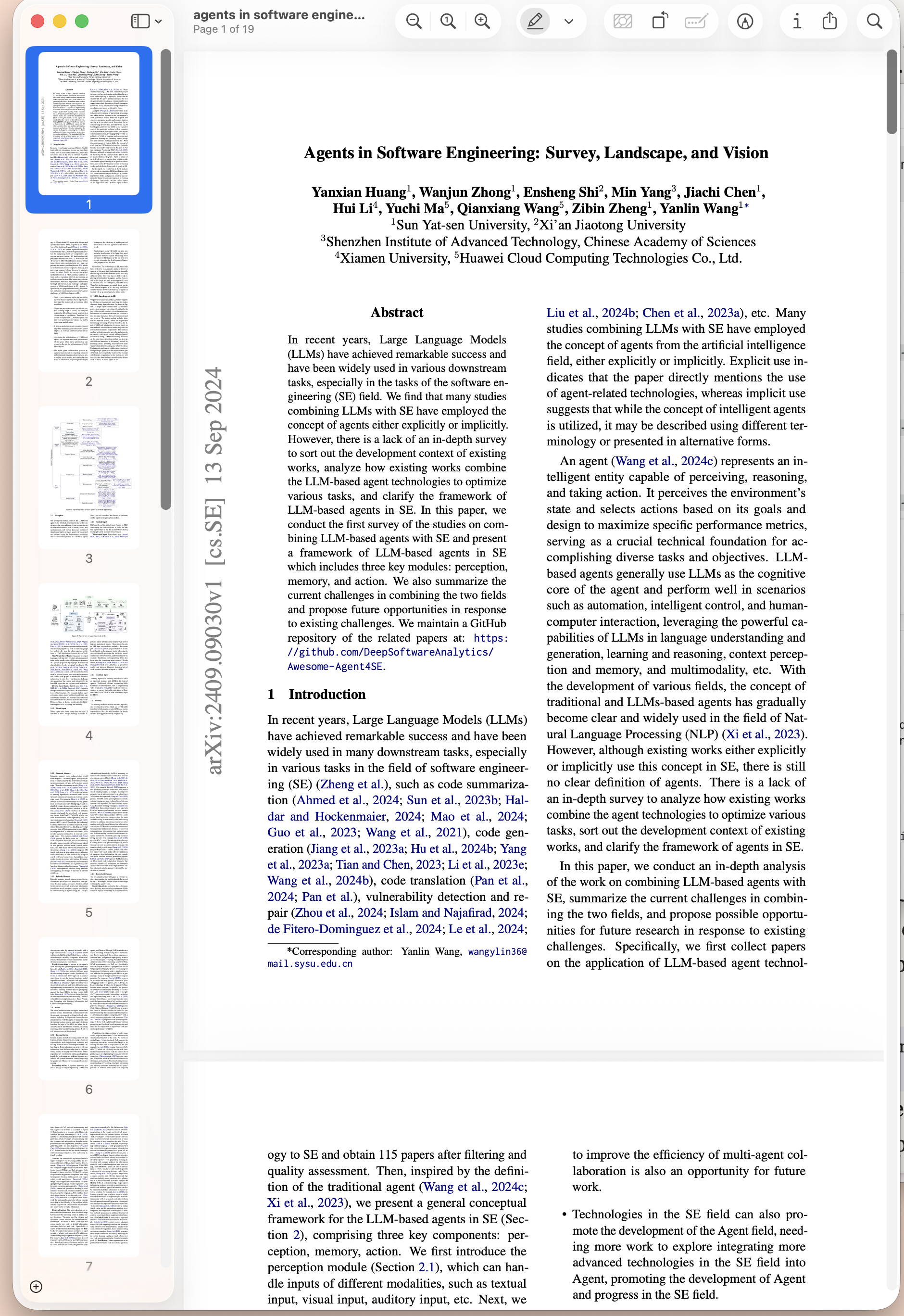
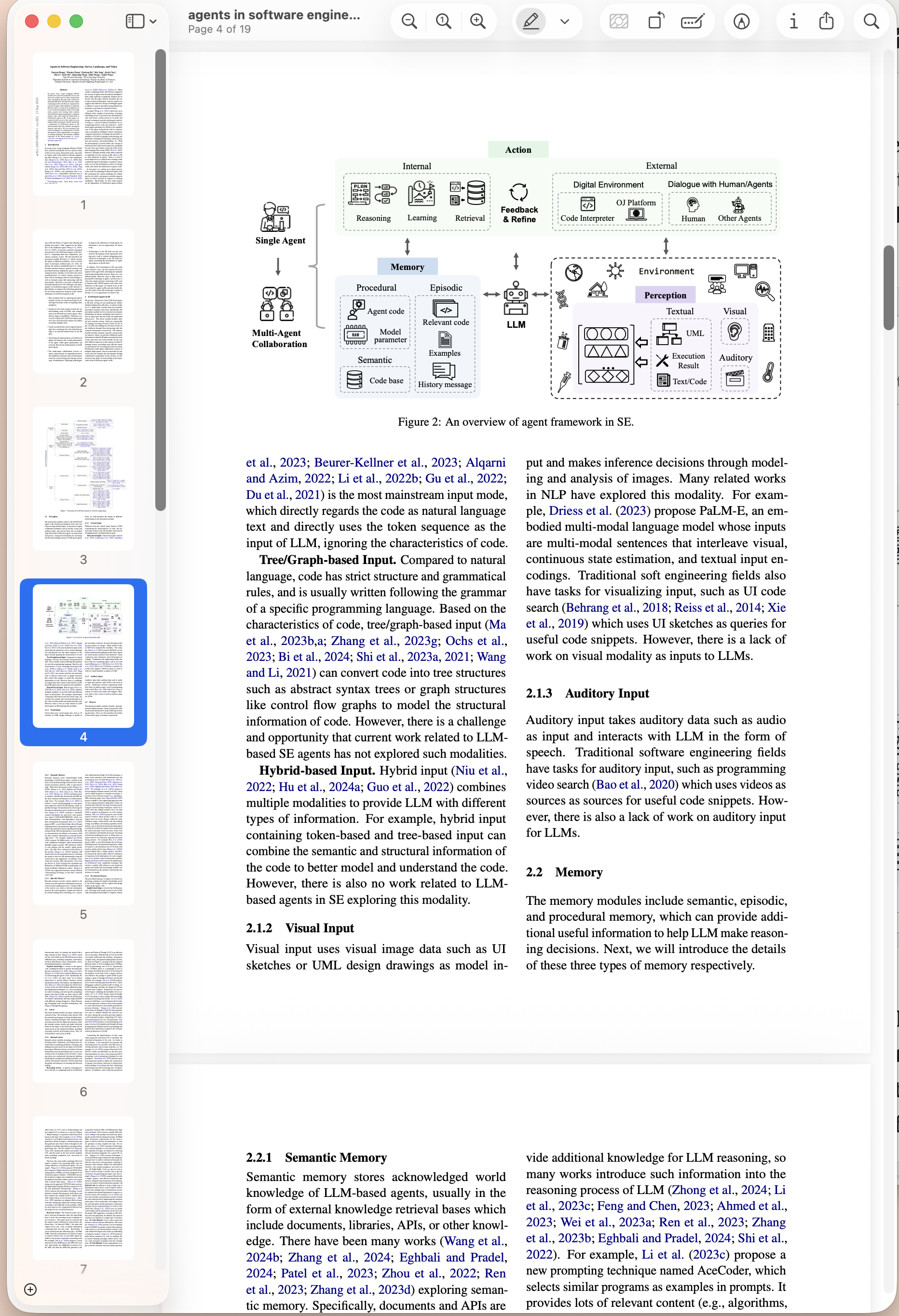
这些截图展示了为 Agents in Software Engineering 生成的阅读器,以及并排打开的同一份源 PDF,便于对比。
| 生成的阅读器 | 原始 PDF |
|---|---|
 |  |
 |  |
快速示例
将本地 PDF 转换为一个便携式 HTML 阅读器:
pdf-card-mcp ./paper.pdf --output ./out/paper-reader.html
使用显式子命令形式,并应用从 PDF 提取的样式:
pdf-card-mcp convert ./paper.pdf \
  --output ./out/paper-reader.html \
  --style-engine pdf
运行 MCP 服务,让兼容的宿主根据本地 PDF 路径生成阅读器:
python -m pdf_card_mcp.server
发布带有选定公开批注的只读静态阅读器:
pdf-card-mcp publish ./out/paper-reader.html \
  --annotations ./paper.annotations.json \
  --output ./published/paper-reader.html
输出一览
| 输出 | 内容 |
|---|---|
paper-reader.html | 独立阅读器,内嵌 CSS、JavaScript、页面图像和检测到的裁剪内容。 |
paper.manifest.json | 卡片、页面、警告和源锚点的结构化元数据。 |
| Markdown 导出 | 来自阅读器 UI 的用户笔记和高亮内容。 |
| 已发布的资源包 | 用于分享公开批注的只读静态 HTML 或目录资源包。 |
状态
这是一个早期的开源实现。目前适用于带文本层的 PDF,并通过 pdfplumber 尽力检测表格、使用 pypdfium2 进行宽松的光栅渲染,还可选用 gmft 在本地进行更丰富的表格检测。扫描版 PDF 需要可选的 OCR 支持。
安装
大多数人应使用上文的一键安装。如需直接从 PyPI 安装软件包:
python -m pip install pdf-card-mcp
或者直接从代码仓库安装最新的未发布更改:
python -m pip install "pdf-card-mcp @ git+https://github.com/velyan/pdf-card-mcp.git"
用于本地开发:
git clone https://github.com/velyan/pdf-card-mcp.git
cd pdf-card-mcp
python3 -m venv .venv
. .venv/bin/activate
python3 -m pip install -e ".[dev]"
MCPB 打包推荐使用 uv:
uv sync
uv run pdf-card-mcp path/to/document.pdf --output out/document.html
如需更准确地裁剪表格,可安装可选的本地 ML 表格检测器:
uv sync --extra table-ml
uv run --extra table-ml pdf-card-mcp path/to/document.pdf --table-engine gmft
在 MCP 客户端中使用
使用 uvx 将其添加到 Claude Code 或其他兼容 CLI 的 MCP 客户端中(需要
uv):
claude mcp add pdf-card -- uvx --from pdf-card-mcp pdf-card-mcp-server
通用 MCP 宿主配置:
{
  "mcpServers": {
    "pdf-card": {
      "command": "uvx",
      "args": ["--from", "pdf-card-mcp", "pdf-card-mcp-server"]
    }
  }
}
在 PyPI 发布前进行本地开发时,将客户端指向此代码检出目录:
{
  "mcpServers": {
    "pdf-card-local": {
      "command": "uv",
      "args": [
        "--directory",
        "/path/to/pdf-card-mcp",
        "run",
        "python",
        "-m",
        "pdf_card_mcp.server"
      ]
    }
  }
}
Claude Desktop 也可以从最新的 GitHub 发布版本安装 .mcpb 资源包。
Docker / 注册表扫描器
代码仓库中包含一个最精简的 Dockerfile,因此 Glama 等注册表可以构建服务、通过 stdio 启动服务,并检查其 MCP 工具架构。该服务仍通过本地文件路径工作,因此容器用户必须挂载希望工具读取或写入的 PDF 和输出目录:
docker build -t pdf-card-mcp .
docker run --rm -i \
  -v "$PWD/examples:/docs" \
  pdf-card-mcp
CLI 用法
pdf-card-mcp path/to/document.pdf --output examples/out/document.html
该命令会写入:
document.html:独立阅读器,内嵌 CSS、JavaScript、表格裁剪图、插图裁剪图、公式裁剪图和源页面图像。document.manifest.json:不含内嵌图像数据的结构化元数据。
也支持显式子命令形式:
pdf-card-mcp convert path/to/document.pdf --output examples/out/document.html
注释、高亮和静态发布
生成的阅读器包含本地注释层:
- 高亮是选中的源文本。
- 笔记是选中的源文本加上你输入的笔记文本。
在文本卡片中选择文本,选择 Highlight 或 Note,然后使用 Export Markdown 下载易于阅读的 .annotations.md 文件。目前阅读器界面尚未开放导入功能。笔记和高亮由用户编写,并与源文件派生的 document.manifest.json 分开保存。
如果需要构建嵌入注释的只读静态阅读器,底层 CLI 和 MCP 发布工具仍接受结构化注释包。使用阅读器验证该注释包:
pdf-card-mcp validate-annotations examples/out/document.html document.annotations.json
发布包含公开注释、可供分享的静态阅读器:
pdf-card-mcp publish examples/out/document.html \
  --annotations document.annotations.json \
  --output published/document-reader.html
如果 --output 是目录而非 .html 文件,该命令会写入一个静态包:
index.htmlreader.manifest.jsonreader.annotations.jsonbundle.json
默认情况下,发布只包含 visibility: public 注释,会隐藏本地 source_pdf 路径,并将已发布的阅读器设为只读。仅当你确实想在发布内容中包含本地私有笔记时,才使用 --include-private。如果任何待包含的注释都无法锚定到阅读器,发布就会失败;发布前运行 validate-annotations 检查不匹配项。
MCP 工具
MCP 服务是围绕同一本地转换器构建的自动化层。它接受 MCP 客户端提供的本地文件路径,并返回生成的阅读器路径、清单元数据、警告以及发布/验证结果。
该服务提供三种工具:
convert_pdf_to_card_html
validate_reader_annotations
publish_reader_bundle
输入:
pdf_path:本地 PDF 路径。output_path:可选的 HTML 输出路径。title:可选的标题覆盖值。standalone:默认为true;资源文件夹输出预留给后续版本。ocr:如果已安装pytesseract,则可选用作 OCR 回退方案。max_pages:可选的处理页数限制。theme:默认为soft。style_engine:fixed、pdf或sampling;默认为pdf。fixed保留原始的柔和配色,pdf在本地根据源 PDF 提取有限范围内的颜色和排版提示,而sampling会让宿主大模型根据这些本地提示选择经过验证的样式令牌。table_engine:auto、pdfplumber或gmft;auto会在安装了gmft时使用它。text_engine:char_geometry或pdfplumber_words;默认为char_geometry,这样会根据 PDF 字符位置修复缺失的空格,而不是依赖粘连的词语。postprocess_engine:none或sampling;默认为none。设为sampling时,MCP 服务会请求宿主大模型执行仅限边界调整的卡片润色操作,验证是否精确保留源文本,并重写生成的阅读器。如果 MCP 客户端不支持 sampling,则会返回确定性输出并附带警告。model_cache_dir:本地 ML 表格模型权重的可选缓存目录。offline:仅使用已缓存的可选 ML 模型。
validate_reader_annotations 会根据生成的阅读器检查笔记/高亮侧车文件。publish_reader_bundle 会根据已有的生成阅读器和可选注释侧车文件,写入可供发布的静态 HTML 文件或目录包。
采样后处理的范围刻意限定得很窄。对于卡片边界,宿主大模型可以建议合并、提取标题,或分类前置内容/脚注;但 Python 验证会拒绝任何改写、删除、编造或重新排序源文本的操作。对于 style_engine=sampling,宿主大模型只能选择有限范围内的样式令牌和调色板候选 ID;不能返回原始 CSS、JavaScript 或任意颜色。如果无法使用 sampling,阅读器会保留由 PDF 确定性推导的样式,并返回警告。
在本地运行服务:
python -m pdf_card_mcp.server
MCPB 打包
此仓库经过安排,可直接从根目录打包:
python scripts/build_mcpb.py --variant all
这会构建三个包:
dist/pdf-card-mcp-lite.mcpb和dist/pdf-card-mcp.mcpb声明server.type = "python", 以兼容 MCP registry 和 Smithery 目录。完整包还会安装table-mlextra。这些包通过uv运行,因此主机(或用户)必须提供uv。dist/pdf-card-mcp-desktop.mcpb声明server.type = "uv"(来自manifest.uv.json)。Claude Desktop 会自行管理 Python 和依赖,因此最终用户无需任何前置条件,双击即可安装。这是上文 一键安装部分链接的包。
这些包都不包含机器学习模型权重;除非设置 offline=true 并使用已预热的缓存,否则
gmft 会在首次使用时下载并在本地缓存模型权重。
隐私
PDF 默认在本地处理。确定性转换器不会上传文档内容,也不会调用外部 API。用户安装 OCR 依赖后, 可选择在本地运行 OCR。
通过 MCP 启用 style_engine=sampling 或 postprocess_engine=sampling 时,主机
大模型可能会收到有限的样式提示或卡片文本片段,以便返回经过验证的样式令牌
或边界操作方案。若不希望任何源自文档的文本离开本地进程,请使用确定性的 fixed/pdf 样式和
postprocess_engine=none。
发布的阅读器可能包含提取的 PDF 文本、源页面图像、表格/图形/公式裁剪图,以及其中包含的任何公开说明或高亮内容。仅当你有权分享源文档内容及其批注时,才发布生成的阅读器。
工作原理
请参阅 docs/how-it-works.html,了解转换流程的独立可视化说明,
其中包括页面渲染、表格/图形裁剪、重叠抑制、文本卡片合并以及独立 HTML 输出。
表格处理方式
所有检测到的表格都会渲染为图像卡片。转换器使用 pdfplumber 查找表格区域,也可选择使用
gmft/Table Transformer 来增强本地检测效果。随后使用 pypdfium2 仅将源文件中的表格区域
栅格化为 PNG。标题会保留为阅读器文本和替代文本,而表格本身仍以图像呈现,以保留版式和数字对齐。
如果文档提到了表格,但未找到可靠的表格区域,清单中会包含一条警告,以便调用方决定是否检查源页面。
公式处理方式
如果 PDF 将显示公式呈现为居中且类似公式的文本块,系统就会将其作为图像卡片处理。提取的公式字符串会保留为替代文本/搜索元数据,但阅读器会显示源裁剪图,以忠实保留下标、上标、箭头和数学排版间距。
许可证
MIT
评论
一个开放协议,规定了 AI 应用如何以统一方式连接外部工具与数据源。客户端负责与模型对话,MCP 服务负责提供工具、资源和提示模板,两者通过标准消息通信,同一个服务可以被不同客户端复用。