
关于 VSCode as MCP Server
这款 VSCode 扩展通过 MCP 向编码工具开放编辑器、终端、调试和预览功能,并支持审阅代码修改与传递实时诊断信息。
主要功能
- 01通过差异审阅代码修改
- 02传递实时诊断信息
- 03运行集成终端命令
- 04管理调试会话
- 05在 VSCode 中预览 URL
- 06切换多个 VSCode 窗口
适用场景
- 01审阅并接受或拒绝生成的修改
- 02传递类型错误以便即时修正
- 03在编码任务中运行命令
- 04在 VSCode 中打开本地应用预览
MCP 相关
它将 VSCode 作为 MCP 服务运行,向 MCP 客户端提供编辑、终端、诊断、调试和预览工具。实验性中继功能还可开放 VSCode 1.99 引入的内置 MCP 服务。
配置
本地服务的配置在各客户端中通用,复制后粘贴到客户端的 MCP 配置文件即可。
工具
10收录的工具列表 · 更新于 2 周前
| 参数 | 类型 | 必填 | 说明 |
|---|---|---|---|
| command | string | 是 | 要执行的命令 |
| customCwd | string | 否 | 命令执行时可选的自定义工作目录 |
| potentiallyDestructive | boolean | 否 | 指示命令是否可能具有破坏性或会修改内容的标志。默认值为 true。对于只读命令(如 grep、find、ls),设置为 false 可跳过用户确认。可能修改文件或系统状态的命令应保持为 true。注意:用户可以通过 mcpServer.confirmNonDestructiveCommands 设置覆盖此行为。 |
| background | boolean | 否 | 指示命令是否应在后台运行且不等待完成的标志。为 true 时,命令启动后工具会立即返回。默认值为 false,即等待命令完成。 |
| timeout | number | 否 | 超时时间(毫秒)。超过此时间后,命令执行将被视为已完成并用于报告。实际上不会终止命令。默认值为 300000(5 分钟)。 |
详细介绍
将 VSCode 作为 MCP 服务
一款 VSCode 扩展,可将你的 VSCode 变为 MCP 服务,从而让 Claude Desktop 等 MCP 客户端提供高级编码辅助。
主要功能
代码编辑支持
- 通过 diff 审查大模型提出的代码更改,允许你接受、拒绝或提供反馈。
- 实时诊断消息(例如类型错误)会即时发送给大模型,以便其立即修正。
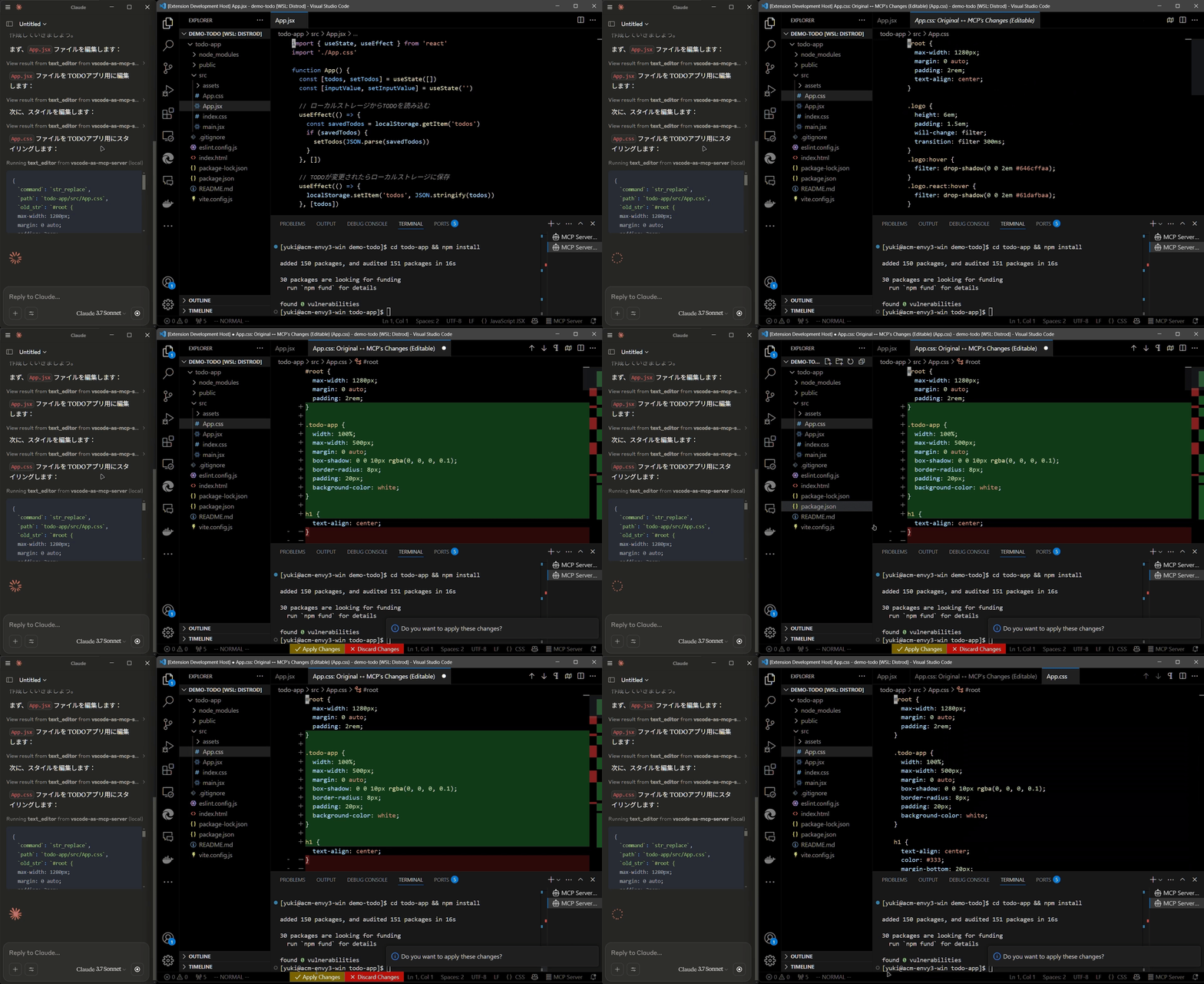
终端操作
- 在 VSCode 的集成终端中执行命令(支持后台/前台执行以及超时设置)。
预览工具
- 直接在 VSCode 的内置浏览器中预览 URL(例如启动 Vite 服务后自动打开浏览器预览)。
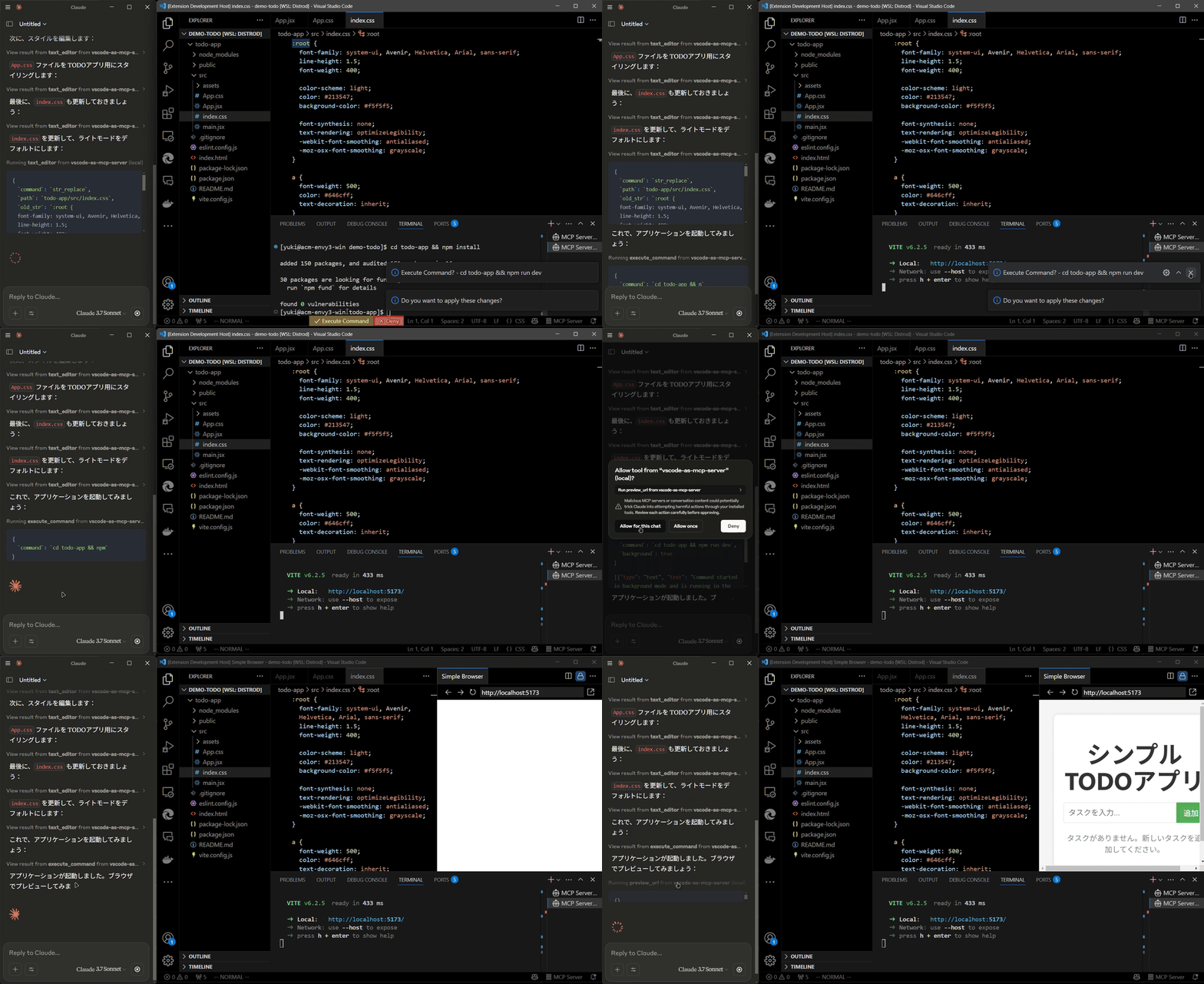
多实例切换
- 在多个已打开的 VSCode 窗口之间轻松切换 MCP 服务。(只需点击状态栏项)
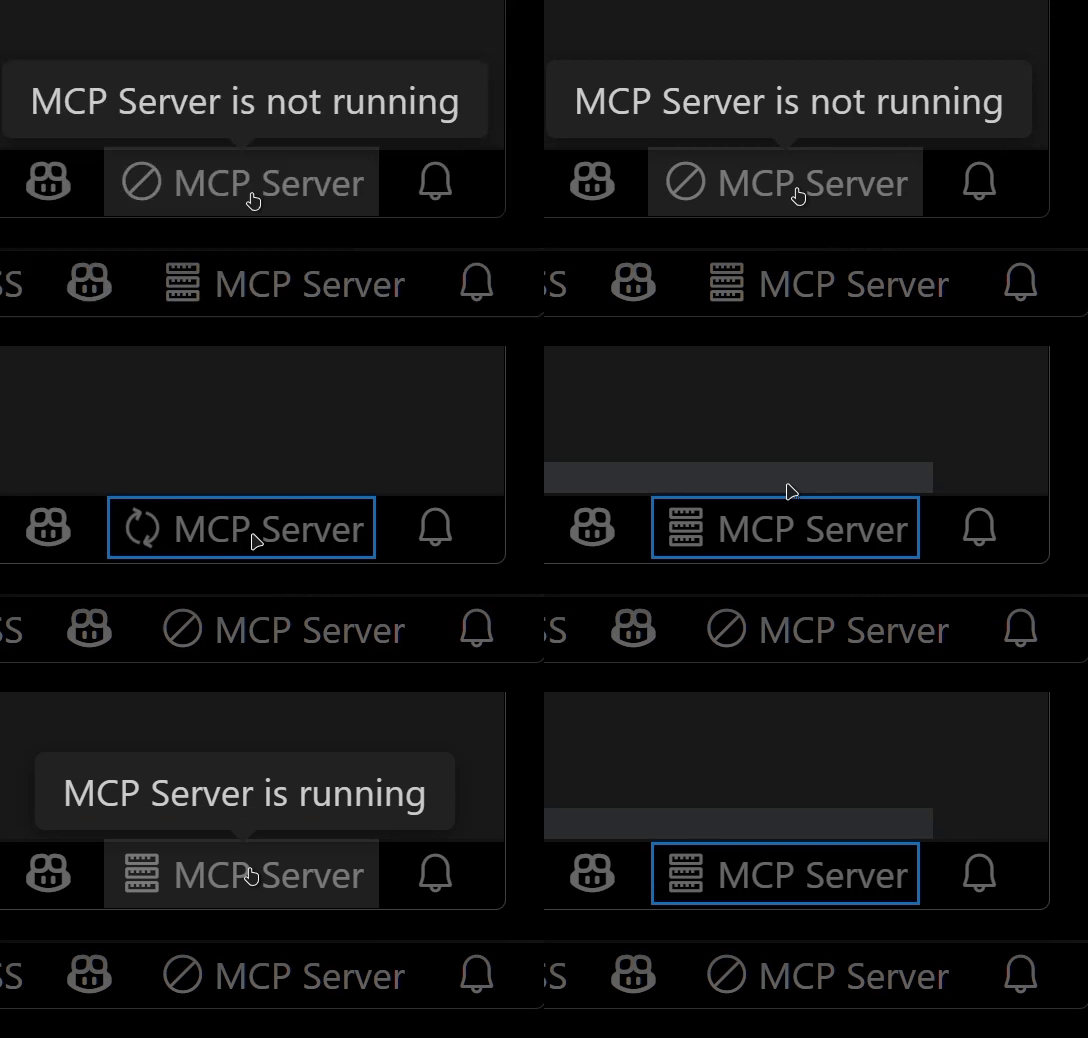
中继功能(实验性)
- 将 VSCode 1.99 引入的内置 MCP 服务中继并对外暴露。
- 允许外部访问其他 MCP 扩展(例如 GitHub Copilot)提供的工具。
可用的内置工具
- execute_command:在 VSCode 的集成终端中执行命令
- code_checker:获取代码的当前诊断信息
- focus_editor:聚焦文件中的特定位置
- list_debug_sessions / start_debug_session / restart_debug_session / stop_debug_session:管理调试会话
- text_editor:文件操作(查看、替换、创建、插入、撤销)
- list_directory:以树形格式列出目录内容
- get_terminal_output:获取指定终端的输出
- list_vscode_commands / execute_vscode_command:列出并执行任意 VSCode 命令
- preview_url:在 VSCode 的集成浏览器中打开 URL
安装与设置
-
从 VSCode 应用市场安装该扩展。
-
配置你的 MCP 客户端:
- 使用 mcp-installer:你只需指示它“安装 vscode-as-mcp-server MCP 服务”。
- Claude Desktop 等其他客户端:将以下内容添加到你的配置文件(
claude_desktop_config.json):
{ "mcpServers": { "vscode": { "command": "npx", "args": ["vscode-as-mcp-server"] } } } -
在 VSCode 右下角的状态栏中查看 MCP 服务状态:
- (服务图标):服务正在运行
- ∅:点击以启动服务
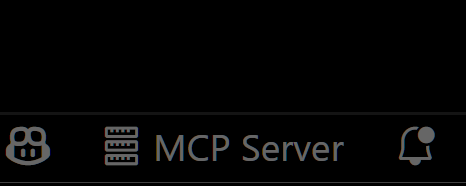
动机
开发此扩展是为了缓解与按量计费编码工具(如 Roo Code 和 Cursor)相关的高昂成本。它是一个经济实惠、可自托管的替代方案,直接内置于 VSCode 中。
非常欢迎提交 Bug 报告和反馈!🙇
未来路线图
- 能够选择要暴露哪些内置 MCP 服务
- 基于 WebView 的批准 UI(类似于 Roo Code)
- 与 VSCode 的文件历史记录(时间线)集成
- 即时切换自动批准以及工具启用/停用
- 可自定义的服务端口配置
评论
支持 Markdown
一个开放协议,规定了 AI 应用如何以统一方式连接外部工具与数据源。客户端负责与模型对话,MCP 服务负责提供工具、资源和提示模板,两者通过标准消息通信,同一个服务可以被不同客户端复用。