
关于 Roblox Mcp
面向 Roblox 开发的 AI 编码 Agent 桥接工具,由本地 MCP 服务和 Roblox Studio 插件组成。它支持直接编辑 Studio 内容、多 Place 操作、资源处理、同步、语法检查和 Playtest。
主要功能
- 01在 Studio 中编辑脚本、实例和属性
- 02在最多五个 Studio 窗口间分配任务
- 03上传并应用图像资源
- 04检查同步的项目更改
- 05验证 Luau 语法并运行 Playtest
适用场景
- 01通过 AI 编码 Agent 构建或修改 Roblox 场景
- 02将一项任务分配到 Lobby、Game 等 Place
- 03上传图像并将其设为 Studio UI 元素的资源
MCP 相关
WEPPY MCP 服务将兼容 MCP 的 AI 客户端连接到 WEPPY Roblox Studio 插件,提供脚本、实例、地形、光照和资源等 Studio 操作。
配置
本地服务的配置在各客户端中通用,复制后粘贴到客户端的 MCP 配置文件即可。
工具
24收录的工具列表 · 更新于 3 周前
| 参数 | 类型 | 必填 | 说明 |
|---|---|---|---|
| action | enum | 是 | 要执行的查询操作。基础操作:get、children、find_child、find_descendant、wait_for_child、class_info、search_name、search_class。[PRO]:search_property、search_tag、file_tree、project_structure、descendants、ancestors。get | children | find_child | find_descendant | wait_for_child | class_info | search_name | search_class | search_property | search_tag | file_tree | project_structure | descendants | ancestors |
| path | string | 否 | 要查询的实例路径(例如,"game.Workspace.Part")。用于:get、children、find_child、find_descendant、wait_for_child、descendants、ancestors。 |
| sessionDebugId | string | 否 | 可选的同一 Studio/插件会话调试标识,用于解析名称重复的路径目标。用于:get、children、descendants、ancestors。 |
| siblingIndex | number | 否 | 可选的从 1 开始的同名兄弟项索引,用作解析名称重复的路径目标的备用方式。用于:get、children、descendants、ancestors。 |
| childName | string | 否 | 要查找的子实例名称。用于:find_child、wait_for_child。 |
| descendantName | string | 否 | 要查找的后代实例名称。用于:find_descendant。 |
| className | string | 否 | Roblox 类名。用于:find_child/find_descendant(可选筛选条件)、class_info(必填)、search_class(必填)。 |
| recursive | boolean | 否 | 如果为 true,则返回所有后代,而不只是直接子项。用于:children。默认值:false。 |
| maxDepth | number | 否 | 递归遍历的最大深度。用于:children(默认值:10)、file_tree(默认值:5)。 |
| timeout | number | 否 | 等待的最长时间(秒)。用于:wait_for_child。默认值:5。最大值:30。 |
| root | string | 否 | 要从中搜索/扫描的根路径。用于:search_name、search_class、search_property、search_tag、file_tree、project_structure。默认值:"game"。 |
| query | string | 否 | 名称搜索的搜索模式(支持 * 和 ? 通配符)。用于:search_name。 |
| propertyName | string | 否 | [PRO] 要搜索的属性名。用于:search_property。 |
| propertyValue | any | 否 | [PRO] 要匹配的属性值。用于:search_property。 |
| tag | string | 否 | [PRO] 要搜索的标签字符串(区分大小写)。用于:search_tag。 |
| includeServices | boolean | 否 | [PRO] 当 root 为 "game" 时包含 Roblox 服务。用于:file_tree。默认值:true。 |
| includeSubclasses | boolean | 否 | 在类搜索中包含子类(例如,BasePart 可查找 Part、MeshPart)。用于:search_class。默认值:true。 |
| caseSensitive | boolean | 否 | 区分大小写的名称搜索。用于:search_name。默认值:false。 |
| maxResults | number | 否 | 要返回的最大结果数。用于:search_name、search_class、search_property、search_tag、descendants。默认值:100。 |
| depth | number | 否 | [PRO] 项目结构遍历的最大深度。用于:project_structure。默认值:3。 |
| placeId | number | 否 | 可选的 Studio 目标选择器。连接了多个 Studio 客户端时,将此调用路由到对应 Roblox placeId 的活动客户端。如果不存在匹配的活动客户端,则调用失败,而不会回退到其他 Place。 |
| clientId | string | 否 | 可选的 Studio 目标选择器。将此调用路由到确切的已连接 WEPPY Plugin 客户端。优先级高于 targetAlias 和 placeId。 |
| targetAlias | string | 否 | 可选的 Studio 目标选择器。将此调用路由到已连接的 WEPPY Studio 目标别名(显示在 Dashboard/Plugin 中),例如 studio-1。优先级高于 placeId。 |
详细介绍
WEPPY Roblox AI Toolkit — 面向 Roblox Studio 的 AI 游戏开发
WEPPY Roblox AI Toolkit 是一款 Roblox Studio AI 开发产品,包含用于连接 AI 应用的 WEPPY MCP Server,以及用于实时控制 Studio 的 WEPPY Roblox Studio Plugin。Claude Code、Codex 和 Antigravity 还可以安装可选的 WEPPY AI Agent Plugin,以便通过客户端原生方式进行设置并获取工作流指导。
多 Place Studio 工作 · 生成的资源导入 Roblox · 双向同步 · 自动化试玩 · UI Studio
英语 | 韩语 | 日语 | 西班牙语 | 葡萄牙语 | 印度尼西亚语 | 德语
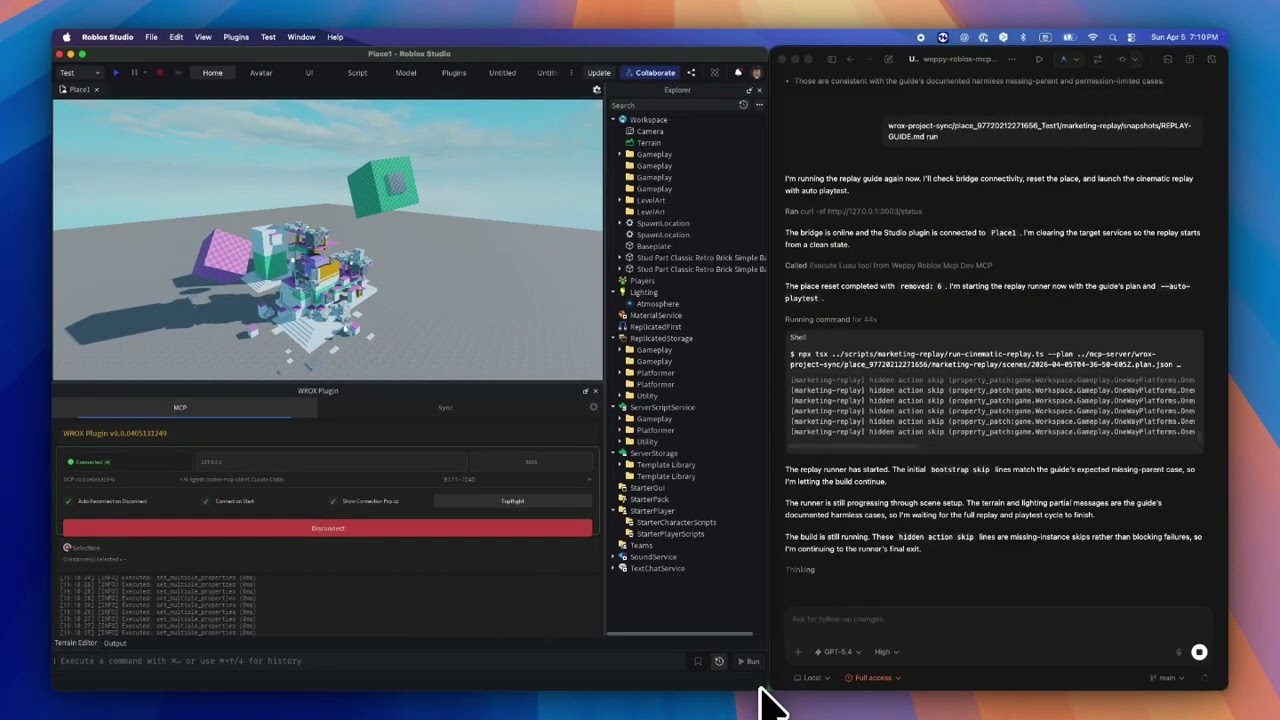
为什么选择 WEPPY Roblox AI Toolkit?
Claude、Codex 和 Gemini 等 AI 编码 Agent 功能强大,但它们无法查看或修改 Roblox Studio 中的任何内容。外部工具看不到 DataModel、脚本、地形和光照。没有连接桥梁,AI 只能生成代码片段,供你手动粘贴。
WEPPY MCP Server 将 AI Agent 连接到 WEPPY Roblox Studio Plugin。AI 可以直接在 Studio 中创建和修改实例、脚本、属性、地形等内容,所做的更改会立即反映在 Studio 和仪表板中,让你准确查看发生了哪些变化。
WEPPY 也专为跨多个 Place 的 Roblox 体验而设计。你可以打开最多五个 Studio 窗口,分别用于 Lobby、Game、Shop、Tutorial 或其他 Place,然后告诉 Agent 要使用哪个 Studio ID。只需一个请求,就能更新多个 Place,无需反复说明上下文或手动复制更改。
对于资源,Agent 可以创建或准备图像,将其保存到 Asset Library,通过 Roblox Open Cloud 上传,并将返回的资源 URI 应用到 Place。这样就能缩短从“制作这个图标/贴花”到“它显示在 Studio 中”的流程。
无需复制粘贴代码或资源 ID。AI 负责完成工作,你来审核结果。
快速安装
请从网页安装页面开始。页面会优先显示适用于你平台的推荐单行脚本。
👉 网页安装页面
推荐的单行安装
在安装页面复制单行脚本,并在 Terminal 或 PowerShell 中运行。
macOS / Linux
curl -fsSL https://raw.githubusercontent.com/hope1026/weppy-roblox-mcp/main/install.sh | bash
Windows(PowerShell)
irm https://raw.githubusercontent.com/hope1026/weppy-roblox-mcp/main/install.ps1 | iex
然后重新打开 AI 应用并重启 Roblox Studio。
自动注册 WEPPY MCP Server 支持 Claude Code、Claude Desktop、Cursor、Codex CLI/App、Gemini CLI 和 Antigravity / Antigravity IDE / Antigravity CLI。
对于 Claude Code,安装程序还会安装 WEPPY AI Agent Plugin。对于 Codex,安装程序会添加插件市场,然后提示你从 Plugin Directory 安装 WEPPY AI Agent Plugin。对于 Antigravity,只有在 Antigravity CLI 和 agy plugin 可用时,才会安装 AI Agent 插件;否则安装程序会保留直接 MCP 连接。
浏览器网页安装
如果你不方便使用 Terminal 或 PowerShell,可以使用同一安装页面上的免终端网页安装程序。
手动安装
如果单行安装或免终端网页安装程序无法使用,请在 AI 应用中手动注册 WEPPY MCP Server。
使用此服务命令:
npx -y @weppy/roblox-mcp@latest
自动注册支持 Claude Code、Claude Desktop、Cursor、Codex CLI、Codex App、Gemini CLI 和 Antigravity / Antigravity IDE / Antigravity CLI。
任何兼容 MCP 的 AI 客户端均可使用。服务命令为
npx -y @weppy/roblox-mcp@latest。
Dola Desktop 通过本地 STDIO Custom Connector 连接。它需要 Dola 的 Pro 模式和 Local computer。请按照 Dola 手动设置指南操作;单行安装程序和 GitHub 插件市场插件不会配置 Dola。
可选的 WEPPY AI Agent 插件
WEPPY Roblox AI 工具包通过 WEPPY MCP 服务连接到所有受支持的 AI 应用。Claude Code、Codex 和 Antigravity 还可以安装 WEPPY AI Agent 插件,以便通过客户端原生方式设置,并获取 Studio 控制、同步和资源方面的工作流指南。
Claude Code
claude plugin marketplace add hope1026/weppy-roblox-mcp --scope user
claude plugin install weppy-roblox-ai-toolkit@hope1026-roblox-mcp --scope user
Codex
codex plugin marketplace add hope1026/weppy-roblox-mcp
添加 Codex 市场后,重启 Codex,打开插件目录,并安装 WEPPY AI Agent 插件。
Antigravity
安装 WEPPY AI Agent 插件需要 Antigravity CLI。单行安装程序使用 agy plugin install 安装最新的 GitHub 公开版本,通过 agy plugin list 验证,并将通过验证的纯技能载荷发布到受支持的 IDE 界面。每次运行都会替换现有安装,以便更新到最新版本。
安装程序会将结果报告为已安装、已更新、已重新安装、已修复、回退、失败或已跳过。缺少 CLI 时,~/.gemini/config/mcp_config.json 中的共享 MCP 连接仍可正常工作,并会报告回退;已有插件绝不会被视为已跳过。在仅使用 CLI 的配置中,通过验证的原生插件 MCP 会取代共享的直接 WEPPY 条目。当 Antigravity IDE 与 CLI 并存时,两种插件视图都仅包含技能,并由一个共享的直接 weppy-roblox-mcp 定义为二者提供服务。在已验证的操作系统和版本矩阵之外,原生发现会使用 MCP 回退方案。
在 Windows Antigravity 上,已验证 CLI 安装能够提供技能和 MCP。Windows Antigravity IDE 插件发现尚未经过验证,因为已验证环境中没有用于检查插件或技能的界面,因此会保留共享 MCP 回退方案。GitHub URL 不会直接传递给 agy plugin install;安装程序会下载最新公开版本,并从准备好的本地路径进行安装。
兼容性
| Claude Code | Claude Desktop | Cursor | Codex CLI | Gemini CLI | Antigravity / Antigravity IDE / Antigravity CLI | Dola Desktop |
|---|---|---|---|---|---|---|
| ✅ | ✅ | ✅ | ✅ | ✅ | ✅ | 手动设置 |
**要求:**Node.js 22+、Roblox Studio、Windows 10+ 或 macOS 12+
功能介绍
1) MCP 工具:通过自然语言直接在 Studio 中执行操作
AI 可以直接在 Studio 中处理脚本、实例、属性、地形、光照、资源、音频和动画。
- “玩家跳跃时添加粒子效果、音效和冷却时间。”
- “在地图中心建造一个 Boss 竞技场,并放置不会发生碰撞的出生点。”
- “更改这个模块的接口,并更新所有依赖脚本。”
- “生成带有山脉和河流的地形,然后在平坦区域放置出生点。”
- “在 Creator Store 中搜索剑的模型,并将其插入 StarterPack。”
2) 多 Place 工作:将一项请求拆分到多个 Studio 窗口
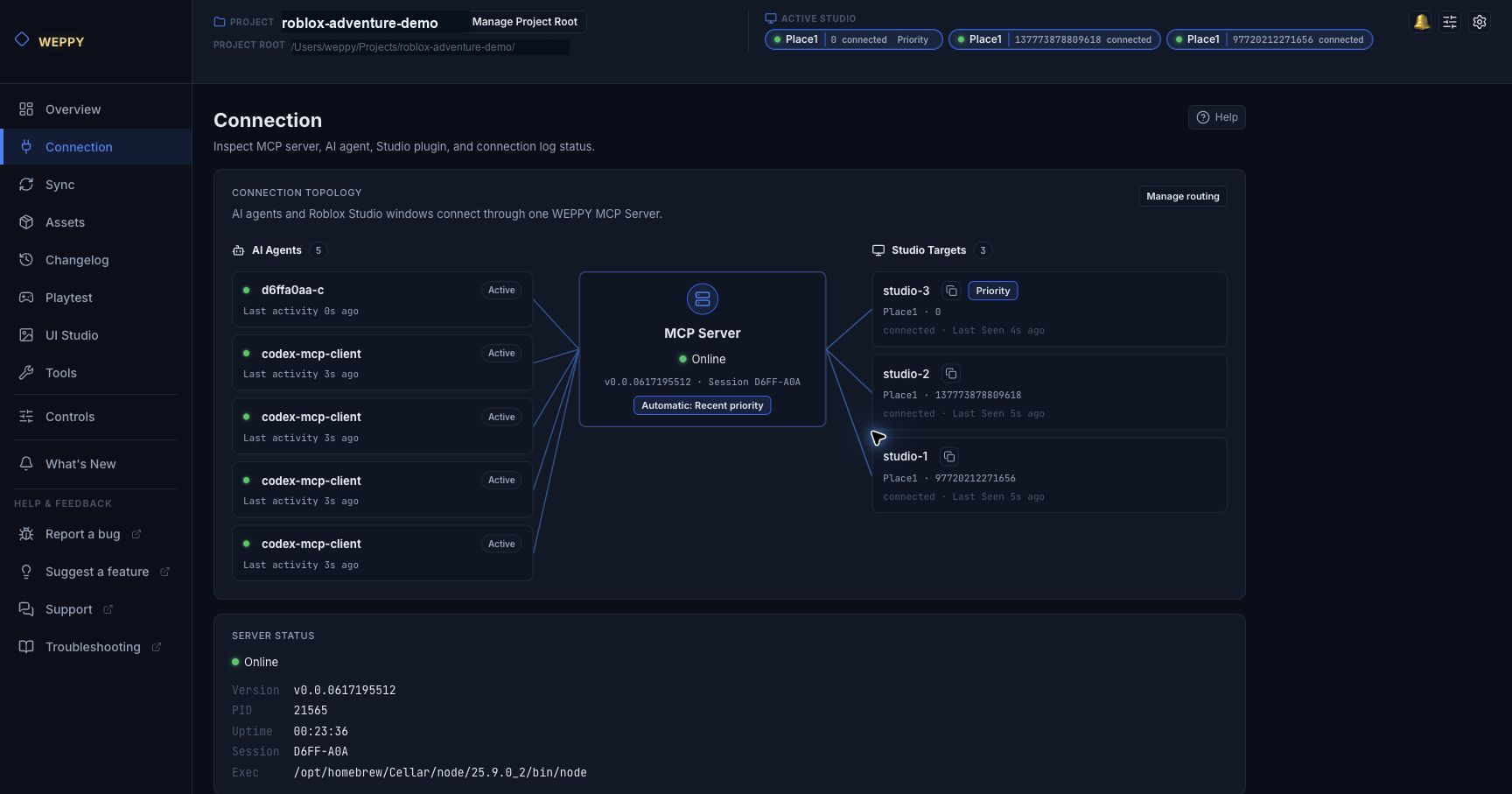
许多 Roblox 体验并非只有一个 Place。WEPPY 可让你将最多五个 Studio 窗口连接到一个 MCP 服务,然后按 Studio ID 分派工作。
- 打开最多五个 Roblox Studio 窗口,例如 Lobby、Game、Shop 或 Tutorial
- 只需发出一次请求:“在 studio-1 中,将活动传送门添加到 Lobby。在 studio-2 中,将抵达点和引导界面添加到 Game。”
- 使用 Dashboard Connection 查看每个 AI Agent、Studio Target、可复制的 Studio ID 和路由状态
- 按照 Roblox 官方 Studio MCP 指南中介绍的多 Studio 工作流进行操作,并通过 WEPPY 看板了解状态
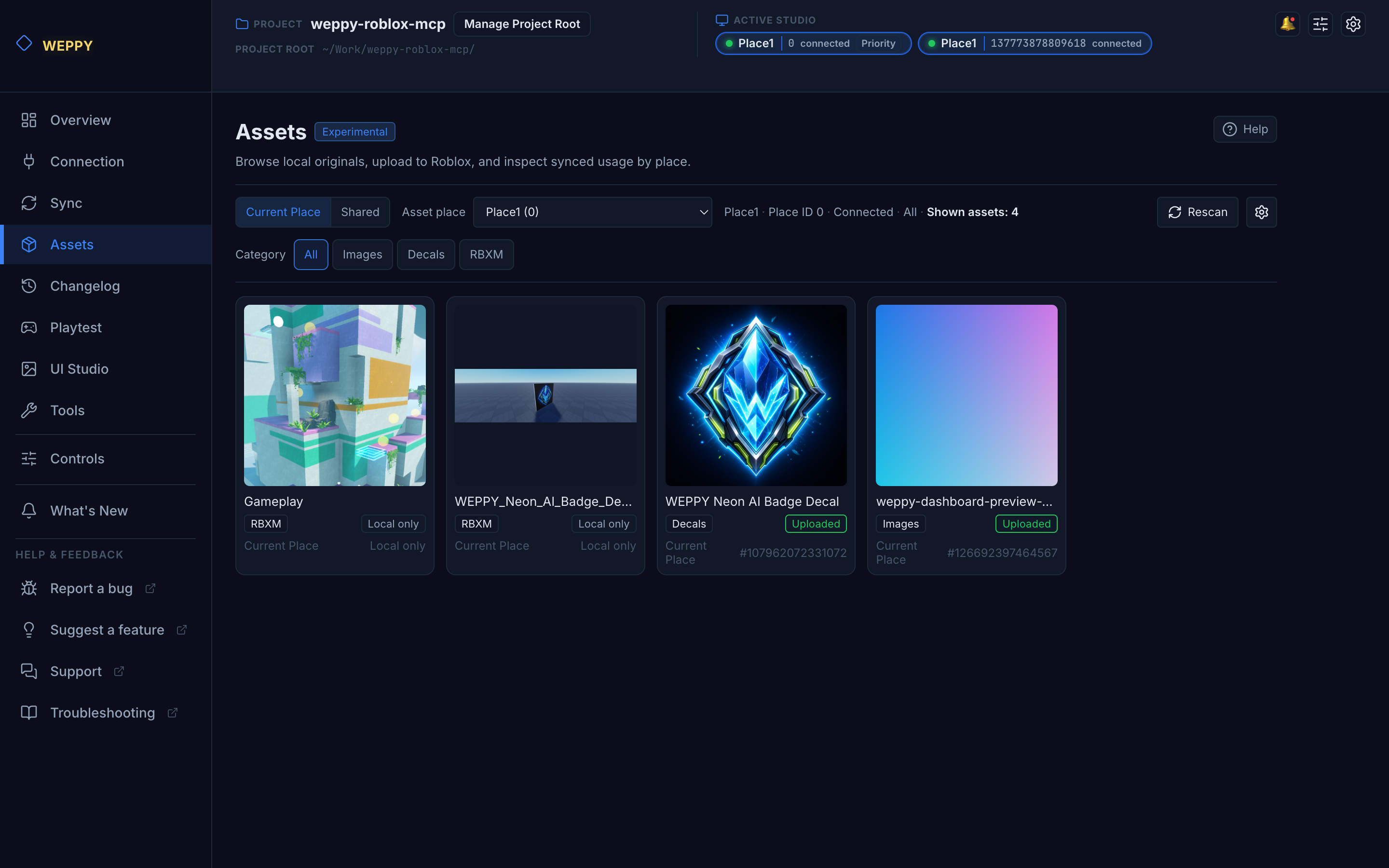
3) 资源:在 Studio 中生成、上传并应用图像
如果你的 AI 应用可以创建 PNG 或 JPG 文件,就可以为此工作流制作新图像。否则,请先使用现有图像,并在上传前将其登记到 Asset Library 中。
WEPPY Assets 可将自然语言资源请求转换为可在 Studio 中使用的结果。
- “为商店按钮创建一个宝石图标,上传到 Roblox,然后将其应用到 Lobby Place 中的 ShopButton 图像。”
- 将生成的图像、Decal 和 RBXM 文件保存到本地 Asset Library
- 通过 Roblox Open Cloud 上传图像,并重复使用特定 Place 或共享资源
- 将返回的资源 URI 应用到 ImageLabel、Decal、Texture 或其他 Studio 属性
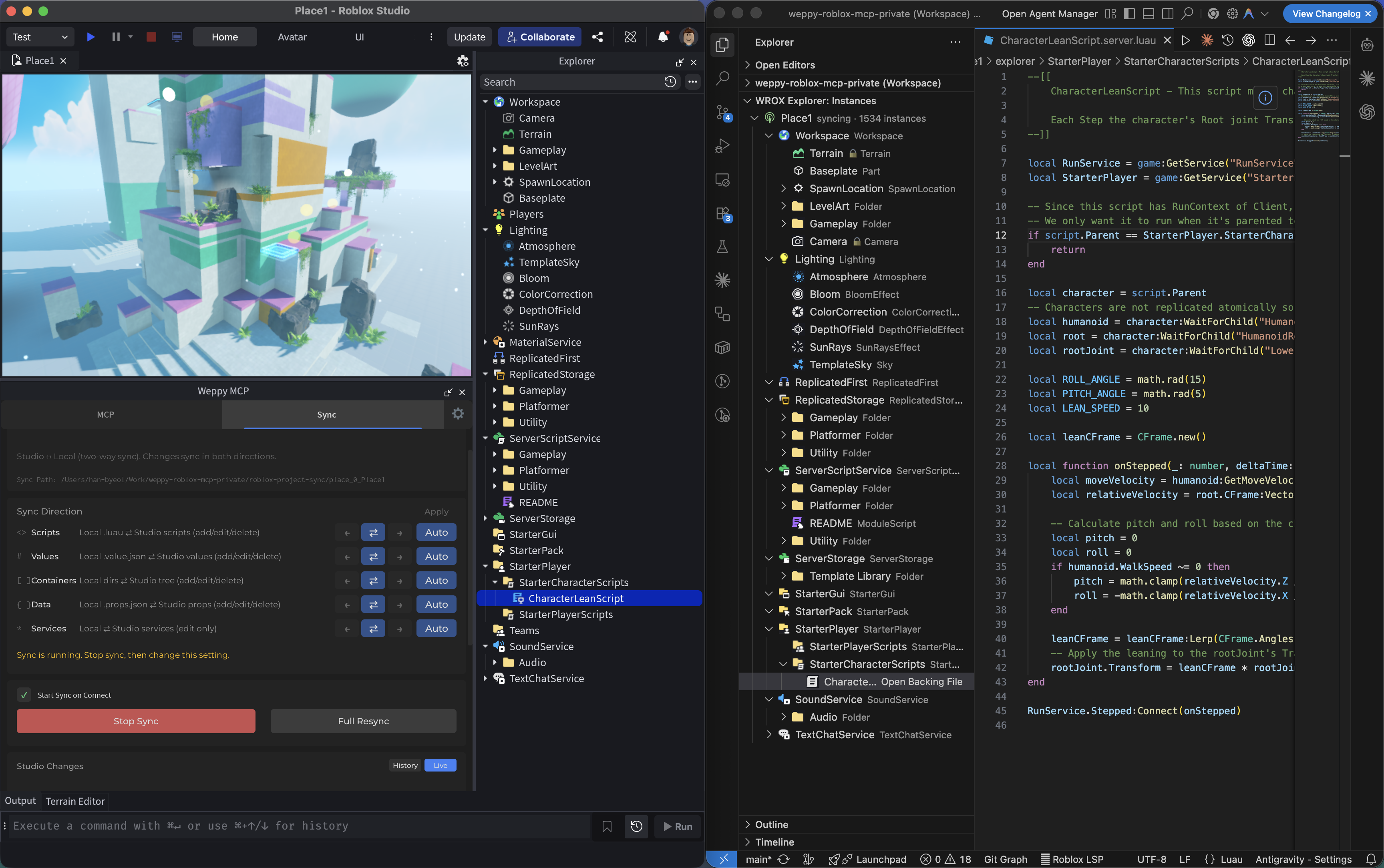
4) 同步:为 AI 保持完整的项目上下文
AI 会读取 Studio 项目的本地镜像。将待处理的本地更改应用到 Studio 前,请先进行检查。
- 首次使用时,同步默认为 Off。“连接时启动”也默认为 Off。已保存的设置始终优先,包括已保存的 Off 值。首次使用的工作流为 Studio First,因此首次同步会将 Studio 视为来源。
- 可选择 Studio First、Bidirectional Review、Local Code、Studio World 或 Custom。Custom 会将更改分为四个语义范围:脚本源代码、属性、结构和服务属性。
- 内容更改和结构更改的应用模式会与范围方向分开显示。默认情况下,删除本地文件不会删除 Studio 实例;要将删除操作应用到 Studio,必须额外选择加入,并且此操作与 UI Studio 历史记录清理分开。
- Review Changes 会列出等待手动应用的本地编辑。Review Conflicts 会列出在 Studio 和本地有不同更改的文件;选择一方前,请比较两个版本。
- Basic 使用 Studio 到本地的同步。Pro 增加了更丰富的工作流方向、历史记录,以及最多支持五个 Place。
- WEPPY MCP Server 和 WEPPY Roblox Studio Plugin 必须来自同一发行版本。请同时更新两者;如果版本不匹配,请在重新连接前重启 Roblox Studio。
5) Luau 语法验证:在 Playtest 前发现脚本错误
AI 可以检查原始 Luau 源代码或现有 Script 中的语法错误,无需启动游戏。Basic 和 Pro 均支持独立验证。
- 让 AI 验证源代码或 Script 路径,即可在一次响应中获取所有语法诊断信息
- 开启 Controls → Luau Syntax Validation,即可在支持的脚本写入操作后检查实际保存的源代码;该选项默认关闭
- Dashboard 设置会强制执行。如果工具调用请求了不同的
validate值,写入操作将遵循 Dashboard 策略,并返回包含设置路径的警告 - 自动执行的有效性检查不会改变正常的写入响应。检查无效或不可用时会添加详细信息;显式匹配的
validate=true也会返回完整的有效性检查详情 - 语法错误或解析器不可用都不会回滚成功的脚本写入
首次需要使用配套解析器进行验证时,系统会下载确切的 luau-parser-v1.0.0 WASM 发行版本,并将其缓存在本地。兼容的本地 luau-compile 可用作备用方案。脚本源代码会在你的计算机上解析,不会发送到远程验证服务;下载请求只会获取解析器文件。超大脚本可能会增加一些回读和解析时间。
6) Playtest:让 AI 自动运行并验证测试
常规运行时检查使用结构化的 Play 会话。AI 可以等待游戏 UI 出现、检查其语义结构和几何信息、发送虚拟输入、观察 UI 响应,并通过独立的证据步骤验证最终的服务器状态。本地 Dashboard 会按服务器、客户端 UI、交互和视觉证据对保存的结果进行分类,方便你查看哪些检查通过了,以及通过的原因。
同一 Playtest 页面还包含一个用于开发专用值的 Test Values 工作区。你可以为不同的测试设置创建多个 Place 级配置文件;Dashboard 会记住每个 Place 最近选择的配置文件。只要 Play 或 Run 仍处于活动状态,你就可以切换、创建、编辑或删除配置文件,无需重启游戏。切换配置文件会保留当前游戏值,并更改同一会话中显示的控件、Watch Values 和 Actions。控件和只读观察项会显示在一个可搜索、分页的列表中,因此即使配置文件很大,也易于浏览。使用 Manage values 添加从 Project Test Adapters 中发现的条目,或使用运行时路径和当前 Studio 选择来设置直接值。观察项过期或断开连接时,会显示最近观察到的值,而不会将其标为当前值。
在 Pro 中,配置文件 Actions 可以在 Play 期间执行预先准备的游戏操作,例如更改值或调用经过审核的 Test Adapter。Actions 会单独报告执行结果,不与值更改混为一谈。Reset all 会还原可逆的值更改;但无法撤销 Action 导致的已保存游戏数据、死亡、奖励或外部请求。
Basic 包含配置文件创建和实时运行时观察功能。Pro 还支持在 Play 期间更改类型化值、回滚、Reset all 以及实际保存的 Automated Test Results。Playtest 页面会说明 Pro 的新增功能,并直接链接到可选方案和购买选项。
在 Studio 中停止 Play/Run Instance 会丢弃所做的更改。只要运行时仍处于活动状态,Reset all 就会还原该会话中通过任何配置文件更改的所有可逆值;即使事务部分失败,也会回滚。对于在启动时缓存值或需要领域操作的游戏,可以通过可选的 Dashboard 元数据公开经过审核的 Project Test Adapter 方法。Dashboard 会验证元数据、显示注册来源,并为每个适配器控件关联只读观察项。移除配置文件引用不会影响适配器来源。
在 Playtest 页面标题中打开 Before publishing,即可查看一份通俗易懂的参考指南,了解 Studio 测试后哪些内容会恢复原值、WEPPY 仅在你的计算机上保留哪些内容,以及发布前后需要检查什么。常见检查项与仅适用于具有测试专用功能或保存玩家数据的游戏的检查项分开列出。使用默认设置时,WEPPY 创建的测试连接代码不会在公开游戏中运行。如果 WEPPY 在本地记录到已明确移除仅限 Studio 的保护措施,Dashboard 会为该 Place 显示额外提示。若要从生产项目中省略测试源代码,Rojo 仍是可选项。游戏代码保存的货币或进度可能会在测试后保留,同一 Experience 中的 Places 也可能共享这些数据。Basic 和 Pro 均可使用此参考指南;它不会检查文件、移除测试代码、创建部署文件,也不会认证发布版本是否安全。
- “开始 Playtest,按下 Start 按钮,并验证回合是否在服务器上开始。”
- “检查 HUD 是否出现,以及选定的卡片是否在输入后激活。”
- “验证我刚刚更改的脚本在 Playtest 中运行时是否没有错误。”
Run 模式仅用于明确要求的纯服务器检查。对于不适合结构化步骤的诊断,仍可通过高级的明确选择启用 Raw Luau。不支持在 Play 模式下捕获屏幕截图;系统会改为记录 UI 结构、几何信息、输入发送、激活情况和服务器观察结果。报告保留在本地,现有的 Raw Luau 报告仍可读取,而且无需更改任何设置。
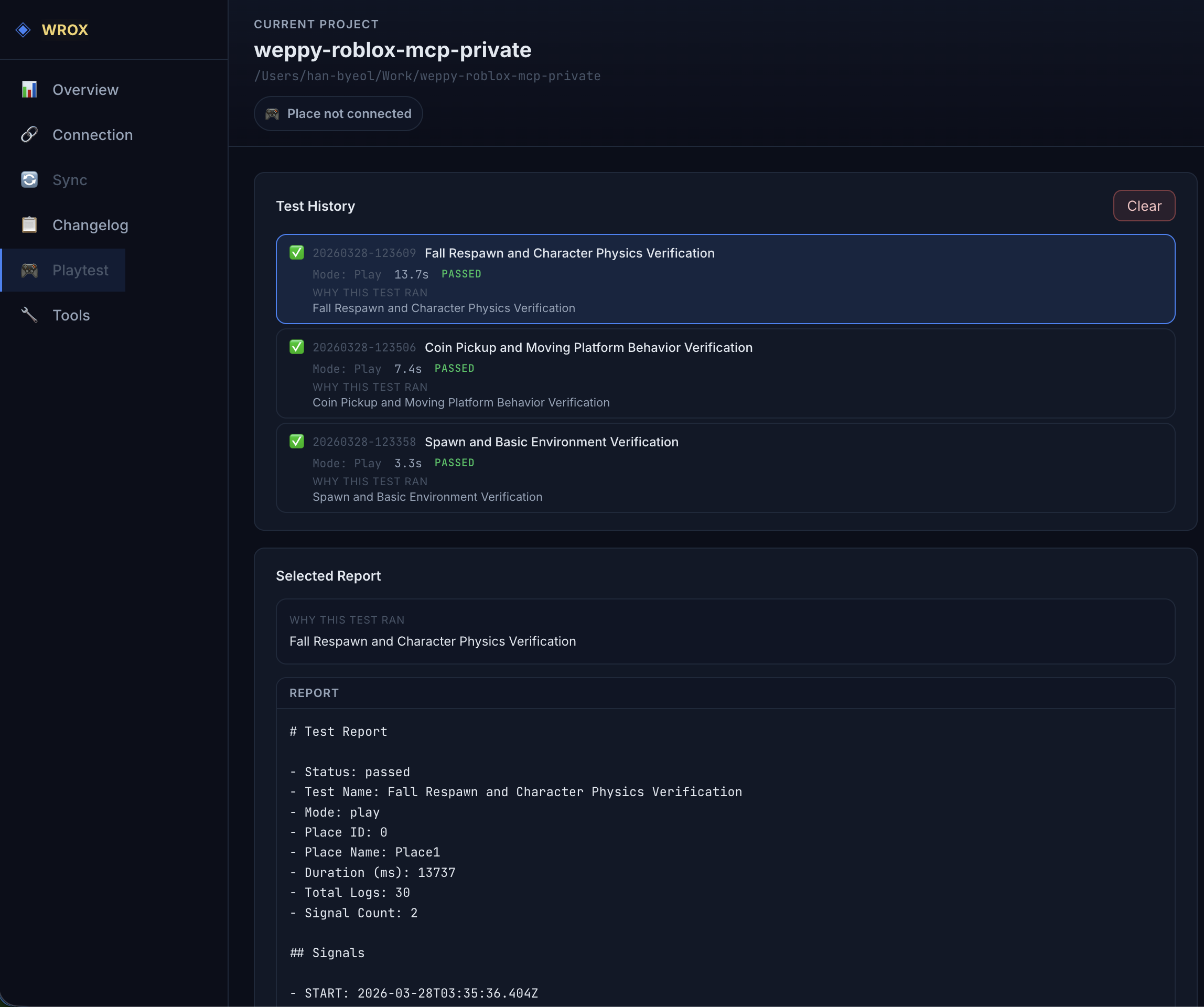
7)UI Studio:构建并检查游戏内 UI
UI Studio 可让 AI Agent 创建符合游戏风格的游戏内 UI,也可以分析现有 UI 并提出改进建议。设计简报和视觉评审均为可选项;未经评审的结果会继续标记为未经评审。
WEPPY AI Agent Plugin 还会为游戏世界、角色和 UI 提供游戏呈现方面的指导。它能帮助 Agent 根据简短的游戏需求选择设计方向,并就图标对齐、HUD 易读性、物品等级、属性对比、按钮状态和图片元素提供建议。这些建议是可调整的设计选择,包括无图片设计,而非固定布局或强制样式。
UI 评审会区分观察到的重叠、Roblox 指南和 AI 建议。无法获取的控件几何信息会保持为未经验证。建议会遵循你选择的设计;更改则遵循你请求的范围。
对于由 LocalScripts 创建的 UI,UI Studio 会区分 StarterGui 编辑内容与结构化的 Play Client PlayerGui 观察结果。如果尚未评审运行时 UI,它会报告缺少这方面的证据,而不会擅自认定游戏没有 UI。Play 模式截图目前不受支持,因此语义运行时检查与视觉截图评审会分别进行。
- 从你的需求和现有游戏出发,可选提供用途、目标设备和视觉方向等指导
- 直接在 Studio 中创建或优化符合游戏风格的菜单、HUD、按钮、标签、图片面板和其他 Roblox UI 元素
- 可选捕获结果、比较更改,并使用仪表板建议来改进布局、易读性、触控目标和安全区域
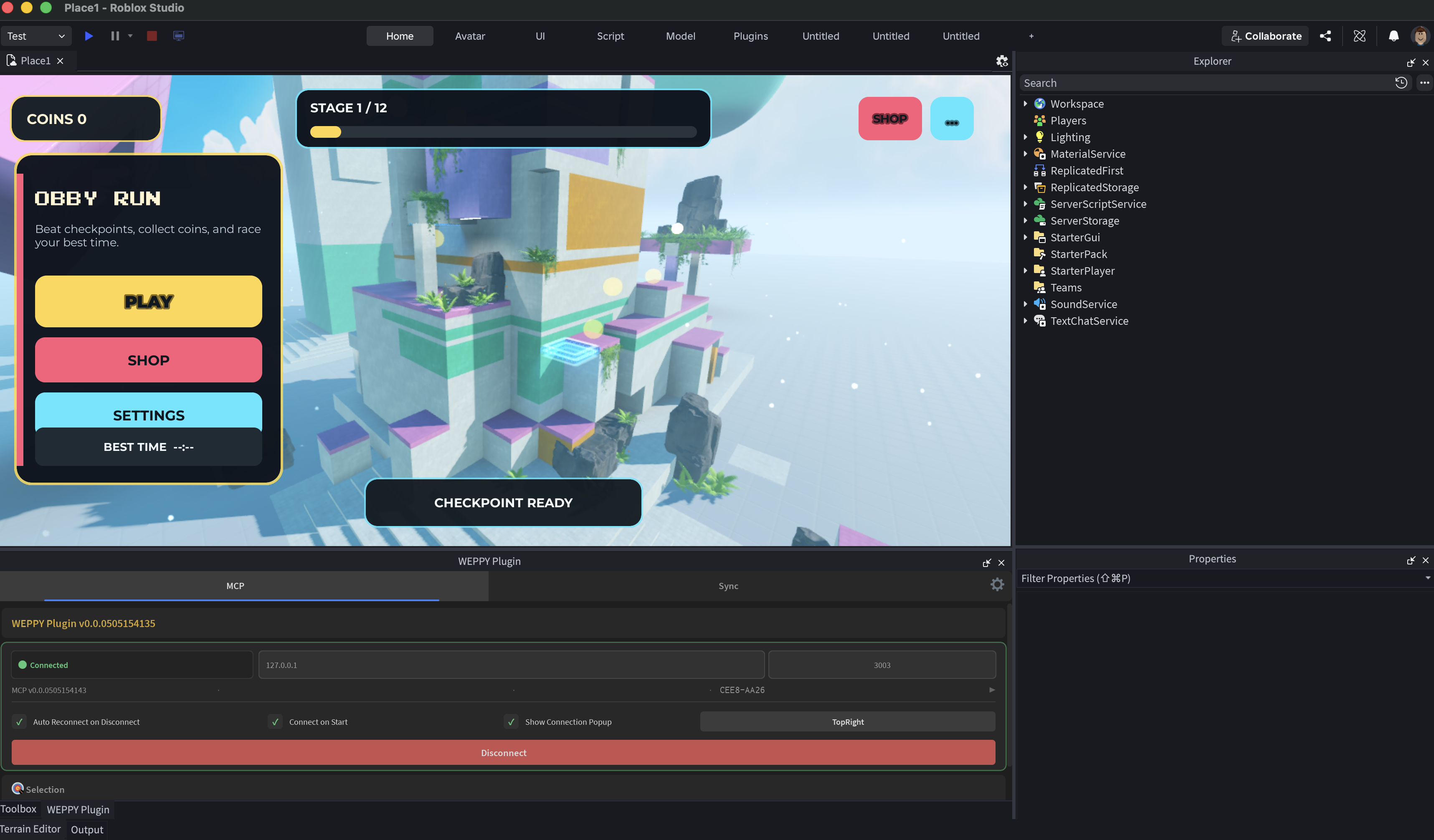
8)WEPPY Dashboard:实时监控 AI 工作
MCP 服务提供了一个 Web 仪表板,可供你实时查看连接状态、工具执行历史记录、同步状态、UI Studio 历史记录和游戏更改日志。
- 查看 AI Agent、MCP 服务和已连接 Roblox Studio 窗口之间的连接拓扑
- Studio Targets 提供可复制的 Studio ID、Priority/Pinned 标记,以及通往路由控件的链接
- 查看已发布的 Place 名称,以及前往 Place 设置、Experience 管理和 Roblox 页面的快捷链接
- 在首次 Sync 前即可在 Tools、Playtest、Changelog 和 Assets 中使用 Place 文件夹;重复文件夹会标记出来以供评审
- 支持多 Agent 和多 Studio 工作流:同时显示多个 Agent 和最多 5 个 Studio 窗口,然后告知 Agent 要使用哪个 Studio ID
- Assets 页面可查看本地资源库项目、共享资源和 Roblox 上传状态
- Controls 页面可强制执行写入后的 Luau 语法验证,并明确显示开启和关闭状态
- 在 Changelog 中通过 Before & After 比较 AI 所做的每项更改
- 使用工具执行历史记录、UI Studio 捕获内容和统计信息分析工作流
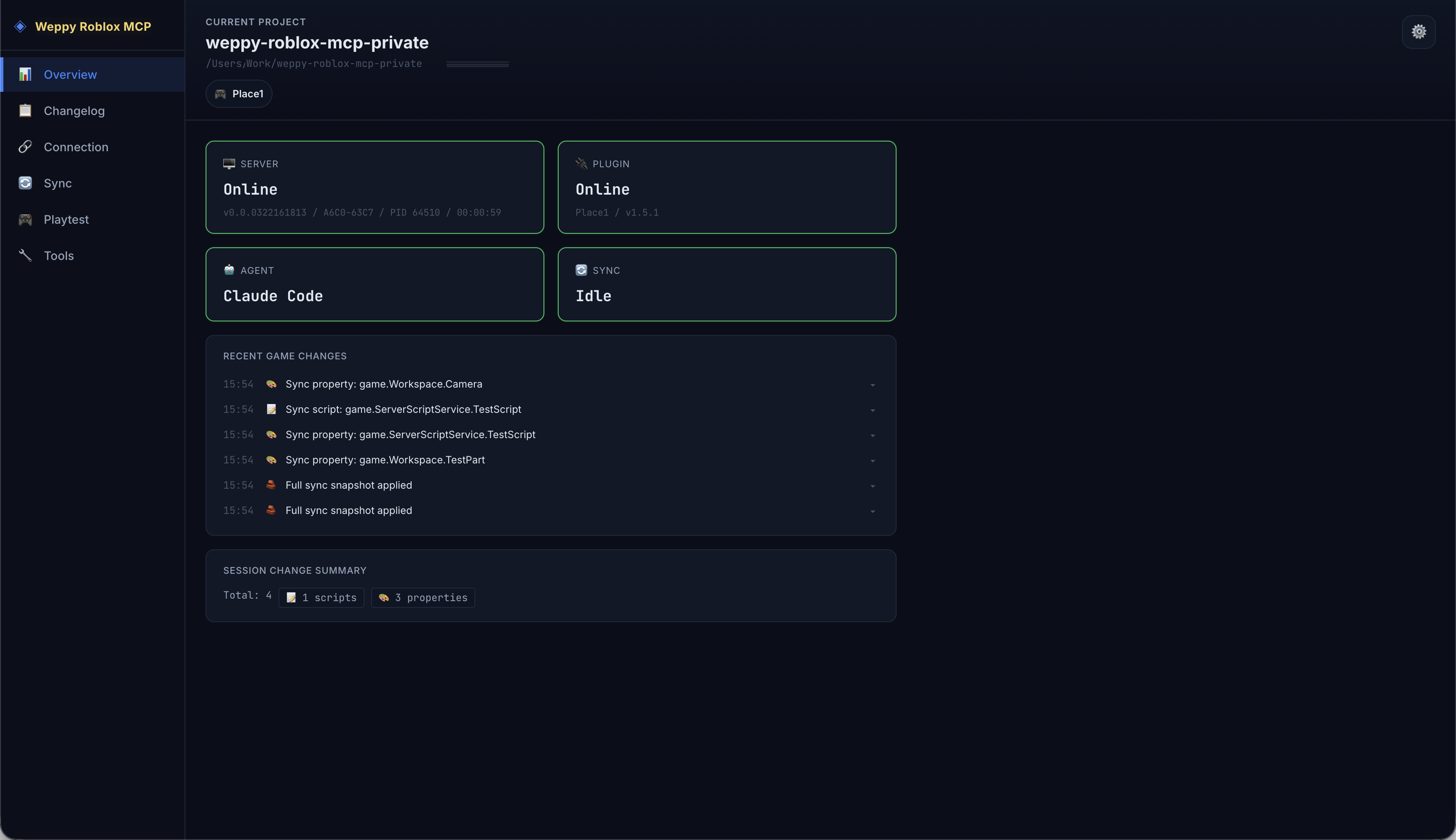
9) WEPPY Roblox Explorer:在 VSCode 中浏览 Studio 层级结构
直接在 VSCode 中查看 Roblox Studio 体验的完整实例树。浏览服务,打开已同步的脚本和属性文件,并跟踪同步状态——无需切换到 Studio。 WEPPY Roblox Explorer 是一款配套的 VSCode 扩展,用于查看 WEPPY 生成的同步数据。树状浏览基于已同步的文件;运行本地 MCP 服务后,还可显示实时同步状态或方向指示。 从 VS Code Marketplace 或 Open VSX 安装。
- 与 Studio 相匹配的类图标,便于快速识别
- 点击即可打开已同步的脚本和属性文件
- 支持多个体验,并为最多五个 Places 显示同步状态指示器
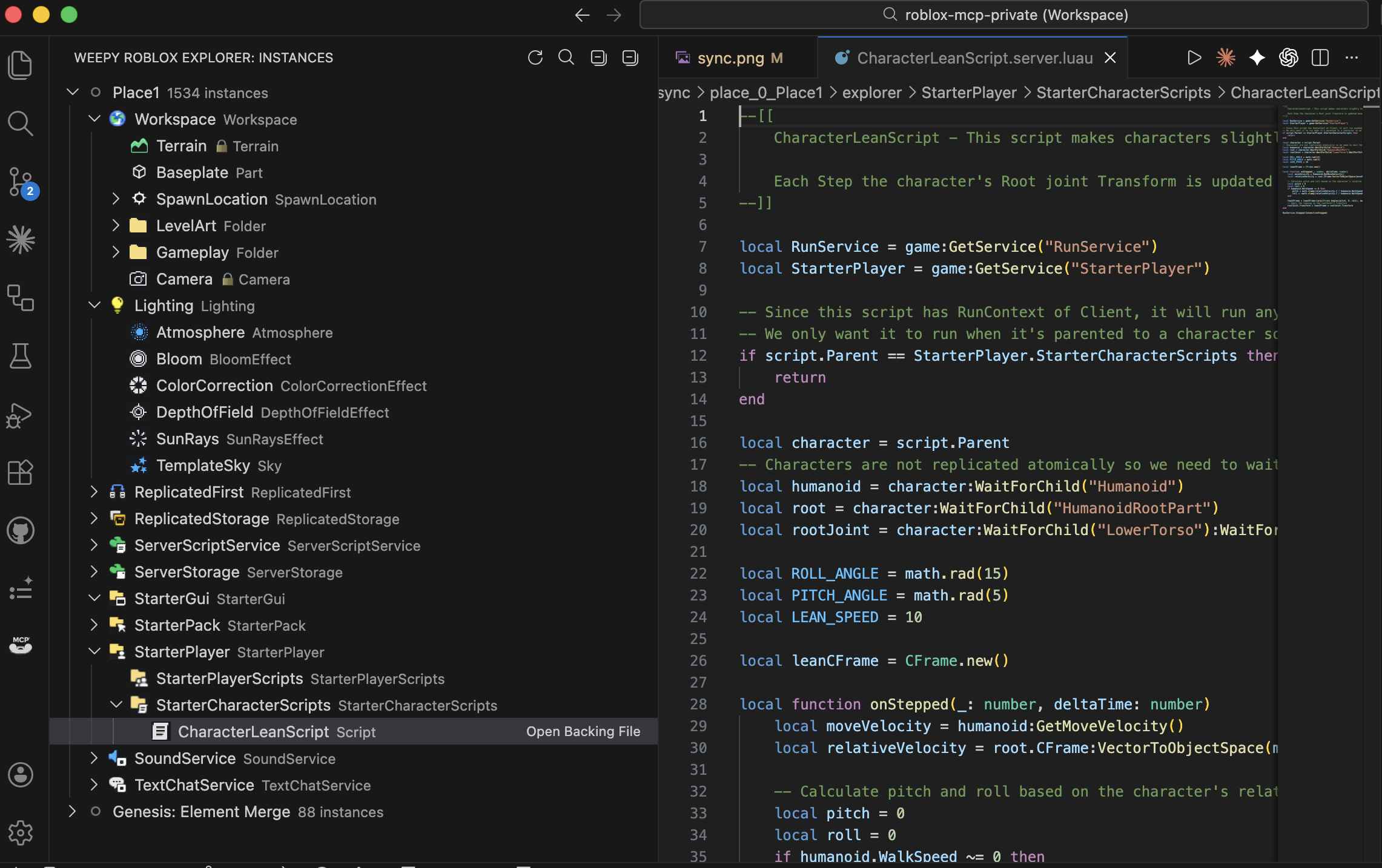
使用场景
- 快速原型开发:用自然语言描述游戏机制,看着 AI 在 Studio 中实现它
- 多 Place 生产:在不同 Studio 窗口中打开 Lobby 和 Game,并通过一条请求同时更新二者
- 批量重构:重命名模块接口,并通过一条请求更新所有依赖脚本
- 地形与环境:生成程序化地形、设置光照和大气效果、放置资源——只需一个提示词
- UI 设计:生成游戏内 UI、捕获预览,并根据 Design Check 建议反复迭代
- 多文件一致性:AI 通过 Sync 读取完整项目,并同时修改相关脚本
- 生成资源集成:创建图标或贴花,将其上传到 Roblox,应用到 UI 或 Decal 属性中,并保留资源以供重复使用
重要意义
- 减少重复工作:将大量手动编辑合并为一条请求
- 无需重新解释上下文或在 Studio 窗口之间复制更改,即可跨最多五个 Places 工作
- 将生成的图像转换为已应用的 Roblox 资源,无需手动移动文件和资源 ID
- 同时更改相关文件,而不只是单个目标文件
- 降低风险:应用更改前依靠同步状态和历史记录进行确认
- 提高 Token 使用效率(Pro):通过批量操作减少往返交互
文档
详细指南和特定应用的设置现已转至网站。
有关应用设置的详情,请打开 Web 文档中心,并选择对应的 AI 客户端指南。
隐私与遥测
WEPPY 使用 Google Analytics 4 Measurement Protocol 遥测和尽力而为的匿名设备运行观察,以了解产品使用情况、可靠性、平台覆盖范围和功能采用情况。可在 MCP 服务环境中设置 ENABLE_TELEMETRY=false 或 ENABLE_TELEMETRY=0 来停用遥测。
WEPPY 不会通过遥测收集您的姓名、电子邮件地址、原始许可证密钥、本地文件路径、脚本源代码或 Roblox 项目内容。
完整的遥测声明请参阅 PRIVACY.md。
常见问题
如何将 Claude Code 连接到 Roblox Studio?
从网页安装页面安装,以注册 WEPPY MCP Server 并安装 WEPPY Roblox Studio Plugin。您也可以使用上面的命令为 Claude Code 添加 WEPPY AI Agent Plugin。其 MCP 命令仍为 npx -y @weppy/roblox-mcp@latest。
如何将 Codex CLI 与 Roblox Studio 配合使用?
安装 WEPPY Roblox Studio Plugin,然后将 WEPPY MCP Server 配置添加到 Codex CLI。您也可以添加 Codex 插件市场,并从 Plugin Directory 安装 WEPPY AI Agent Plugin。
Roblox MCP 能与 Cursor 配合使用吗?
可以。任何兼容 MCP 的 AI 客户端都可以使用。
AI 能用这个构建 Roblox 游戏吗?
可以。AI 可以创建实例、编写脚本、生成地形、设置光照、插入资源、配置物理效果等——所有操作都在实时运行的 Roblox Studio 会话中完成。它不只是生成代码,还能执行操作。
Basic 和 Pro 有什么区别?
Basic(免费版)包含 MCP 工具执行和单向同步(Studio -> Local)。Pro 新增了在最多五个 Place 中开展多 Place 工作、带 Roblox 上传功能的资源库、双向同步、UI Studio、批量操作、地形生成、空间分析,以及音频和动画控制。请参阅 Pro 升级页面。
Weppy 与其他 Roblox MCP 服务有何不同?
Weppy 使用基于操作的分派方式,而不是为每项功能单独提供工具。这能大幅减少 AI Token 消耗。它还整合了基于 Studio ID 的多 Place 工作、生成资源上传与应用、双向项目同步和 Playtest 控制。
安全吗?AI 会破坏我的游戏吗?
该服务仅在 localhost 上运行(127.0.0.1:3002)。禁止访问的路径(CoreGui、CorePackages)会被屏蔽。速率限制(450 req/min)和 30 秒超时可防止操作失控。所有更改都可以通过同步历史记录进行追踪。
Pro 升级
多 Place 工作、将生成的资源上传到 Roblox、双向同步、UI Studio、Playtest 控制,以及更高的 AI Token 效率——一次升级,全部拥有。
许可证
WEPPY 所有的软件根据 WEPPY 软件许可证 提供。Basic 可免费用于个人和商业项目;Pro 功能需要有效许可证。你的游戏和项目输出可自由使用和出售,无需向 WEPPY 支付版税。
npm 包包含用于捆绑 JavaScript 库的 THIRD_PARTY_NOTICES.txt,以及用于随附 WEPPY SDK 的 WEPPY_SDK_NOTICES.txt。这些声明保留了适用的组件许可证。
如需简要说明或额外权限,请参阅 COMMERCIAL-LICENSE.md。
Weppy 名称和徽标的使用受 TRADEMARKS.md 约束。


评论
一个开放协议,规定了 AI 应用如何以统一方式连接外部工具与数据源。客户端负责与模型对话,MCP 服务负责提供工具、资源和提示模板,两者通过标准消息通信,同一个服务可以被不同客户端复用。