关于 macos-vision-mcp
macos-vision-mcp 是面向 Mac 用户和 Agent 的本地 OCR 与屏幕理解 MCP 服务。它在设备上提取结构化文本和 UI 元素坐标,可读取文档并检查界面,而无需将截图或文件发送到服务器。
主要功能
- 01识别图片和多页 PDF 中的文字
- 02返回段落、文本块和边界框
- 03检测人脸、条码和图像类别
- 04查找可见 UI 文本及点击坐标
- 05在本地断言屏幕文字
适用场景
- 01从扫描文档提取结构化文本
- 02定位没有 API 的 Mac 应用控件
- 03通过文字断言验证 UI 操作
- 04检查可见文本中的无障碍缺口
MCP 相关
该 MCP 服务提供本地文档分析和 UI 检查工具,包括窗口列表、元素查找和文本断言。它返回提取文本、几何信息和检查结果,不返回图像字节,也不执行点击。
配置
本地服务的配置在各客户端中通用,复制后粘贴到客户端的 MCP 配置文件即可。
工具
本地服务需要在你的电脑上运行后才能读取工具,维护者暂未提供工具列表。
详细介绍

macos-vision-mcp
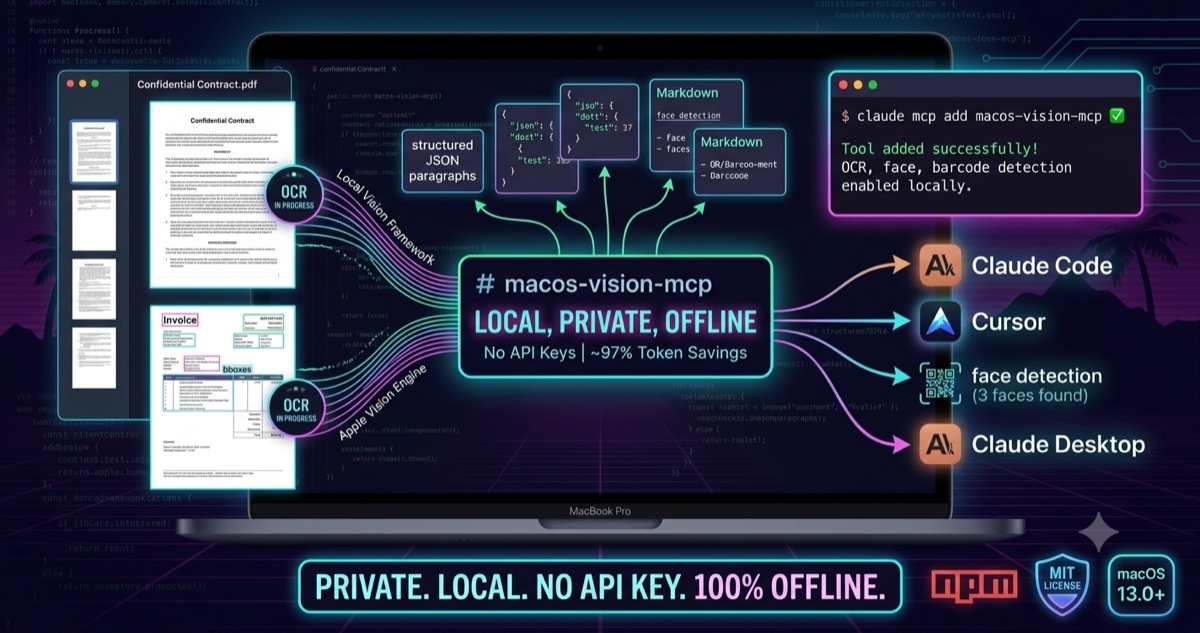
你的文档和屏幕都留在本机。只有提取出的文本和结构化 JSON 会传给模型。
适用于任何 MCP 客户端的本地、私密、离线 OCR 和 UI 测试——无需 API 密钥,无需上传。 将文档 Token 成本降低约 97%,并让 Agent 查看和点击 Mac 的 UI,整个过程无需将任何截图传出本机。








在 AI 查看内容之前,先在本地预提取文本和图像数据——在真实文档上可将 Token 用量降低约 97%,并返回结构化的段落、行和边界框,让模型能够将文档还原为 Markdown、HTML、DOCX 或任何其他格式。文件绝不会离开你的 Mac:无需云端 API,无需 API 密钥,也不会发起网络请求。
**约 97% 的测量方式:**将一份 44 页的扫描 PDF 作为页面图像发送,成本约为 73,500 个 Token;对同一文件运行
analyze_document,会返回约 2,400 个 Token 的提取文本和结构(原始页面图像 Token 与提取文本 Token 的对比)。具体数值会因页面密度和分词器而异——请将 97% 视为大致量级,而非保证值。
目录: 快速开始 · 你将获得什么 · Agent 的用途 · UI 测试 · 有何不同 · 可用工具 · 用法 · 工作流示例 · 配置 · 隐私层
你将获得什么
- 通过 Apple Vision Framework 对图片和 PDF 进行 OCR(JPG、PNG、HEIC、TIFF、多页 PDF)。
- 减少约 97% 的 token:44 页 PDF 约需 2,400 个 token,而非约 73,500 个。
- 按阅读顺序排列的段落和带边界框的原始文本块——为模型提供丰富的结构,以便将文档重构为任意输出格式(Markdown、HTML、DOCX、JSON),而不是有损的纯文本转储。
- 人脸检测、条形码/QR 码读取和图像分类——全部在设备本地完成。
- 完整的文档处理流程:通过一次工具调用完成 OCR、人脸检测、条形码检测和矩形检测。
- 适用于 Claude Code、Claude Desktop 和 Cursor——以及任何兼容 MCP 的客户端。
- 不会将文件上传到任何服务端——处理完全在你的 Mac 上进行。
- 面向 Agent 的 UI 测试:在本地截取窗口,按可见文本查找元素,获取点击坐标,并断言屏幕上显示的内容——全程无需上传截图。
npm install后可 100% 离线运行——由 Apple Vision Framework 提供支持,与 Photos.app 中的实时文本使用相同引擎。
❌ 不使用 / ✅ 使用
❌ 不使用 macos-vision-mcp:
- 发送一份 44 页的 PDF 需要约 73,500 个 token
- 每张图片、每张发票或每份合同都要经过云端 API
- 每次请求都会将敏感文档传出你的设备
✅ 使用 macos-vision-mcp:
- Apple Vision 在本地预先提取文本,Claude 才会看到内容
- 同一份 44 页 PDF 约需 2,400 个 token——减少 97%
- 文件永远不会离开你的 Mac
Agent 如何使用它
Agent 在 Mac 上执行的大多数工作都不需要深入理解布局。它只需查看屏幕内容、找到目标、执行操作,并确认结果。这个循环——
list_windows → find_element → 点击(通过任意输入驱动程序)→ assert_text——适用于许多场景,
而且每一步都在本机上运行。
- 操作没有 API 的应用。 原生工具、Electron 应用、内部软件,以及任何有 GUI 但没有脚本接口的软件。
find_element("Export")会返回可点击的位置。 - 读取当前屏幕上的内容。 对话框、错误横幅、通知、进度状态——包括被其他窗口遮挡的窗口,无需将其置于最前方。
- 确认操作是否真正成功。
assert_text会在 Unicode 规范化后进行字符串匹配,因此每次都能以相同方式返回通过/失败结果,而不是让模型判断图片。 - 从无法导出数据的软件中提取信息。 对窗口进行 OCR、获取文本,然后继续操作。
- 审计无障碍功能。
ui_snapshot会报告无障碍树未涵盖的所有可见文本——包括未标注的控件和自绘文本,并附带坐标。 - 测试 UI 是否出现回归。 这个项目最初就是为此而开发的,现在仍然适用——见下文对应章节。
- 处理文档。 最初的用途:发票、合同、扫描件和 PDF。
为什么在本地处理更好,而不只是不同
更省钱。 一次判定约消耗 240 个令牌,而它替代的截图约消耗 6,900 个令牌——便宜约 29 倍。对于一个包含 20 个步骤的任务,消耗约为 4,800 个令牌,而不是约 138,000 个。这意味着 Agent 可以在每一步后检查自己的工作,而不是无力这样做。
隐私性更好,而且这部分不会体现在账单上。 截图并不是你关心的按钮的整洁裁剪图。它还会包含屏幕上的其他内容:另一个窗口、密码管理器、打开的收件箱、客户记录。将截图发送给第三方是一种无法撤回的信息披露,而且每一步都会重复。在这里,图像会写入临时文件,由 Neural Engine 上的模型读取,绝不会序列化到对话中。这一不变量由代码保证,而不是在本 README 中作出承诺:没有任何工具会返回图像字节。
实际使用更快,而且更稳定,而稳定性更重要。 在 M1 Pro 上,find_element 的端到端耗时为 1.17–1.25 秒——截屏耗时 0.31–0.41 秒,OCR 耗时约 1.04 秒,匹配不到 1 毫秒。整个过程完全没有网络耗时:推理开始前无需上传约 750 KB 的数据,没有速率限制,没有服务提供方负载过高的问题,也不会因 Wi-Fi 中断而失败。无论在飞机上还是在办公桌前,同一次调用的耗时都相同。
它不会做什么:点击。 它是眼睛,不是双手,因此绝不会要求控制你的机器。你可以搭配输入驱动程序使用——例如
cliclick、类似macos-mcp的自动化服务,或任何接受屏幕坐标的工具——并将find_element返回的clickPoint交给它。这样的分工是刻意设计的:观察和操作需要不同的权限,而此服务只会请求前者。
无需向任何地方发送截图的 UI 测试
通常,让 Agent 操作 GUI 的方法是截取屏幕并将其上传到视觉模型。每一步都意味着一次网络往返、一次图像令牌费用,以及一份屏幕内容副本。一个包含 10 个步骤的流程就意味着要上传 10 次桌面截图。
此服务会在本地完成视觉识别。Apple 的 Vision 框架运行于 Neural Engine,因此截图会保留在磁盘上,只有文本、几何信息和判定结果会传给模型。
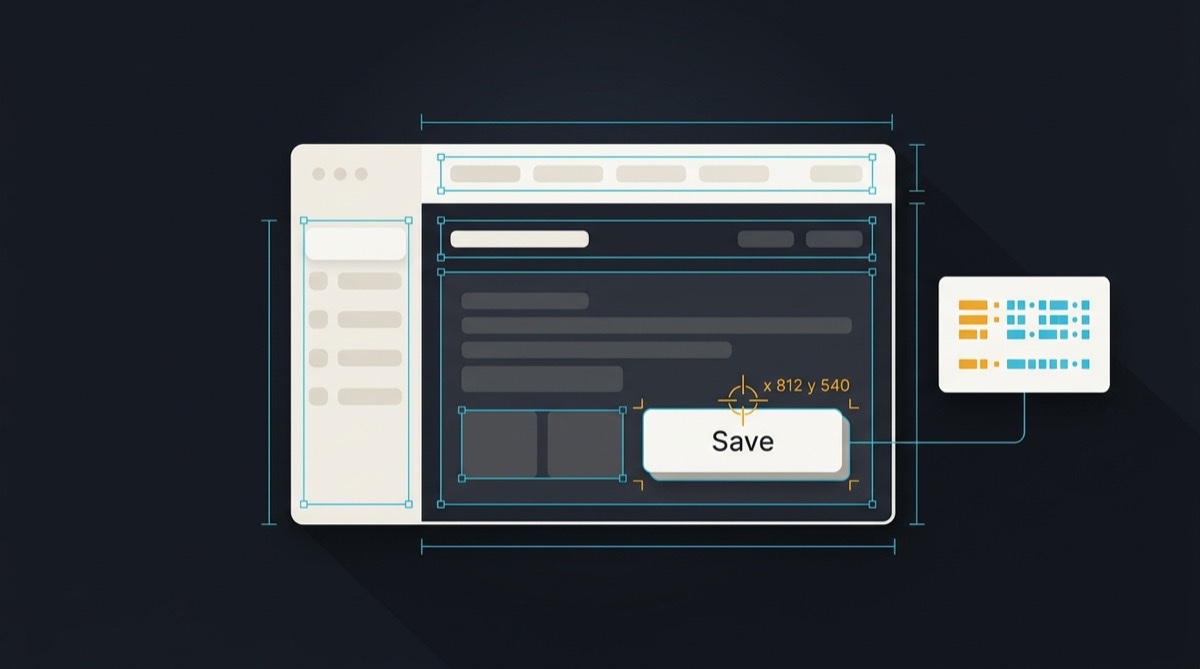
Agent 实际收到的内容。 元素框、角色和标签——均经测量而非猜测——以及准确的点击位置。截图本身绝不会离开 Mac。
find_element(query: "Save", app: "MyApp")
  → { found: true, matches: [{ text: "Save", method: "exact",
        clickPoint: { x: 812, y: 556 }, bbox: {...} }] }

# hand clickPoint to any input driver — macos-mcp, cliclick, CGEvent
# then verify, again locally:

assert_text(expect: "Saved", app: "MyApp")  → { pass: true, ... }
clickPoint 使用全局屏幕坐标,原点位于左上角——与点击驱动程序使用的坐标空间相同,因此可直接传给驱动程序,无需转换。此服务刻意不执行点击:它是眼睛,不是双手,因此绝不会要求控制你的机器。
真的更便宜、更安全、更快吗?
在 Apple M1 Pro(2021 年,16 GB) 上,针对一个真实的、文字密集型应用进行测试,截取 2992×1734 的 Retina 窗口画面——每项测试运行五次后取中位数。
| 本地(此服务) | 截图 → 云端视觉 API | |
|---|---|---|
| 每步 Token 数 | ~240(一次 assert_text 判定) | ~6,900(2992×1734 图像的 Token 数) |
| 离开 Mac 的数据 | 无 | 每步上传约 750 KB 的屏幕 PNG |
| 网络 | 无——离线、在飞机上或处于网络隔离环境时均可运行 | 每步需一次往返 |
| 延迟 | find_element 端到端耗时 1.17–1.25 秒 | 上传 + 推理 + 返回 |
| 成本 | $0 | 每张图片、每一步都要付费,且永远如此 |
图像 Token 数根据 Anthropic 的
width × height / 750规则估算;其他提供商采用不同的分块方式,因此具体数字会变化,但数量级不变。本地 Token 数是工具实际返回的 JSON 载荷,按每个 Token 约 4 个字符计算。
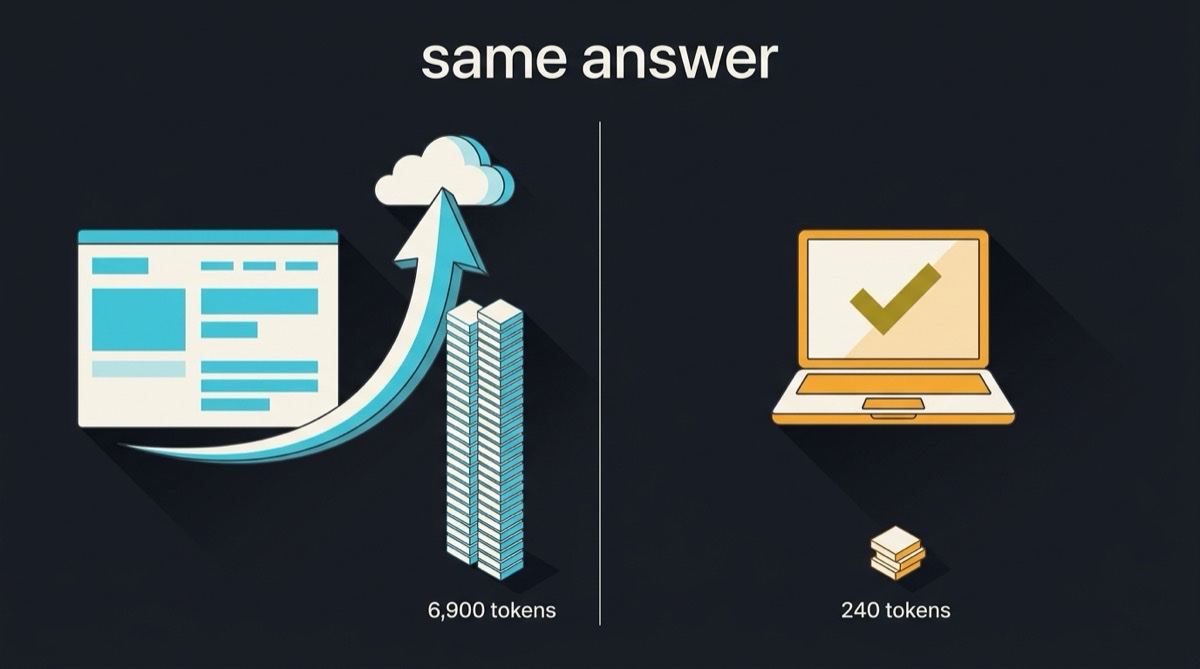
同一个问题,同一个答案,价格约为 29 倍。在 M1 Pro 上针对 2992×1734 的窗口截图进行测量。
支撑这张表格的三项主张——更便宜、更安全、更快——已在上文的Agent 会用它做什么中论述。本节补充的是实测数据:这些数字是在 Apple M1 Pro(2021 年,16 GB)上,针对真实、文字密集型窗口的 2992×1734 Retina 截图运行五次后取中位数得出的。
我们尚未对任何特定视觉提供商进行基准测试,因此右侧一栏应视为对比结构,而非实测数据。可以确定的是,本地路径不受带宽、速率限制或提供商负载波动的影响,网络故障时也不会因此失败。
还有两个需要如实说明的注意事项。只对单个区域进行定位,而不是整个窗口,可显著降低 OCR 开销,因为成本随搜索像素数变化。安装后的首次调用需要约 2 秒来编译一个小型 Swift 助手程序;之后的每次调用都已完成预热。
它擅长什么,以及不擅长什么
擅长:原生 macOS 应用、无障碍支持较差的 Electron 应用、画布/WebGL 界面、游戏和设计模型——任何没有 DOM 可供查询的场景。也适合需要确定性断言,而不是模型主观判断的情况:assert_text 会在 Unicode 规范化后进行字符串匹配,因此每次都会返回相同的答案。
对于普通网页来说,这不是合适的工具:Playwright 或 DOM 在这类场景下会更快、更精确。而且 OCR 只能识别渲染出来的内容,因此无法读取控件的 enabled 状态或其无障碍角色。
比较前会先对文本进行规范化处理——使用 NFC、折叠空白字符,并统一 Unicode 破折号和引号——然后依次尝试精确匹配 → 子串匹配 → 模糊匹配(Levenshtein)。匹配被拒绝时,仍会在 nearMisses 下报告,因此可以区分“标签确实存在,但 OCR 将 Zapisz 读成了 Zapisr”和“标签确实不存在”。
对子串命中会按匹配质量评分,而不是一视同仁:查询词若位于单词边界、匹配到标签开头,且覆盖标签的比例更高,得分就更高。当要找的是按钮时,这种排序很重要——对于查询 Save,Save Changes 必须排在 Don't Save 之前。每个匹配结果都会报告 wholeWord,而 assert_text 只会根据该值为 true 的匹配结果判定:Unsaved changes 中的 Save 只是拼写上的巧合,既不能证明屏幕上有 Save 按钮,也不能证明它不在屏幕上。这类命中仍会列在 incidental 下。
要求
-
为托管 MCP 服务的应用(Terminal、Claude Desktop、Cursor)授予屏幕录制权限:前往“系统设置”→“隐私与安全性”→“屏幕录制”,然后重启该应用。 无需编译器或 Xcode 工具——原生辅助程序已预先构建完成。
授权针对的是宿主进程,而不是软件包:同一个服务可能在一个客户端中完全正常,却在同一台 Mac 上的另一个客户端中无法识别屏幕。缺少权限时,捕获会直接失败,macOS 还会同时隐藏所有窗口标题,因此
list_windows会为所有窗口返回title: ""——这种情况会标记为titlesAvailable: false,而不是让人误以为屏幕上全是没有标题的窗口。请先运行vision_capabilities:ready和blockers会说明当前哪些功能可用。 -
Mac 必须处于解锁状态。锁定时,窗口和区域捕获会直接失败,全屏捕获则只会返回锁屏画面;
vision_capabilities会报告screenLocked,以便 Agent 在开始前检查,而不是事后猜测失败原因。
与众不同之处
大多数面向 LLM 的 OCR 方案,要么会把文档发送到云端视觉 API,要么需要你自行搭建并调优引擎。本工具运行在 Apple 的设备端 Vision 框架上——这也是 Photos.app 中「实况文本」背后的同一引擎——因此提取内容免费、私密且即时。
| macos-vision-mcp | 云端视觉 OCR(GPT-4o、Google Vision、Mistral OCR) | 基于 Tesseract 的 MCP | |
|---|---|---|---|
| 费用 | $0 — 不按页数或 token 收费 | 按调用次数/页数计费 | $0,但需自行托管 |
| 离线使用 | 是,安装后即可 | 否 — 每页都需要联网 | 是 |
| 隐私 | 文件不会离开你的 Mac | 文档会上传给第三方 | 本地 |
| 设置 | 一条命令,无需密钥 | API 密钥 + 计费账户 | 安装 + 语言数据 + 调优 |
| 质量 | Apple Vision(擅长处理清晰扫描件、收据和屏幕截图) | 整体较高 | 因情况而异;处理质量较差的扫描件时表现较弱 |
| UI 测试 | 内置 — 截取、定位、断言,无需上传 | 可以实现,但每一步都会上传屏幕 | 仅 OCR;无法截取或定位 |
需要坦诚说明取舍:它仅支持 macOS,而且对于严重倾斜或对比度较低的扫描件,云端模型可能仍能读取更多内容。对于常见场景——发票、合同、收据、屏幕截图和清晰的 PDF——你可以零成本、零配置地获得媲美云端的内容提取效果,且无需将任何内容传出设备。
隐私层
macos-vision-mcp 作为文档与云端之间的本地预处理层。适用于:
- 法律文件、合同、保密协议
- 财务报告、发票、内部电子表格
- 医疗记录或任何涉及 GDPR 敏感内容的资料
- 任何你想先在本地提取结构化数据,再决定是否要将内容发送到上游的场景
你可以先在本地提取文本和结构,而不是把原始文档发送给 AI。随后,模型只会处理提取出的文本,绝不会接触原始文件。
屏幕也一样。即使只是为了一项小检查而截取屏幕,图像中仍可能包含当时可见的其他所有内容——其他窗口、密码管理器、客户记录、打开的收件箱。UI 测试工具会将图像保存在磁盘上,只返回路径、几何信息和文本,因此 UI 断言不会造成意外泄露。本服务中的任何工具都不会向模型返回图像字节。
快速开始
添加到你的 MCP 客户端(以 Claude Code 为例):
claude mcp add macos-vision-mcp -- npx -y macos-vision-mcp
使用 Claude Desktop 或 Cursor?跳转至配置 ↓
重启客户端。npx 首次运行时会获取并缓存软件包,随后工具便会自动显示,无需单独安装。这是大多数 MCP 服务采用的惯例,也是 Anthropic、Cursor 和其他客户端推荐的方式。
**注意:**首次运行时,软件包会从其 GitHub Releases 下载预构建的 Swift 辅助二进制文件(
vision-helper、pdf-helper、ui-helper、ax-helper)(压缩后约 276 KB,约需 1–2s)。之后的调用会使用 npx 缓存并立即启动。只有在下载无法连接网络时,才需要 Xcode Command Line Tools 作为备用方案——设置MACOS_VISION_SKIP_DOWNLOAD=1,即可强制使用swiftc在本地编译。
**希望冷启动更快(无需查询 npx 缓存)?**使用
npm install -g macos-vision-mcp全局安装,并采用配置底部展示的备用配置。
可用工具
| 工具 | 功能 | 示例提示词 |
|---|---|---|
ocr_image | 从图像或 PDF(JPG、PNG、HEIC、TIFF、PDF)中提取文本。返回纯文本,或按页面划分的段落和文本块,并附带 lineId / paragraphId 和边界框。支持使用 start_page / max_pages 对 PDF 的部分页面进行 OCR。 | “读取 ~/Desktop/screenshot.png 中的文本” |
detect_faces | 检测人脸,并返回数量和位置。 | “这张照片里有几个人?” |
detect_barcodes | 读取 QR 码、EAN、UPC、Code128、PDF417、Aztec 以及其他一维/二维代码。 | “/tmp/qr.jpg 中的 QR 码写了什么?” |
detect_document | 检测照片中单份文档(纸张、收据、证件)的四个角点。可在 OCR 前用作裁剪 / 校正倾斜的参考。 | “查找 ~/Desktop/receipt.jpg 中的文档角点” |
classify_image | 将图像内容分类到 1000 多个类别,并提供置信度分数。 | “这张图里有什么?” |
analyze_document | 返回结构化 JSON,包含按阅读顺序排列的段落、原始文本块(bbox / 置信度)、人脸、条形码和矩形,便于模型重建为 Markdown、HTML 或其他格式。也支持使用 start_page / max_pages 处理较长的 PDF。 | “将 ~/Desktop/scan.pdf 重建为简洁的 Markdown” |
UI 测试工具(本地运行,不会向云端发送屏幕截图)
这些工具让 Agent 查看并验证 Mac 的 UI,全程不会向云端模型发送屏幕截图。屏幕截图在本地捕获,OCR 在设备上运行,只会返回路径、几何信息和提取的文本。find_element 会提供屏幕点坐标,可直接交给任何输入驱动程序(此 MCP 服务刻意不执行点击——只负责观察,不负责操作)。
| 工具 | 功能 | 示例提示词 |
|---|---|---|
capture_screen | 截取主显示器、窗口(即使被遮挡)、应用的最前端窗口或某个区域的屏幕截图。返回文件路径和屏幕点坐标系中的边界框,不会返回图像字节。 | “截取 Safari 窗口” |
list_windows | 按从前到后的顺序列出屏幕上的窗口及其全局屏幕点坐标边界。 | “有哪些窗口处于打开状态?” |
read_screen_text | 一步完成捕获和 OCR,完全离线读取应用当前显示的内容。 | “TestFlight 窗口上写了什么?” |
find_element | 根据可见文本查找 UI 元素;返回全局屏幕点坐标系中的 clickPoint {x,y}(依次进行精确匹配、子串匹配和模糊匹配,并报告近似匹配结果)。 | “MyApp 中的保存按钮在哪里?” |
assert_text | 在本地断言屏幕上是否存在或不存在某段文本,并返回通过或失败结果——由 Mac 本机计算,而非云端模型。 | “点击保存后,验证对话框中是否显示 ‘Saved’” |
vision_capabilities | 报告 macOS 版本、屏幕录制和辅助功能权限状态,以及显示器信息。 | “这台机器能运行 UI 测试吗?” |
ui_snapshot | 以 JSON 格式返回完整布局:从辅助功能树中获取每个元素的精确边界框、角色、标签和状态,可选包含颜色和字体;还会返回树中未记录的可见文本。 | “检查此对话框的布局” · “哪些元素没有标签?” |
MCP 服务所在应用(Terminal / Claude Desktop / Cursor)需要获得屏幕录制权限:前往“系统设置”→“隐私与安全性”→“屏幕录制”,然后重启该 应用。无需安装其他内容——原生辅助程序已随
macos-vision预先构建。
ui_snapshot — 布局,而不只是文本
find_element 回答“X 在哪里”。ui_snapshot 回答“此屏幕上有什么”:每个元素的实测框(来自辅助功能 API,而非根据 OCR 推断)、其角色、标签和启用状态、父子结构,以及可选的从捕获图像中采样的颜色和真实字体数据。
{
  "app": "MyApp",
  "window": [0, 29, 1496, 867],
  "source": "ax+px",
  "budget": { "elements": 289, "walked": 400, "capped": false, "elapsedMs": 136 },
  "nodes": [
    {
      "id": 42,
      "parent": 7,
      "role": "Button",
      "label": "Zapisz",
      "box": [812, 540, 96, 32],
      "style": { "bg": "#2F6FEB", "border": "#1B4FC4", "borderWidth": 1 },
      "text": { "font": "SFPro-Semibold", "size": 13, "align": "center" },
    },
  ],
  "unresolved": [{ "text": "Sprzedaż Q4", "box": [420, 300, 88, 16], "coveredByNode": 17 }],
  "summary": {
    "nodes": 289,
    "labelled": 240,
    "ocrBlocks": 123,
    "unresolved": 21,
    "axTextCoverage": 0.83,
  },
}
unresolved 是 Vision 能读取但没有辅助功能节点对应的文本。它补全了 AX 看不到的内容——画布、WebGL、游戏、嵌入图像中的文本——每个条目都代表应用中的一个辅助功能缺口:存在 coveredByNode 表示有控件但未标注;不存在则表示完全没有暴露任何内容。
请正确解读:budget.capped 表示树不完整,此时 summary.axTextCoverage 会有意设为 null——遍历受限时,衡量的是已访问的内容,而不是应用的辅助功能状况。颜色来自像素,因此被遮挡的元素会报告覆盖其上的内容所绘制的颜色;borderWidth 是推断值,且没有内边距或外边距。这不是 CSS 盒模型。
除屏幕录制权限外,还需要辅助功能权限,并且 Mac 必须处于解锁状态——锁定的屏幕不会暴露任何辅助功能窗口。
用法
在提示词中明确指定工具名称,以确保在本地处理:
从图像或 PDF 中提取文本:
Use ocr_image to extract text from ~/Desktop/invoice.pdf
检测照片中的人脸:
Use detect_faces on ~/Photos/team.jpg and tell me how many people are in it
对图像内容进行分类:
Use classify_image on ~/Downloads/unknown.jpg
完整的文档分析与重建:
Use analyze_document on ~/Desktop/report.pdf and reconstruct it as clean Markdown
该工具会返回结构化 JSON;模型会按你要求的格式(Markdown、HTML、DOCX 大纲等)选择输出,无需任何额外依赖——不需要 Ollama、云端大模型或其他工具。
示例工作流
连接服务后即可直接使用的真实场景组合:
- “将 PDF 转换为适用于大模型的简洁 Markdown” —
analyze_document会返回按阅读顺序排列的段落和边界框;模型会生成 Markdown,可直接放入文档站点、知识库或 RAG 流程。 - “在发送给 GPT 之前,在本地提取发票数据” — 使用
analyze_document在本地从 PDF 中提取明细项、总额、供应商和日期,然后只将结构化 JSON 发送到上游。原始文档不会离开你的 Mac。 - “扫描收据 → JSON → 费用追踪工具” — 对手机拍摄的照片使用
ocr_image,由模型规范金额 / 日期 / 商户信息,并将结果直接传入费用工具的 API。 - “从截图中解码 QR 码” —
detect_barcodes一次调用即可返回解码后的值和码制。 - “在 OCR 前裁剪纸质表单照片” —
detect_document会返回四个角点,以便你(或下游工具)在读取文本前校正倾斜并裁剪图像。 - “点击我应用中的 Save 按钮” —
find_element会返回以屏幕点为单位的clickPoint;将其交给点击驱动程序(macos-mcp、cliclick)即可。截图不会离开 Mac。 - “检查我的应用在这次更改后是否仍能正确渲染” —
assert_text可以确定性地判断屏幕内容是否符合预期;每次检查约消耗 240 个 token,而截图约需 6,900 个。 - “读取那个后台窗口中的错误消息” —
read_screen_text可以捕获指定窗口(即使该窗口被其他窗口遮挡),并仅返回文本。 - “我的应用现在显示什么?” — 使用
list_windows选择目标窗口,再用read_screen_text读取,无需将窗口置于最前面。
输出架构(analyze_document)
{
  "source": { "path": "...", "pageCount": 1, "isPdf": false },
  "pages": [
    {
      "page": 0,
      // primary surface for reconstruction — reading-order paragraphs joined with "\n"
      "paragraphs": [
        { "paragraphId": 0, "lineIds": [0], "text": "ACME COFFEE" },
        { "paragraphId": 1, "lineIds": [1, 2], "text": "12 Main St\nPortland, OR" },
      ],
      // spatial fallback — raw blocks with page-local 0–1 bbox, confidence, line/paragraph membership
      "textBlocks": [
        {
          "text": "ACME COFFEE",
          "lineId": 0,
          "paragraphId": 0,
          "confidence": 0.99,
          "bbox": { "x": 0.21, "y": 0.04, "width": 0.58, "height": 0.06 },
        },
      ],
      "faces": [],
      "barcodes": [],
      "rectangles": [],
    },
  ],
  "summary": {
    "totalTextBlocks": 8,
    "totalParagraphs": 2,
    "totalFaces": 0,
    "totalBarcodes": 0,
    "totalRectangles": 0,
  },
}
95% 的情况下,使用 paragraphs[].text(直接重建 Markdown/HTML/纯文本)。需要空间上下文时(多栏布局、表格、表单、ID),再使用 textBlocks[]。
注意:
blocks模式下的ocr_image返回相同的逐页结构,但不包含检测部分:{ pages: [{ page, paragraphs, textBlocks }] }。- PDF 会逐页处理。所有坐标均为页面局部坐标(0–1),且
paragraphId/lineId会在每页重置。 - PDF 中的人脸、条码和矩形检测只能尽力而为——底层二进制程序会分析整个文件,而不是逐页分析,因此返回的任何检测结果都只会附加到第 0 页。
- 段落分组使用空间启发式方法。对于多栏布局(杂志跨页、带侧边栏的 wiki 页面),启发式方法可能会将整页合并为单个段落。遇到这种情况时,请改用
textBlocks[],并根据边界框重建内容。
配置
以下示例均使用 npx -y,这是推荐的默认方式。无需预先运行 npm install;首次运行时会获取并缓存软件包,之后会在 npx 缓存更新时自动获取更新。
Claude Code
claude mcp add macos-vision-mcp -- npx -y macos-vision-mcp
Claude Desktop
编辑 ~/Library/Application Support/Claude/claude_desktop_config.json:
{
  "mcpServers": {
    "macos-vision-mcp": {
      "command": "npx",
      "args": ["-y", "macos-vision-mcp"]
    }
  }
}
Cursor
添加到 ~/.cursor/mcp.json:
{
  "mcpServers": {
    "macos-vision-mcp": {
      "command": "npx",
      "args": ["-y", "macos-vision-mcp"]
    }
  }
}
替代方案:全局安装
如果你不想在冷启动时查询 npx 缓存,或者想固定特定版本,可以安装一次:
npm install -g macos-vision-mcp
……然后在上面的任意 JSON 配置中使用 "command": "macos-vision-mcp"(不带 args),或者在 Claude Code 中使用 claude mcp add macos-vision-mcp -- macos-vision-mcp。请注意,使用 nvm / asdf / volta 切换 Node 版本时,全局安装可能会失效——切换后请重新运行 npm install -g。
支持
如果 macos-vision-mcp 为你节省了 token,或帮你将文档保留在 Mac 上,不妨考虑为仓库点个星——这有助于其他人找到它。
贡献
欢迎贡献。请在提交消息中遵循 Conventional Commits 规范。
版本发布使用 changesets。如果你的更改会影响用户,请在 PR 中添加 changeset:
npm run changeset # pick patch / minor / major, describe the change
合并到 master 后,会创建一个“version packages” PR,用于更新版本、server.json 和变更日志;合并该 PR 后,会发布到 npm(使用 Trusted Publishing,并附带来源证明)、标记此版本,并刷新 MCP 注册表条目。
git clone <repo>
cd macos-vision-mcp
npm install
npm run dev   # watch mode
许可证
MIT — Adrian Wolczuk
评论
一个开放协议,规定了 AI 应用如何以统一方式连接外部工具与数据源。客户端负责与模型对话,MCP 服务负责提供工具、资源和提示模板,两者通过标准消息通信,同一个服务可以被不同客户端复用。