
关于 md-feedback
md-feedback 是面向开发者的 VS Code 扩展和 MCP 服务,用于在 AI Agent 实施前审阅 Markdown 计划。它将结构化批注保存在文件中,并支持质量门控、修复和会话交接。
主要功能
- 01三种计划批注类型
- 0227 个 MCP 工具供 Agent 使用
- 03质量门控与进度跟踪
- 04应用修复并查看行内差异
- 05会话交接保留上下文
适用场景
- 01编码前审阅 AI 生成的计划
- 02用具体修改意见指导 Agent
- 03将决策延续到后续 Agent 会话
- 04通过版本控制共享审阅过的计划
MCP 相关
其 MCP 服务让 Agent 可直接读取批注、更新任务状态、应用修复、评估门控并生成交接内容。
配置
本地服务的配置在各客户端中通用,复制后粘贴到客户端的 MCP 配置文件即可。
工具
27收录的工具列表 · 更新于 2 周前
| 参数 | 类型 | 必填 | 说明 |
|---|---|---|---|
| maxFiles | integer | 否 | 要返回的文件最大数量 |
| annotatedOnly | boolean | 否 | 如果为 true,则仅返回包含 USER_MEMO/HIGHLIGHT_MARK 注释的文件 |
详细介绍
MD Feedback
审查计划。引导你的 AI Agent。自信交付。




MD Feedback 是一款 VS Code 扩展和 MCP 服务,可在 AI Agent 实施 Markdown 计划前对其进行审查。使用 Fix、Question 和 Highlight 为计划添加批注——AI Agent 可直接通过 MCP 读取结构化反馈。无需复制粘贴,无需导出步骤,也不会在会话之间丢失上下文。
从 VS Code Marketplace 安装,打开 .md 计划,选择文本,按 1/2/3,你的 Agent 就能立即根据审查结果采取行动。
你来审查。Agent 来构建。门禁追踪完成情况。交接保留上下文。
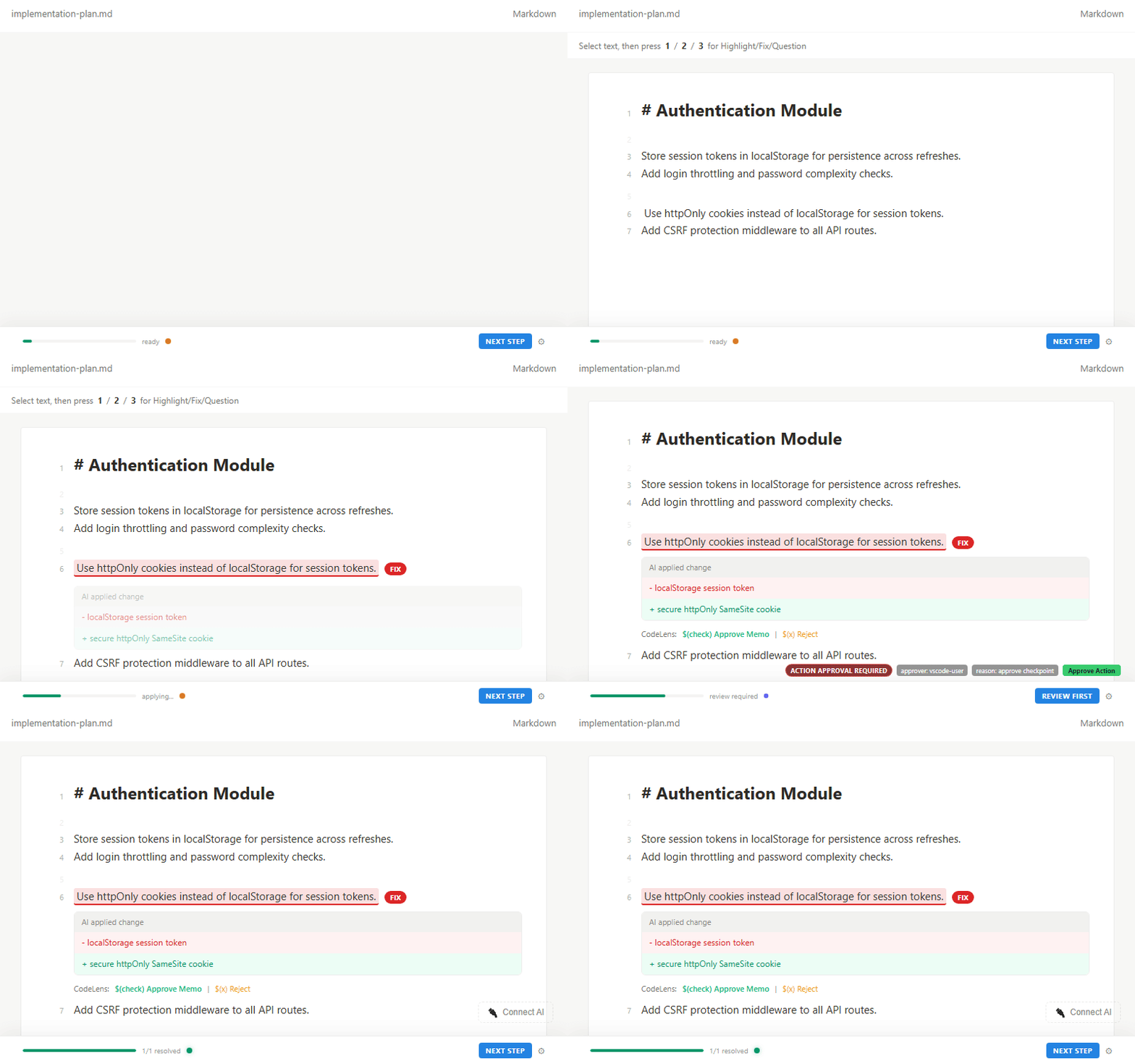
最新版本(v1.5.7):
npx md-feedback的 Web UI——可在任意浏览器中打开你的 Markdown 工作区。
工作原理
从计划到实施,完整的 AI 编码循环:
Step 1  YOU        Write a plan in markdown
          │
Step 2  YOU        Open in MD Feedback sidebar → highlight, fix, question
          │         (press 1, 2, or 3)
          │
Step 3  AGENT      Reads annotations via MCP — no export step needed
          │
Step 4  AGENT      Implements fixes, answers questions
          │
Step 5  YOU        Review AI work → Approve, Request Changes, or Reject
          │
Step 6  AGENT      Gates auto-evaluate
          │         "3 fixes remaining" → "All done, ready to merge"
          │
Step 7  AGENT      Generates handoff → next session picks up where you left off
你负责步骤 1–2 和 5。其余步骤由 Agent 完成。
这是 MCP 优先的使用方式。如果你采用基于导出的工作流,请在步骤 2 后运行导出。
功能
- 3 种批注类型:Highlight(阅读标记)、Fix(需要更改)、Question(需要澄清)
- 27 个 MCP 工具,可直接集成 Agent
- 导出到 11 种 AI 工具:Claude Code、Cursor、Copilot、Codex、Cline、Windsurf、Roo Code、Gemini、Antigravity、Generic、Handoff
- 质量门禁,自动评估通过或失败
- 会话交接,在 AI Agent 会话之间保留上下文
- 检查点,通过快照追踪审查进度
- 计划光标,追踪文档中的当前位置
- 键盘快捷键:按 1、2、3 即可快速添加批注
- AI 通过 MCP 应用修复——Agent 会报告实施情况,并以内联前后差异供你查看
- 7 种状态标记:Open、Working、Review、Answered、Done、Failed、Won't Fix
- 回滚:出现问题时,Agent 可以撤销最近一次更改
- 批量操作:在一个事务中应用多项修复
- 安全文本替换:相同文本出现多次时,Agent 必须指定要更改哪一处(避免误改错误行)
- 文件安全:阻止写入
.env、credentials、node_modules - Approve / Reject 按钮——可直接以内联方式接受或忽略批注;需要审查时始终可见
- 编辑器中的 CodeLens——可直接在 Markdown 文件中批准或拒绝,无需使用侧边栏
- 活动栏标记——一眼查看待审查数量
- 状态栏 + Toast 通知——AI 提交工作供审查时绝不错过
- 键盘快捷键——按 Ctrl+Shift+A 批准,按 Ctrl+Shift+X 拒绝
- 门禁覆盖——自动评估不足时,可手动控制门禁状态
- 外部文件差异内联显示——应用前准确查看 AI 将要更改的内容
- 门禁状态变更通知——了解门禁何时解除阻塞或完成
- 并发安全——防止多个 AI 操作同时运行时出现数据损坏
- 自动刷新:AI 写入更改时,文档实时更新
- 可移植格式:批注以 HTML 注释形式存储——适用于任何 Markdown 渲染器,并可保留在 Git 中
- 丰富的渲染效果:Mermaid 图表、提示块、语法高亮代码
快速开始(不到 2 分钟)
- 安装:从 VS Code Marketplace 安装
- 先添加批注:在 Markdown 文件中选择文本,然后按
1(高亮)、2(修正)或3(问题) - 可选:连接 MCP:添加第一条批注后,点击侧边栏中的
Connect AI,并将配置添加到 MCP 客户端:
{ "mcpServers": { "md-feedback": { "command": "npx", "args": ["-y", "md-feedback"] } } }
- 完成:兼容 MCP 的 Agent 可直接读取批注。如果你的 Agent 只能导出(例如当前的 Copilot 工作流),请使用 Export。
MCP 需要 Node.js 18+(
npx)。 Claude 路径:.claude/mcp.json
Cursor 路径:.cursor/mcp.json
**立即试用:**从 Marketplace 安装,打开任意
.md文件,然后按2添加第一条修正批注。
使用场景
Vibe 编码工作流
用 Markdown 编写计划。使用 MD Feedback 审阅计划。让你的 AI Agent 严格按照审阅结果进行构建。计划就是约定,批注就是指令。
AI 计划审阅
AI Agent 生成实施计划。在 Agent 编写任何代码之前,你可以用高亮、修正和问题来审阅计划。在设计阶段发现错误,而不是等到实施之后。
会话连续性
需要在多个会话中与 AI 协作?交接内容会保留每项决策、未解决的问题和关键上下文。下一次会话可以从上一次结束的地方继续。
团队计划审阅
批注是 Markdown 文件中的 HTML 注释。它们可以保留在 Git 提交、PR 和分支合并中。通过常规版本控制工作流,与团队共享已审阅的计划。
质量门禁执行
设置 Agent 继续执行前必须满足的条件。门禁会根据批注的解决状态自动评估——阻止、继续或完成。
设计理念
- **人只需说明哪里有问题。**由 AI 决定如何修复。
- **三种批注类型足够了。**AI 会根据上下文推断意图——修正意味着修改文档还是更改代码。
- **Markdown 是事实来源。**所有状态都保存在文件本身中。
- **零认知负担。**状态栏会被动显示进度,无需做出额外决定。
- **可移植且适合 Git。**批注是 HTML 注释,适用于任何 Markdown 渲染器和版本控制系统。
VS Code 设置
你可以通过 md-feedback.* 在 VS Code 设置中自定义 MD Feedback。
对于大型工作区,还提供高级计时和性能调优选项。
MCP 服务
MD Feedback 内置了一个包含 27 个工具的 MCP 服务,让 AI Agent 无需手动导出即可读取批注。Agent 可以查询备忘录、将任务标记为完成、应用修正、检查门禁状态并生成交接内容——所有操作均通过 Model Context Protocol 完成。
设置:
npx md-feedback
工作区覆盖——如果 MCP 客户端未将 cwd 设置为项目文件夹(例如 Antigravity),请明确指定:
{ "command": "npx", "args": ["-y", "md-feedback", "--workspace=/path/to/project"] }
Windows 示例:{ "command": "npx", "args": ["-y", "md-feedback", "--workspace=C:\\\\work\\\\my-project"] }
或者通过环境变量:MD_FEEDBACK_WORKSPACE=/path/to/project
详情请参阅 MCP 服务文档。
链接
许可证
SUL-1.0 — 可免费用于个人和非商业用途。
常见问题
什么是 MD Feedback? MD Feedback 是一个 VS Code 扩展和 MCP 服务,用于在 AI Agent 开始执行 Markdown 计划前进行审查。选择文本后,按 1(高亮)、2(修复)或 3(问题)——注释会以可移植的 HTML 注释形式存储在 Markdown 文件本身中。AI Agent 可以通过 MCP 直接读取注释,你也可以将其导出到 11 种 AI 工具。
它支持 Claude Code、Cursor 和 Copilot 吗?
支持。MD Feedback 可导出到 Claude Code(CLAUDE.md)、Cursor(.cursor/rules/)、GitHub Copilot(.github/copilot-instructions.md)以及另外 8 种工具。使用 MCP 时,Agent 可直接读取注释,无需导出。
什么是 MCP?它为什么重要? MCP(Model Context Protocol)让 AI Agent 能够与外部工具交互。MD Feedback 的 MCP 服务让 Agent 可以直接访问你的注释,从而读取反馈、标记任务完成、评估关卡并自动生成交接内容。例如,当你将某个部分标记为“修复:在此处使用重试逻辑”时,Agent 会通过 MCP 读取该注释、实施修复并将其标记为已完成——这一切都无需你切换标签页。
多人可以审查同一份计划吗? 可以。注释是嵌入 Markdown 文件中的 HTML 注释。它们会随文件一起通过 git 传递——提交、分支、拉取请求和合并都会完整保留注释。
它是免费的吗? 是的。根据 SUL-1.0 许可证,MD Feedback 可免费用于个人和非商业用途。
适合哪些人使用? 适合使用 AI 编码助手的开发者,他们希望在实施前审查计划、跨会话保留上下文,并向 Agent 提供结构化反馈,而不是非结构化的聊天消息。
更多问题和进阶指南:MCP 服务文档和 GitHub Issues。
评论
一个开放协议,规定了 AI 应用如何以统一方式连接外部工具与数据源。客户端负责与模型对话,MCP 服务负责提供工具、资源和提示模板,两者通过标准消息通信,同一个服务可以被不同客户端复用。