
关于 gpt-image-2
gpt-image-2 是一项 Agent 技能,通过本地已登录的 Codex CLI 调用 GPT Image 2 生成和编辑图像。适用于拥有符合条件的 ChatGPT 订阅的用户,支持文本提示词和参考图像。
主要功能
- 01文本生成图像
- 02基于参考图像编辑
- 03多参考图像合成
- 04将解码后的图像写入指定路径
适用场景
- 01根据提示词生成图像
- 02使用参考图像重塑风格
- 03结合多张参考图像创作
安装
复制下面的命令,在终端中运行。
npx skills add https:/安装后在 Claude Code 中输入/gpt-image-2确认已加载。
附带文件scripts/extract_image.pyscripts/gen.sh
详细介绍
🪞 GPT Image 2 — 通过你的 ChatGPT 订阅生成图像
在你的 Agent 中使用 GPT Image 2(ChatGPT Images 2.0)生成图像,使用你现有的 ChatGPT Plus 或 Pro 订阅——无需单独开通 OpenAI 访问权限,无需 Fal 或 Replicate 令牌,也无需按图付费。
支持文生图、图生图编辑、风格迁移和多参考图合成。整个流程都通过你已登录的本地 codex CLI 完成。
**请注意——此技能需要 ChatGPT Plus 或 Pro 订阅,并且 需要在本地安装 Codex CLI。**如果你两者都没有,也可以通过 RunComfy 在浏览器中使用 GPT Image 2——托管服务,无需 ChatGPT 订阅或本地安装(但需要 RunComfy 账户):
- 文生图: runcomfy.com/models/openai/gpt-image-2/text-to-image
- 图像编辑(i2i): runcomfy.com/models/openai/gpt-image-2/edit
本文其余部分介绍本地 Codex CLI 流程,适用于用户拥有 ChatGPT 订阅的 Agent。
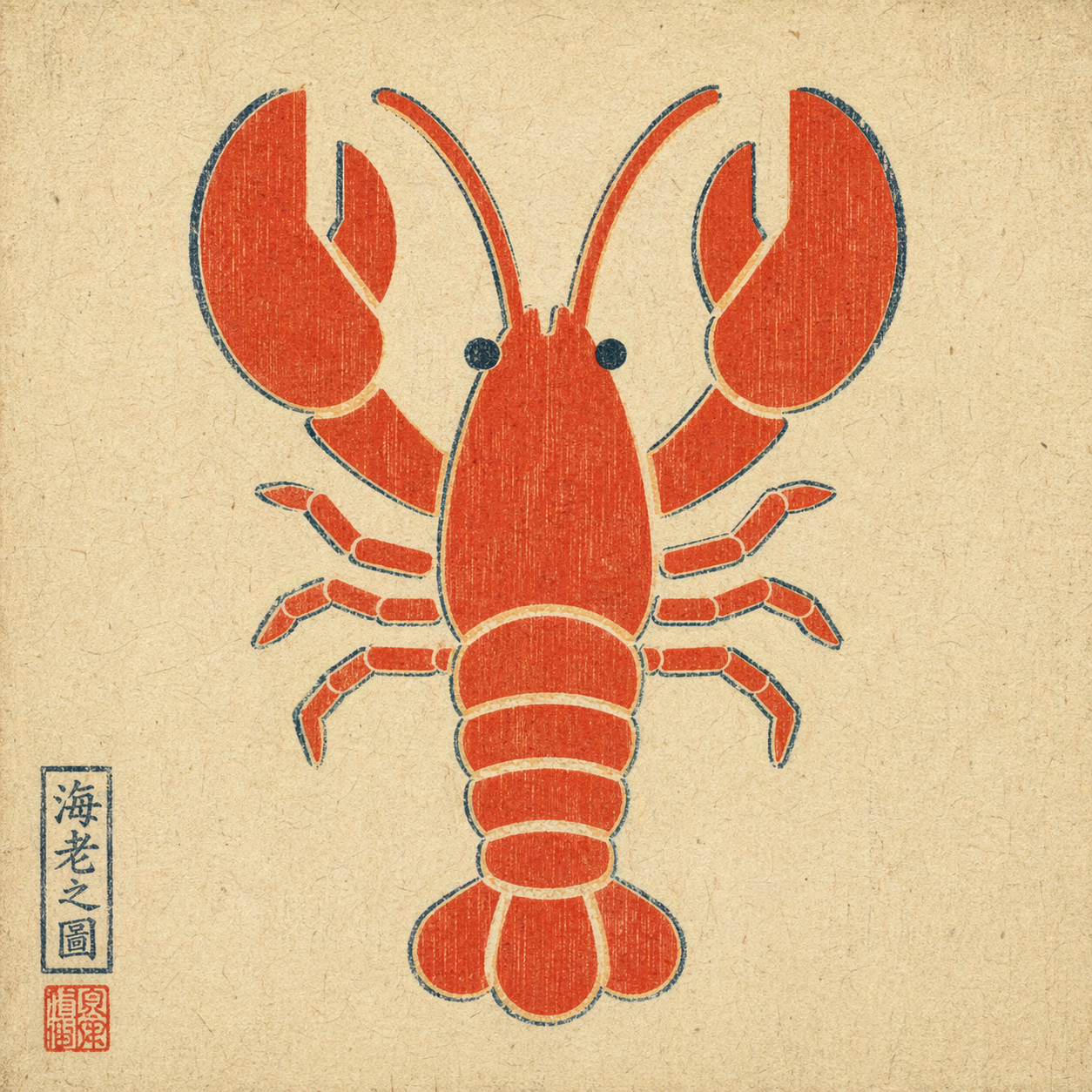
示例输出:通过 --ref 将简单的纯色图标重新绘制成浮世绘风格——保留构图、替换渲染风格,模型还主动添加了符合时代风格的红色印章。
何时触发
当用户明确要求通过其 ChatGPT 订阅使用 GPT Image 2 时触发,例如:
- “使用 GPT Image 2” / “使用 gpt-image-2” / “使用 ChatGPT Images 2.0”
- “使用 Image 2” / “用 image 2 生成这个”
- 附上参考图并要求混合创作 / 编辑 / 更改风格
如果用户只是要求“生成一张图”,但没有指定此方式,不要自动触发。如果用户指定了此方式,不要擅自改用 HTML 模型图、截图或其他图像模型。
如何调用
一个 bash 脚本即可处理所有步骤:使用正确的标志运行 codex exec,然后从已持久化的会话运行记录中解码生成的图像。
文生图:
bash scripts/gen.sh \
  --prompt "<user's raw prompt>" \
  --out <absolute/path/to/output.png>
图生图(参考图标志可重复使用,以支持多参考图合成):
bash scripts/gen.sh \
  --prompt "<user's raw prompt, e.g. 'repaint in watercolor'>" \
  --ref /absolute/path/to/reference.png \
  --out <absolute/path/to/output.png>
可选:--timeout-sec 300(默认值为 300)。
默认行为
- **原样传递用户的提示词。**除非用户提出要求,否则不要翻译、润色或添加风格修饰词。
- **选择输出路径。**如果用户未指定,默认将文件保存到当前工作目录下的
./image-<YYYYMMDD-HHMMSS>.png。 - **交付图像。**脚本成功运行后,显示 / 附上输出文件。不要只说“已完成,文件位于路径 X”。
- **包含大量文字的布局也没问题。**Image 2 能很好地处理信息图和时间线提示词。不要仅仅因为提示词包含大量文字就提前发出警告。
硬性限制
- 未经许可,不要切换使用方式。如果用户说“使用 GPT Image 2”,不要改用 DALL·E、Midjourney、HTML 模型图或手动截图流程。
- 除非用户提出要求,否则不要改写提示词。
- 不要声称此技能无需本地
codex登录和具备图像生成权益的有效 ChatGPT 订阅即可使用。
前提条件
- 已安装
codexCLI——运行brew install codex,或参阅 openai/codex。 - 使用包含 Image 2 的 ChatGPT 套餐登录——运行
codex login。 python3已加入 PATH(macOS 自带;Linux 上可运行apt install python3)。
此技能本身不提供图像生成能力,而是通过用户已有的 ChatGPT 订阅调用其现有能力。
退出代码
| 代码 | 含义 |
|---|---|
| 0 | 成功 — 已在 stdout 上输出路径 |
| 2 | 参数错误 |
| 3 | 缺少 codex 或 python3 CLI |
| 4 | --ref 文件不存在 |
| 5 | codex exec 失败(身份验证?网络?模型?) |
| 6 | 未检测到新的会话文件 |
| 7 | imagegen 未生成图像载荷(功能未启用、配额限制或能力被拒绝) |
发生故障时,用一句话指出出错的环节,而不是向用户输出完整 stderr。
工作原理
codex CLI 会复用已登录的 ChatGPT 会话,并提供一个 imagegen 工具(受 image_generation 功能标志控制)。此脚本会:
- 在运行前对
~/.codex/sessions/进行快照 - 运行
codex exec --enable image_generation --sandbox read-only ...(每张参考图都使用-i <file>) - 对会话目录进行差异比对,然后调用
scripts/extract_image.py,扫描每个新的 rollout JSONL,以查找 base64 图像载荷(匹配 PNG / JPEG / WebP 文件头特征) - 解码最大的匹配数据块,并将其写入
--out
其他封装工具在 codex-cli 0.111.0+ 中容易误用的两个标志:
- 必须使用
--enable image_generation;此功能仍在开发中,且默认关闭。 - 不得使用
--ephemeral— 临时会话不会持久化,因此没有可存放图像载荷的位置。
数据处理
此脚本刻意将处理范围限制得很窄:
- 它只读取自身
codex exec调用所创建的会话 rollout 文件。脚本会在调用前对会话目录进行快照,并在调用后进行差异比对,因此绝不会触碰、读取或传输此前已有的任何~/.codex/sessions/*文件(这些文件可能包含无关的 Codex 对话)。 - 它只会写入两类文件:调用方指定的
--out路径下的输出 PNG,以及通过 trap 在退出时自动删除的短暂mktemp日志。 - 不会读取任何环境变量,也不会请求凭据。不会访问
~/.codex/下的其他路径。 - 此技能不会发起任何网络调用。唯一的出站流量是
codexCLI 自身发出的流量(使用用户现有的 ChatGPT 登录信息发送至 OpenAI)——此技能不会添加端点、遥测或回调。
此技能并非
它不是直接的 OpenAI API 客户端,也不是能力授权 — 它依赖用户可正常使用的 Codex CLI 登录。它不是多租户服务(每次调用只执行一次;并发调用会通过文件系统快照差异比对进行串行处理)。