
OPENWEBUI について
Open WebUI は、Ollama や OpenAI 互換 API などのローカルモデルとクラウドモデルを扱うセルフホスト型インターフェースです。チャットに文書検索、モデルツール、チーム管理、拡張機能を組み合わせ、個人や組織で利用できます。
主な機能
- 01Ollama と互換 API への接続
- 02ローカル RAG とウェブ検索
- 03ツール、スキル、プラグインによる拡張
- 04カスタム指示によるモデルとエージェントの構築
- 05ユーザー、グループ、権限の管理
- 06音声、画像、複数モデルのサポート
活用シーン
- 01ローカルまたはホスト型モデルとのチャット
- 02文書コレクションからの回答検索
- 03カスタムツールとナレッジを持つエージェントの作成
- 04チーム内のモデルアクセス管理
MCP 対応
Open WebUI は MCP、MCPO、OpenAPI ツールサーバーを介して外部サービスに接続できます。これらの連携によりツール機能を拡張します。
詳細
Open WebUI 👋









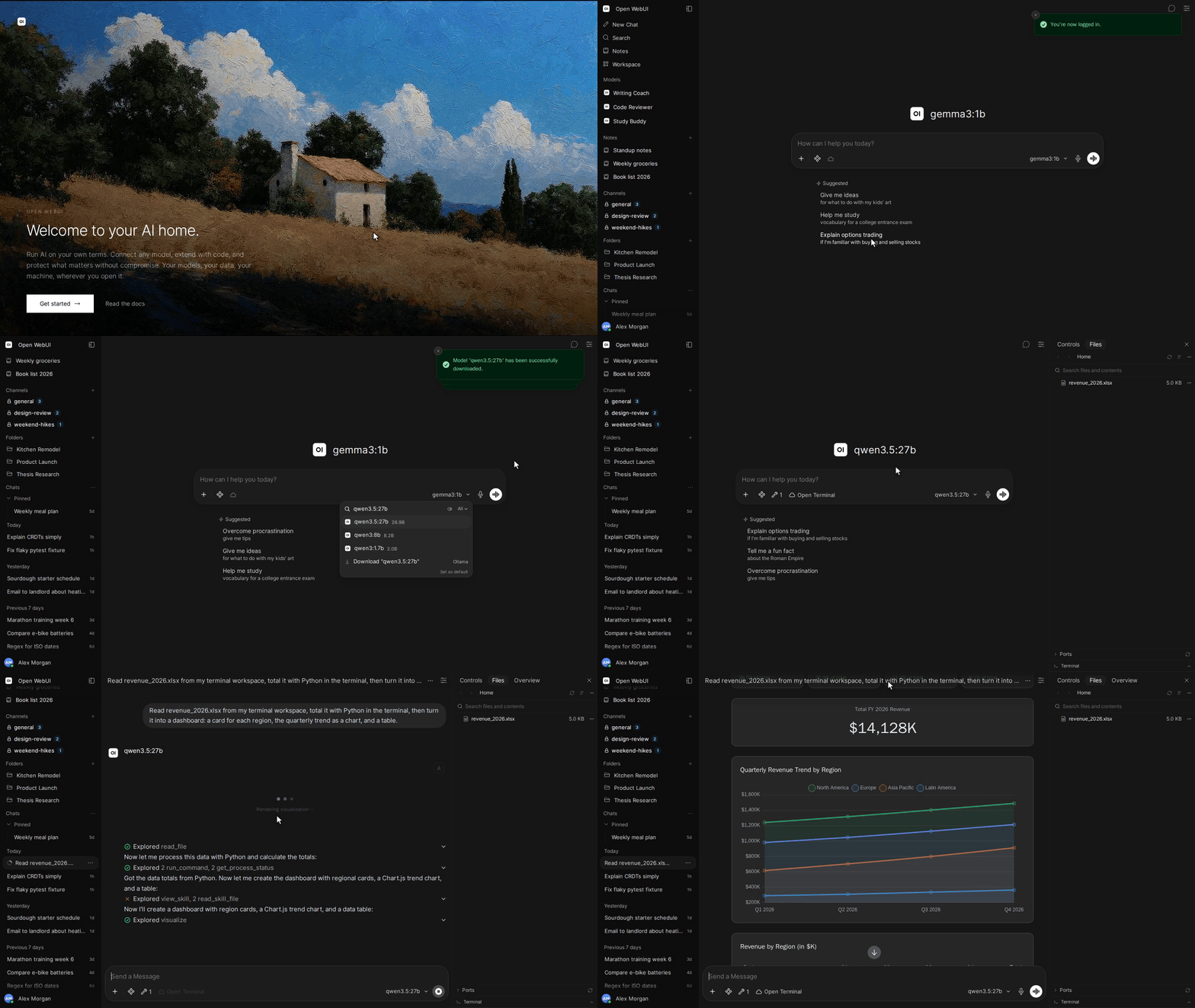
Open WebUIはAIのためのホームです。拡張可能で、豊富な機能を備えた、ユーザーフレンドリーなセルフホスト型AIプラットフォームであり、完全にオフラインで動作するように構築されています。OllamaとOpenAI互換APIに対応し、ローカルモデルとクラウドモデルの両方に使える、プロバイダーを問わない強力なインターフェースを提供します。
オープンソースAIに情熱をお持ちですか?チームに参加しましょう →
ヒント
Enterprise Planをお探しですか? – 今すぐ営業チームにご相談ください!
詳しくは、Open WebUIのドキュメントをご覧ください。
Open WebUIの主な機能 ⭐
-
🚀 簡単なセットアップ:pip、uv、Docker、Kubernetes(kubectl、kustomize、またはhelm)からシームレスにインストールできます。コンテナでのデプロイ用に、
:ollamaタグおよび:cudaタグ付きのイメージも用意されています。 -
🤝 幅広いモデルとAPIの統合:ローカルのOllamaモデルとともに、OpenAI互換APIを任意に接続できます。API URLをLMStudio、GroqCloud、Mistral、OpenRouter、vLLMなどに設定し、プロバイダーを自由に組み合わせられます。
-
🔐 きめ細かなRBACとユーザーグループ:管理者は詳細なロール、グループ、権限を定義でき、各ユーザーに必要なアクセス権のみを付与できます。デフォルトで安全性を確保し、グループごとに最適な利用環境を提供します。
-
🧩 プラグイン対応:Filters、Actions、Pipes、Tools、SkillsでOpen WebUIを拡張できます。MCP、MCPO、OpenAPI tool serversを通じて外部サービスに接続できます。カスタム統合、レート制限、承認フロー、データ接続などを構築できます。
-
🤖 モデルとエージェント:任意のベースモデルにカスタム指示、ツール、ナレッジを組み合わせ、特化型エージェントを構築できます。動的変数、ユーザー/グループごとのアクセス制御、Open WebUI Community経由でのコミュニティプリセットのインポートに対応しています。
-
⚡ Open Terminalによるエージェント実行:エージェントにターミナルとファイルシステムを提供し、複数段階のタスクを実行させられます。データの分析、スクリプトの実行、エラーの修正、ファイルの作成をチャット内で直接行えます。ユーザーごとの分離環境、リソース制限、自動ライフサイクル管理を備えた**Terminals(Enterprise)**で、チーム向けに拡張できます。
-
📝 ノート:会話以外のコンテンツを扱う専用ワークスペースです。リッチエディターで下書きを作成し、選択したテキストをAIで書き換え、ノートを任意のチャットに添付してコンテキスト全体を注入できます。
-
📢 チャンネル:チームとAIモデルが1つのタイムラインで協力できる、リアルタイムの共有スペースです。モデルにメンションして下書きや批評を依頼でき、スレッド、リアクション、ピン留め、アクセス制御も利用できます。
-
🧠 永続メモリ:AI が会話をまたいであなたについての情報を記憶し、あるチャットから次のチャットへコンテキストを引き継ぎます。
-
✅ ワークフローとメッセージの流れをリアルタイムで確認:AI がチェックリストを作成し、作業を進める様子をリアルタイムで確認できます。AI の応答中にメッセージをキューに追加すると、準備ができた時点で自動的に送信されます。
-
📅 カレンダーと AI によるスケジュール管理:月・週・日表示、繰り返しイベント、色分け、参加者、リマインダーに対応した、個人用および共有カレンダーを標準搭載しています。モデルはネイティブの関数呼び出しを通じて、会話形式でスケジュールを管理します。
-
⏱️ 自動化:プロンプトを定期的なスケジュールで実行するよう設定できます。実行予定はカレンダーに表示され、完了した各実行から、その結果が生成されたチャットに戻れます。
-
📱 レスポンシブデザインと PWA:デスクトップ、ノートパソコン、モバイルでシームレスに利用でき、ネイティブアプリのような使い心地と localhost でのオフラインアクセスを実現するプログレッシブウェブアプリを備えています。
-
✒️🔢 Markdown と LaTeX に完全対応:Markdown と LaTeX の包括的な機能により、充実したやり取りができます。
-
🎤📹 ハンズフリーの音声・ビデオ通話:複数の音声テキスト変換プロバイダー(Local Whisper、OpenAI、Deepgram、Azure)と音声合成エンジン(Azure、ElevenLabs、OpenAI、Transformers、WebAPI)に対応した、音声・ビデオ通話機能を統合しています。
-
💾 永続的なアーティファクトストレージ:アーティファクト用のキー・バリューストレージ API を標準搭載しています。個人用および共有データのスコープを使って、日記、トラッカー、リーダーボード、共同作業ツールを作成できます。
-
📚 ローカル RAG 統合:9 種類のベクトルデータベースと複数のコンテンツ抽出エンジン(Tika、Docling、Document Intelligence、Mistral OCR、PaddleOCR-vl、外部ローダー)を活用した検索拡張生成に対応しています。再ランキングとフルコンテキストモードを備えたハイブリッド検索(BM25 + ベクトル)をサポートしています。ドキュメントをチャットに読み込むか、
#コマンドでライブラリから取得できます。 -
🔍 RAG 用ウェブ検索:
SearXNG、Google PSE、Brave Search、Kagi、Mojeek、Tavily、Perplexity、Firecrawl、serpstack、serper、Serply、DuckDuckGo、SearchApi、SerpApi、Bing、Jina、Exa、Sougou、Azure AI Search、Ollama Cloudなど、数多くのプロバイダーを通じてウェブを検索し、結果を会話に直接取り込めます。 -
🌐 ウェブ閲覧機能:
#コマンドの後に URL を指定してウェブサイトをチャットに取り込むか、必要に応じてモデルに自動取得させることができます。 -
🎨 画像生成と編集:OpenAI DALL·E、Gemini、ComfyUI(ローカル)、AUTOMATIC1111(ローカル)など、複数のエンジンで画像を生成・編集できます。画像生成とプロンプトベースの編集の両方に対応しています。
-
⚙️ 複数モデルでの会話:複数のモデルを同時に利用し、それぞれの強みを並行して活用することで、最適な応答を得られます。
-
📊 利用状況分析とモデル評価:管理者用ダッシュボードで、ユーザーやモデルごとのメッセージ数、トークン消費量、コストを追跡できます。組み込みのアリーナ、A/B テスト、ELO ベースのリーダーボードでモデルを評価できます。
-
🗄️ 柔軟なデータベースとストレージ:SQLite(オプションで暗号化に対応)または PostgreSQL を選択でき、ファイルはローカル、S3、Google Cloud Storage、Azure Blob Storage に保存できます。
-
🧬 高度なベクトルデータベース対応:ChromaDB、PGVector、Qdrant、Milvus、Elasticsearch、OpenSearch、Pinecone、S3Vector、Oracle 23ai の 9 種類のベクトルデータベースから選択できます。
-
🪪 エンタープライズ認証とプロビジョニング:LDAP/Active Directory との完全な統合、信頼できるヘッダーと OAuth プロバイダーによる SSO、Okta、Azure AD、Google Workspace などの ID プロバイダー向け SCIM 2.0 自動プロビジョニングに対応しています。
-
☁️ クラウドネイティブなファイル統合:Google Drive と OneDrive/SharePoint のファイル選択機能を標準搭載し、エンタープライズ向けクラウドストレージからドキュメントをシームレスにインポートできます。
-
🔭 本番環境のオブザーバビリティ:トレース、メトリクス、ログ向けの OpenTelemetry を標準でサポートしており、既存の監視スタックに接続できます。
-
⚖️ 水平スケーラビリティ:Redis を利用したセッション管理と WebSocket により、ロードバランサー配下の複数ワーカー・複数ノード構成に対応します。
-
🌐🌍 多言語サポート:i18n サポートにより、お好みの言語で Open WebUI を使用できます。対応言語の拡充に向けて、貢献者を積極的に募集しています!
-
🌟 継続的な更新:定期的な更新、修正、新機能の追加を通じて、Open WebUI の改善に取り組んでいます。
-
🛡️ 透明性の高いセキュリティプロセス:セキュリティ報告は、文書化された責任ある開示プロセスに沿ってトリアージ、修正され、公開アドバイザリとして発表されます。セキュリティポリシーをご覧ください。
Open WebUI の機能について詳しく知りたいですか?包括的な概要については、Open WebUI のドキュメントをご覧ください!
Open WebUI エコシステム 🌐
Open WebUI は中核を担い、AI の機能、アクセス範囲、実行方法を拡張するコンパニオンアプリやインフラが周囲を支えています。
-
💻 Open WebUI Computer (open-webui/computer):所有するマシン上で動作する、モバイルファーストのスタンドアロンなコンピューター兼コーディングエージェントです。ブラウザーのタブからファイル、ターミナル、git にアクセスでき、スマートフォンからも利用できます。モデルとして Open WebUI に接続したり、Telegram、WhatsApp などからアクセスしたりできます。
-
⚡ Open Terminal と Terminals (Enterprise) (open-webui/open-terminal & open-webui/terminals):Open WebUI と連携するセルフホスト可能なコンピューティング環境です。AI がチャット内でコードを書き、実行し、出力を読み取り、エラーを修正しながら反復できる場所を提供します。Terminals は、個別の認証情報、リソース制限、ネットワークルールを備えた、ユーザーごとに分離されたコンテナを提供します。Docker または Kubernetes 上でライフサイクルを自動管理します。
-
🔄 oikb (open-webui/oikb):45 以上のソース(GitHub、Confluence、ServiceNow、Salesforce、Jira、Slack、SharePoint、Notion など)からナレッジベースにデータを取り込み、チームがすでに使っているツールとの同期を継続します。
-
🖥️ ネイティブデスクトップアプリ (open-webui/desktop):macOS、Windows、Linux でネイティブアプリとして Open WebUI を実行できます。システム全体で使える Spotlight チャットバー、スクリーンショットのキャプチャ、プッシュトゥトーク音声機能を備え、組み込みの llama.cpp エンジンによる完全ローカル推論も選択できます。
詳しく知りたいですか?詳細については、Open WebUI のドキュメントをご覧ください!
スポンサーの皆様からの寛大なご支援に、心より感謝申し上げます。皆様のご支援により、プロジェクトを維持・改善し、コミュニティに質の高い成果を提供し続けることができます。ありがとうございます!
インストール方法 🚀
Python pip によるインストール 🐍
Open WebUI は、Python パッケージインストーラーの pip を使用してインストールできます。互換性の問題を避けるため、作業を進める前に Python 3.12 を使用していることを確認してください。
-
Open WebUI をインストールする: ターミナルを開き、次のコマンドを実行して Open WebUI をインストールします。
pip install open-webui -
Open WebUI を起動する: インストール後、次のコマンドを実行して Open WebUI を起動できます。
open-webui serve
これにより Open WebUI サーバーが起動し、http://localhost:8080 からアクセスできます。
Docker でクイックスタート 🐳
メモ
Docker 環境によっては、追加の設定が必要になる場合があります。接続に問題が発生した場合は、詳しいガイドが掲載されているOpen WebUI のドキュメントをご覧ください。
警告
Docker を使用して Open WebUI をインストールする際は、Docker コマンドに
-v open-webui:/app/backend/dataを必ず含めてください。この手順は、データベースを適切にマウントし、データの損失を防ぐために重要です。
ヒント
Ollama を含めて Open WebUI を利用する場合や、CUDA アクセラレーションを使用する場合は、:cudaまたは:ollamaタグが付いた公式イメージの利用をおすすめします。CUDA を有効にするには、Linux/WSL システムにNvidia CUDA container toolkitをインストールする必要があります。
デフォルト設定でのインストール
-
Ollama がコンピューター上にある場合は、次のコマンドを使用します。
docker run -d -p 3000:8080 --add-host=host.docker.internal:host-gateway -v open-webui:/app/backend/data --name open-webui --restart always ghcr.io/open-webui/open-webui:main -
Ollama が別のサーバー上にある場合は、次のコマンドを使用します。
別のサーバー上の Ollama に接続するには、
OLLAMA_BASE_URLをサーバーの URL に変更します。docker run -d -p 3000:8080 -e OLLAMA_BASE_URL=https://example.com -v open-webui:/app/backend/data --name open-webui --restart always ghcr.io/open-webui/open-webui:main -
Nvidia GPU サポートを有効にして Open WebUI を実行する場合は、次のコマンドを使用します。
docker run -d -p 3000:8080 --gpus all --add-host=host.docker.internal:host-gateway -v open-webui:/app/backend/data --name open-webui --restart always ghcr.io/open-webui/open-webui:cuda
OpenAI API のみを使用する場合のインストール
-
OpenAI API のみを使用する場合は、次のコマンドを使用します。
docker run -d -p 3000:8080 -e OPENAI_API_KEY=your_secret_key -v open-webui:/app/backend/data --name open-webui --restart always ghcr.io/open-webui/open-webui:main
Ollama をバンドルした Open WebUI のインストール
このインストール方法では、Open WebUI と Ollama をバンドルした単一のコンテナーイメージを使用するため、1 つのコマンドで簡単にセットアップできます。ハードウェア構成に応じて、適切なコマンドを選択してください。
-
GPU サポートあり: 次のコマンドを実行して GPU リソースを利用します。
docker run -d -p 3000:8080 --gpus=all -v ollama:/root/.ollama -v open-webui:/app/backend/data --name open-webui --restart always ghcr.io/open-webui/open-webui:ollama -
CPU のみ: GPU を使用しない場合は、代わりに次のコマンドを使用します。
docker run -d -p 3000:8080 -v ollama:/root/.ollama -v open-webui:/app/backend/data --name open-webui --restart always ghcr.io/open-webui/open-webui:ollama
どちらのコマンドでも、Open WebUI と Ollama を手軽に組み込みでインストールでき、すぐにすべてを実行できます。
インストール後、http://localhost:3000から Open WebUI にアクセスできます。お楽しみください! 😄
その他のインストール方法
Docker を使用しないネイティブインストール、Docker Compose、Kustomize、Helm など、さまざまなインストール方法をご用意しています。詳しい手順については、Open WebUI のドキュメントをご覧いただくか、Discord コミュニティにご参加ください。
トラブルシューティング
接続に問題が発生していますか?Open WebUI のドキュメントをご覧ください。さらにサポートが必要な場合や、活発なコミュニティに参加する場合は、Open WebUI Discordをご利用ください。
Open WebUI:サーバー接続エラー
接続に問題が発生する場合、多くは WebUI の Docker コンテナーからコンテナー内の Ollama サーバー(127.0.0.1:11434(host.docker.internal:11434))に接続できないことが原因です。Docker コマンドで --network=host フラグを使用すると解決できます。この場合、ポートは 3000 から 8080 に変わるため、リンクは http://localhost:8080 になります。
Docker コマンドの例:
docker run -d --network=host -v open-webui:/app/backend/data -e OLLAMA_BASE_URL=http://127.0.0.1:11434 --name open-webui --restart always ghcr.io/open-webui/open-webui:main
Docker インストールを最新の状態に保つ
Open WebUI のドキュメントに掲載されている更新ガイドをご確認ください。
Dev ブランチの使用 🌙
警告
:devブランチには、最新の不安定な機能や変更が含まれています。バグや未完成の機能がある可能性があるため、自己責任で使用してください。
最新の先行機能を試してみたい場合や、ときどき不安定になることを許容できる場合は、次のように :dev タグを使用できます。
docker run -d -p 3000:8080 -v open-webui:/app/backend/data --name open-webui --add-host=host.docker.internal:host-gateway --restart always ghcr.io/open-webui/open-webui:dev
オフラインモード
オフライン環境で Open WebUI を実行する場合は、HF_HUB_OFFLINE 環境変数を 1 に設定すると、インターネットからモデルをダウンロードしようとする動作を防げます。
export HF_HUB_OFFLINE=1
次のステップ 🌟
Open WebUI のドキュメントで、ロードマップに掲載されている今後の機能をご確認ください。
ライセンス 📜
このプロジェクトには、複数のライセンスに基づくコードが含まれています。現在のコードベースには、「Open WebUI」のブランド表示を維持する追加要件を伴う Open WebUI License の下でライセンスされたコンポーネントと、それぞれの元のライセンスの下で提供された過去の貢献が含まれています。ライセンスの変更履歴と、コードの各セクションに適用される条項の詳細については、LICENSE_HISTORYをご覧ください。ライセンスの完全かつ最新の詳細については、LICENSEおよびLICENSE_HISTORYファイルをご覧ください。
サポート 💬
ご質問やご提案がある場合、またはサポートが必要な場合は、Issue を作成するか、 Open WebUI Discord コミュニティに参加して、お気軽にお問い合わせください! 🤝
セキュリティ 🛡️
セキュリティ上の脆弱性や、公開すべきでない情報を見つけたと思われる場合は、GitHub の責任ある開示プログラムを通じて、機密情報としてご連絡ください。報告は GitHub 経由のみ受け付けており、他のプラットフォームでは受け付けていません。Open WebUI の安全を守るため、ご協力ありがとうございます!
スター履歴
Timothy Jaeryang Baekが作成しました - 一緒に Open WebUI をさらに素晴らしいものにしましょう! 💪
コメント
AI アプリケーションが外部のツールやデータソースに統一的な方法で接続するためのオープンなプロトコルです。クライアントはモデルとの対話を担い、MCP サーバーはツール・リソース・プロンプトテンプレートを提供します。標準メッセージでやり取りするため、1 つのサーバーを複数のクライアントで再利用できます。