Electron Viewer について
Electron Viewerは、Electronアプリの開発者やコーディングエージェント向けのライブビューアー兼MCPサーバーです。CDPでウィンドウを配信し、入力やアクセシビリティ情報、ログを扱えるほか、アプリを変更せずにレンダラーとメインプロセスでJavaScriptを実行できます。
主な機能
- 01Electronウィンドウのライブ配信
- 02マウスとキーボード入力
- 03アプリウィンドウの起動・接続
- 04レンダラーとメインプロセスのJavaScript
- 05アクセシビリティツリーとコンソールログ
- 06ネイティブフレームのスクリーンショット
活用シーン
- 01エージェントによるElectronアプリ操作の確認
- 02マウスとキーボード入力による画面テスト
- 03レンダラーとメインプロセスの動作確認
- 04ネイティブメニューやダイアログの撮影
MCP 対応
MCPサーバーはElectronアプリの一覧表示、起動、接続に加え、ウィンドウ操作、スクリーンショット、アクセシビリティ情報とログの確認、両プロセスでのJavaScript実行を行うツールを提供します。
設定
ローカルサーバーの設定はどのクライアントでも共通です。コピーしてクライアントの MCP 設定ファイルに貼り付けてください。
npx -y @acertijosapps/electron-viewerELECTRON_VIEWER_URLViewer to show actions live (default http://localhost:8094); without it, CDP is used directlyELECTRON_VIEWER_PROJECTElectron project folder that launch_app starts with `electron .` (default: the current folder)ローカルサーバーにはマシン上の実行環境(Node.js 18 以上など)が必要です。設定ファイルの場所はクライアントごとに異なります。
ツール
20掲載時のツール一覧 · 6 日前に更新
このツールにパラメーターはありません。
詳細
@acertijosapps/electron-viewer
ブラウザーで Electron アプリをリアルタイムに表示するビューアーと、AI エージェントがアプリを操作できる MCP サーバーです。 Claude Code などの AI コーディングツールのブラウザーペイン向けに構築されています。あなたとエージェントが、同じアプリウィンドウをリアルタイムに見て操作できます。
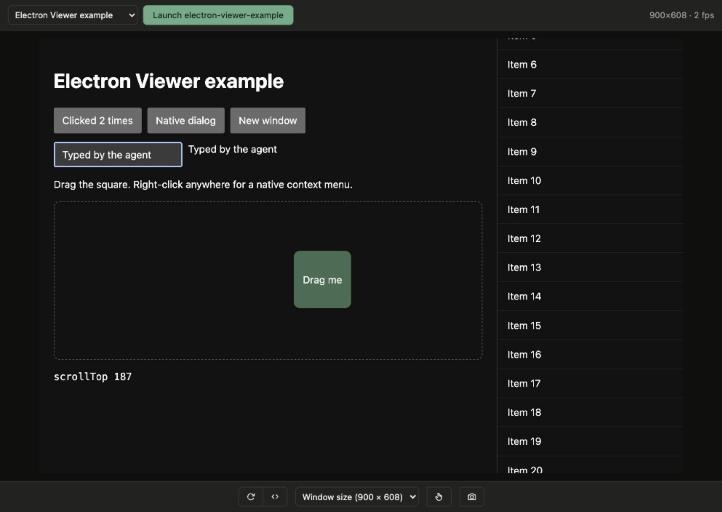
- ライブ動画:WebSocket 経由で Chrome DevTools Protocol(CDP)の
Page.startScreencastを使用します。アプリのウィンドウがほかのウィンドウに隠れているときや最小化されているときも、ストリーミングを続けます。 - 実際の入力:マウス移動、ホバー、クリック、ダブルクリック、右クリック、ドラッグ、ホイール操作、キーボード入力の完全なパススルーに対応しています(macOS の ⌘C/⌘V/⌘A、IME、音声入力を含む)。
- すべてのアプリとウィンドウ:ビューアーから
electron .でプロジェクトを起動するか、--remote-debugging-portを指定して起動した任意のアプリに接続できます。ポート 9222~9231 のアプリは自動的に検出されます。 - メインプロセスにも対応:起動したアプリではメインプロセス(Node インスペクター)も公開されるため、エージェントはそこでコードを実行したり、実際のウィンドウのサイズ変更、DevTools の起動、ネイティブフレームのキャプチャを行ったりできます。
- ネイティブフレームのキャプチャ:ウィンドウの上に表示されるタイトルバー、コンテキストメニュー、ダイアログもキャプチャできます。
- MCP サーバー:同じ操作をツールとして提供するほか、レンダラープロセスとメインプロセスでの JavaScript 実行、クリック可能な座標付きのアクセシビリティツリー、コンソールログにも対応しています。
- アプリへの追加は不要:プリロードも依存関係もなく、コードの変更も不要です。
要件
- Node.js 18 以降。
- Electron アプリ。ビューアーから起動するには、プロジェクトの
node_modulesにelectronが必要です(npm install --save-dev electron)。バイナリがまだダウンロードされていない場合、ビューアーが初回起動時にダウンロードします。 - macOS、Linux、Windows で動作します。
クイックスタート
Electron プロジェクトのフォルダーで実行します。
npx @acertijosapps/electron-viewer
http://localhost:8094 を開き、Launch をクリックします。ビューアーは空いているデバッグ用ポートで electron . を実行します(CDP は 9222 から、Node インスペクターは 9229 から)。ウィンドウへのディープリンク:?window=<target id>。
アプリを別のツール(Electron Forge、electron-vite、カスタムスクリプトなど)で起動する場合は、フラグを自分で渡せばビューアーがアプリを検出します。
electron --remote-debugging-port=9222 --inspect=9229 .
--inspect は省略可能です。指定しない場合、メインプロセスの機能(evaluate_main、フレームキャプチャ、実際のウィンドウのサイズ変更、アプリ内 DevTools)以外はすべて利用できます。別のポートに接続するには、ビューアーのフォームを使うか、--attach を指定します。
electron-viewer [options]        Start the viewer
electron-viewer mcp [options]    Start the MCP server on stdio

      --project <dir>      Project to launch with "electron ." (default: current folder)
  -p, --port <port>        Viewer port (default 8094, env PORT)
      --host <host>        Interface to bind (default 127.0.0.1, env HOST)
      --attach <port>      Attach at startup to an app on this CDP port
      --inspect <port>     With --attach: the app's main process inspector port
      --viewer-url <url>   Viewer the MCP talks to (default http://localhost:8094)
その他の環境変数:MAX_DIM(ストリーミングするフレームの長辺。デフォルトは 1920)、QUALITY(JPEG 品質。デフォルトは 80)、SCREENSHOT_MAX(MCP スクリーンショットの長辺。デフォルトは 1024)、CDP_PORT/INSPECT_PORT(スキャンおよび起動に使う最初のポート。デフォルトはそれぞれ 9222/9229)、ELECTRON_VIEWER_STATE_DIR(起動および接続したアプリの状態を保存する場所。デフォルトは ~/.cache/electron-viewer)。
AI エージェントで使用する(MCP)
Claude Code:
claude mcp add electron-viewer -- npx -y @acertijosapps/electron-viewer mcp
その他のMCPクライアント:
{
  "mcpServers": {
    "electron-viewer": {
      "command": "npx",
      "args": ["-y", "@acertijosapps/electron-viewer", "mcp"]
    }
  }
}
公式MCP Registryにも
io.github.acertijosapps/electron-viewerとして掲載されています。
エージェントの操作を確認するには、ビューアー(npx @acertijosapps/electron-viewer)を起動したままにしてください。ビューアーが起動していなくても、MCPはCDPを介してアプリを直接操作します。どちらか一方が起動したアプリは、もう一方からも確認できます。
| ツール | 説明 |
|---|---|
list_windows | 実行中のアプリ(メインプロセスに接続できる場合は main も表示)とそのウィンドウ |
launch_app | プロジェクトで electron . を空いているデバッグポートで実行し、最初のウィンドウが表示されるまで待機 |
attach | CDPポートでアプリに接続。任意でインスペクターポートも指定可能 |
screenshot | ウィンドウのコンテンツのPNG画像。長辺は最大1024 px。frame: true を指定すると、ネイティブフレーム、メニュー、ダイアログも追加 |
click | 左、右、または中央クリック。ダブルクリックは count: 2。修飾キーも任意で指定可能 |
drag | 押下して段階的に移動し、離します。実際のドラッグ操作です |
hover | クリックせずにマウスを移動 |
scroll | 指定位置でマウスホイールを操作。差分はCSS px単位 |
type_text | フォーカスされた要素にテキストを挿入(あらゆるUnicode文字に対応) |
press_key | Enter、Tab、Escape、矢印、F1~F12など、または任意の文字を修飾キーとともに入力 |
resize_window | コンテンツ領域のサイズを変更(メインプロセスがある場合は実際のウィンドウ、ない場合はエミュレート) |
reload | ウィンドウのページを再読み込み |
evaluate | ウィンドウのページでJavaScriptを実行し、値を返す |
evaluate_main | メインプロセスでJavaScriptを実行。require('electron')を使用可能 |
get_accessibility_tree | ロール、名前、値、状態を取得。インタラクティブ要素には正規化された中心座標も含まれます |
get_console_logs | レンダラーウィンドウとメインプロセスのコンソールメッセージおよび例外、または生の標準出力 |
座標はコンテンツのスクリーンショット上で 0–1 に正規化されます(x = pixel_x / image_width)。そのため、ウィンドウのサイズにかかわらず使用できます。ウィンドウが1つだけ開いている場合は、windowを省略できます。指定する場合は、list_windowsのターゲットID、またはウィンドウタイトルの一部を使用します。
Claude Codeのブラウザーペインで使用する
.claude/launch.jsonにビューアーを追加し、preview_start electron-viewerで開きます。
{
  "version": "0.0.1",
  "configurations": [
    {
      "name": "electron-viewer",
      "runtimeExecutable": "npx",
      "runtimeArgs": ["-y", "@acertijosapps/electron-viewer"],
      "port": 8094,
      "autoPort": false
    }
  ]
}
ネイティブフレームのキャプチャ
フレームボタン(または frame: true を指定した screenshot)を使うと、メインプロセスのdesktopCapturerでウィンドウの画面領域をキャプチャできます。タイトルバー、ネイティブのコンテキストメニュー、ウィンドウに重なったダイアログが、1秒間に数フレーム表示されます。ウィンドウを覆うその他のものも表示されますが、画面上部のmacOSメニューバーは含まれません。フレームモードでもコンテンツ上のクリックは機能しますが、ビューアーからタイトルバーやネイティブメニューをクリックすることはできません。
macOSでは、アプリに画面収録のアクセス許可が必要です(システム設定 › プライバシーとセキュリティ › 画面とシステムオーディオの収録)。electron .で起動したアプリの場合、対象はプロジェクトのnode_modules/electron/dist内にあるElectron.appです。エラーメッセージに正確なパスが表示されます。許可した後、アプリを再起動してください。
HTTP API
MCP はビューアーの API を使用しており、こちらから呼び出すこともできます。window(ターゲット ID またはタイトルの一部)はクエリ文字列またはリクエスト本文で指定します。ウィンドウが 1 つの場合は省略できます。サーバーは 127.0.0.1 のみで待ち受け、ローカルの Host とオリジンのみを受け付けます。また、POST リクエストには content-type: application/json が必須のため、他のウェブサイトからアプリを操作することはできません。
| エンドポイント | |
|---|---|
GET /api/windows | [{ id, name, cdpPort, inspectPort, main, windows: [{ id, title, url }] }] |
GET /api/project | ビューアーが起動するプロジェクトと、Electron がインストールされているかどうか |
GET /api/screenshot?max=<px>&frame=1 | PNG。ビューポートサイズは X-Viewport-Width / X-Viewport-Height に格納されます |
GET /api/ax-tree?interactiveOnly=true | { tree } |
GET /api/logs?level=&source=&limit= | { logs } または { stdout } |
POST /api/launch | { project? } |
POST /api/attach | { port, inspectPort? } |
POST /api/click | { x, y, button?, count?, modifiers? } |
POST /api/drag | { x1, y1, x2, y2, ms? } |
POST /api/hover | { x, y } |
POST /api/scroll | { x, y, dx, dy } |
POST /api/text | { text } |
POST /api/key | { key, modifiers? } |
POST /api/resize | { width, height }(0 × 0 にするとウィンドウサイズを復元します) |
POST /api/reload | { ignoreCache? } |
POST /api/evaluate | { expression } |
POST /api/evaluate-main | { expression, app? } |
POST /api/devtools | DevTools の表示を切り替えます。メインプロセスがない場合は DevTools の url を返します |
仕組み
- すべての処理は
wsを使って CDP 経由で行われます。Playwright も Puppeteer も使用せず、アプリに何も注入しません。レンダラープロセスには--remote-debugging-port(ウィンドウごとに 1 つのpageターゲット)経由で接続し、メインプロセスには Node インスペクター(--inspect)経由で接続します。メインプロセスではコンソール API からrequireを利用できます。 - ウィンドウごとに 1 つのスクリーンキャストセッションを使用し、すべてのビューアータブで共有します。最後のタブが閉じると停止します。最後のフレームは、後から参加するユーザーのために保持されます。誰かが閲覧している間はフォーカスとページのライフサイクルをエミュレートするため、別のウィンドウに覆われたり最小化されたりしても描画を続けます。
- ビューアーからの入力は順番にキューへ追加され、マウスの移動はアニメーションフレームごとに 1 回へまとめられます。フォーカスは非表示のテキストエリアが保持します。キーは
Input.dispatchKeyEventで送信し、キーイベントなしで届いたテキスト(IME、音声入力)はInput.insertTextで送信します。macOS では、通常これらを処理するネイティブメニューが CDP イベントを受け取らないため、⌘A、⌘C、⌘V、⌘X、⌘Z は編集コマンドとして送信されます。 - 各プロセスはウィンドウごと、メインプロセスごとに 1 つの接続を保持します。接続ではコンソールメッセージと例外も収集します(アプリごとに最新 1000 件)。
- 起動または接続したアプリは
~/.cache/electron-viewerに記録されるため、ビューアーと MCP から同じアプリを確認できます。起動したアプリはその場所に出力をログファイルとして書き込み、ビューアーまたは MCP が終了しても実行を続けます。
制限事項
- CDP で確認できるのはウェブコンテンツのみです。ネイティブ UI(タイトルバー、メニュー、ダイアログ、トレイ、通知)はフレームモードでのみ表示され、クリックできません。メインプロセスから操作するには
evaluate_mainを使用してください。 - 同期ダイアログ(
dialog.showMessageBoxSync)はメインプロセスをブロックします。ダイアログが閉じるまでevaluate_mainとフレームのキャプチャは待機します。 WebContentsViewはそれぞれ別の CDP ターゲットとなるため、独立したウィンドウとして一覧表示されます。<webview>タグは一覧表示されません。- 音声には対応していません。
- フレームモードは毎秒数フレームで動作し、macOS では画面収録の許可が必要です。
- 起動前にビルドが必要なアプリ(Forge、electron-vite)はビューアーから起動できません。デバッグフラグを付けて起動すると、検出されます。
貢献
ブランチモデル(main · beta)、Conventional Commits、リリースについては
CONTRIBUTING.md で説明しています。変更内容は CHANGELOG.md に記載されています。
変更を試すには、example/ のサンプルアプリを使用してください。
作者
AcertijosAppsが作成しました。他のライブラリについては、 acertijosapps.com/libreriasをご覧ください。
ご質問やご提案は、[email protected]までお寄せいただくか、 issueを作成してください。
ライセンス
MIT
コメント
AI アプリケーションが外部のツールやデータソースに統一的な方法で接続するためのオープンなプロトコルです。クライアントはモデルとの対話を担い、MCP サーバーはツール・リソース・プロンプトテンプレートを提供します。標準メッセージでやり取りするため、1 つのサーバーを複数のクライアントで再利用できます。