
devcontainer-mcp について
devcontainer-mcp は、AI コーディングエージェントがローカルの Docker、DevPod、GitHub Codespaces 上の dev container を作成・操作できるようにする MCP サーバーです。ビルドやコマンド実行をホストマシンの外で行います。
主な機能
- 013 種類の dev container バックエンドを統一インターフェースで操作
- 02生のクラウドトークンを隠す認証ハンドル
- 03マルチコンテナーワークスペースの設定検出
- 04失敗時にビルドエラーを返しエージェントが再試行可能
- 05リポジトリ単位で無効化できるホストコマンド制御フック
活用シーン
- 01コーディングエージェントによる隔離コンテナ内でのビルドとテスト
- 02GitHub Codespaces でのコーディングタスクの実行
- 03マルチコンテナープロジェクトで特定のサービスを指定してコマンドを実行
MCP 対応
MCP サーバーとして動作し、Claude、Cursor、GitHub Copilot などの MCP クライアントに auth、devcontainer、DevPod、Codespaces 関連のツールを公開します。
設定
ローカルサーバーの設定はどのクライアントでも共通です。コピーしてクライアントの MCP 設定ファイルに貼り付けてください。
このサーバーのパッケージやリモートエンドポイントはまだ取得できていません。プロジェクトの README の手順に従ってください。
ツール
ローカルサーバーのツールはマシン上で起動して初めて取得できます。メンテナーはまだツール一覧を提供していません。
詳細
devcontainer-mcp


AI エージェントに、あなたの環境ではなく専用の開発環境を。
devcontainer-mcp は、AI コーディングエージェントが dev コンテナ をローカル Docker、DevPod、GitHub Codespaces の 3 つのバックエンドで作成、管理、および内部での作業を行えるようにする MCP サーバーです。エージェントは隔離されたコンテナ内でコードをビルド、テスト、出荷するため、あなたのノート PC はクリーンなままです。
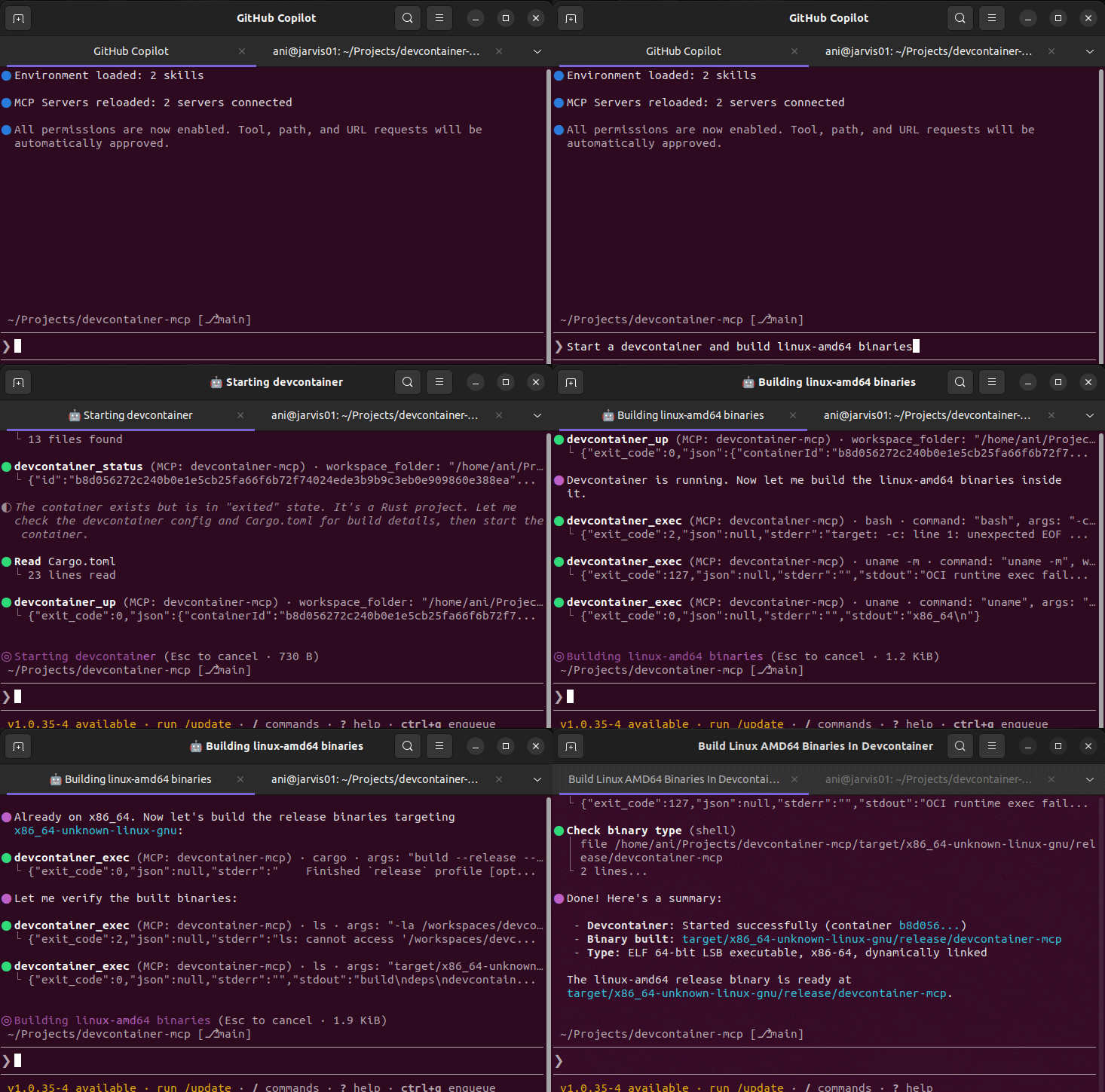
GitHub Copilot、Claude、Cursor、opencode、および MCP 互換のあらゆるクライアントで動作します。
課題
AI エージェントがコードを書くとき、それをどこかで実行する必要があります。現状、それはあなたのホストマシンを意味します:
- 🔴 ホストの汚染 — エージェントがパッケージをインストールし、PATH を変更し、ビルド成果物を残していく
- 🔴 「自分のマシンでは動く」 — エージェントはローカルのツールチェーンが本番環境と一致していると仮定する
- 🔴 隔離の欠如 — あるプロジェクトの依存関係が別のプロジェクトを壊す
- 🔴 セキュリティリスク — エージェントがあなたのユーザー権限で任意のコマンドを実行する
- 🔴 ハードウェアの制約 — ローカルマシンのリソースに縛られる
解決策
devcontainer 仕様 は、再現可能なコンテナベースの開発環境をすでに定義しています。主要なプロジェクトはすべて .devcontainer/devcontainer.json を同梱しています。しかし、AI エージェントはこれらを利用できませんでした — 今までは。
devcontainer-mcp は 45 個の MCP ツール を公開し、あらゆる AI エージェントが次のことを行えるようにします:
- 任意のリポジトリから dev コンテナを 起動する — ローカル、クラウド VM、または Codespaces 上で
- コンテナ内で コマンドを実行する — ビルド、テスト、リンティング、その他何でも
- ライフサイクルを管理する — 完了したら停止、再起動、削除
- クラウドプロバイダー — GitHub、AWS、Azure、GCP — に対して 認証する — 生のトークンを一切見せることなく
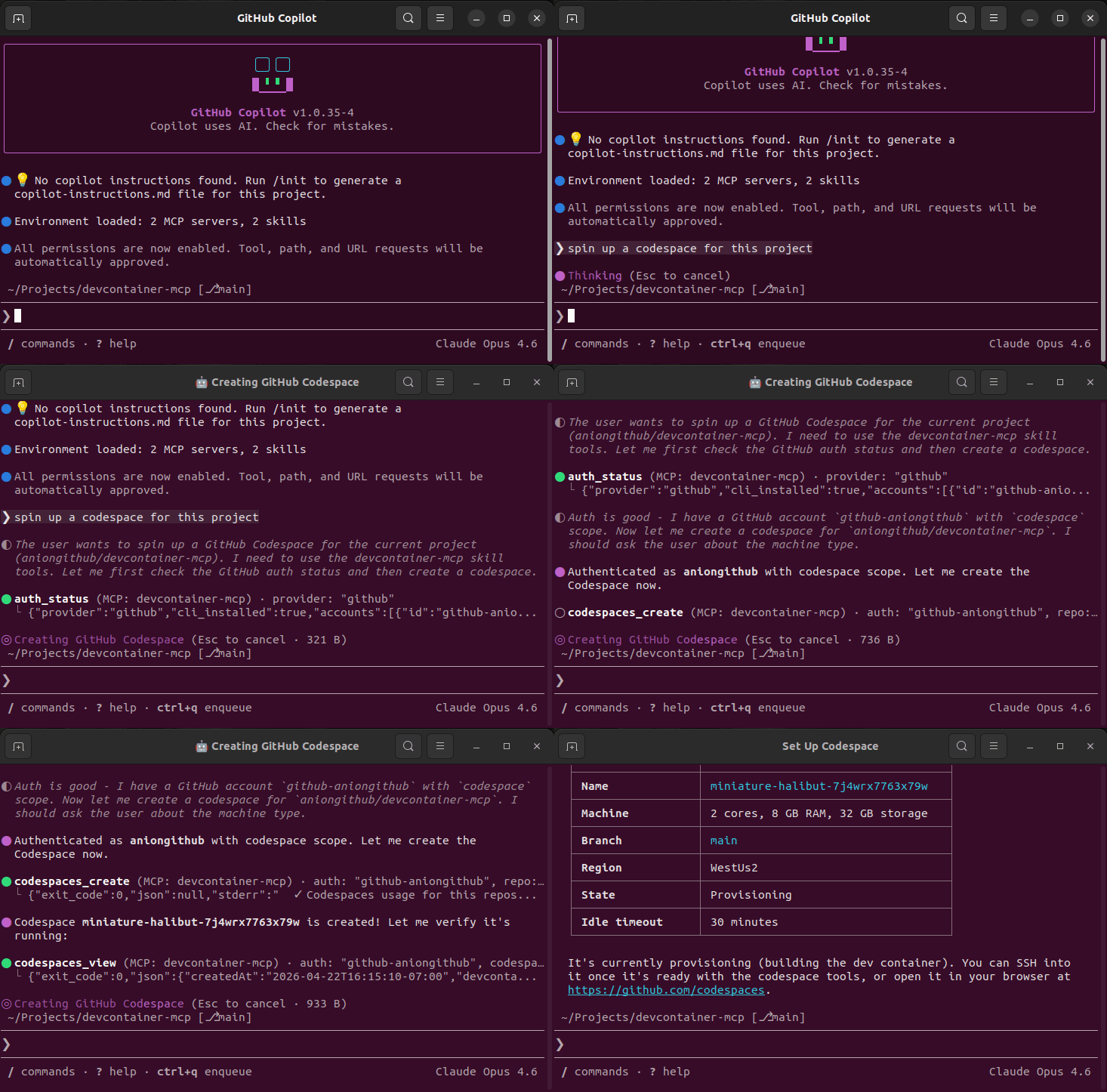
Agent: "Let me build this project..."
  → auth_status("github") → picks account
  → codespaces_create(auth: "github-you", repo: "your/repo")
  → codespaces_ssh(auth: "github-you", codespace: "...", command: "cargo build")
  → ✅ Built in the cloud. Your laptop did nothing.
クイックインストール
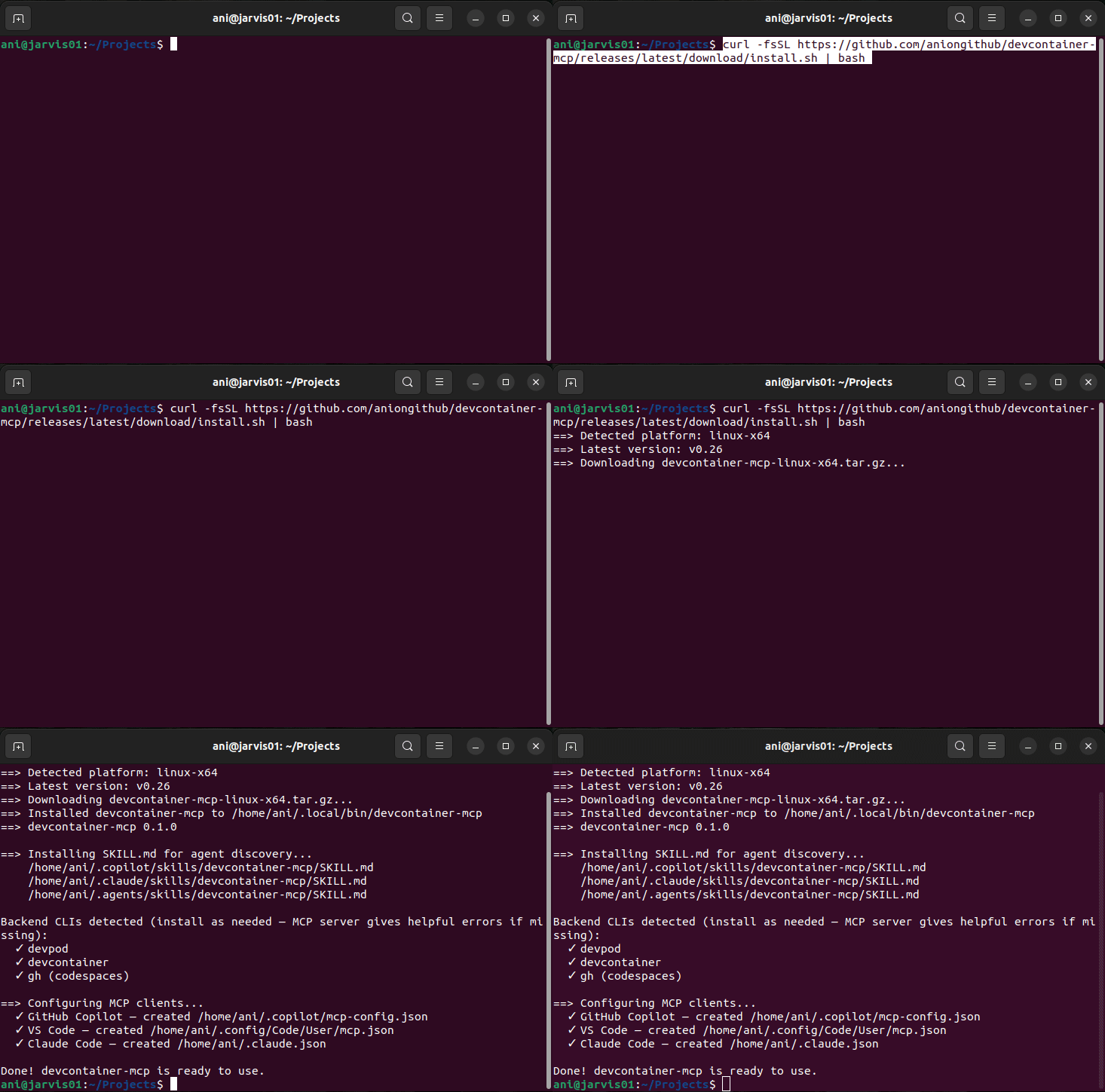
Linux / macOS
curl -fsSL https://raw.githubusercontent.com/aniongithub/devcontainer-mcp/main/install.sh | bash
Windows (WSL 経由)
Invoke-RestMethod https://github.com/aniongithub/devcontainer-mcp/releases/latest/download/install.ps1 | Invoke-Expression
仕組み: バイナリは WSL 内で実行され、Windows 上の MCP クライアントは
wsl ~/.local/bin/devcontainer-mcp serveを介して起動します。stdio トランスポートは WSL の境界を透過的に越えて動作します。WSL 2 が必要です — まだインストールしていない場合はwsl --installでインストールしてください。
バックエンド CLI (devpod、devcontainer、gh) は実行時に検出されます — いずれかが見つからない場合、MCP サーバーはインストール手順を含む役立つエラーを返します。
バイナリは linux-x64、linux-arm64、darwin-x64、darwin-arm64 向けに提供されています。
ホストの保護とオプトアウト
インストーラーは 2 つのエージェントフック (Claude Code および GitHub Copilot CLI) を構成し、これらは .devcontainer/devcontainer.json を含むディレクトリでのみ有効になります:
devcontainer-guard(PreToolUse) — ホスト上でのシェル/コマンド実行をブロックし、エージェントがビルド、テスト、実行を代わりに MCP ツール経由でルーティングするようにします。ホストで安全なコマンド (git、gh) は許可リストに登録されており、両方のフックは フェイルオープン します —jqが見つからない場合やペイロードを解析できない場合、コマンドはブロックされるのではなく許可されます。devcontainer-skill-loader(SessionStart) —SKILL.mdの使用ガイドをコンテキストとして注入します。
リポジトリ単位で無効化する
プロジェクトに古くなった、あるいはメンテナンスされていない .devcontainer が含まれていて、実際にはその経由で作業をルーティングしたくない場合があります。そのリポジトリで両方のフックを無効化するには、リポジトリのルートにマーカーファイルを置きます:
touch .devcontainer-mcp-disable
.devcontainer-mcp-disable が存在する場合、ガードはホストコマンドの通過を許可し、スキルローダーはコンテキスト注入をスキップします — エージェントは devcontainer が宣言されていないかのようにローカルで動作します。これをコミットしてください(ローカル限定でオプトアウトする場合は .gitignore に追加してください)。
一時的なバイパス: ガードを無効化せずに単一のホストコマンドを実行するには、コマンド内の任意の場所に USER_CONFIRMED_HOST_OPERATION=1 を含めます。
アーキテクチャ
graph TD
    A[AI Agent / MCP Client] -->|stdio JSON-RPC| B[devcontainer-mcp]

    subgraph "devcontainer-mcp"
        B --> C[33 MCP Tools]
        C --> D[Auth Broker]
        C --> E[devcontainer-mcp-core]
    end

    D -->|opaque handles| C
    E -->|subprocess| F[DevPod CLI]
    E -->|subprocess| G[devcontainer CLI]
    E -->|subprocess| H[gh CLI]
    E -->|bollard API| I[Docker Engine]

    F --> J[Docker / K8s / Cloud VMs]
    G --> K[Local Docker]
    H --> L[GitHub Codespaces]
3 つのバックエンド、1 つのインターフェース
| バックエンド | 最適な用途 | 必要なもの | 認証が必要? |
|---|---|---|---|
devcontainer CLI (devcontainer_*) | ローカル Docker — 高速でシンプル | @devcontainers/cli + Docker | いいえ |
DevPod (devpod_*) | マルチクラウド: Docker、K8s、AWS、Azure、GCP | DevPod CLI | 任意(クラウドプロバイダー) |
Codespaces (codespaces_*) | GitHub がホストするクラウド環境 | gh CLI | はい(auth ハンドル) |
認証ブローカー
エージェントが生のトークンを目にすることはありません。代わりに:
auth_status(provider)— 利用可能なアカウントとスコープを一覧表示しますauth_login(provider, scopes?)— ログインを開始し、ブラウザーを開き、デバイスコードを処理しますauth_select(id)— アクティブなアカウントを切り替えますauth_logout(id)— 認証情報を失効させます
Codespaces ツールには認証ハンドル(例: "github-aniongithub")が必要です。MCP サーバーは、各呼び出し時に CLI ネイティブのキーリングを介してそれを実際のトークンに解決します。
対応プロバイダー: GitHub、AWS、Azure、GCP、Kubernetes
MCP ツール(合計 46 個)
認証(4 ツール)
| ツール | 説明 |
|---|---|
auth_status | プロバイダーの認証を確認します — ハンドル、アカウント、スコープを返します |
auth_login | ログインまたはスコープの更新を開始します — ブラウザー + デバイスコードフロー |
auth_select | プロバイダーのアクティブなアカウントを切り替えます |
auth_logout | アカウントの認証情報を失効させます |
DevPod(19 ツール)
| ツール | 説明 |
|---|---|
devpod_up | git URL、ローカルパス、またはイメージからワークスペースを作成して起動します |
devpod_stop | 実行中のワークスペースを停止します |
devpod_delete | ワークスペースとそのリソースを削除します |
devpod_build | 起動せずにワークスペースイメージをビルドします |
devpod_status | ワークスペースの状態(Running、Stopped、Busy、NotFound)を取得します |
devpod_list | すべてのワークスペースを ID、ソース、プロバイダー、ステータスとともに一覧表示します |
devpod_ssh | SSH 経由でワークスペース内のコマンドを実行します |
devpod_logs | ワークスペースのログを取得します |
devpod_provider_list | 設定済みのすべてのプロバイダーを一覧表示します |
devpod_provider_add | 新しいプロバイダーを追加します |
devpod_provider_delete | プロバイダーを削除します |
devpod_context_list | すべてのコンテキストを一覧表示します |
devpod_context_use | 別のコンテキストに切り替えます |
devpod_container_inspect | Docker inspect — ラベル、ポート、マウント、状態 |
devpod_container_logs | Docker API 経由でコンテナログをストリーミングします |
devpod_file_read | オプションの行範囲を指定してファイル内容を読み取ります |
devpod_file_write | ファイルを作成または上書きします(親ディレクトリを自動的に作成します) |
devpod_file_edit | ピンポイントな文字列置換 — old_str → new_str |
devpod_file_list | ディレクトリの内容を一覧表示します(非隠し、2 階層の深さ) |
devcontainer CLI (12 ツール)
| ツール | 説明 |
|---|---|
devcontainer_up | ローカルの dev コンテナを作成して起動します |
devcontainer_exec | 実行中の dev コンテナ内でコマンドを実行します |
devcontainer_build | dev コンテナイメージをビルドします |
devcontainer_read_config | マージされた devcontainer 設定を JSON として読み取ります |
devcontainer_list_configs | ワークスペース内のすべての devcontainer.json ファイルを検出します (シングル + マルチコンテナ) |
devcontainer_stop | dev コンテナを停止します (Docker API 経由) |
devcontainer_remove | dev コンテナとそのリソースを削除します |
devcontainer_status | ワークスペースフォルダーごとに dev コンテナの状態を取得します |
devcontainer_file_read | オプションの行範囲を指定してファイルの内容を読み取ります |
devcontainer_file_write | ファイルを作成または上書きします (親ディレクトリを自動的に作成) |
devcontainer_file_edit | 部分的な文字列置換 — old_str → new_str |
devcontainer_file_list | ディレクトリの内容を一覧表示します (非表示を除く、深さ 2 レベル) |
GitHub Codespaces (11 ツール) — auth ハンドルが必要
| ツール | 説明 |
|---|---|
codespaces_create | リポジトリ用の新しい codespace を作成します |
codespaces_list | 状態とマシン情報を含む codespace の一覧を表示します |
codespaces_ssh | SSH 経由で codespace 内のコマンドを実行します |
codespaces_stop | 実行中の codespace を停止します |
codespaces_delete | codespace を削除します |
codespaces_view | codespace の詳細情報 (状態、マシン、設定) を表示します |
codespaces_ports | 公開範囲と URL を含む転送ポートを一覧表示します |
codespaces_file_read | オプションの行範囲を指定してファイルの内容を読み取ります |
codespaces_file_write | ファイルを作成または上書きします (親ディレクトリを自動的に作成) |
codespaces_file_edit | 部分的な文字列置換 — old_str → new_str |
codespaces_file_list | ディレクトリの内容を一覧表示します (非表示を除く、深さ 2 レベル) |
MCP サーバーの設定
Linux / macOS
{
  "mcpServers": {
    "devcontainer-mcp": {
      "command": "devcontainer-mcp",
      "args": ["serve"]
    }
  }
}
Windows (WSL ブリッジ)
{
  "mcpServers": {
    "devcontainer-mcp": {
      "command": "wsl",
      "args": ["~/.local/bin/devcontainer-mcp", "serve"]
    }
  }
}
前提条件
必要に応じてバックエンド CLI をインストールしてください — MCP サーバーは実行時にそれらを検出し、見つからない場合は役立つエラーを返します:
- devcontainer CLI:
npm install -g @devcontainers/cli+ Docker - DevPod: DevPod CLI + Docker (または別のプロバイダー)
- Codespaces: GitHub CLI — 認証は
auth_loginツールによって処理されます
自己修復
devcontainer_up、devpod_up、または codespaces_create が失敗すると、完全なビルド出力 (エラーを含む) がエージェントに返されます。エージェントはエラーを読み取り、Dockerfile または devcontainer.json を修正して再試行できます — これにより、開発環境は静的な前提条件ではなく、動的でエージェントが管理する資産になります。
マルチコンテナワークスペース
devcontainer 仕様は、サービスごとの設定を .devcontainer/<name>/devcontainer.json に配置し、それぞれが共有の docker-compose.yml を指すことで、1 つのワークスペースで複数のコンテナに接続することをサポートしています。devcontainer-mcp はこのパターンをエンドツーエンドでサポートします:
- 検出 —
devcontainer_list_configsは、検出したすべての設定(ルートの.devcontainer.json、.devcontainer/devcontainer.json、および各.devcontainer/*/devcontainer.json)を、その種類(image/dockerfile/compose)、サービス名、絶対パスとともに返します。 - ターゲット指定 — すべての devcontainer ツール(
up、exec、build、stop、remove、status、read_config、file_*)は、特定のdevcontainer.jsonを指すオプションのconfigパラメータを受け付けます。シングルコンテナのワークフローはこれまでどおり動作します —configは、devcontainer CLI が自動検出するものにデフォルト設定されます。 - 曖昧さの処理 — ワークスペースに複数の設定があり、
configが指定されていない場合、検索系のツール(status、exec、stop、remove、file_*)は、一致するすべてのコンテナを列挙した構造化されたAmbiguous結果を返すので、エージェントは適切なものを選択できます。statusはこれを{"state":"Ambiguous","candidates":[...],"hint":"..."}として報告します。 - 堅牢なコンテナマッチング — 兄弟 compose コンテナは、
com.docker.compose.service+com.docker.compose.project.config_filesを介して識別されます(最初のコンテナにしか付与されない、信頼性の低いdevcontainer.local_folderラベルではありません)。
開発
このプロジェクトは自身のドッグフーディングを行っています — 開発は自身の devcontainer 内で行われます。
# Using the devcontainer CLI
devcontainer up --workspace-folder .
devcontainer exec --workspace-folder . cargo build --workspace
devcontainer exec --workspace-folder . cargo test --workspace
devcontainer exec --workspace-folder . cargo build --release -p devcontainer-mcp

# Or using DevPod
devpod up . --id devcontainer-mcp --provider docker --open-ide=false
devpod ssh devcontainer-mcp --command "cd /workspaces/devcontainer-mcp && cargo build --workspace"
CI/CD
- プルリクエスト —
cargo check、cargo test、cargo clippy、cargo fmtが自動的に実行されます - リリース — GitHub リリースを作成すると、4 つのすべてのプラットフォーム向けのバイナリがビルドされます
ライセンス
コメント
AI アプリケーションが外部のツールやデータソースに統一的な方法で接続するためのオープンなプロトコルです。クライアントはモデルとの対話を担い、MCP サーバーはツール・リソース・プロンプトテンプレートを提供します。標準メッセージでやり取りするため、1 つのサーバーを複数のクライアントで再利用できます。