
Antigravity Link MCP Server について
Antigravity Link は Google の Antigravity IDE 向けの MCP サーバーであり、モバイル端末用のコンパニオンです。Chrome DevTools Protocol 経由で聊天画面のライブ表示をローカルネットワーク上に提供し、スマートフォンのブラウザからAIセッションを確認・操作できます。
主な機能
- 01Antigravity のチャット画面のライブ表示
- 02スマートフォンからのメッセージ送信とファイルアップロード
- 03AI 生成の停止
- 04複数の Antigravity ウィンドウの切り替え
- 05トークン認証付きのローカル HTTP API と MCP サーバー
活用シーン
- 01席を離れた際にAI生成の進行状況や結果を確認
- 02実行中のセッションへスマートフォンから指示やファイルを追加
- 03AI アシスタントが MCP ツール経由で Antigravity セッションを操作
MCP 対応
本プロジェクトは MCP サーバーとして動作し、get_snapshot、send_message、stop_generation、get_instances、switch_instance、click_element、get_task、get_walkthrough、get_plan などのツールを MCP クライアントに公開します。
設定
ローカルサーバーの設定はどのクライアントでも共通です。コピーしてクライアントの MCP 設定ファイルに貼り付けてください。
npx -y antigravity-link-extensionAG_BRIDGE_URLBase URL for the local Antigravity Link bridge serverAG_BRIDGE_TOKENシークレットAuth token from the Antigravity Link QR URLローカルサーバーにはマシン上の実行環境(Node.js 18 以上など)が必要です。設定ファイルの場所はクライアントごとに異なります。
ツール
ローカルサーバーのツールはマシン上で起動して初めて取得できます。メンテナーはまだツール一覧を提供していません。
詳細
Antigravity Link(VS Code 拡張機能)







お使いの言語で読む: 日本語 · 中文(简体) · 中文(繁體) · 한국어 · Deutsch · Français · Español · Português · Русский · Italiano · Polski · Türkçe · Tiếng Việt · Bahasa Indonesia · العربية
v1.0.20 の新機能 — セキュリティ:
child_processへの依存を完全に削除しました。デバッグエンドポイントに認証が必須になりました。すべての LS RPC 呼び出しに localhost ガードを追加しました。詳しくは変更履歴をご覧ください。
目次
- デモ
- 利用できる機能
- インストール
- 前提条件
- クイックスタート
- コマンド
- 設定
- エージェントの開発者向け
- 仕組み
- アカウントの安全性
- トラブルシューティング
- FAQ
- 国際化とアクセシビリティ
- コントリビューション
- API リファレンス
- MCP サーバーリファレンス
Antigravity のセッションを実行中に、デスクから離れなければならなくなったとします。AI は生成の途中です。パソコンのところに戻らずに、スマートフォンから状況を確認したり、指示を変えたり、ファイルをアップロードしたり、生成内容を読んだりしたいと思うかもしれません。
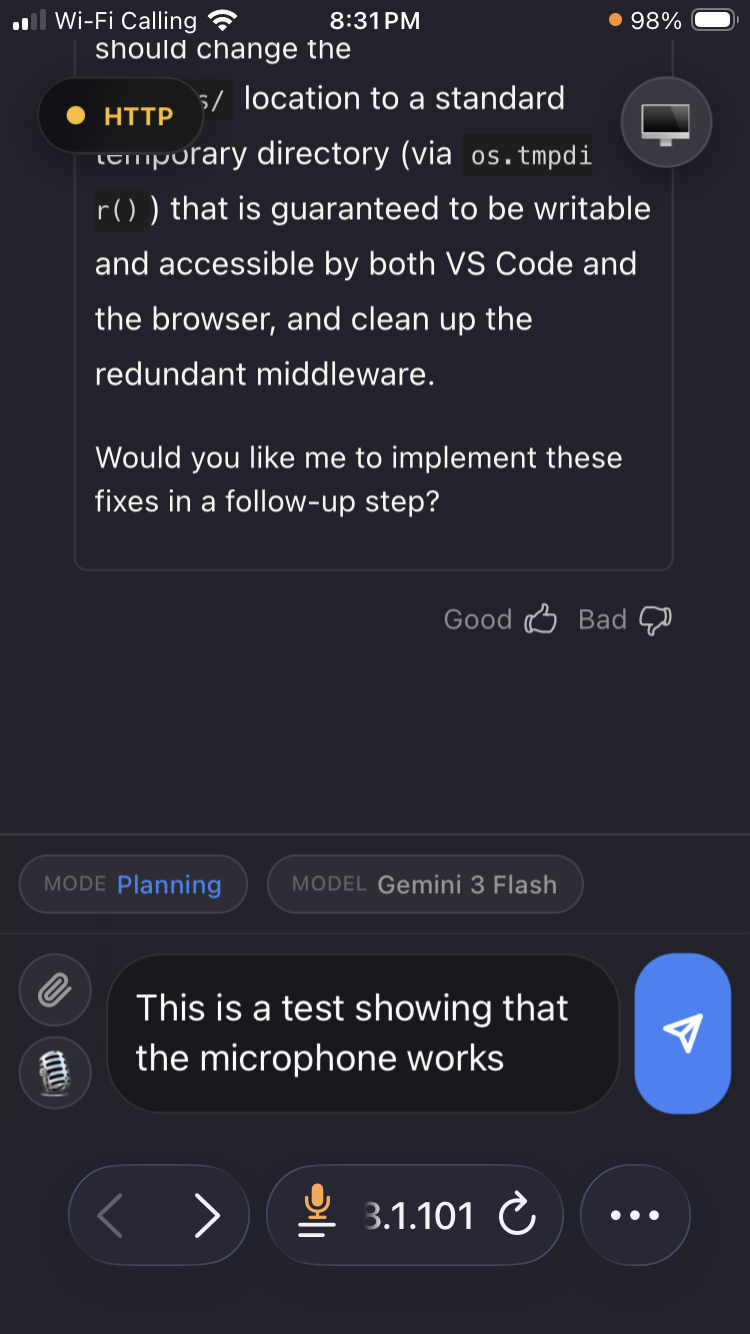
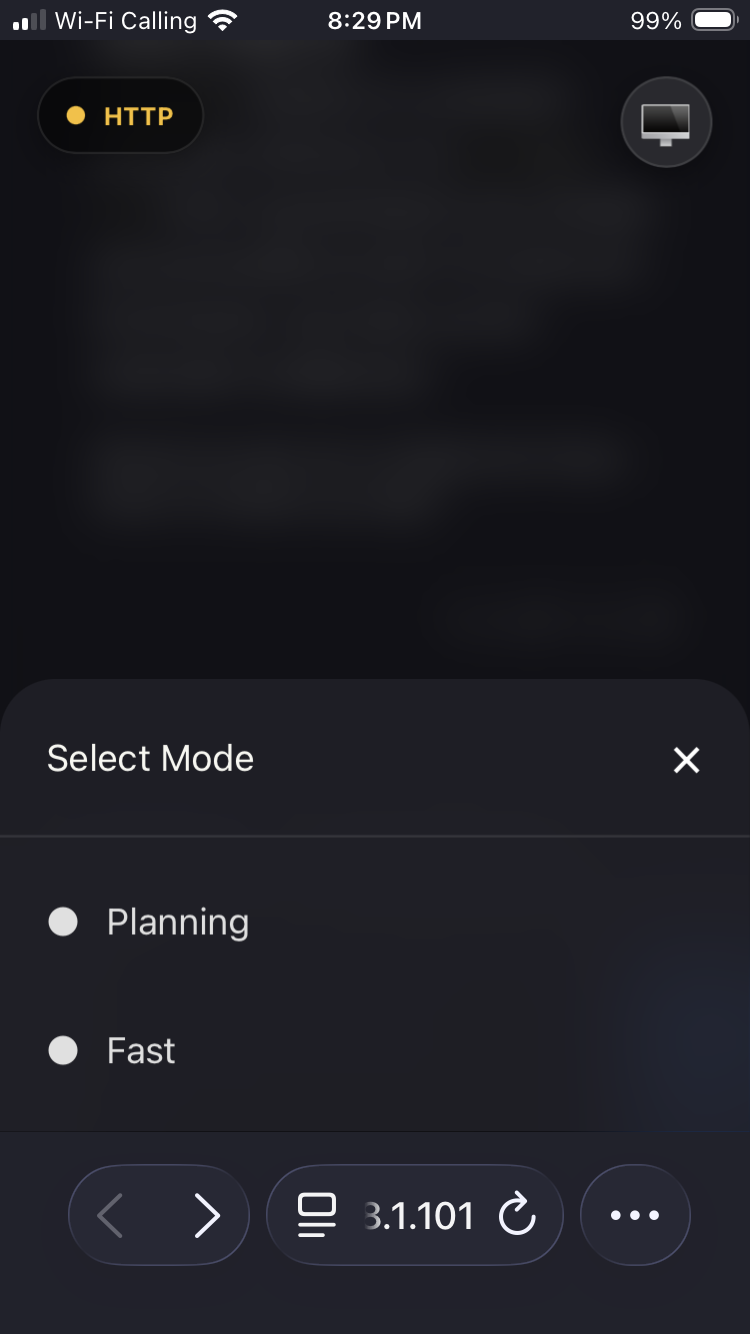
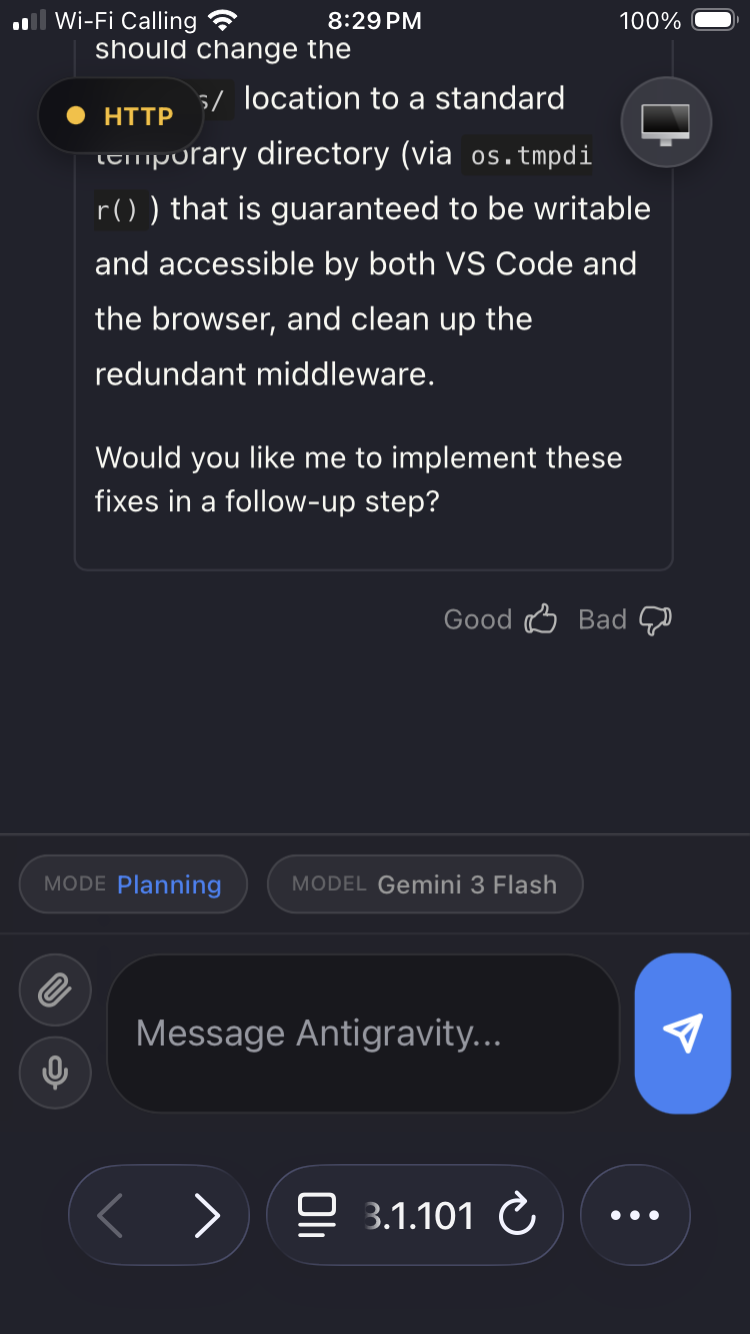
Antigravity Link を使えば、それが可能になります。QR コードをスキャンすると、スマートフォンがアクティブなチャットのライブミラーになります。ローカルネットワーク上のモバイルブラウザーから、応答のストリーミングを読み、メッセージを送信し、生成を停止し、ファイルをアップロードし、音声入力を行い、複数の Antigravity ウィンドウを切り替えられます。
自動化のために、この拡張機能はローカル HTTP API と MCP サーバーも公開するため、エージェントや外部ツールから Antigravity セッションをプログラムで操作できます。
デモ
https://github.com/user-attachments/assets/43c7d029-a598-474f-949e-5da333c9a3f2
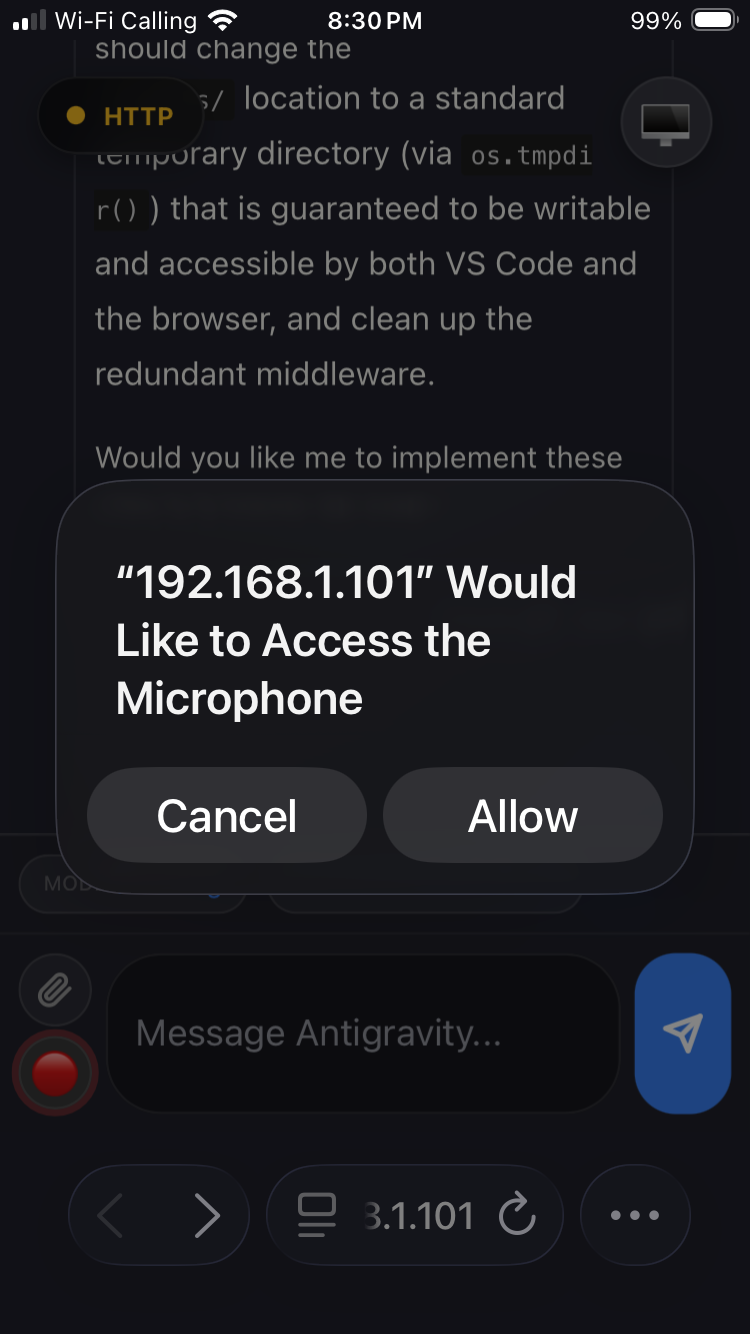
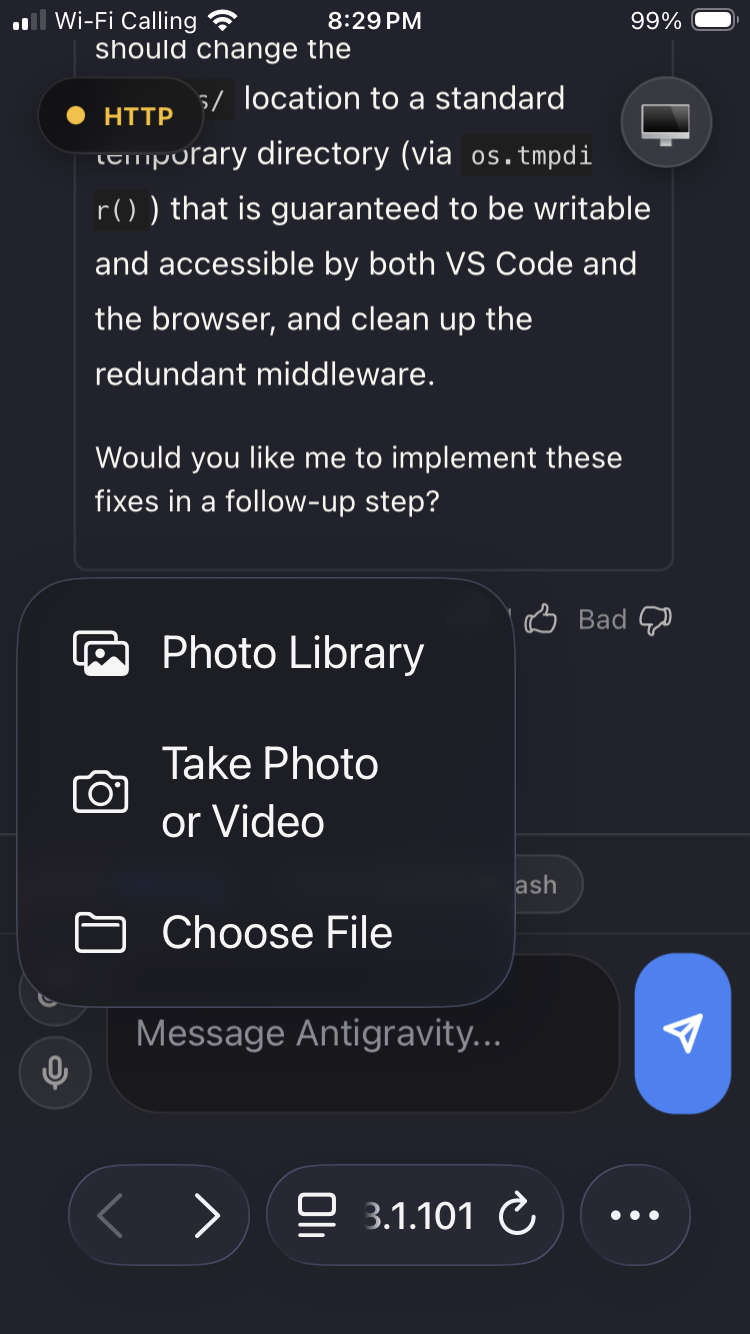
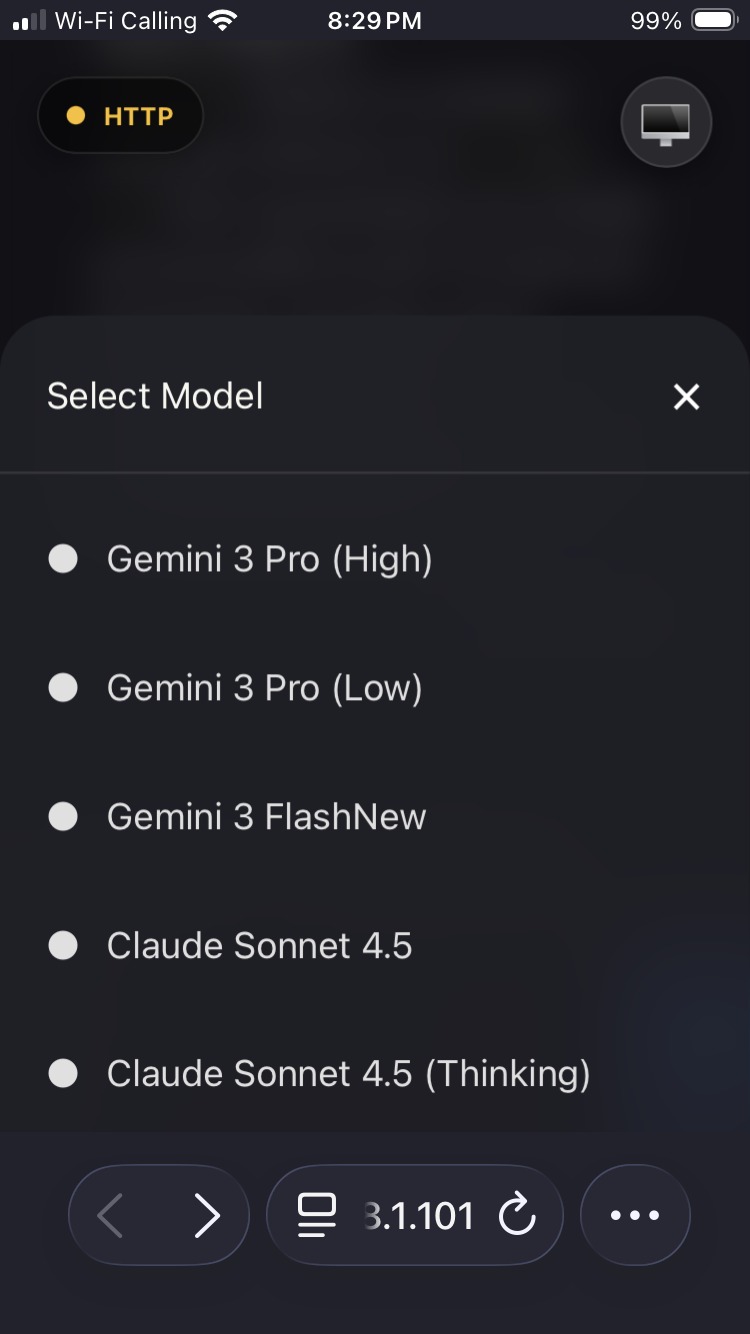
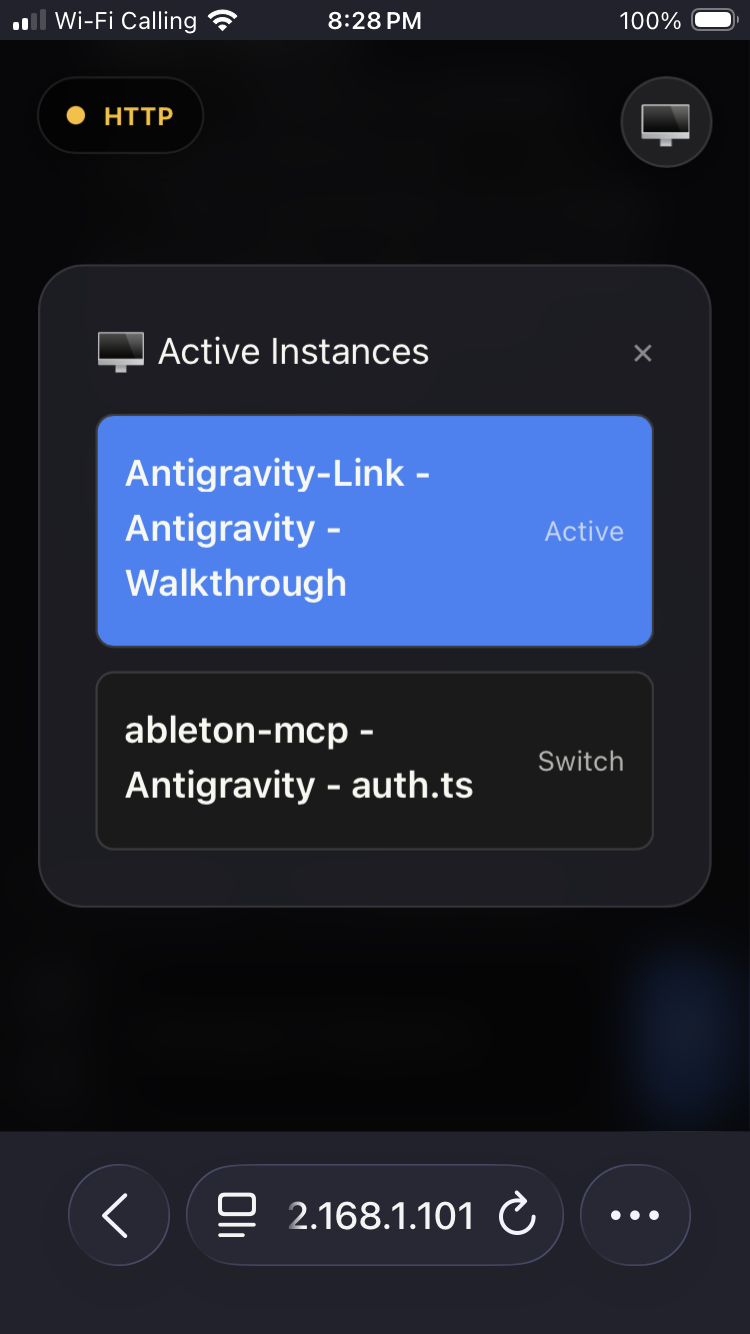
スクリーンショット
 |  |  |
 |  |  |
 |
利用できる機能
- アクティブな Antigravity チャットをリアルタイムでミラーリングし、スマートフォンから閲覧・操作できます。
- アクティブな Antigravity チャットにファイルをアップロードできます。
- モバイルから音声をテキストに変換して入力できます(マイクの使用許可には HTTPS が必要です)。
- 専用の停止ボタンを使って、スマートフォンから生成を停止できます。
- 複数の Antigravity ウィンドウを切り替えられます。
- 自動化や連携に使えるローカル HTTP API(APIを参照)。
- AI アシスタントと連携する MCP サーバー(MCP サーバーを参照)。
- トークン認証を備えたローカル専用サーバー。
- 自動検出と RTL サポートを備え、16 言語で利用できるインターフェイス。
インストール
Antigravity 拡張機能マーケットプレイスからインストールしてください。Antigravity Link を検索するか、Open VSX から直接インストールしてください。
前提条件
- Antigravity IDE がインストールされ、実行中であること。
- スマートフォンとコンピューターが同じ Wi-Fi ネットワークに接続されていること。
- Antigravity がリモートデバッグフラグ付きで起動されていること。 拡張機能がセッションを検出して接続するために必要です。以下のクイックスタートに記載されている起動コマンドを参照してください。
クイックスタート
- リモートデバッグを有効にして Antigravity を起動します。これは必須です。このフラグなしで起動したセッションは、拡張機能で検出できません。
Windows:
& "C:\Users\<username>\AppData\Local\Programs\Antigravity IDE\Antigravity IDE.exe" --remote-debugging-port=9000
macOS:
open -a "Antigravity IDE" --args --remote-debugging-port=9000
Linux:
antigravity-ide --remote-debugging-port=9000
複数の Antigravity セッションに対応していますが、すべてのウィンドウをこのコマンドで起動する必要があります。
-
VS Code で次を実行します:
Antigravity Link: Start Server -
次に、次を実行します:
Antigravity Link: Show QR Code -
スマートフォンで QR コードをスキャンします。モバイル UI を使用できるようになります。
-
証明書が自己署名されているため、接続が安全でないという警告がスマートフォンに表示されることがあります。ローカル HTTPS ではこれは想定内です。ブラウザーの「詳細設定」などのオプションを使って続行してください(表示文言は Safari/Chrome/Firefox によって異なります)。
コマンド
| コマンド | 説明 |
|---|---|
| Antigravity Link: Start Server | ローカルブリッジサーバーを起動します。 |
| Antigravity Link: Stop Server | サーバーを停止します。 |
| Antigravity Link: Show QR Code | 接続用 QR コードを表示します。 |
| Antigravity Link: Select Network Interface | QR URL で通知するネットワークインターフェイスを選択します。 |
設定
| 設定 | デフォルト | 説明 |
|---|---|---|
antigravityLink.port | 3000 | ローカルブリッジサーバーのポート。 |
antigravityLink.autoStart | false | VS Code の起動時にサーバーを起動します。 |
antigravityLink.useHttps | true | マイクを使用できるよう HTTPS で配信します。 |
antigravityLink.preferredHost | "" | QR URL で通知する任意の LAN IPv4 アドレス(例:192.168.1.101)。 |
antigravityLink.strictWorkbenchOnly | true | 安定性のため、workbench.html の CDP ターゲットのみにバインドします。 |
antigravityLink.includeFallbackTargets | false | strict モードが無効な場合に、jetski/launchpad のフォールバックターゲットを許可します。 |
エージェントビルダー向け
すばやく統合するには、次の手順を使用してください。
- 拡張機能サーバーを起動し、QR URL からトークン(
?token=...)をコピーします。 - MCP ツール(
mcp-server.mjs)を使用するか、https://localhost:3000に対して直接 HTTP 呼び出しを行います。 /snapshot、/send、/stopで制御フローを検証します。
OpenAPI の例:
curl -k https://localhost:3000/snapshot \
  -H "Authorization: Bearer <token>"
MCP クライアント設定の例:
{
  "antigravity-link": {
    "command": "node",
    "args": ["<extension-dir>/mcp-server.mjs"],
    "env": {
      "AG_BRIDGE_URL": "https://localhost:3000",
      "AG_BRIDGE_TOKEN": "<token>"
    }
  }
}
<extension-dir> をインストール済みの拡張機能のパスに置き換えてください。
- Windows:
%USERPROFILE%\.antigravity-ide\extensions\cafetechne.antigravity-link-extension-1.0.20 - macOS/Linux:
~/.antigravity-ide/extensions/cafetechne.antigravity-link-extension-1.0.20
仕組み(概要)
- 拡張機能はローカルサーバー(HTTP または HTTPS)を起動します。
- Chrome DevTools Protocol(CDP)経由で Antigravity のターゲットを検出します。
- スマートフォンがモバイル UI に接続し、アップロード/コマンドのリクエストを送信します。
- 拡張機能は選択したチャットターゲットに処理を挿入し、ファイルを
uploads/に保存します。
アカウントの安全性
Antigravity Link では、これまでにアカウント停止の事例は確認されておらず、今後もその状態を維持できるよう設計されています。
この拡張機能は、Antigravity がご利用のマシン上で公開しているデバッグポートに接続して動作します。これは、VS Code 組み込みのデバッガーやブラウザの開発者ツールで使用されているものと同じ Chrome DevTools Protocol です。ローカルの UI を読み取り、キーボードの前に座っている場合とまったく同じように、キー入力やクリックをシミュレートします。
実際には、次のことを意味します。
- ネットワーク通信はすべてローカルで行われます。 拡張機能が通信する相手は、起動した HTTPS サーバー経由で LAN 上にあるスマートフォン、
localhost:9000の Antigravity IDE の Chrome DevTools Protocol ポート、および生成停止 RPC 用の127.0.0.1にある Antigravity の Language Server プロセスのみです。Antigravity 自身が送信するものを除き、Google のサーバーや外部サービスにデータが送信されることはありません。 - Antigravity のネットワーク通信には何も挿入されません。 拡張機能は画面を読み取り、エディターに入力するだけで、API 呼び出しを傍受したり変更したりしません。
- Antigravity のファイルは変更されません。 パッチ、フック、バイナリの変更はありません。
- サーバーはすべてご利用のマシン上で動作します。 サーバーを外部に明示的に公開しない限り、プロンプト、チャット履歴、ファイルがローカルネットワークの外に出ることはありません。
- この拡張機能からサードパーティのサービスにデータが送信されることはありません。
ソースコードは MIT ライセンスで公開されており、すべて監査できます:https://github.com/cafeTechne/antigravity-link-extension
トラブルシューティング
- インスタンスが見つからない:すべての Antigravity ウィンドウが、上記の
--remote-debugging-portコマンドを指定して起動されていることを確認してください。 - モバイルから接続できない:スマートフォンとコンピューターが同じネットワーク上にあることを確認してください。
- アップロードは保存されるが、チャットに表示されない:モバイル UI で正しい Active Instance に切り替えてください。
- 「Initializing…」のまま進まない:サーバーには接続できますが、チャット画面はまだ取得されていません。CDP 接続の初期化が完了するまで数秒待ってください。
FAQ
iOS と Android の両方で動作しますか? はい。モバイル UI は最新のモバイルブラウザーで動作します。iOS の Safari、Android の Chrome などを利用できます。
モバイル回線や VPN 経由で動作しますか? デフォルトでは動作しません。サーバーは LAN 専用です。リモートアクセスするには、ngrok、wireguard などのトンネル経由で公開する必要があります。その場合も、トークン認証と HTTPS は引き続き有効です。
自己署名証明書の警告を受け入れても安全ですか? はい。証明書はサーバーの起動時にご利用のマシン上で生成されます。警告が表示されるのは、公開認証局によって発行された証明書ではないためであり、接続が安全でないためではありません。
自動化に使用できますか? はい。ローカル HTTP API と MCP サーバーは、まさにその用途のために設計されています。API と MCP サーバー のセクションを参照してください。
国際化とアクセシビリティ
モバイルインターフェースはブラウザーの言語を自動的に検出し、次の言語で表示します。
English · 日本語 · 中文(简体)· 中文(繁體)· 한국어 · Deutsch · Français · Español · Português · Русский · Italiano · Polski · Türkçe · Tiếng Việt · Bahasa Indonesia · العربية
アラビア語は自動的に右から左へ表示されます。言語の検出には navigator.language を使用し、設定は不要です。
インターフェースは、セマンティック HTML、ARIA ロール、接続状況を示す aria-live リージョン、キーボードナビゲーション、スクリーンリーダーに対応したラベルを全体に使用して構築されています。
貢献
プルリクエストを歓迎します。コードベース内の TODO を確認するか、大規模な変更を始める前に GitHub の issue を開いてアイデアについて相談してください。
セットアップと PR に関する注意事項は CONTRIBUTING.md を参照してください。
API
この拡張機能は、https://localhost:3000(または設定したポート)でローカル HTTP API を公開します。/ping を除くすべてのエンドポイントでは、Authorization: Bearer <token> ヘッダーが必要です。トークンは QR コードの URL 内にある ?token= の後の値です。
| Method | Endpoint | Description |
|---|---|---|
| GET | /ping | ヘルスチェック — pong を返します。認証は不要です。 |
| GET | /snapshot | 現在のチャット画面:HTML、CSS、モード/モデル、isGenerating。 |
| GET | /instances | アクティブな Antigravity ウィンドウの一覧を取得します。 |
| POST | /instance | アクティブなウィンドウを切り替えます。本文:{ "targetId": "..." } |
| POST | /send | メッセージを送信します。本文:{ "message": "..." } |
| POST | /click | UI 要素をクリックします。本文:{ "selector"?, "text"?, "x"?, "y"? } |
| POST | /stop | AI の生成を停止します。 |
| POST | /upload | ファイルをアップロードします(multipart/form-data、フィールド名 file)。 |
| GET | /task | 現在のタスクドキュメントを読み取ります。 |
| GET | /walkthrough | 現在のウォークスルードキュメントを読み取ります。 |
| GET | /plan | 現在の実装計画を読み取ります。 |
完全なスキーマ:openapi.yaml
MCP サーバー
Antigravity Link には MCP(Model Context Protocol)サーバーが同梱されており、AI アシスタントから Antigravity セッションを直接操作できます。
セットアップ
以下を MCP クライアントの設定に追加します(例:claude_desktop_config.json)。
{
  "antigravity-link": {
    "command": "node",
    "args": ["<extension-dir>/mcp-server.mjs"],
    "env": {
      "AG_BRIDGE_URL": "https://localhost:3000",
      "AG_BRIDGE_TOKEN": "<your-token>"
    }
  }
}
<extension-dir> をインストール済み拡張機能のパスに置き換えてください。
- Windows:
%USERPROFILE%\.antigravity-ide\extensions\cafetechne.antigravity-link-extension-1.0.20 - macOS/Linux:
~/.antigravity-ide/extensions/cafetechne.antigravity-link-extension-1.0.20
トークンは QR コードの URL 内にある ?token= の後の値です。MCP クライアントが接続する前に、拡張機能のサーバーが起動している必要があります。
利用可能なツール
| Tool | Description |
|---|---|
get_snapshot | 現在のチャット状態、モード、モデル、生成状況を取得します。 |
send_message | アクティブなチャットにメッセージを送信します。 |
stop_generation | 実行中の AI 生成をキャンセルします。 |
get_instances | 利用可能な Antigravity ウィンドウの一覧を取得します。 |
switch_instance | 別の Antigravity ウィンドウに切り替えます。 |
click_element | セレクター、テキスト、または座標を指定して UI 要素をクリックします。 |
get_task | 現在のタスクドキュメントを読み取ります。 |
get_walkthrough | 現在のウォークスルードキュメントを読み取ります。 |
get_plan | 現在の実装計画を読み取ります。 |
スタンドアロンとワークスペースのアセット
この拡張機能は単独で動作します。独自の public/ アセットと uploads/ フォルダーが同梱されており、親プロジェクトの npm run dev ビルドは必要ありません。
ワークスペースに public/ または uploads/ がある場合、拡張機能は自動的にそれらのパスを優先します。これにより、モバイル UI を簡単にカスタマイズしたり、プロジェクトのルートにアップロードファイルを保存したりできますが、ワークスペースによって動作が異なる場合もあります。
スター履歴
謝辞
次のような初期のコミュニティプロジェクトに着想を得ています。
コメント
AI アプリケーションが外部のツールやデータソースに統一的な方法で接続するためのオープンなプロトコルです。クライアントはモデルとの対話を担い、MCP サーバーはツール・リソース・プロンプトテンプレートを提供します。標準メッセージでやり取りするため、1 つのサーバーを複数のクライアントで再利用できます。