
Auth0 Mcp Server について
Auth0 MCP Server は、LLM や AI エージェントが自然言語でAuth0 Management API の操作を実行できるようにする MCP サーバーです。アプリケーションの作成、Actions のデプロイ、ログ検索に対応し、ローカルで動作して対話的なテナント認証を行います。現在はベータ版であり、本番用途は推奨されていません。
主な機能
- 01自然言語による Auth0 テナント管理
- 02アプリケーションと API の作成・取得・更新
- 03Actions のデプロイとテナントログの検索
- 04ツールの絞り込みと読み取り専用モード
- 05デバイス認可フローとキーチェーンへの認証情報保存
活用シーン
- 01Claude Desktop や Cursor から Auth0 アプリを作成し client ID を取得
- 02Next.js や React のプロジェクトに Auth0 を導入し .env ファイルに認証情報を保存
- 03コマンドラインで特定の IP アドレスからのログイン履歴を検索
MCP 対応
MCP クライアントの Claude、Cursor、Windsurf などに auth0_* ツールを提供する MCP サーバーであり、Auth0 テナントの管理に使用します。
設定
ローカルサーバーの設定はどのクライアントでも共通です。コピーしてクライアントの MCP 設定ファイルに貼り付けてください。
ツール
ローカルサーバーのツールはマシン上で起動して初めて取得できます。メンテナーはまだツール一覧を提供していません。
詳細






📚 ドキュメント • 🚀 はじめに • 💻 サポート対象のツール • 💬 フィードバック
MCP(Model Context Protocol)は、Anthropic が導入したオープンプロトコルで、LLM が外部のツール、リソース、リモートサービスと通信する方法を標準化します。
Claude、Cursor、Windsurf を Auth0 テナントに接続すると、ダッシュボードを操作せずにアプリの作成、Actions のデプロイ、ログのデバッグ、ユーザーの管理を行えます。
注意
ベータ版ソフトウェアに関するお知らせ:本ソフトウェアは現在ベータ版であり、いかなる保証もなく現状のまま提供されます。
- 機能、API、機能性は予告なくいつでも変更される場合があります
- 本番環境での使用や重要なワークロードでの使用は推奨されません
- ベータ期間中のサポートは限定的です
- 問題やフィードバックはGitHub の issue トラッカーから報告できます
このベータ版ソフトウェアを使用することで、これらの条件を認識し、受け入れたものとみなされます。
Auth0 MCP Server は LLM や AI エージェントと連携し、自然言語を使ってさまざまな Auth0 管理操作を実行できます。たとえば、Claude Desktop に次のような Auth0 管理操作を依頼できます。
-
新しい Auth0 アプリを作成して、ドメインとクライアント ID を取得してください
-
JWT トークンを生成する新しい Auth0 アクションを作成してデプロイしてください
-
192.108.92.3 の IP アドレスからのログインについて、Auth0 のログを確認してもらえますか?
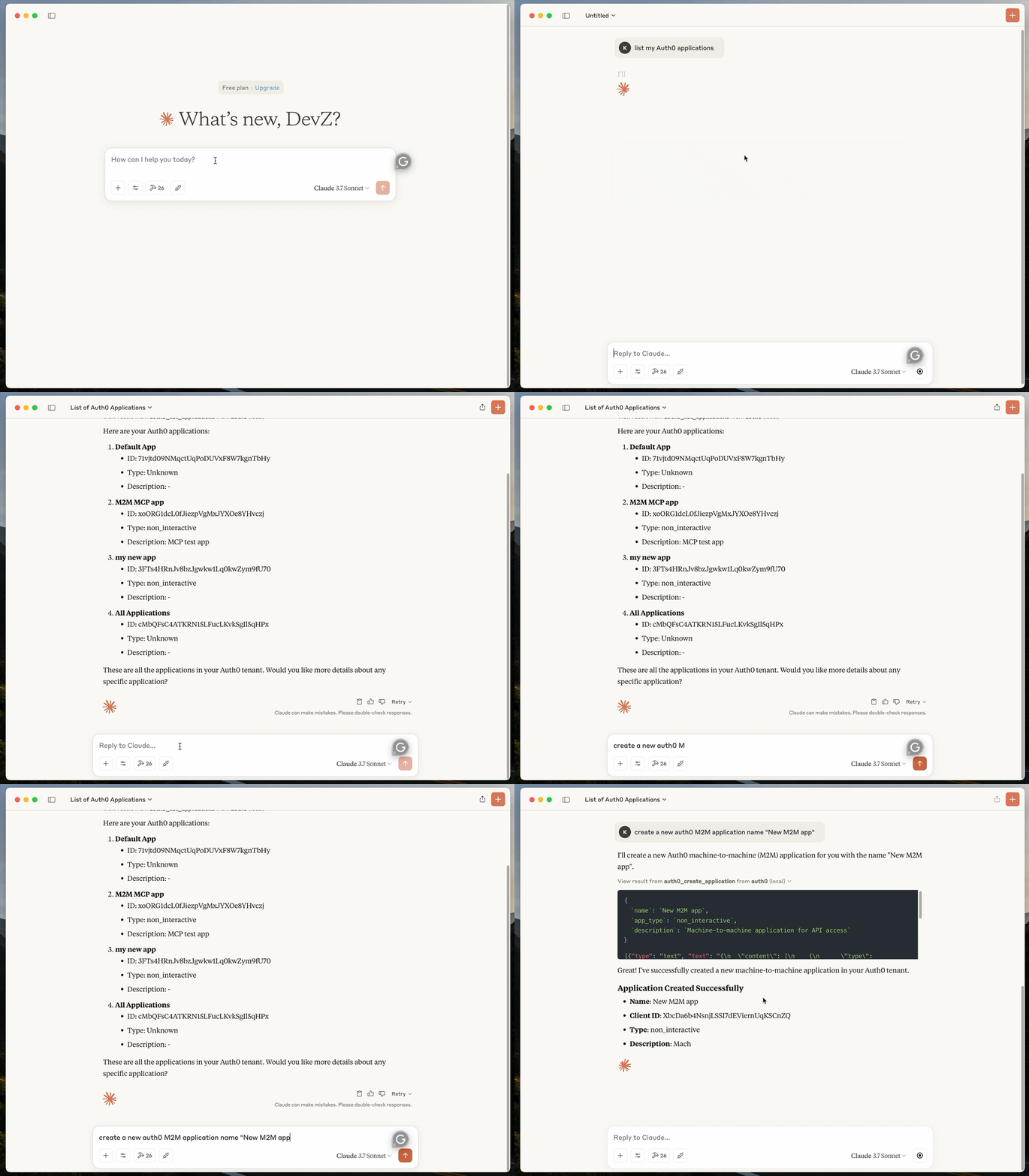
🚀 はじめに
前提条件:
- Node.js v18 以上
- Claude Desktop またはその他の MCP クライアント
- 適切な権限を持つ Auth0 アカウント
### Auth0 MCP Server をインストールする
Auth0 MCP Server をインストールし、お好みの MCP クライアントで動作するように設定します。--tools パラメーターでは、利用可能にするツールを指定します(指定しない場合、デフォルトは * です)。
すべてのツールを使用する Claude Desktop
npx @auth0/auth0-mcp-server init
読み取り専用ツールを使用する Claude Desktop
npx @auth0/auth0-mcp-server init --read-only
読み取り専用ツールを明示的に選択することもできます。
npx @auth0/auth0-mcp-server init --tools 'auth0_list_*,auth0_get_*'
Claude Code
Claude Code 用に Auth0 MCP サーバーを初期化します。
npx @auth0/auth0-mcp-server init --client claude-code
設定スコープを選択するよう求められます。
- ユーザー —
~/.claude.jsonに書き込まれ、すべてのプロジェクトで利用できます。 - プロジェクト — 指定したプロジェクトフォルダーの
.mcp.jsonに書き込まれ、バージョン管理に追加してチームと共有することを想定しています。
Windsurf
npx @auth0/auth0-mcp-server init --client windsurf
Cursor
ステップ 1:

ステップ 2:
npx @auth0/auth0-mcp-server init --client cursor
利用できるツールを制限した Cursor
npx @auth0/auth0-mcp-server init --client cursor --tools 'auth0_list_applications,auth0_get_application'
VS Code
npx @auth0/auth0-mcp-server init --client vscode
VS Code は、グローバルスコープまたはワークスペーススコープのいずれかに設定できます。
- グローバル:すべての VS Code インスタンスで利用できます
- ワークスペース:特定のプロジェクト/リポジトリでのみ利用できます
コマンドを実行すると、希望するスコープを選択するよう求められ、適切な mcp.json ファイルが自動的に設定されます。
利用できるツールを制限した VS Code
npx @auth0/auth0-mcp-server init --client vscode --tools 'auth0_list_*,auth0_get_*' --read-only
Gemini CLI
Gemini CLI 用に Gemini MCP サーバーを初期化します。
npx @auth0/auth0-mcp-server init --client gemini
Gemini Extension をインストールします。
gemini extensions install https://github.com/auth0/auth0-mcp-server
Codex CLI
Auth0 で一度だけ認証します。
npx @auth0/auth0-mcp-server init
次に、Auth0 MCP サーバーを Codex に追加します。
codex mcp add auth0 --env DEBUG=auth0-mcp --env DBUS_SESSION_BUS_ADDRESS=unix:path=/run/user/1000/bus -- npx -y @auth0/auth0-mcp-server run
~/.codex/config.toml に直接追加することもできます。
[mcp_servers.auth0]
command = "npx"
args = ["-y", "@auth0/auth0-mcp-server", "run"]

[mcp_servers.auth0.env]
DEBUG = "auth0-mcp"
DBUS_SESSION_BUS_ADDRESS = "unix:path=/run/user/1000/bus"
設定を更新した後、Codex を再起動してください。
その他の MCP クライアント
Auth0 MCP Server を他の MCP クライアントで使用するには、以下の設定をクライアントに手動で追加し、変更を反映するために再起動してください。
{
  "mcpServers": {
    "auth0": {
      "command": "npx",
      "args": ["-y", "@auth0/auth0-mcp-server", "run"],
      "capabilities": ["tools"],
      "env": {
        "DEBUG": "auth0-mcp"
      }
    }
  }
}
--tools '<pattern>' を引数の配列に追加すると、利用できるツールを制御できます。推奨されるパターンについては、ツールアクセスに関するセキュリティのベストプラクティスを参照してください。
Auth0 で認証する
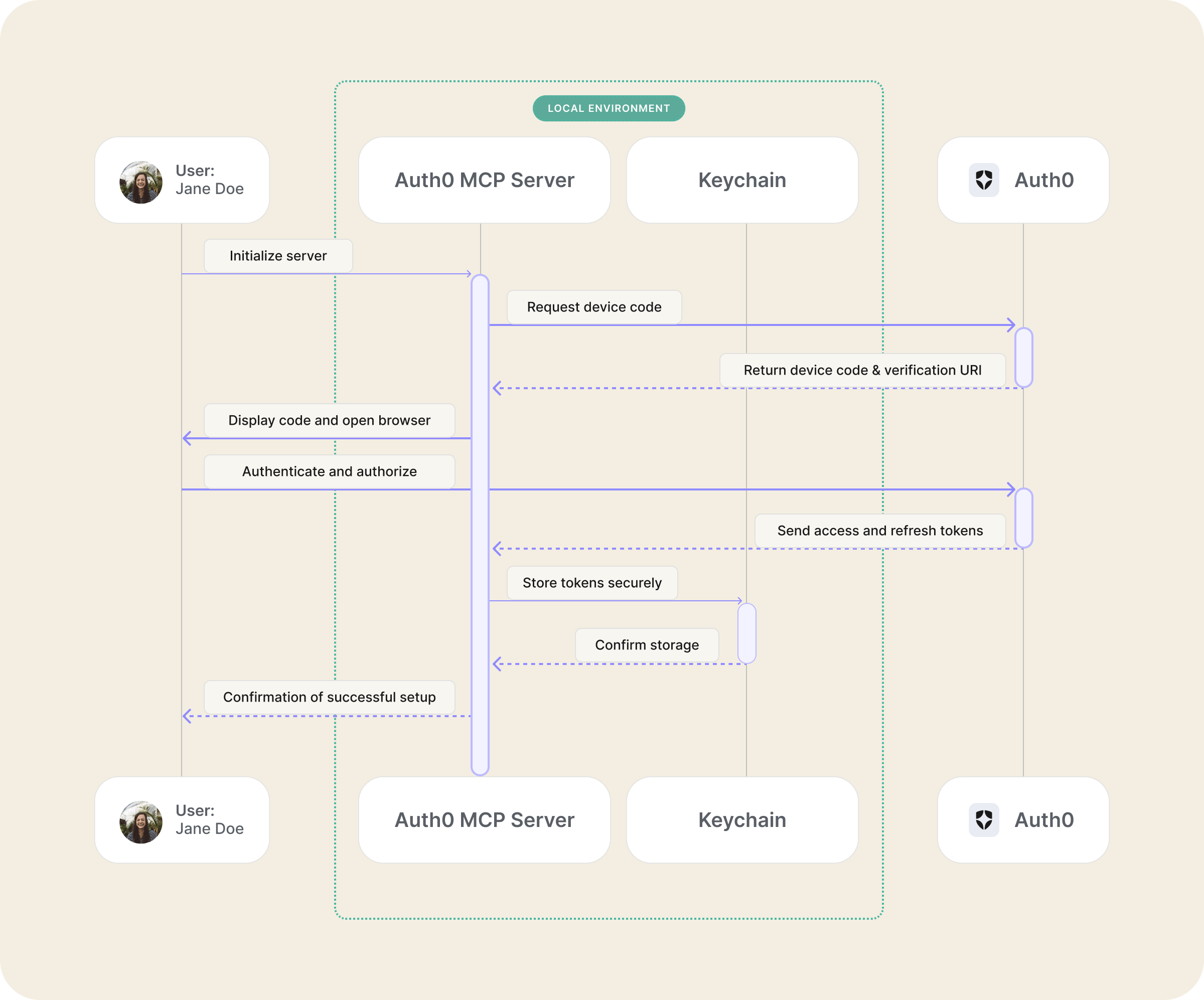
OAuth 2.0 デバイス認証フローを開始するため、ブラウザーが自動的に開きます。Auth0 アカウントにログインし、要求された権限を許可してください。
メモ
認証情報はシステムのキーチェーンに安全に保存されます。キーチェーン管理ツールを使って保存状況を確認することもできます。詳しくは認証をご覧ください。
統合を確認する
MCP クライアント(Claude Desktop、Windsurf、Cursor など)を再起動し、Auth0 テナントの管理を手伝うよう依頼してください。
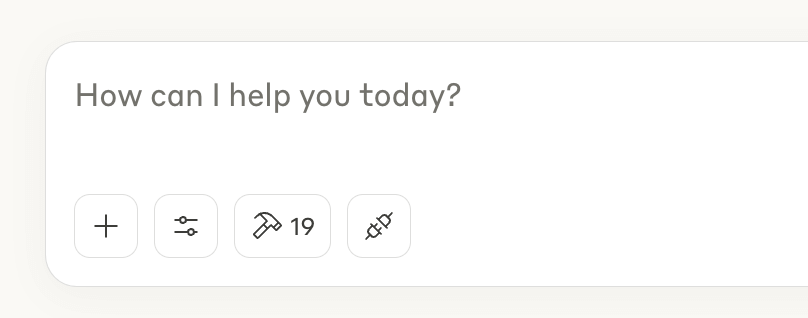
プロジェクトをオンボーディングする
Auth0 を使ってプロジェクトを一から実行できるようにするには、MCP クライアントにオンボーディングを依頼してください(例:Onboard my Next.js project with Auth0)。これにより auth0_onboarding ツールが呼び出され、使用するフレームワークに合わせて設定された Auth0 アプリケーションが作成され、認証情報がプロジェクト内の .env ファイルに書き込まれます。内部では auth0_create_application ツールと auth0_save_credentials_to_file ツールを組み合わせて実行します。次に auth0_get_quickstart_guide に引き継ぎ、コールバック URL を解決してアプリケーションを更新し、Auth0 SDK を統合するためのフレームワーク固有のコードを返します。このガイド付きのワークフローにより、Auth0 の設定がない状態から、動作する統合環境を一度に構築できます。
🛠️ サポートされているツール
Auth0 MCP Server は、Claude が Auth0 テナントとやり取りするために、以下のツールを提供します。
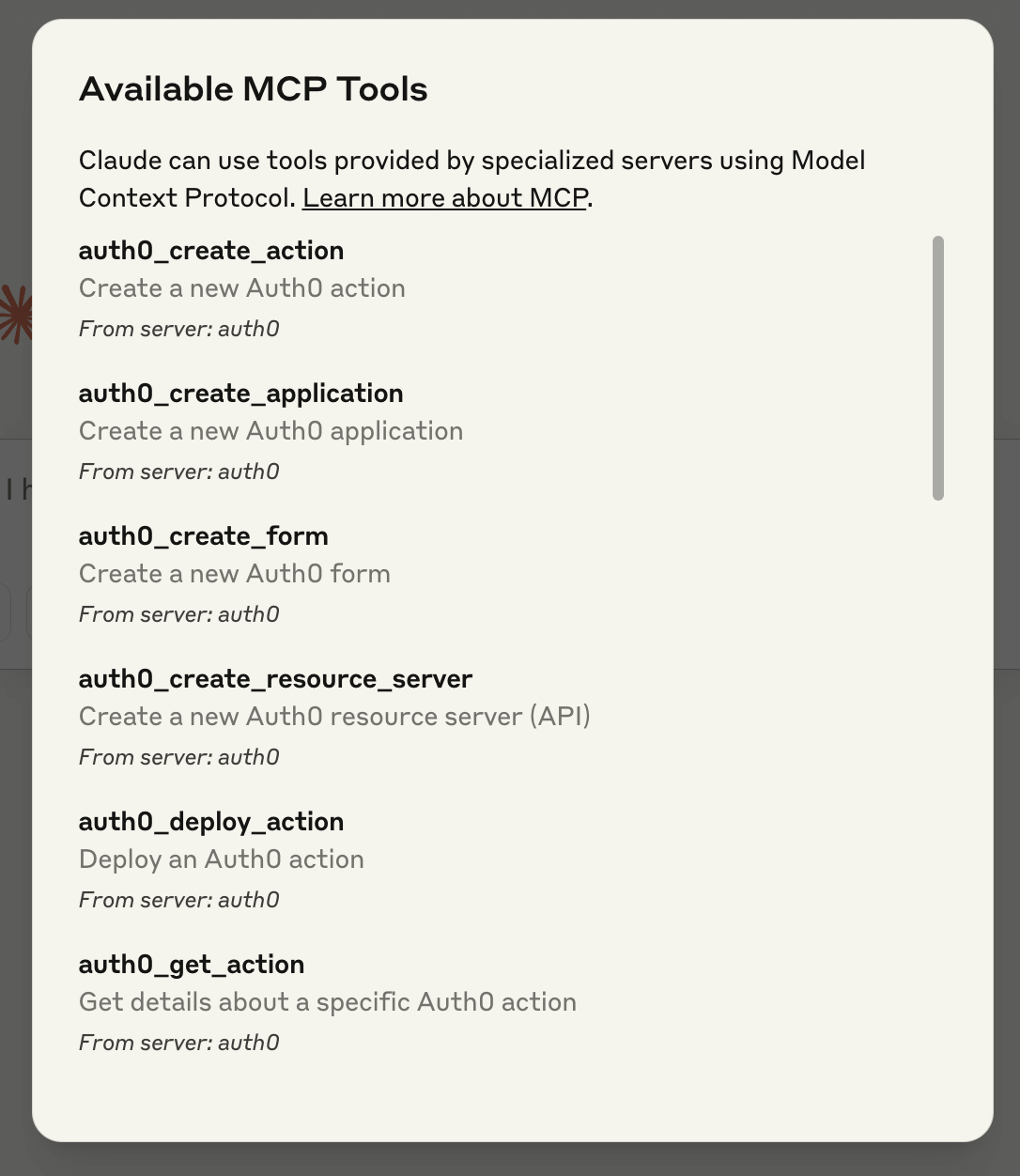
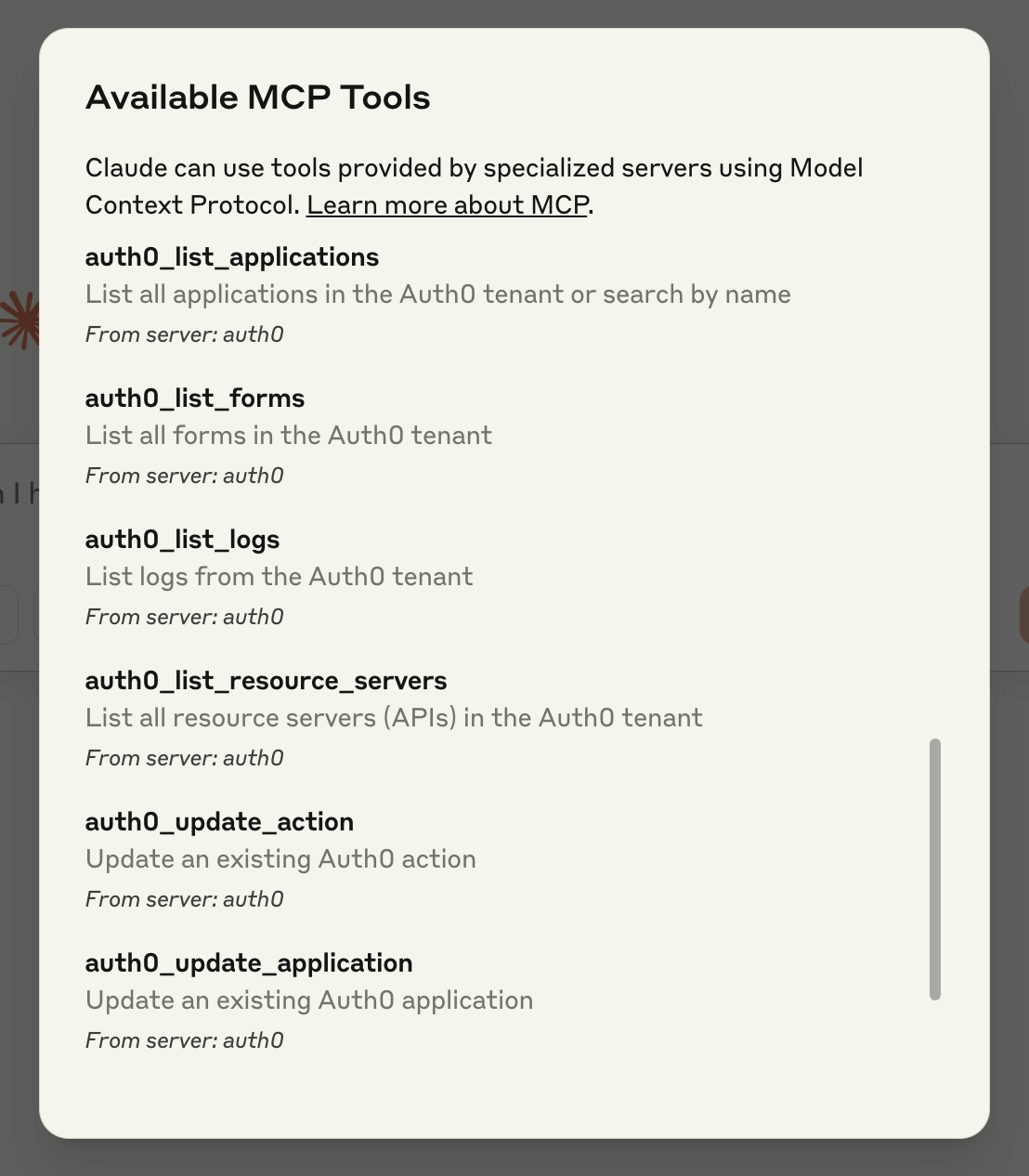
アプリケーション
| ツール | 説明 | 使用例 |
|---|---|---|
auth0_list_applications | Auth0 テナント内のすべてのアプリケーションを一覧表示するか、名前で検索します | - Auth0 アプリケーションをすべて表示して - 名前に 'api' が含まれるアプリケーションを検索して - Auth0 テナントにはどのアプリケーションがある? |
auth0_get_application | 特定の Auth0 アプリケーションの詳細を取得します | - 'Customer Portal' という名前のアプリケーションの詳細を表示して - クライアント ID が abc123 のアプリケーションについて情報を取得して - 'Mobile App' のコールバック URL は? |
auth0_create_application | 新しい Auth0 アプリケーションを作成します | - 'Analytics Dashboard' という名前の新しいシングルページアプリケーションを作成して - 'iOS Client' という名前の新しいネイティブモバイルアプリを設定して - バックグラウンドサービス用のマシン間アプリケーションを作成して |
auth0_update_application | 既存の Auth0 アプリケーションを更新します | - 'Web App' のコールバック URL に https://staging.example.com/callback を追加して - 'Customer Portal' のログアウト URL を変更して - 'Admin Dashboard' アプリケーションに開発環境のメタデータを追加して |
auth0_save_credentials_to_file | アプリケーションの認証情報を環境変数としてプロジェクトの .env ファイルに保存し、.gitignore に追加します | - このプロジェクトの .env ファイルにアプリの Auth0 認証情報を保存して - 'Web App' のクライアント ID とシークレットを .env.local に書き込んで - これらの Auth0 認証情報をプロジェクトの環境ファイルに保存して |
オンボーディング
| ツール | 説明 | 使用例 |
|---|---|---|
auth0_onboarding | Auth0 を使ってプロジェクトをオンボーディングします。指定されたフレームワーク用に設定したアプリケーションを作成し、認証情報を .env ファイルに保存します | - Auth0 を使って Next.js プロジェクトをオンボーディングして - このディレクトリの React アプリで Auth0 をセットアップして - Auth0 を使って Express アプリを開始して |
auth0_get_quickstart_guide | フレームワークのクイックスタートプロンプトを取得し、コールバック URL を解決して更新し、Auth0 SDK の統合用コードを返します | - Next.js アプリに Auth0 SDK を追加する方法を教えて - プロジェクトの Auth0 統合を完了して - React アプリケーション用のクイックスタートコードを教えて |
リソースサーバー
| ツール | 説明 | 使用例 |
|---|---|---|
auth0_list_resource_servers | Auth0 テナント内のすべてのリソースサーバー(API)を一覧表示します | - Auth0 テナント内のすべての API を表示して - リソースサーバーを一覧表示して - Auth0 で設定した API を教えて |
auth0_get_resource_server | 特定の Auth0 リソースサーバーの詳細を取得します | - 'User API' の詳細を表示して<br> -'Payment API' に定義されているスコープを教えて - 識別子が https://api.example.com のリソースサーバーに関する情報を取得して" |
auth0_create_resource_server | 新しい Auth0 リソースサーバー(API)を作成します | - 読み取りおよび書き込みスコープを持つ 'Inventory API' という新しい API を作成して - 顧客データ API 用のリソースサーバーをセットアップして - 識別子が https://orders.example.com の API を作成して" |
auth0_update_resource_server | 既存の Auth0 リソースサーバーを更新します | - 'User API' に admin スコープを追加して<br> -'Payment API' のトークン有効期間を 1 時間に更新して - API の署名アルゴリズムを RS256 に変更して |
アプリケーション付与
| ツール | 説明 | 使用例 |
|---|---|---|
auth0_create_application_grant | 定義済みのスコープを使用して、Auth0 アプリケーションが特定の API にアクセスできるようにするクライアント付与を作成します | - 「Backend Service」アプリケーションに「User API」へのアクセスを許可して - M2M アプリが payments API を呼び出すためのクライアント付与を作成して - アプリケーションが読み取りと書き込みのスコープで inventory API にアクセスできるようにして |
アクション
| ツール | 説明 | 使用例 |
|---|---|---|
auth0_list_actions | Auth0 テナント内のすべてのアクションを一覧表示します | - Auth0 のアクションをすべて表示して - 設定済みのアクションを教えて - テナント内のアクションを一覧表示して |
auth0_get_action | 特定の Auth0 アクションの詳細を取得します | - 「Enrich User Profile」アクションのコードを表示して - ログインフローのアクションの詳細を取得して - 「Add Custom Claims」アクションの動作を教えて |
auth0_create_action | 新しい Auth0 アクションを作成します | - トークンにユーザーロールを追加するアクションを作成して - ログイン失敗を記録するアクションを設定して - ユーザーの位置情報を確認するログイン後アクションを作成して |
auth0_update_action | 既存の Auth0 アクションを更新します | - 「Add Custom Claims」アクションを更新して、部署情報を含めて - セキュリティアクションの IP フィルタリングロジックを変更して - ユーザー情報補完アクションのバグを修正して |
auth0_deploy_action | Auth0 アクションをデプロイします | - 「Add Custom Claims」アクションを本番環境にデプロイして - 新しいセキュリティアクションを有効にして - 更新したユーザー情報補完アクションをデプロイして |
ログ
| ツール | 説明 | 使用例 |
|---|---|---|
auth0_list_logs | Auth0 テナントのログを一覧表示します | - 最近のログイン試行を表示して - 過去 24 時間のログイン失敗を探して - 昨日の認証ログを取得して - [email protected] の成功したログインを表示して |
auth0_get_log | ID で特定のログエントリを取得します | - ログエントリ abc123 の詳細を表示して - このログイン失敗について詳しい情報を取得して - この認証エラーの原因を教えて |
フォーム
| ツール | 説明 | 使用例 |
|---|---|---|
auth0_list_forms | Auth0 テナント内のすべてのフォームを一覧表示します | - Show me all my Auth0 forms - What login forms do I have configured? - List the custom forms in my tenant |
auth0_get_form | 特定の Auth0 フォームの詳細を取得します | - Show me the details of my 'Corporate Login' form - What does my password reset form look like? - Get the configuration for my signup form |
auth0_create_form | 新しい Auth0 フォームを作成します | - Create a new login form with our company branding - Set up a custom signup form that collects department information - Create a password reset form with our logo |
auth0_update_form | 既存の Auth0 フォームを更新します | - Update the colors on our login form to match our new brand guidelines - Add a privacy policy link to our signup form - Change the logo on our password reset form |
auth0_publish_form | Auth0 フォームを公開します | - Publish my updated login form - Make the new signup form live - Deploy the password reset form to production |
🔒 ツールアクセスに関するセキュリティのベストプラクティス
Auth0 MCP Server を設定する際は、ニーズに応じてツールへのアクセスを制限し、セキュリティのベストプラクティスに従うことが重要です。サーバーには、AI アシスタントがアクセスできるツールを制御するための柔軟な設定オプションが用意されています。
サーバーの起動時に --tools フラグと --read-only フラグを使用すると、ツールへのアクセスを簡単に制限できます。
# Enable only read-only operations
npx @auth0/auth0-mcp-server run --read-only

# Alternative way to enable only read-only operations
npx @auth0/auth0-mcp-server run --tools 'auth0_list_*,auth0_get_*'

# Limit to just application-related tools
npx @auth0/auth0-mcp-server run --tools 'auth0_*_application*'

# Limit to read-only application-related tools
# Note: --read-only takes priority when used with --tools
npx @auth0/auth0-mcp-server run --tools 'auth0_*_application*' --read-only

# Restrict to only log viewing capabilities
npx @auth0/auth0-mcp-server run --tools 'auth0_list_logs,auth0_get_log'

# Run the server with all tools enabled
npx @auth0/auth0-mcp-server run --tools '*'
重要
--read-onlyフラグと--toolsフラグを併用する場合、セキュリティ上、--read-onlyフラグが優先されます。つまり、--toolsのパターンが読み取り専用ではないツールに一致しても、利用できるのは読み取り専用の操作だけです。これにより、--read-onlyフラグをセキュリティの保護手段として安心して使用できます。
CLI フラグを渡せない環境(MCP バンドルのインストールなど)では、環境変数で同じ制御を行えます。
| 変数 | 対応するフラグ | 例 |
|---|---|---|
AUTH0_MCP_READ_ONLY | --read-only | AUTH0_MCP_READ_ONLY=true |
AUTH0_MCP_TOOLS | --tools | AUTH0_MCP_TOOLS=auth0_list_*,auth0_get_* |
両方を指定した場合は、CLI フラグが優先されます。
この方法には、次のような重要なメリットがあります。
-
セキュリティの強化:必要なツールだけを利用可能にすることで、攻撃対象領域を縮小し、Auth0 テナントへの意図しない変更を防げます。
-
パフォーマンスの向上:AI アシスタントが利用できるツールを減らすと、実際にパフォーマンスが向上します。モデルが多くのツールを利用できる場合、どのツールを使うかを判断するためにコンテキストウィンドウをより多く消費します。ツールを必要なものに絞ることで、より速く、関連性の高い応答が得られます。
-
リソースベースのアクセス制御:ニーズに応じて、ツールセットの異なる MCP サーバーのインスタンスを設定できます。開発環境ではすべてのアクセスが必要でも、本番環境では読み取り操作のみに制限できます。
-
監査の簡素化:利用できるツールが限られていると、AI アシスタントを通じて実行された操作を追跡しやすくなります。
ほとんどのユースケースでは、まず必要最小限のツールセットから始め、必要に応じて追加してください。これは、セキュリティの基本的なベストプラクティスである最小権限の原則に沿った方法です。
🛡️ 認証情報の保護
サーバーは、関連する MCP ツールの応答に含まれる機密フィールド(client_secret、token など)を自動的にマスキングし、[REDACTED] に置き換えます。これにより、AI アシスタントのログや会話履歴へのシークレットの漏えいを防ぎます。
認証情報をローカルに安全に保存するには、auth0_save_credentials_to_file ツールを使って、ユーザーが指定したファイル(.env.local など)に Auth0 の認証情報を環境変数として書き込み、ファイルを自動的に .gitignore に追加します。ファイルがすでに存在する場合は、既存の内容を保持したまま認証情報を追記します。存在しない場合は、新しいファイルを作成します。このツールは手動で実行できるほか、アプリケーションの作成後に AI アシスタントが自動的に認証情報の保存を促します。
🧪 セキュリティスキャン
このサーバーや、デプロイするその他のMCP互換サーバーを、プロトコルレベルのリスクや設定ミスを検出するコミュニティ製ツールで定期的にスキャンすることをおすすめします。
これらのスキャナーは、サーバー実装のバグ、ツールの定義とライフサイクルに関するリスク、インタラクションやデータフローの弱点、設定や環境の不足など、主要な脆弱性クラスにわたって問題を特定するのに役立ちます。
便利なツールには、次のものがあります。
-
mcpscan.ai
公開されているツール、スキーマ適用の不備、その他の問題がないか、稼働中のMCPエンドポイントを検査するウェブベースのスキャナーです。 -
mcp-scan
攻撃経路をシミュレートし、クライアントの視点からサーバーの動作を評価するCLIツールです。
これらのツールは完全な監査の代わりにはなりませんが、有効な安全対策と早期警告を提供します。定期的なセキュリティレビューのプロセスに組み込むことをおすすめします。
脆弱性を発見した場合は、責任ある開示プロセスに従ってください。
🕸️ アーキテクチャ
Auth0 MCP ServerはModel Context Protocolを実装しており、Claudeで次のことができます。
- 利用可能なAuth0ツールの一覧をリクエストする
- パラメーターを指定して特定のツールを呼び出す
- Auth0 Management APIから構造化されたレスポンスを受け取る
サーバーは、Auth0 Management APIとの認証、リクエストの検証、安全な通信を処理します。
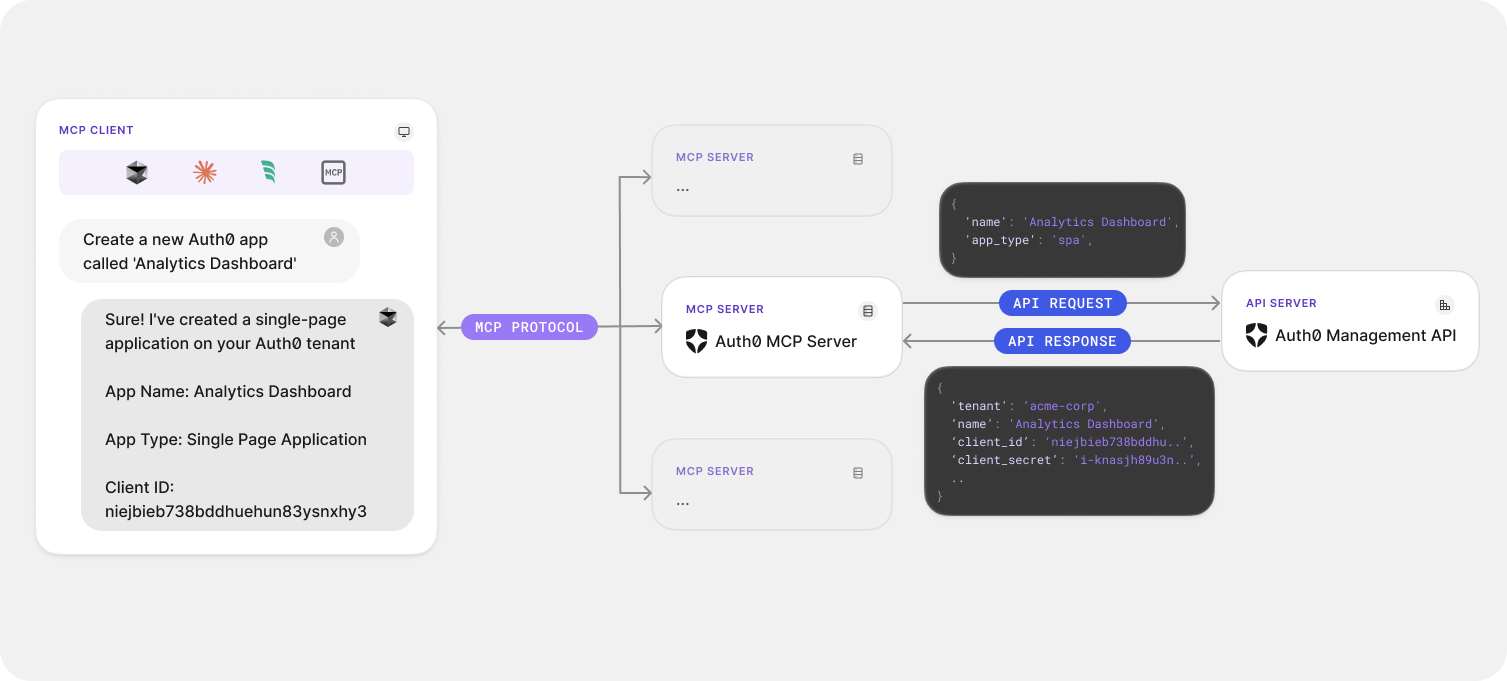
メモ
サーバーはClaude Desktopに接続するローカルプロセスとして動作するため、Auth0の認証情報を公開せずに安全に通信できます。
🔐 認証
Auth0 MCP ServerはAuth0 Management APIを使用し、Auth0テナントにアクセスするための認証が必要です。
初期設定
MCP Serverを認証するには、次のコマンドを実行します。
npx @auth0/auth0-mcp-server init
デバイス認証フローが開始され、Auth0アカウントにログインして使用するテナントを選択できます。
メモ
デバイス認証フローによる認証は、プライベートクラウドテナントではサポートされていません。 プライベートクラウドのユーザーは、クライアントクレデンシャルを使用して認証してください。セキュリティリスクを減らすため、トークンの有効期間はできるだけ短くしてください。詳細はこちら
npx @auth0/auth0-mcp-server init --auth0-domain <auth0-domain> --auth0-client-id <auth0-client-id> --auth0-client-secret <auth0-client-secret>
重要
次の場合は、`init`コマンドを実行する必要があります。クライアントクレデンシャルを使用するM2Mアプリケーションのスコープは最小限にしてください。
サポートされているスコープ:
read:clientscreate:clientsupdate:clientsread:resource_serverscreate:resource_serversupdate:resource_serversread:actionscreate:actionsupdate:actionsread:logsread:formscreate:formsupdate:forms
- MCP Serverを初めてセットアップするとき
- 前回のセッションからログアウトしたとき
- 別のテナントに切り替えるとき
- トークンの有効期限が切れたとき
runコマンドは、サーバーの起動前にトークンの有効性を自動的に確認します。認証が必要な場合は、わかりやすいエラーメッセージが表示されます。
メモ
MCP Serverを使用すると、サブスクリプションプランに応じてManagement APIのレート制限が消費されます。詳細については、レート制限ポリシーを参照してください。
ヒント
--no-interactionフラグを使用すると、セットアップ中にブラウザーを開くためのユーザー操作(Enterキーを押す操作)が省略されます。AIエージェントなどの特定の環境でMCPサーバーを起動する場合に便利です。
セッション管理
現在の認証セッションに関する情報を確認するには、次を実行します。
npx @auth0/auth0-mcp-server session
ログアウト
セキュリティのベストプラクティスとして、セッションの使用が終わったら、必ずログアウトコマンドを使用してください。
npx @auth0/auth0-mcp-server logout
これにより、認証トークンがシステムのキーチェーンから適切に削除されます。
認証フロー
サーバーは、Auth0 との安全な認証に OAuth 2.0 デバイス認可フローを使用します。認証情報はシステムのキーチェーンに安全に保存され、プレーンテキストで公開されることはありません。
🩺 トラブルシューティング
Auth0 MCP Server の使用中に問題が発生した場合、問題の診断と解決に役立つトラブルシューティングの方法がいくつかあります。
トラブルシューティングを始めるには、利用可能なコマンドとオプションをすべて確認してください。
npx @auth0/auth0-mcp-server help
🚥 動作モード
🐞 デバッグモード
- より詳細なログを記録します
- 環境変数を設定して有効にします:
export DEBUG=auth0-mcp
ヒント
デバッグモードは、接続や認証の問題をトラブルシューティングする際に特に役立ちます。
🔑 スコープの選択
サーバーは初期化時に、対話形式でスコープを選択するインターフェースを表示します。
-
対話形式の選択:矢印キーで移動し、スペースキーで選択を切り替えます
-
デフォルトのスコープなし:最大限のセキュリティを確保するため、デフォルトではスコープは選択されていません
-
グロブパターンのサポート:パターンを使って、関連する複数のスコープをすばやく選択できます。
# Select all read scopes
npx @auth0/auth0-mcp-server init --scopes 'read:*'

# Select multiple scope patterns (comma-separated)
npx @auth0/auth0-mcp-server init --scopes 'read:*,create:clients,update:actions'
メモ
選択したスコープによって、MCP サーバーが Auth0 テナントで実行できる操作が決まります。
⚙️ 設定
その他の MCP クライアント:
Auth0 MCP Server を他の MCP クライアントで使用するには、クライアントに次の設定を追加し、変更を反映するために再起動してください。
{
  "mcpServers": {
    "auth0": {
      "command": "npx",
      "args": ["-y", "@auth0/auth0-mcp-server", "run"],
      "capabilities": ["tools"],
      "env": {
        "DEBUG": "auth0-mcp"
      }
    }
  }
}
メモ
必要な場合や、npx init コマンドの実行中に予期しないエラーが発生した場合は、手動で更新できます。
🚨 よくある問題
-
認証に失敗する
- Auth0 テナントで適切な権限があることを確認してください
npx @auth0/auth0-mcp-server initで再初期化してみてください
-
Claude Desktop がサーバーに接続できない
- インストール後、Claude Desktop を再起動してください
ps aux | grep auth0-mcpを実行し、サーバーが起動していることを確認してください
-
API エラーまたは権限の問題
export DEBUG=auth0-mcpでデバッグモードを有効にしてくださいnpx @auth0/auth0-mcp-server sessionで Auth0 トークンの状態を確認してくださいnpx @auth0/auth0-mcp-server init --scopes 'read:*,update:*,create:*'で特定のスコープを指定して再初期化してください- 特定の操作が失敗する場合は、必要なスコープが不足している可能性があります
-
Auth0 設定が無効というエラー
- 通常、認可トークンがないか、有効期限が切れている場合に発生します
npx @auth0/auth0-mcp-server sessionを実行して、トークンの状態を確認してください- トークンの有効期限が切れているか、トークンがない場合は、
npx @auth0/auth0-mcp-server initを実行して認証してください
ヒント
多くの接続問題は、サーバーと Claude Desktop の両方を再起動すると解決できます。
📋 デバッグログ
デバッグモードを有効にして、詳細なログを確認します。
export DEBUG=auth0-mcp
Claude Desktop から詳細な MCP クライアントログを取得します。
# Follow logs in real-time
tail -n 20 -F ~/Library/Logs/Claude/mcp*.log
高度なトラブルシューティングには、MCP Inspector を使用してください。
npx @modelcontextprotocol/inspector -e DEBUG='auth0-mcp' @auth0/auth0-mcp-server run
詳細な MCP サーバーログを確認するには、デバッグモードでサーバーを実行してください。
DEBUG=auth0-mcp npx @auth0/auth0-mcp-server run
👨💻 開発
ソースからのビルド
# Clone the repository
git clone https://github.com/auth0/auth0-mcp-server.git
cd auth0-mcp-server

# Install dependencies
npm install

# Build the project
npm run build

# Initiate device auth flow
npx . init

# Configure your MCP Client (e.g. Claude Desktop) with MCP server path
npm run setup
開発スクリプト
# Run directly with TypeScript (no build needed)
npm run dev

# Run with debug logs enabled
npm run dev:debug

# Run with MCP inspector for debugging
npm run dev:inspect

# Run the compiled JavaScript version
npm run start
メモ
このサーバーにはNode.js v18 以降が必要です。
🔒 セキュリティ
Auth0 MCP Server はセキュリティを最優先しています。
- 認証情報はシステムのセキュアなキーチェーンに保存されます
- 機密情報がプレーンテキストで保存されることはありません
- 認証には OAuth 2.0 デバイス認可フローを使用します
- デフォルトでは権限(スコープ)を要求しません
- 対話形式でスコープを選択できるため、付与する権限を正確に指定できます
- グロブパターンを使って、関連するスコープをすばやく選択できます(例:
read:*) - 不要になったトークンは、
logoutコマンドで簡単に削除できます
重要
セキュリティのベストプラクティスとして、セッションを終了するときやテナントを切り替えるときは、必ず
npx @auth0/auth0-mcp-server logoutを実行してください。これにより、認証トークンがシステムのキーチェーンから確実に削除されます。
注意
認証プロセス中に要求される権限を必ず確認し、ご自身のセキュリティ要件に適合していることを確かめてください。
匿名化された分析情報の開示
この MCP サーバーの使用中に、匿名化されたデータポイントが収集されます。このデータには、MCP のバージョン、オペレーティングシステム、タイムスタンプなど、個人を特定できない技術情報が含まれます。
Auth0 はこのデータを使用してこのツールの利用状況を把握し、ユーザーにとって重要な機能、改善、修正を優先します。
このデータ収集をオプトアウトするには、環境変数 AUTH0_MCP_ANALYTICS を false に設定してください。
💬 フィードバックと貢献
このプロジェクトへのフィードバックや貢献を歓迎します。始める前に、以下をご確認ください。
問題の報告
フィードバックの提供やバグの報告は、課題トラッカーで課題を作成してください。
脆弱性の報告
セキュリティ上の脆弱性を公開 GitHub 課題トラッカーに報告しないでください。責任ある開示プログラムに、セキュリティ上の問題を開示する手順が記載されています。
📄 ライセンス
このプロジェクトは MIT ライセンスのもとでライセンスされています。詳細は LICENSE ファイルをご覧ください。
Auth0 とは?

Auth0 は、簡単に導入でき、柔軟にカスタマイズできる認証・認可プラットフォームです。詳しくはAuth0 を選ぶ理由をご覧ください。
コメント
AI アプリケーションが外部のツールやデータソースに統一的な方法で接続するためのオープンなプロトコルです。クライアントはモデルとの対話を担い、MCP サーバーはツール・リソース・プロンプトテンプレートを提供します。標準メッセージでやり取りするため、1 つのサーバーを複数のクライアントで再利用できます。