
Prefire について
PrefireはSwiftUIのプレビューをスナップショットテスト、コンポーネントカタログ、画像に変換する、iOS、tvOS、macOS開発者向けツールです。MCPサーバーを通じて、AIエージェントが指定したデバイスや表示設定でプレビューをレンダリングできます。
主な機能
- 01#PreviewとPreviewProviderの解析
- 02スナップショットテストの自動生成
- 03インタラクティブなPlaybookカタログ
- 04プレビューのPNGレンダリング
- 05SwiftUI、UIKit、AppKitのサポート
活用シーン
- 01UI変更による視覚的な差分の確認
- 02コンポーネントやユーザーストーリーの整理
- 03指定デバイス上の画面をAIエージェントに提示
MCP 対応
プレビューの一覧表示、レンダリング、boardの構築を行うMCPサーバーを提供します。クライアントを介して、指定したデバイスやカラースキームでレンダリングした画像をエージェントに渡せます。
設定
ローカルサーバーの設定はどのクライアントでも共通です。コピーしてクライアントの MCP 設定ファイルに貼り付けてください。
このサーバーのパッケージやリモートエンドポイントはまだ取得できていません。プロジェクトの README の手順に従ってください。
ツール
ローカルサーバーのツールはマシン上で起動して初めて取得できます。メンテナーはまだツール一覧を提供していません。
詳細






クイックスタート · インストール · 使い方 · AI エージェント · 設定 · ドキュメント
🔥 Prefire とは?
Prefire は、すでに記述している #Preview ブロックを、追加コードなしでテスト、カタログ、画像に変換します。
📸 スナップショットテストすべてのプレビューが、選択したデバイスでのスナップショットテストになります。ユーザーが気づく前に、見た目のリグレッションを検出できます。仕組みを見る → |
📚 Playbook状態やレンダリング時間も確認できる、コンポーネントとユーザーストーリーのインタラクティブなカタログです。常に更新されるドキュメントとして利用できます。Playbook を見る → |
🤖 AI 対応レンダリングClaude Code、Cursor、Codex は MCP サーバーを通じて、ライトモードでもダークモードでも、あらゆる iPhone や iPad でプレビューをレンダリングできます。設定する → |
🤖 AI エージェントを使用していますか?
brew install barredewe/prefire/prefireを実行し、プロジェクトでclaude mcp add prefire -- prefire mcpを実行します。エージェントは、Xcode Previews を使わずに、ライトモードでもダークモードでも、あらゆる iPhone や iPad で SwiftUI プレビューをレンダリングできます。セットアップ →
🚀 主な機能

- 🧠 スマートなプレビュー解析 —
#Preview、@Previewableに対応 - 📸 スナップショットテスト — プレビューからテストを自動生成(iOS、tvOS、macOS)
- 📚 Playbook ビュー — インタラクティブなコンポーネントカタログを自動生成(iOS)
- 🏃 フロー対応 — 複数のプレビューステップからユーザーストーリーを作成
- 🤖 AI 対応 —
prefire renderと MCP サーバー を使って、エージェント向けにプレビューを PNG にレンダリング - 🧩 UIKit + AppKit 対応 —
UIView/UIViewControllerおよびNSView/NSViewControllerに対応 - ⚙️ SPM + Xcode プラグイン — CLI、Xcode のビルドフェーズ、CI で動作
- 🧠 高速キャッシュ — フィンガープリントベースの AST および本体キャッシュにより、重複作業を回避
- ✍️ Stencil テンプレート — 独自のテンプレート で出力をカスタマイズ
Prefire を選ぶ理由は?
- 🔥 時間を節約 - テストとドキュメントを自動生成
- 🔥 一貫性を維持 - プレビューとテストを常に同期
- 🔥 品質を向上 - ユーザーが気づく前に、見た目のリグレッションを検出
- 🔥 コラボレーションを促進 - 常に更新されるドキュメントをチームと共有
⚡ クイックスタート
📦 サンプルプロジェクトはこちら:Prefire のサンプル
1. プロジェクトに Prefire を追加する
// Package.swift
dependencies: [
    .package(url: "https://github.com/BarredEwe/Prefire.git", from: "6.3.0"),
    .package(url: "https://github.com/pointfreeco/swift-snapshot-testing", from: "1.18.0"),
],
.testTarget(
    dependencies: [
      .product(name: "Prefire", package: "Prefire"),
      .product(name: "SnapshotTesting", package: "swift-snapshot-testing"),
    ],
    plugins: [
        .plugin(name: "PrefireTestsPlugin", package: "Prefire")
    ]
)
2. #Preview を記述する
#Preview {
    Button("Submit")
}
3. テストを実行する
テストターゲットを実行するだけです 🚀 — Prefire がプレビューに基づいてスナップショットを自動生成します。
💡 テストターゲットが空でも、Prefire はビルド時にファイルとスナップショットコードを生成します。

📦 インストール
| 方法 | 手順 |
|---|---|
| SPM プラグイン | Package.swift の PrefireTestsPlugin / PrefirePlaybookPlugin |
| Xcode ビルドツールプラグイン | PrefireTestsPlugin をテストターゲットのビルドフェーズに追加します |
| CLI | brew install barredewe/prefire/prefire |
| Mint(ベータ版) | mint install BarredEwe/Prefire |
| GitHub Actions / CI | 上記のいずれかを使用します。トラブルシューティングを参照してください |
手順ごとのセットアップ方法は、インストールガイドをご覧ください。
要件
- Swift 6.0 以降
- Xcode 16.0 以降
- iOS 14 以降、macOS 13 以降(macOS はスナップショットテストのみです。設定を参照してください)
🛠 使用方法
プレビューを選択する
Prefire はすべての #Preview を自動的に検出します。PreviewProvider の場合は、PrefireProvider プロトコルを追加します。
struct Text_Previews: PreviewProvider, PrefireProvider {
    static var previews: some View { ... }
}
.prefireIgnored() を使うと、プレビューを除外できます。
#Preview {
    Text("")
        .prefireIgnored()
}
オプトアウトではなくオプトインにするには、.prefire.yml で preview_default_enabled: false を設定し、対象のプレビューに .prefireEnabled() を指定します。
#Preview {
    Text("")
        .prefireEnabled()
}
スナップショットテスト
PrefireTestsPlugin はテストターゲットのビルド時に、DerivedData フォルダーへテストを生成します。通常どおりテストターゲットを実行してください。
単一のスナップショットのタイミングと精度を調整します。
#Preview {
    TestView()
        .snapshot(delay: 0.3, precision: 0.95, perceptualPrecision: 0.98)
}
読み込み中またはアニメーション中のプレビューでは、遅延時間を推測する代わりに待機します。
.snapshot(waitForIdle: true)                     // until nothing changes on screen
.snapshot(waitUntil: { viewModel.isLoaded })     // until a condition is true
待機の仕組み、制限事項、各修飾子の組み合わせについては、スナップショットのタイミングと精度をご覧ください。
スナップショットの比較には swift-snapshot-testing を使用します。
Playbook(デモ)ビュー
PlaybookView を使って、すべてのプレビューをインタラクティブなカタログとして表示します。
isComponent: trueはすべての View を一覧表示しますisComponent: falseは UserStory ごとにグループ化します
import Prefire

struct ContentView: View {
    var body: some View {
        PlaybookView(isComponent: true, previewModels: PreviewModels.models)
    }
}
リリースビルドからプレビューと PreviewModels を除外する方法については、リリースビルドからプレビューを除外するをご覧ください。
フロー

.previewUserStory を使ってプレビューを 1 つの フロー に接続します。Playbook では、順番にまとめて表示されます。
static var previews: some View {
    PrefireView()
        .previewUserStory(.auth)
}

static var previews: some View {
    AuthView()
        .previewUserStory(.auth)
}
状態

プレビューに複数の View が含まれる場合は、それぞれの State を指定します。
static var previews: some View {
    TestView("Default")

    TestView("Loading")
        .previewState(.loading)
}
パラメーター化されたプレビュー
Prefire は、SwiftUI 標準のパラメーター化されたプレビューの各引数を、それぞれ独立したスナップショットと Playbook プレビューに展開します。
#Preview("TextView", traits: .sizeThatFitsLayout, arguments: ["- A", "- B", "- C"]) { suffix in
    Text("1 \(suffix)")
}
🧰 API
| 機能 | 修飾子 |
|---|---|
| スナップショットに含める | .prefireEnabled() |
| スナップショットから除外する | .prefireIgnored() |
| フロー内でグループ化する | .previewUserStory(.auth) |
| UI の状態を指定する | .previewState(.error) |
| スナップショットをカスタマイズする | .snapshot(delay: 0.3, precision: 0.95) |
| プレビューが落ち着くまで待機する | .snapshot(waitForIdle: true, timeout: 2.0) |
| 条件が満たされるまで待機する | .snapshot(waitUntil: { viewModel.isLoaded }) |
| パラメーター化されたプレビュー | #Preview(..., arguments: values) |
💡 CLI の使用方法
# Generate snapshot tests
prefire tests

# Generate playbook models
prefire playbook
その他のオプションについては、prefire tests --help または prefire playbook --help を実行してください。
🤖 AI エージェントに SwiftUI を見せる
Prefire はスナップショットテストでプレビューを新たにビルドし、選択したデバイスでレンダリングします。そのため、Xcode の外では安定して表示できない Xcode Previews と異なり、画像として AI エージェントに見せることができます。
# Render previews to PNG + JSON
prefire render "Sign in" --device "iPhone 16 Pro" --color-scheme dark

# An HTML board of the last render, grouped by user story
prefire board
.prefire.yml があるフォルダーから、エージェントに MCP サーバーを追加します。
| エージェント | インストール |
|---|---|
| Claude Code | claude mcp add prefire -- prefire mcp、またはスキル付きプラグイン:/plugin marketplace add BarredEwe/Prefire、続けて/plugin install prefire@prefire |
| Cursor |  |
| Codex | codex mcp add prefire -- prefire mcp |
| VS Code | code --add-mcp '{"name":"prefire","command":"prefire","args":["mcp"]}' |
エージェントは list_previews、render_previews、build_board を呼び出します。.prefire.yml の render_configuration でビルドするスキームを設定してください。AI ガイドを参照してください。Xcode 独自の RenderPreview を使わない理由は何でしょうか?Prefire は Xcode を起動する必要がなく、1 回のビルドで多数のプレビューをレンダリングでき、指定したデバイス、カラー スキーム、Dynamic Type で動作し、CI でも利用できます。
🗂 設定:.prefire.yml
test_configuration:
  target: MyApp

playbook_configuration:
  preview_default_enabled: true
すべてのオプションについては設定ガイドを参照してください。生成されるコードを変更するには、テンプレートを参照してください。
🧠 仕組み
- 🔍 すべてのソースファイルを解析します —
#PreviewとPreviewProviderブロック、および.prefireEnabled()/.prefireIgnored()モディファイアを見つけます - 📂
TypesとPreviewBodiesをキャッシュします — ファイルの変更日時と入力の SHA-256 をキーにするため、変更がなければ再解析されません - 🔢 スナップショットテストを生成します —
Stencilテンプレートから、.prefire.ymlの設定を反映して生成します - 📘 Playbook モデルを生成します —
UserStoryとStateごとにグループ化し、PreviewModels.generated.swiftに出力します
🩺 トラブルシューティング
| 問題 | 解決方法 |
|---|---|
Playbook でプレビュー内の NavigationView が動作しない | Playbook の用途に合わせて、別のビューやレイアウトを使用してください |
| CI でプラグインが実行されない | defaults write com.apple.dt.Xcode IDESkipPackagePluginFingerprintValidatation -bool YES |
| Xcode がカスタムパスにテストを生成できない | プラグインのサンドボックスを無効にします:defaults write com.apple.dt.Xcode IDEPackageSupportDisablePluginExecutionSandbox -bool YES |
🐱 作者によるその他の作品
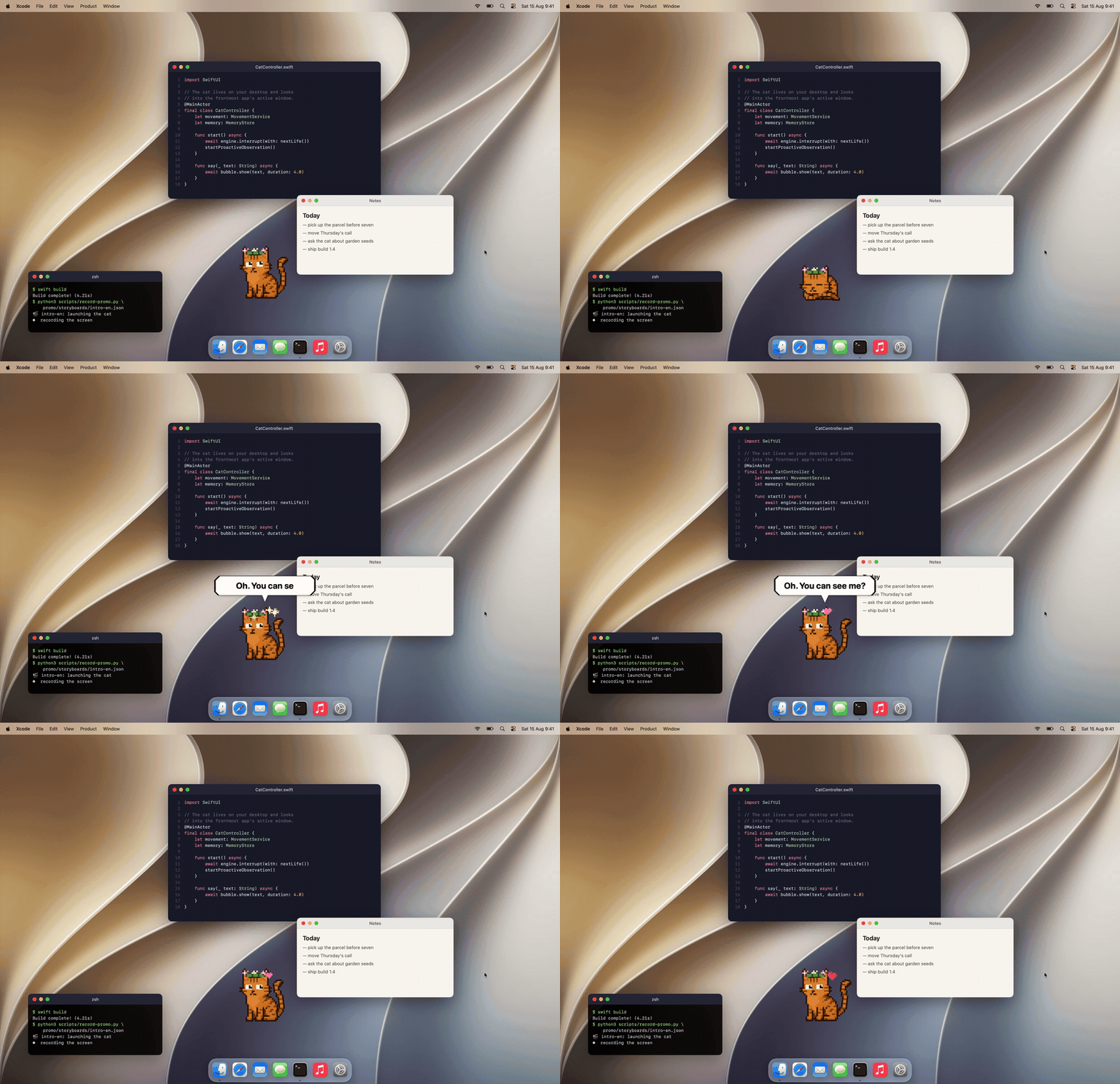
Mewmori は、Mac のデスクトップに住むドット絵の猫です。 画面に表示されている内容を読み取り、それについて何かを話し、セッションをまたいであなたのことを覚えています。 2B モデルは llama.cpp を通じてマシン上で動作するため、画面のテキスト、チャット、記憶は Mac 上に保持されます。
Swift、AppKit + SwiftUI、29 MB。無料で、スキンのみ有料です。
🤝 貢献
貢献を歓迎します!開発環境のセットアップ、テスト、内部アーキテクチャについてはCONTRIBUTING.mdに記載されています。
⭐ スター履歴
Prefire で時間を節約できたら、スターを付けてください。他の iOS 開発者が見つけやすくなります。
📄 ライセンス
Prefire は Apache License 2.0 のもとで公開されています。詳細はLICENSEを参照してください。
コメント
AI アプリケーションが外部のツールやデータソースに統一的な方法で接続するためのオープンなプロトコルです。クライアントはモデルとの対話を担い、MCP サーバーはツール・リソース・プロンプトテンプレートを提供します。標準メッセージでやり取りするため、1 つのサーバーを複数のクライアントで再利用できます。