
EasyEDA Copilot について
EasyEDA Copilotは、MCP対応エージェントをEasyEDA Proのネイティブな回路図やPCBドキュメントに接続し、設計を自動化します。チェックポイントによる復元、設計検査、配線、ネイティブDRCも備えています。
主な機能
- 01回路図の生成と再構成
- 02MPNまたはUUIDによる部品検索
- 03制約に基づくPCB配置
- 04チェックポイント付き基板配線
- 05設計検査とネイティブDRC
活用シーン
- 01テキスト仕様から回路を作成
- 02制約付きPCBの配置と配線
- 03既存回路図の再構成
- 04DRC違反の確認と配線修正
MCP 対応
MCPサーバーはクライアントを、開いているEasyEDA Proドキュメントに接続します。回路図、部品、PCB配置・配線、検査、プロジェクト管理、DRCの機能を提供します。
設定
ローカルサーバーの設定はどのクライアントでも共通です。コピーしてクライアントの MCP 設定ファイルに貼り付けてください。
ツール
38掲載時のツール一覧 · 2 週間前に更新
このツールにパラメーターはありません。
詳細
English | 简体中文 | Русский | Español
 EasyEDA Copilot
ネイティブのEasyEDA ProおよびJLCEDAドキュメント向けの、MCPベースのエンジニアリング自動化ツールです。
EasyEDA Copilotは、MCP対応のAIエージェントを実際の回路図およびPCBデータに接続します。回路図の生成と再構成、コンポーネントの解決、制約に基づくPCB配置、チェックポイントを活用した配線トランザクション、構造化された設計の検査、復元、およびネイティブEasyEDA DRCに対応しています。



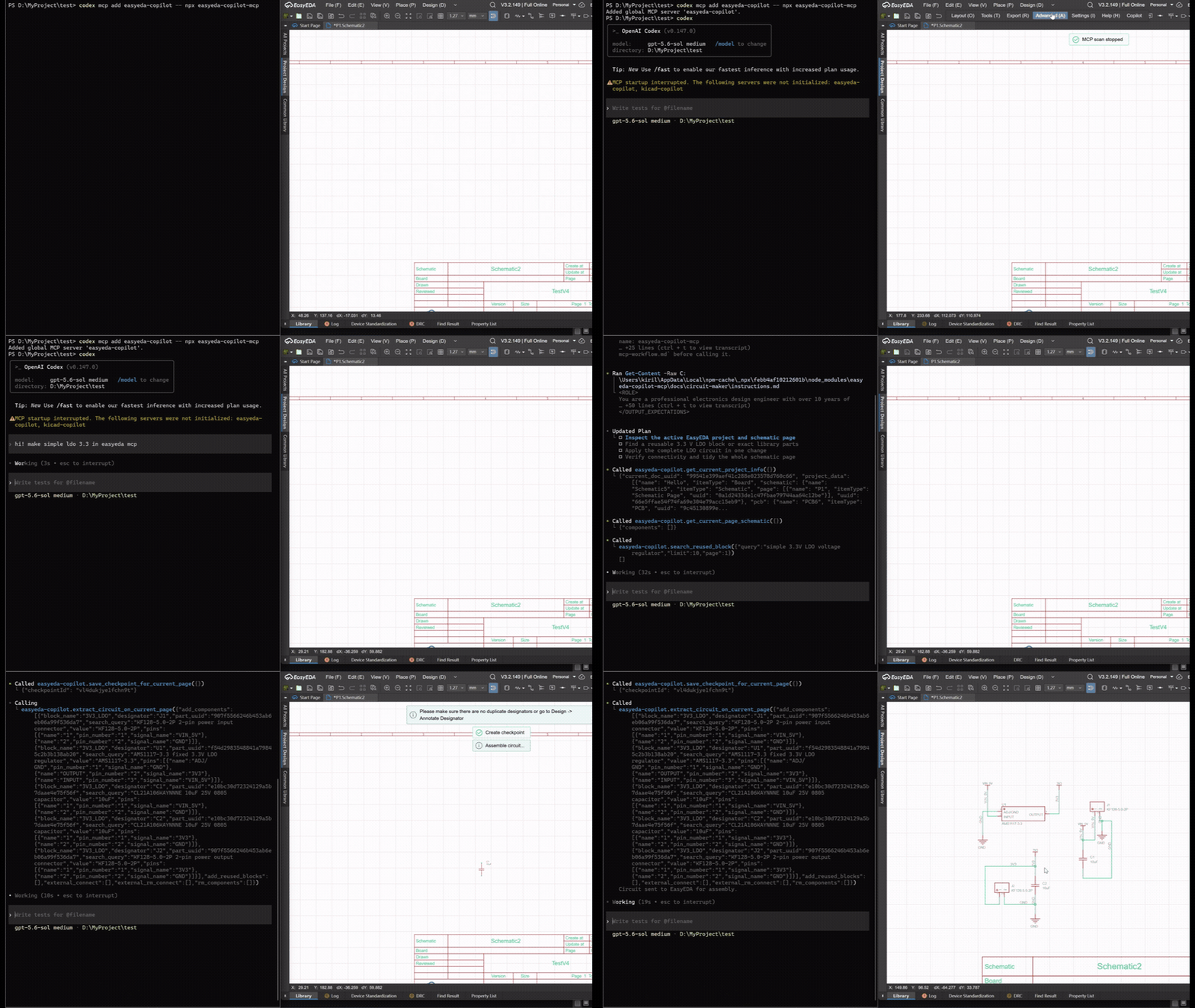
テキスト仕様からLDO回路図を作成して組み立てます。
注目のデモ:BGA2869 2 GHz RFアンプ
EasyEDA Pro内で完結するRF設計ワークフローです。回路図の整理、ピンレベルの信号経路制約、コンポーネントの高密度配置、PCB配線、グラウンドプレーン、ビアステッチングを扱います。
RFポートは基板の反対側の端に配置され、アンプチェーンは順序を保ち、バイアスネットワークはMMICの近くに配置されます。生成されたコンポーネント、トラック、ビア、銅箔ゾーンは、すべてネイティブのEasyEDAオブジェクトとして編集できます。
その他のデモ
これらの例では、大規模なコントローラーボードや既存ドキュメントを扱うワークフローを紹介します。すべての成果物は、レンダリングされたモックアップとして書き出されるのではなく、通常のEasyEDAプロジェクトとして編集できます。
ESP32-C3コントローラー
電源変換、USB、CAN、RS-485、保護機能付きフィールドI/O、外部コネクター、アンテナ配置制約を備えた、完全なESP32-C3コントローラーです。
このワークフローでは、複数ページの回路図生成、機能別配置、基板端およびアンテナの制約、電源と信号の配線、銅箔プレーン、ビアステッチング、検査、DRCに基づく修正を紹介します。
### MIMXRT1011 コントローラー高ピン数 MCU の周辺における配置と配線、複数のインターフェース、デカップリンググループ、基板端コネクター、取り付け穴、機械的なアクセス制約を実証する、高密度な4層マイコン設計です。
回路図の整形
EasyEDA Copilot は既存の回路図を読み込み、機能グループを特定して、ドキュメントのチェックポイントを保存します。その後、電気的な接続性とコンポーネントの識別情報を維持しながら、ページを名前付きのブロックに再構成します。
編集可能なサンプルは、OSHWLabでもご覧いただけます。
クイックスタート
要件
- EasyEDA Pro Desktop
- Node.js >=20.19
- Codex や Claude Code など、MCP に対応したクライアント
1. EasyEDA 拡張機能をインストールする
最新の .eext パッケージを GitHub Releases からダウンロードします。
EasyEDA Pro で次の操作を行います。
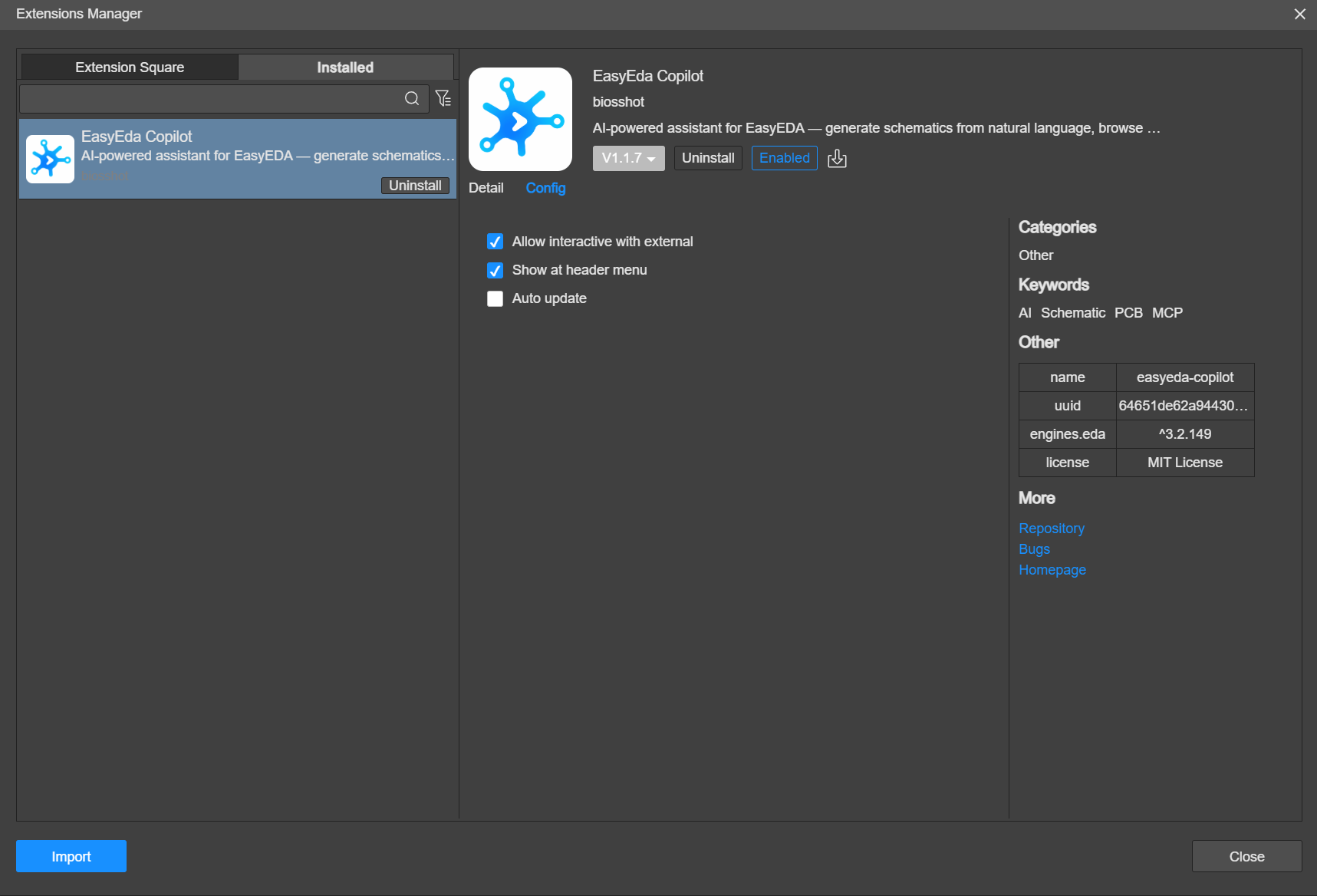
Settings -> Extensions -> Extensions Managerを開きます。Import Extensionsを選択します。- ダウンロードした
.eextファイルを選択します。 External Interactionsを有効にします。
2. MCP サーバーを追加する
Codex:
codex mcp add easyeda-copilot -- npx -y easyeda-copilot-mcp
Claude Code:
claude mcp add easyeda-copilot -- npx -y easyeda-copilot-mcp
一般的な MCP 設定とローカルビルドについては、MCP パッケージのドキュメントをご覧ください。
MCP クライアントの設定の代わりにスタンドアロンのスキルを使用するには、このリポジトリからビルドしてください。スキルのアーカイブは Releases では公開されていません。
npm ci
npm run build:skill
cd skill/scripts/runtime
npm install --omit=dev
生成された skill/ ディレクトリは、スキルのインストールガイドの説明に従ってインストールします。
3. プロジェクトを開く
- EasyEDA Copilot を有効にした状態で、MCP クライアントを起動します。
- EasyEDA Pro と、対象の回路図または PCB ドキュメントを開きます。
- 現在開いている EasyEDA プロジェクトを調査し、設計ワークフローを開始するようエージェントに指示します。
拡張機能はローカルの MCP ブリッジを自動的に検出します。Copilot -> MCP を選択すると、接続を一時停止または再開できます。
機能
| 分野 | 機能 |
|---|---|
| 回路図 | 現在のページを確認し、回路を作成して完成させ、既存の回路図を機能ブロックに再編成し、複数のページにわたってリファレンス番号を注記します |
| コンポーネント | メーカーの MPN またはパーツ UUID で EasyEDA のコンポーネントを検索します |
| PCB 配置 | 機能ブロック、モジュール、ピンの近接性、順序付き信号経路、基板端への配置、キープアウト、取り付け穴、サーマルパッド、保持対象オブジェクトを使用して、基板形状と制約に基づく配置を生成します |
| PCB 配線 | ネットクラス、信号ネットと電源ネット、銅箔プレーン、差動ペア、マッチドグループ、ファンアウト、インピーダンスの意図、選択的な再配線、ビアスティッチングを定義します |
| 検査 | レイヤーを考慮した PCB プレビューをレンダリングし、ネットとコンポーネントを強調表示して、配線長、トラック幅、レイヤー、ビア、パッド、ポリゴン、近接するコンポーネント、未配線の接続を確認します |
| 検証 | 現在の DRC ルールを読み込み、EasyEDA 標準の DRC を実行し、違反を確認して、適用済みの結果を保持、修復、または復元するかを選択します |
| プロジェクト管理 | プロジェクトツリーを確認し、プロジェクトやドキュメントを作成して開き、エディターを同期し、接続されている複数の EasyEDA インスタンスから選択します |
| 長時間の操作 | 時間のかかる PCB 配置や配線操作を監視し、続行し、準備済みの結果を再適用するか、キャンセルします |
チェックポイント、トランザクション、復旧
EasyEDA Copilot は、既存の設計作業を保護するために、ドキュメント全体のチェックポイントと明示的な適用境界を使用します。変更内容をプレビューし、EasyEDA のネイティブドキュメントに適用して確認した後、保持、修正、または復元します。
| ワークフロー | 保護と復旧の動作 |
|---|---|
| ソースベースの回路図アセンブリ | 変更前にドキュメント全体のチェックポイントを保存し、アセンブリに失敗した場合は自動的に復元します |
| 回路図の整形 | ページの置き換え前にチェックポイントを保存し、置き換えに失敗した場合は自動的に復元します |
| 複数ページのアノテーション | 影響を受ける各ページのチェックポイントを保存し、アノテーションのトランザクションに失敗した場合は変更したページをロールバックします |
| PCB 配置 | 機械的プレビューと最終プレビューを作成し、既存のボード作業を保持したうえで、アセンブリ前にチェックポイントを保存します |
| PCB 配線 | DRC ルール、選択した銅箔の置き換え、新しい配線、ビア、ゾーン、同期、ネイティブ DRC を、チェックポイントに基づく 1 つのトランザクション内で適用します |
| 配線の適用失敗 | 配線前のチェックポイントを自動的に復元します |
| 手動復旧 | 現在の EasyEDA ドキュメントのチェックポイントを明示的に一覧表示、保存、復元します |
チェックポイントには、エージェントのアクション一覧だけでなく、EasyEDA ドキュメントのソース全体が含まれます。既存の配線、ビア、銅箔ゾーンはデフォルトで保持され、固定の配線障害物として扱われます。銅箔が置き換えられるのは、配線プログラムが clearRouting(...) を通じて、対象となるネットとオブジェクトの種類を明示的に選択した場合のみです。
正常に適用された部分的な配線結果は、確認や対象を絞った修正に引き続き利用できます。適用時に例外が発生した場合は、配線前のチェックポイントが復元されます。復旧機能は変更の失敗からドキュメントを保護しますが、電気的特性と製造可能性の確認は通常の設計ワークフローの一部です。
回路図のワークフロー
回路図の統合機能は、EasyEDA の構造化されたコンポーネント、ピン、ネット、ページのデータを扱います。
- 現在のプロジェクトと回路図ページを確認します。
- 対象のコンポーネントを正確に特定します。
- ドキュメントのチェックポイントを保存します。
- 回路を作成し、既存の断片を完成させ、選択したコンポーネントを置き換えるか、ページを名前付きの機能ブロックに再編成します。
- 結果を EasyEDA のネイティブドキュメントに適用します。
- 結果を保存して確認し、保持、修正、または復元します。
回路図の整形では、現在のページ全体を対象とし、破壊的な再アセンブリを行ってもコンポーネントの識別情報を保持します。複数ページのアノテーションでは、preserve と resequence の 2 つのモードがサポートされます。preserve は重複した、または番号の付いていないデザインatorのみを修正し、resequence はページと位置の順序に従って末尾の番号を再計算します。複数パーツのコンポーネントは、まとめて名称を変更します。
PCB ワークフロー
PCB の配置、配線、検査、DRC は MCP インターフェースを通じて提供されます。
- 回路図を、リンクされた PCB ドキュメントと同期します。
- 回路図のグループを確認し、接続をすべて完了して、暫定的な機能ブロックと各ローカル受動部品の担当範囲を特定します。
- 現在の基板外形、フットプリント、配置、銅箔レイヤー、DRC ルールを確認します。
- 配置 DSL で、機械的、機能的、電気的な意図を記述します。
- 機械的プレビューと最終配置プレビューを確認します。
- 承認済みの配置を、開いている EasyEDA PCB ドキュメントに組み込みます。
- 配線 DSL で、スタック、配線ルール、ネットクラス、プレーン、特殊ネット、ファンアウト、ビアスティッチングを定義します。
- チェックポイントで保護された単一のトランザクションとして、配線プログラムを適用します。
- 重要なネット、未接続箇所、銅箔、ネイティブ DRC の結果を確認します。
- 結果を保持するか、対象を絞って修正するか、以前のチェックポイントに戻します。
既存の配置は preserve(...) で保持できます。配置の組み込みでは、既存の銅箔と無関係な基板オブジェクトが保持されます。配線 DSL で選択した範囲に対して clearRouting(...) を明示的に呼び出さない限り、既存の配線は保持されます。
時間のかかる配置および配線操作では、操作 ID が返されます。MCP クライアントは、完了を待つ、作業をキャンセルする、または操作を再実行せずに準備済みの結果を再適用することができます。
配置と配線の詳細については、以下を参照してください。
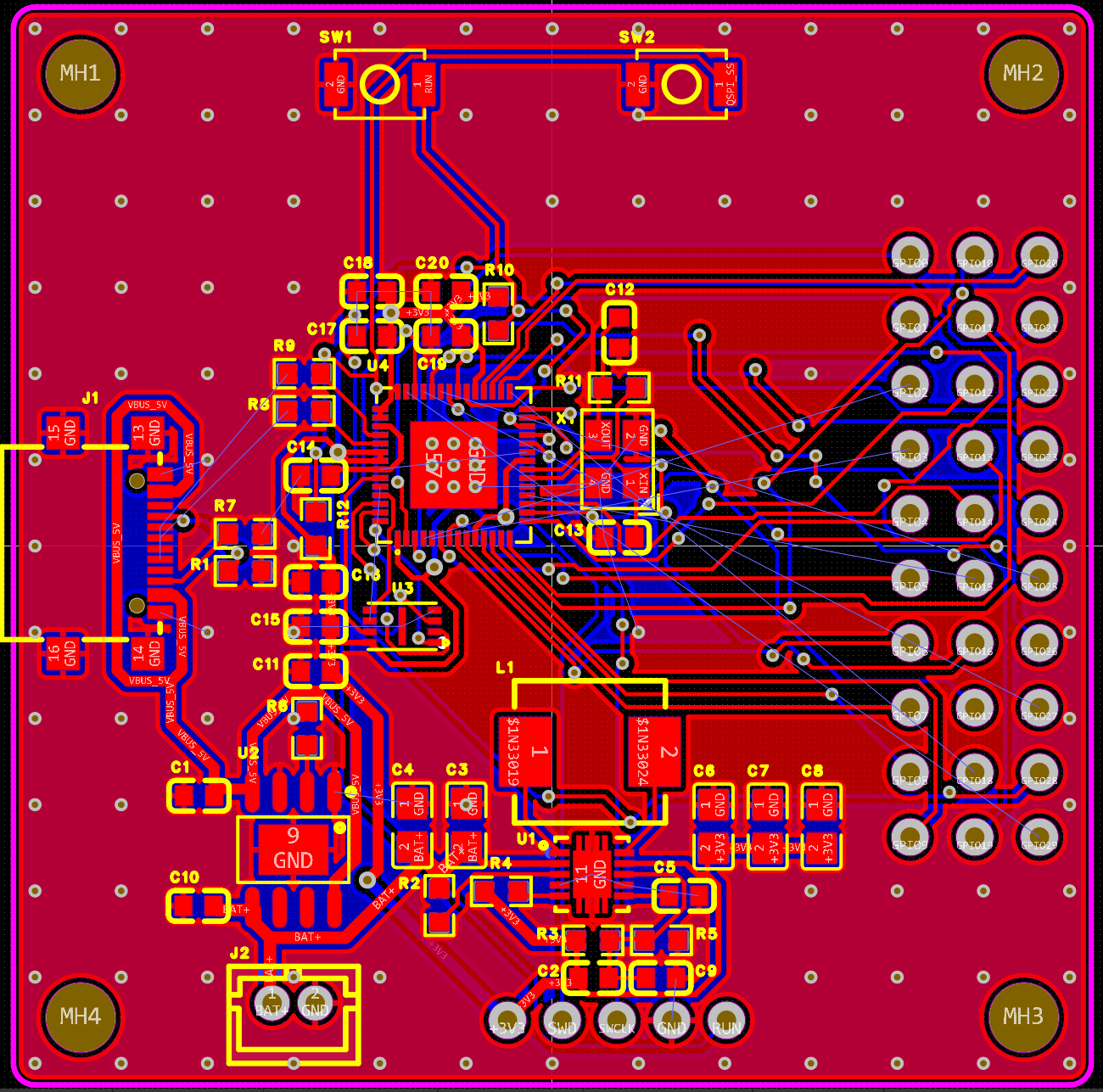
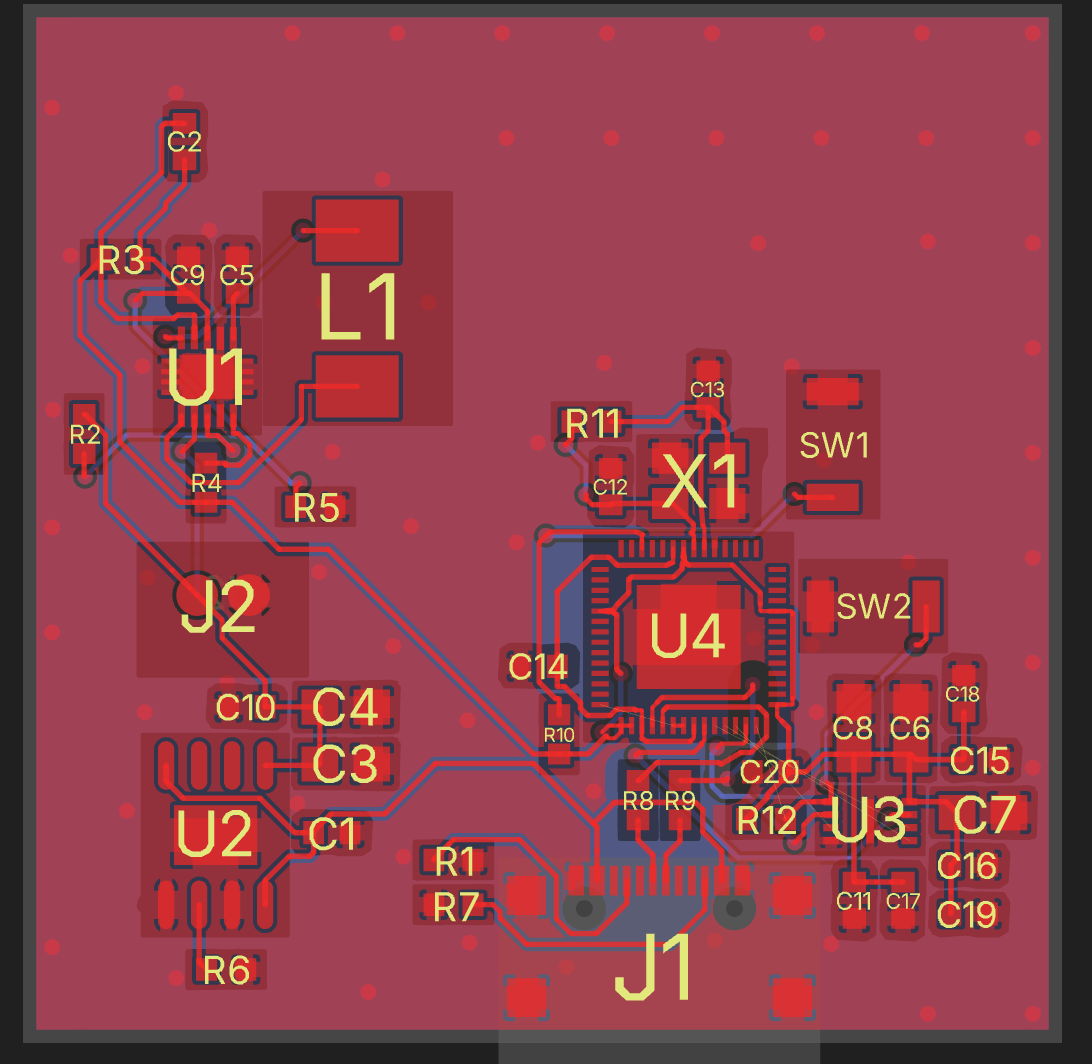
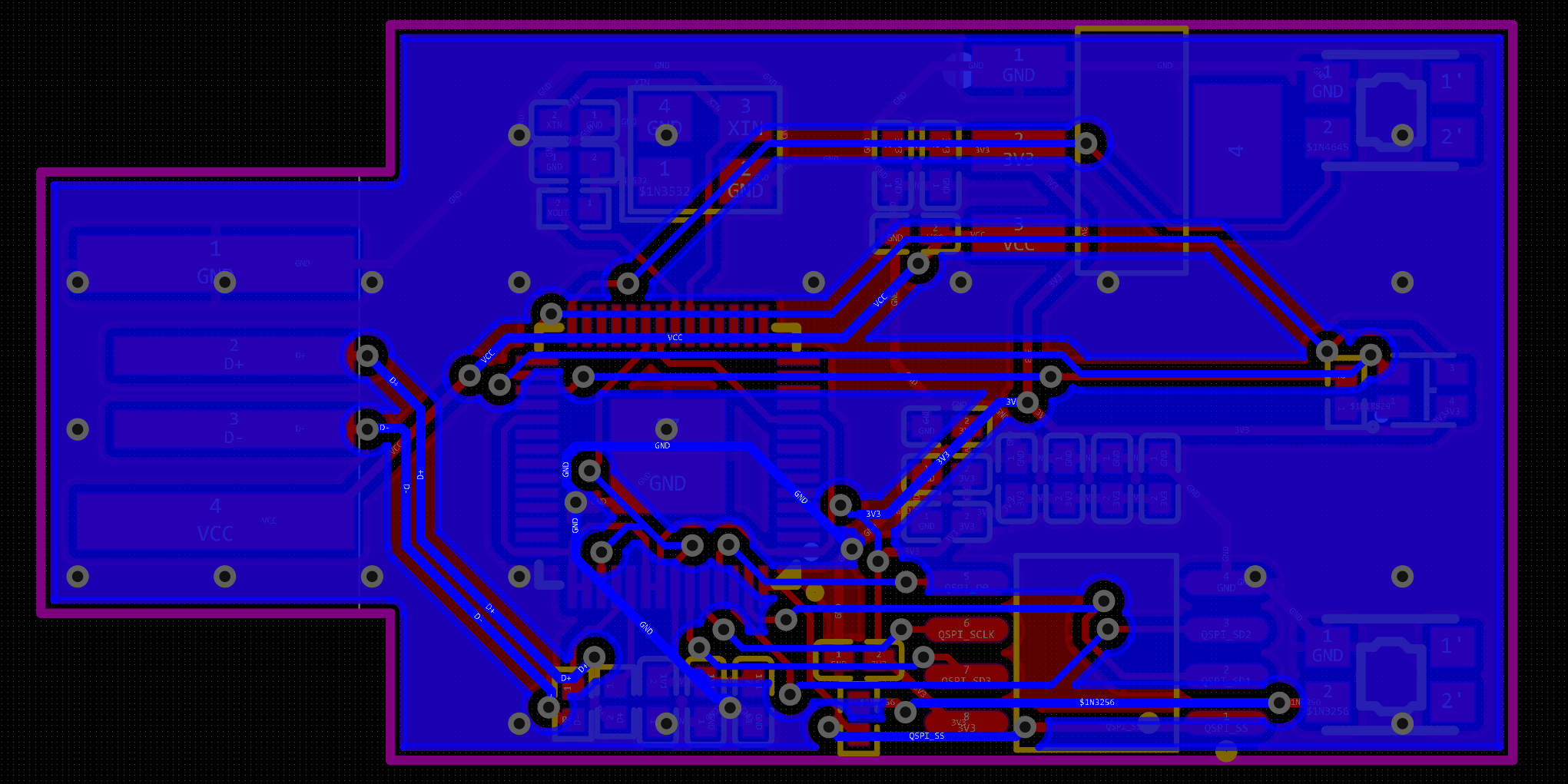
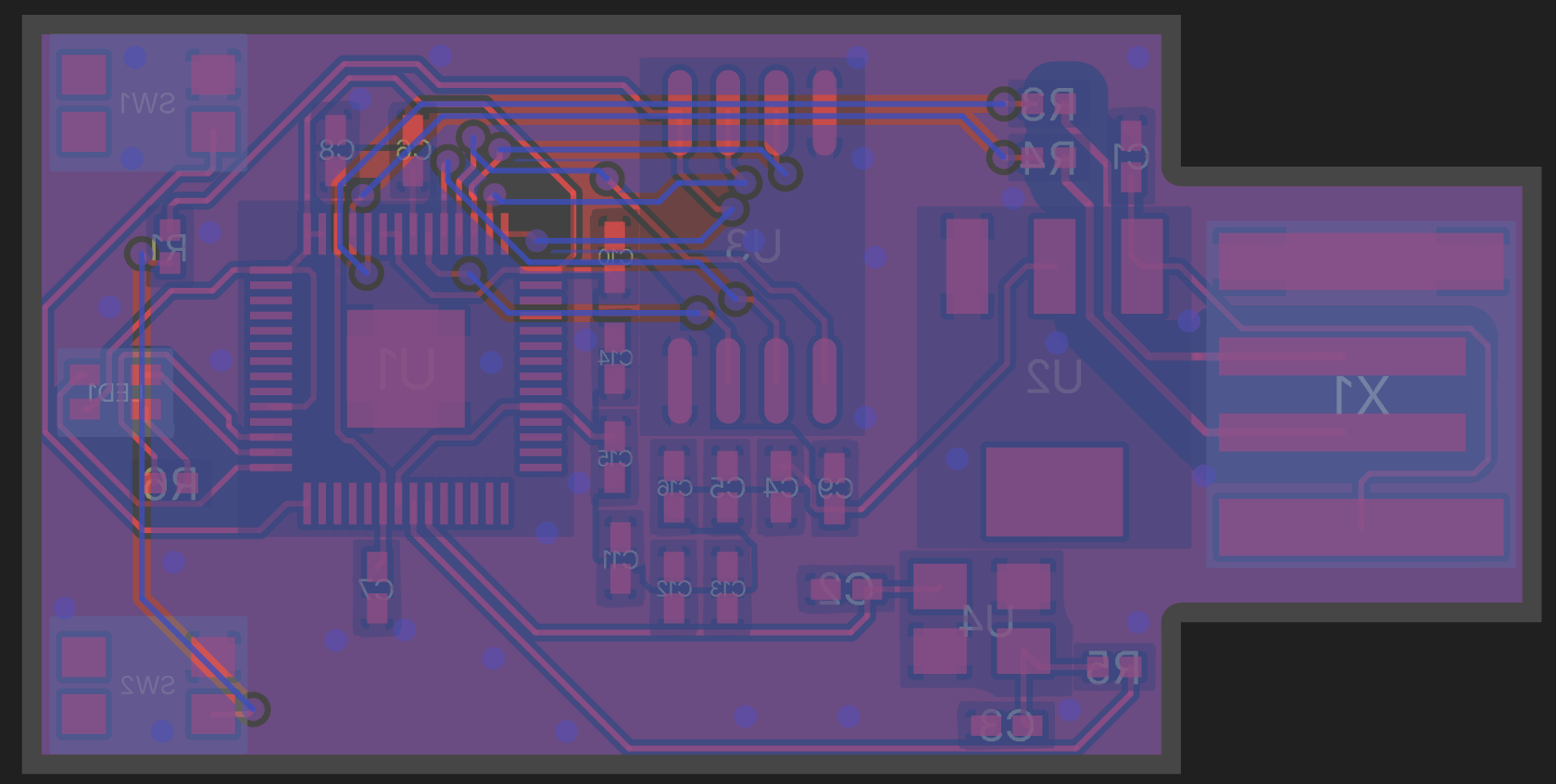
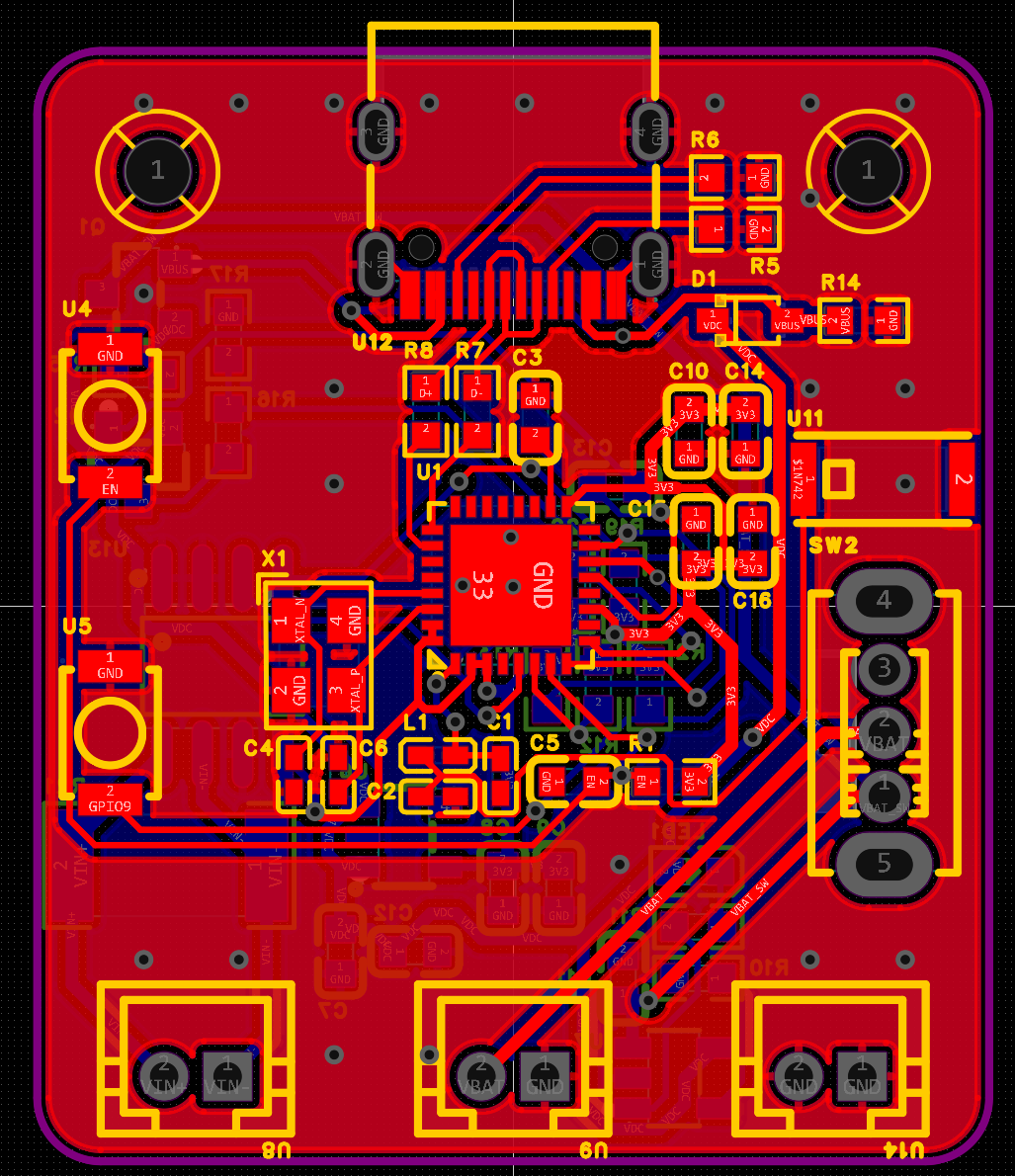
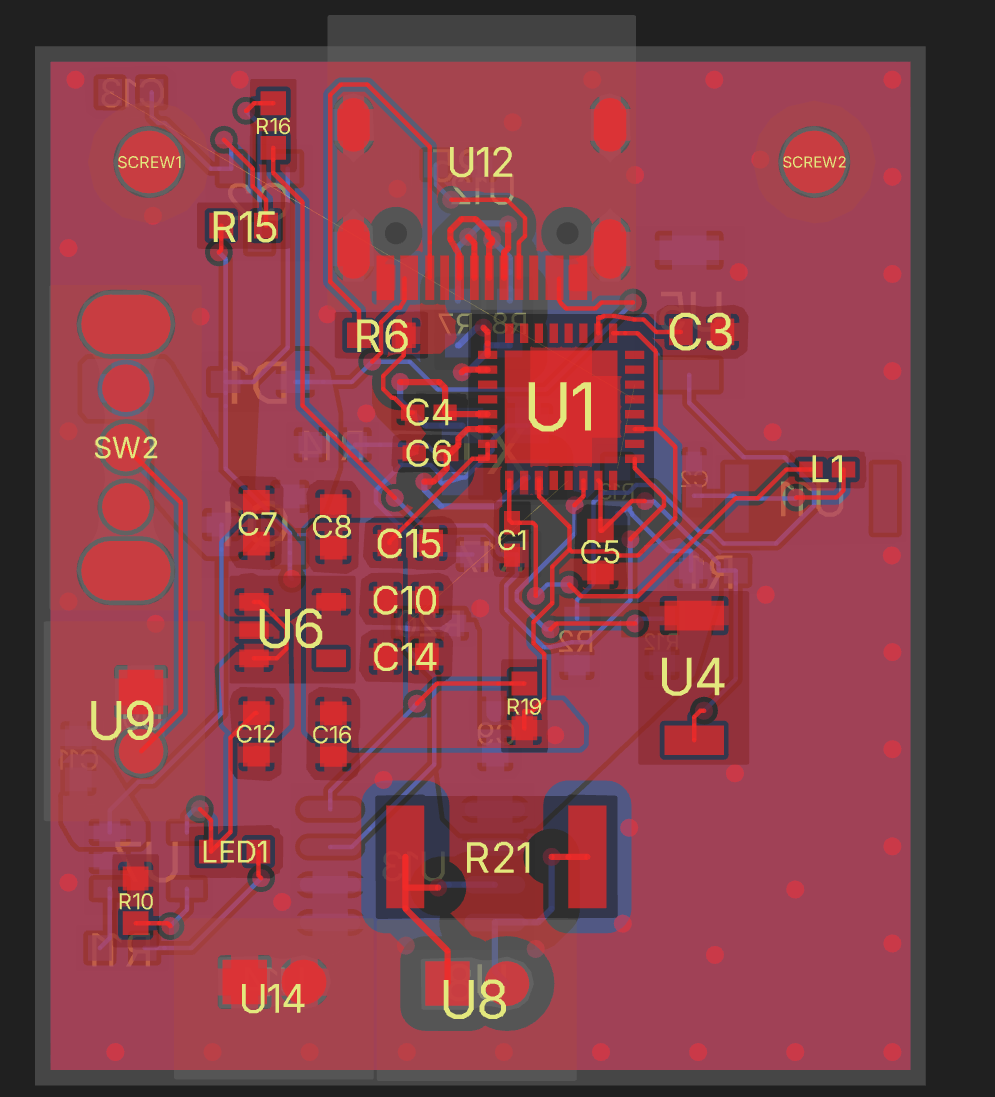
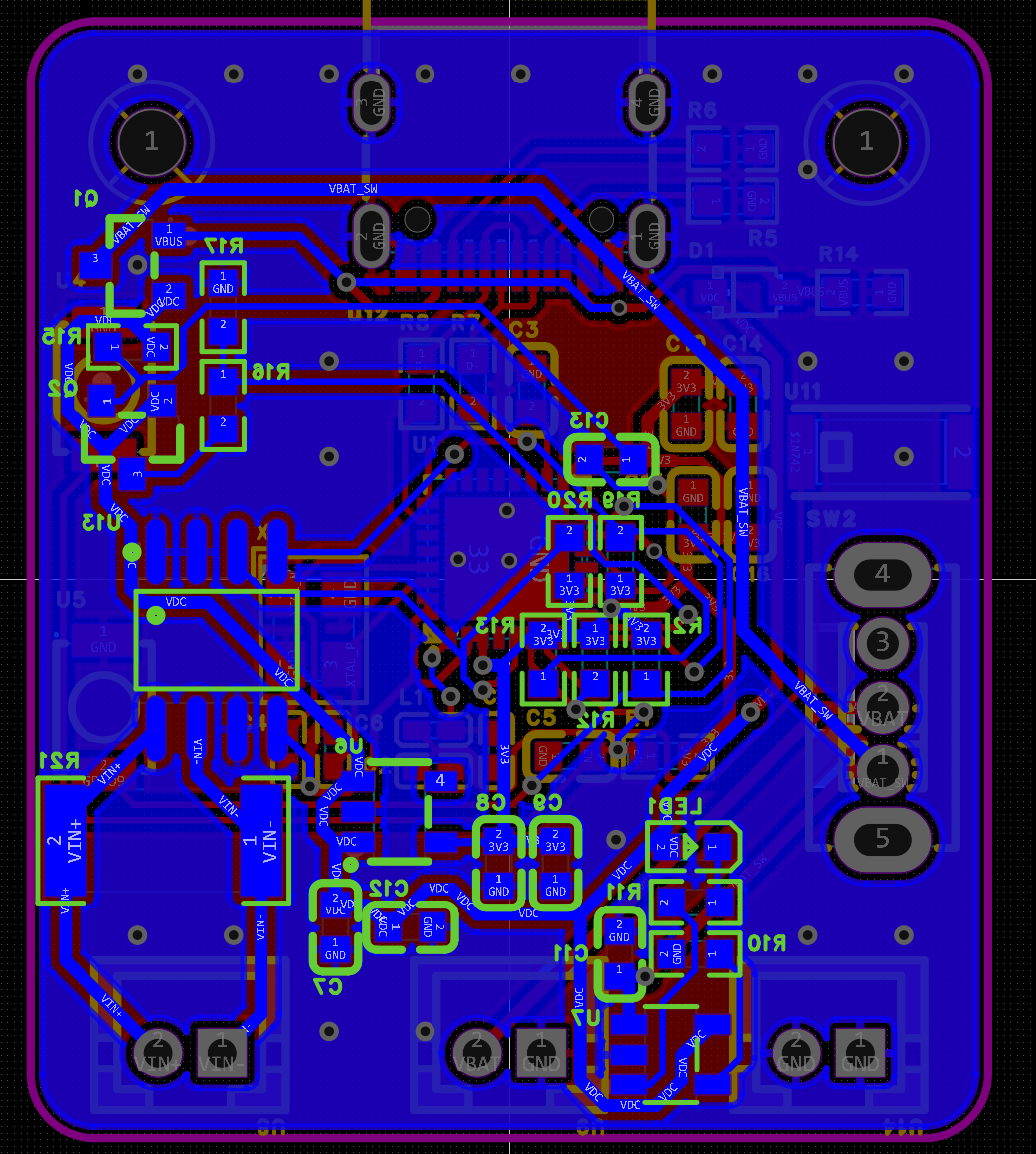
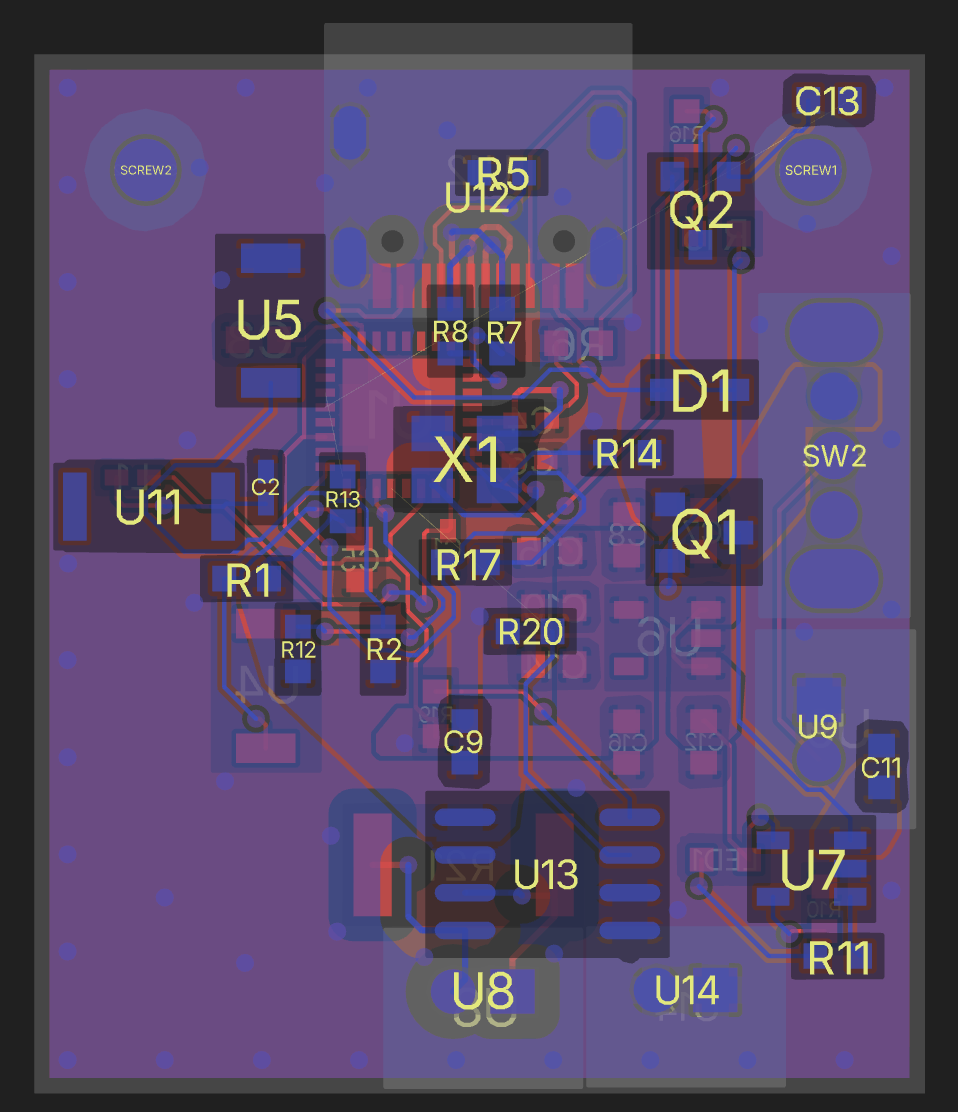
PCB 比較ギャラリー:EasyEDA Copilot と Quilter
以前の比較例では、同じ RP2040、PICO Duck、ESPpower の設計に対して生成された PCB の結果を並べて示しています。
RP2040 基板
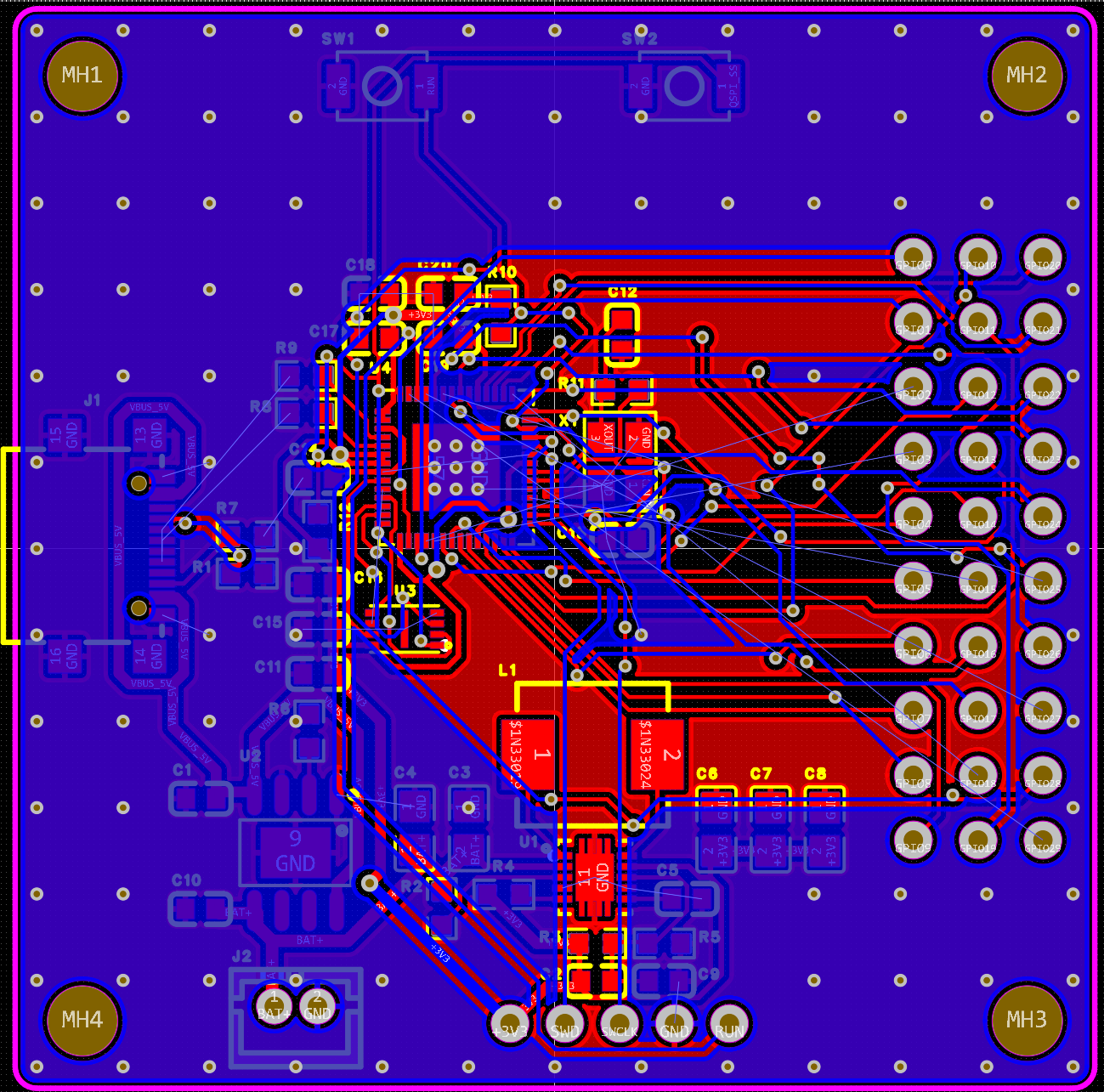
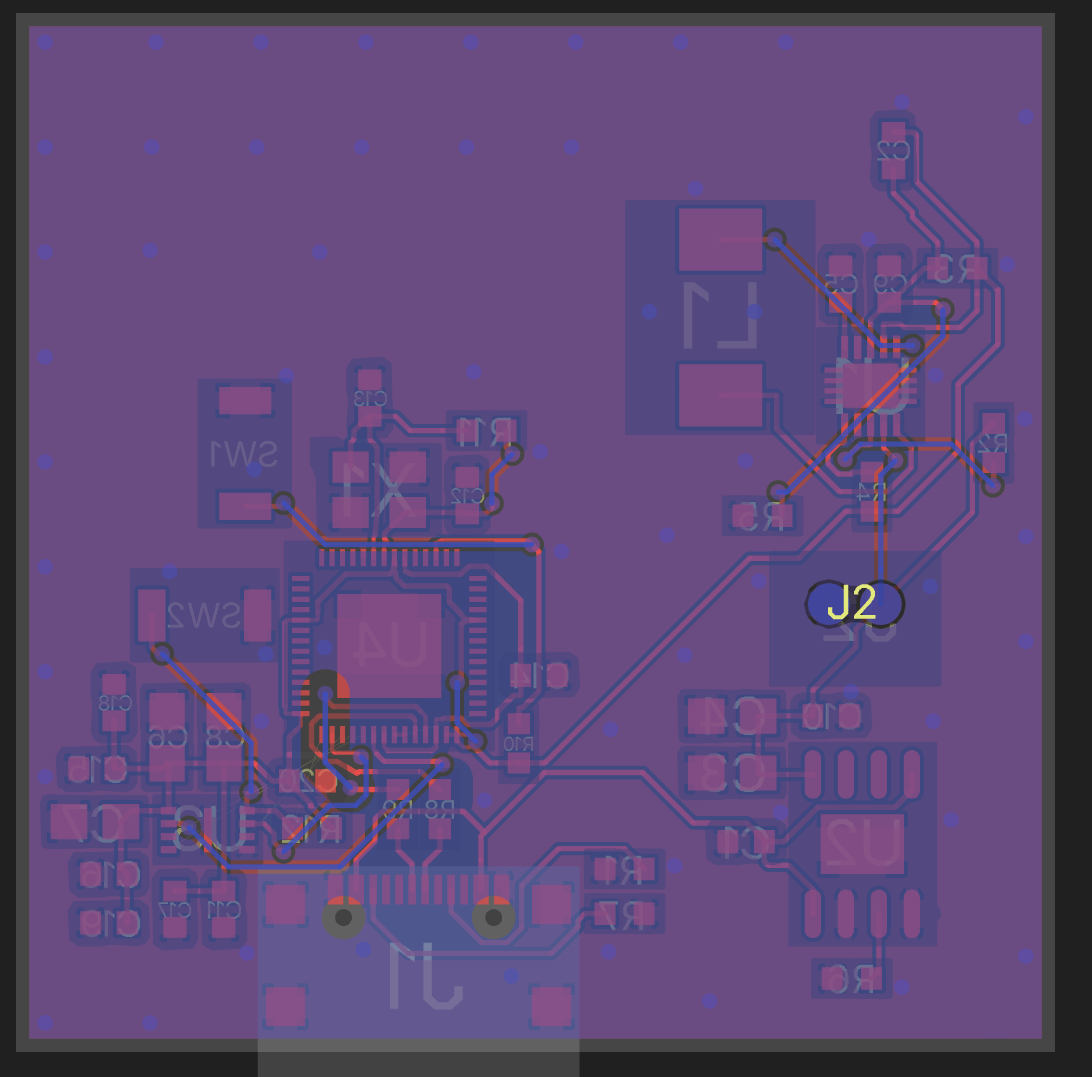
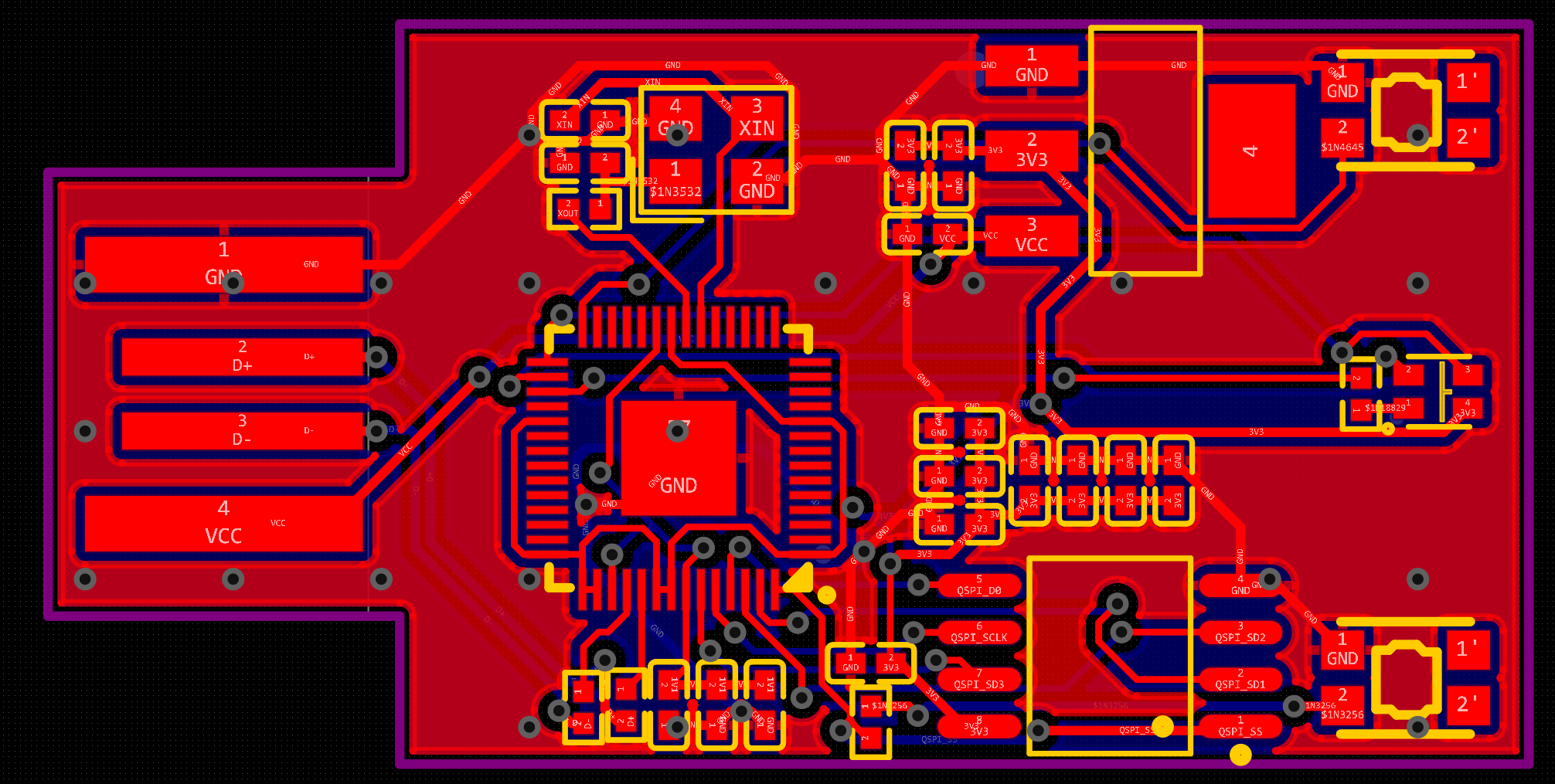
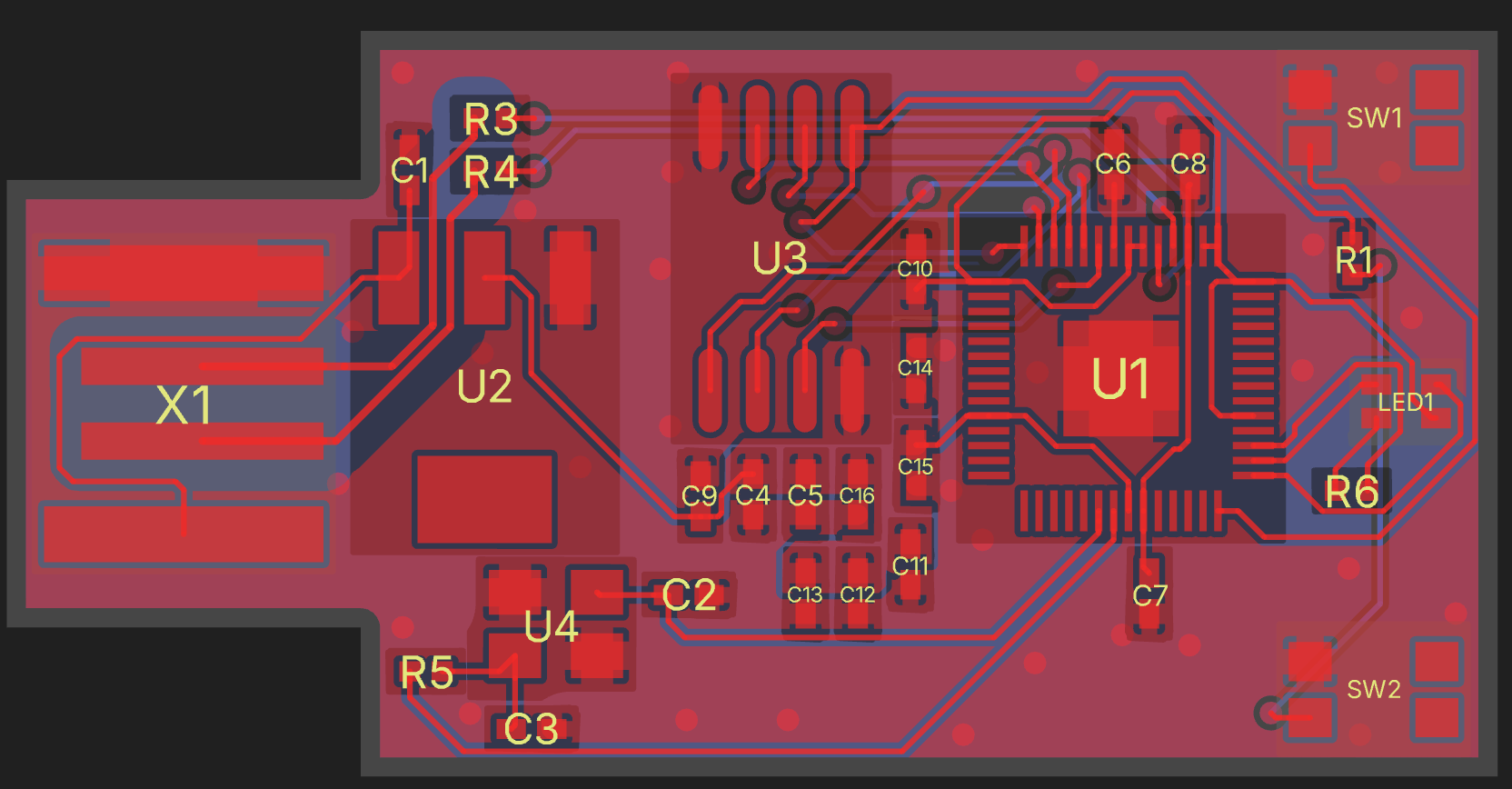
ESPower ボード
互換性
| EasyEDA Pro バージョン | ステータス |
|---|---|
| Desktop V3.2.149 | 検証済み |
| Desktop V2.2.47 | 検証済み |
| Desktop V2.2.45 | 検証済み |
PCB の組み立て、配線統合、検査、およびネイティブ DRC は、主に EasyEDA Pro Desktop V3.2.149 を対象に検証済みです。
MCP と従来の組み込みインターフェース
MCP は、EasyEDA Copilot の主要なインターフェースとして積極的に開発されています。従来の組み込みインターフェースも、統合チャットと SPICE ワークフロー用に引き続き利用できます。
| 機能 | MCP | 組み込みインターフェース |
|---|---|---|
| 回路図の生成と変更 | はい | はい、従来のワークフロー |
| コンポーネントの解決 | はい | はい |
| チェックポイントと自動復旧 | はい | 制限あり |
| プロジェクトとドキュメントの管理 | はい | いいえ |
| PCB の配置、プレビュー、組み立て | はい | いいえ |
| PCB の配線、検査、レイヤー、DRC | はい | いいえ |
| 複数の EasyEDA インスタンスへの接続 | はい | いいえ |
| 統合チャットと SPICE UI | いいえ | はい |
| 開発の優先度 | 主要 | 保守は限定的 |
新しいワークフローやバグ報告には、従来のインターフェースに固有の問題でない限り、MCP を使用してください。
従来の組み込みインターフェースを表示
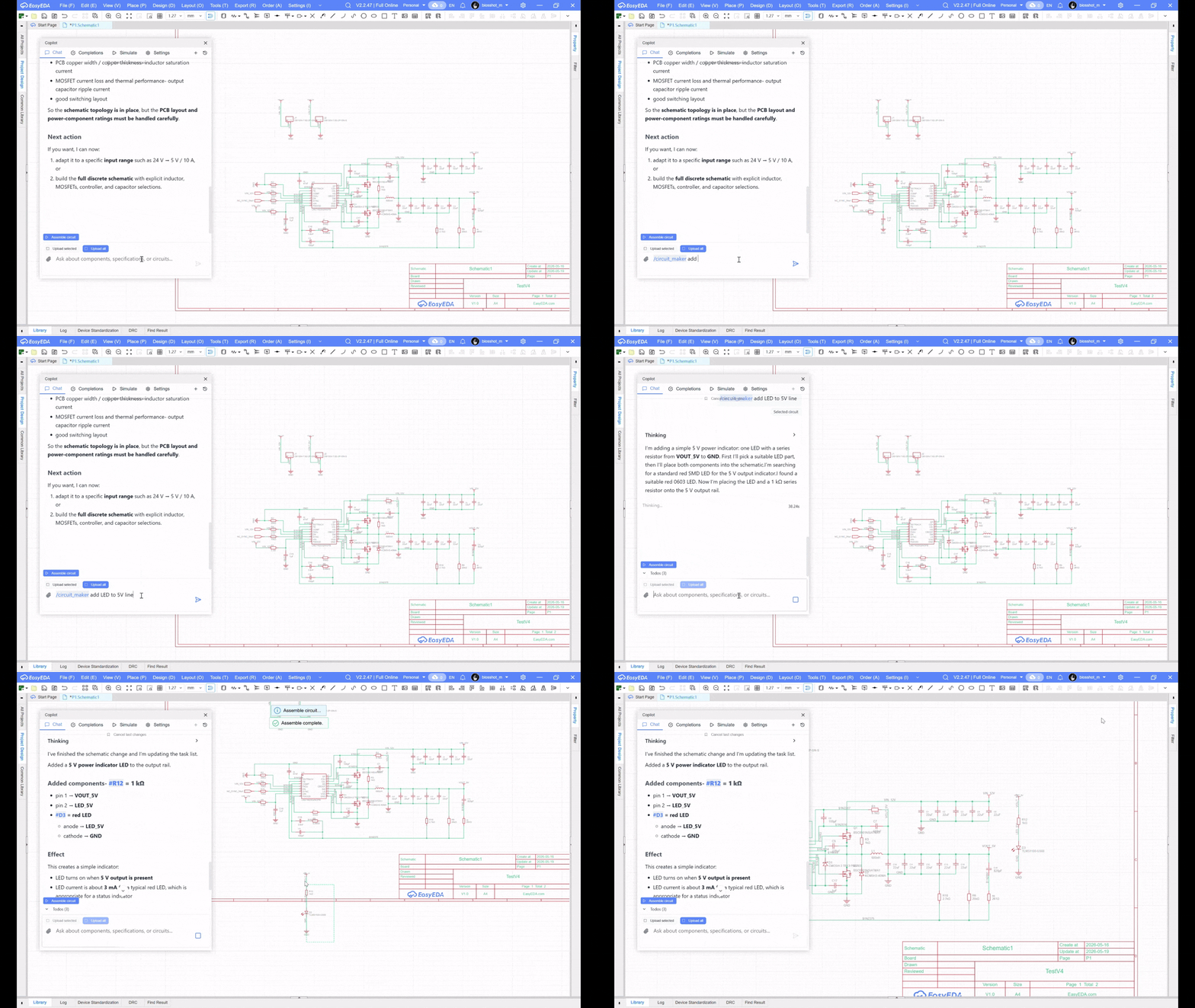
従来のインターフェースは、回路図の生成、回路の完成、コンポーネントの選択、SPICE シミュレーションに対応する統合チャットワークフローを提供します。以下のデモでは従来のインターフェースを使用していますが、新しいエージェントワークフローには引き続き MCP の利用を推奨します。
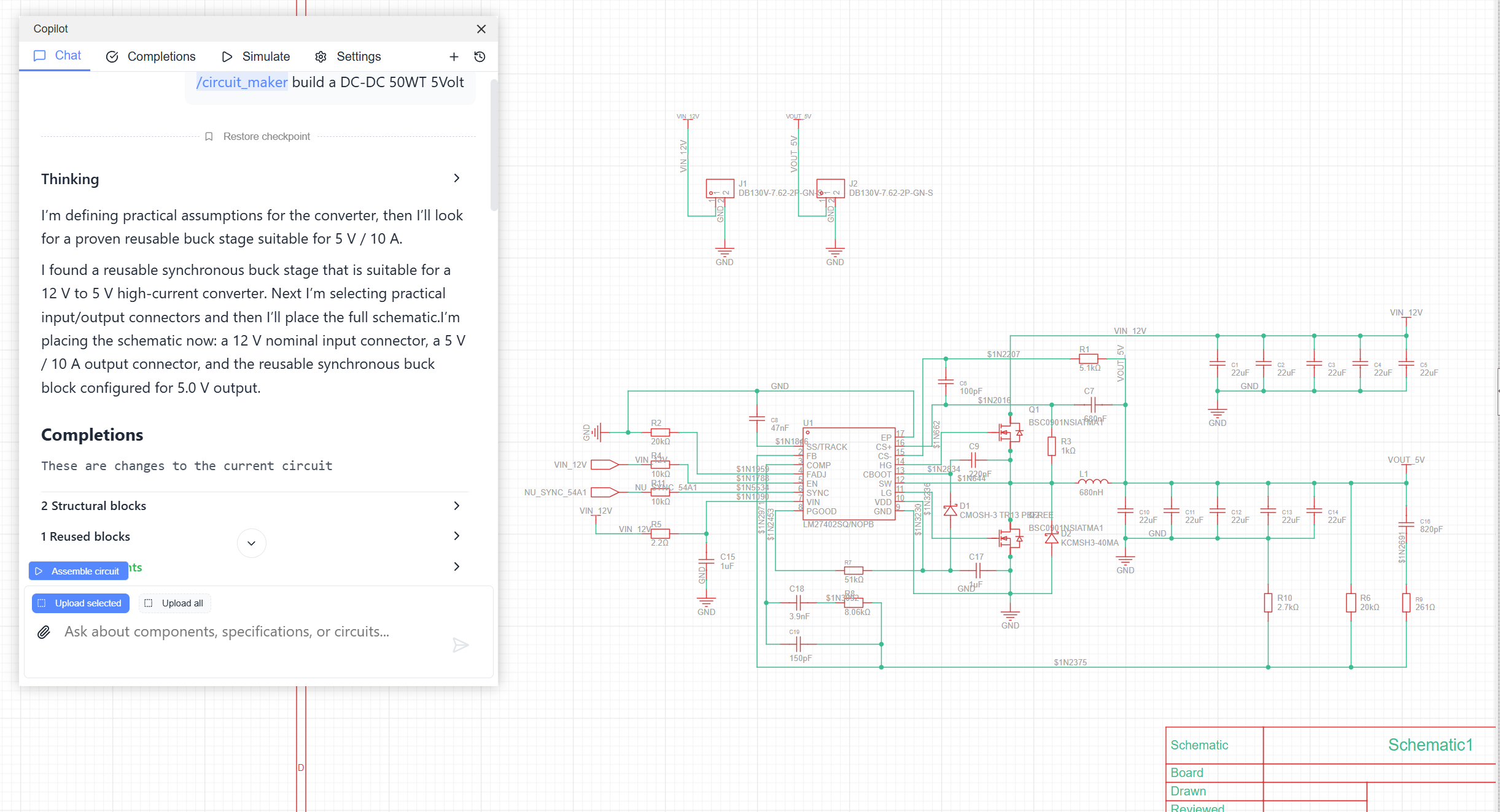
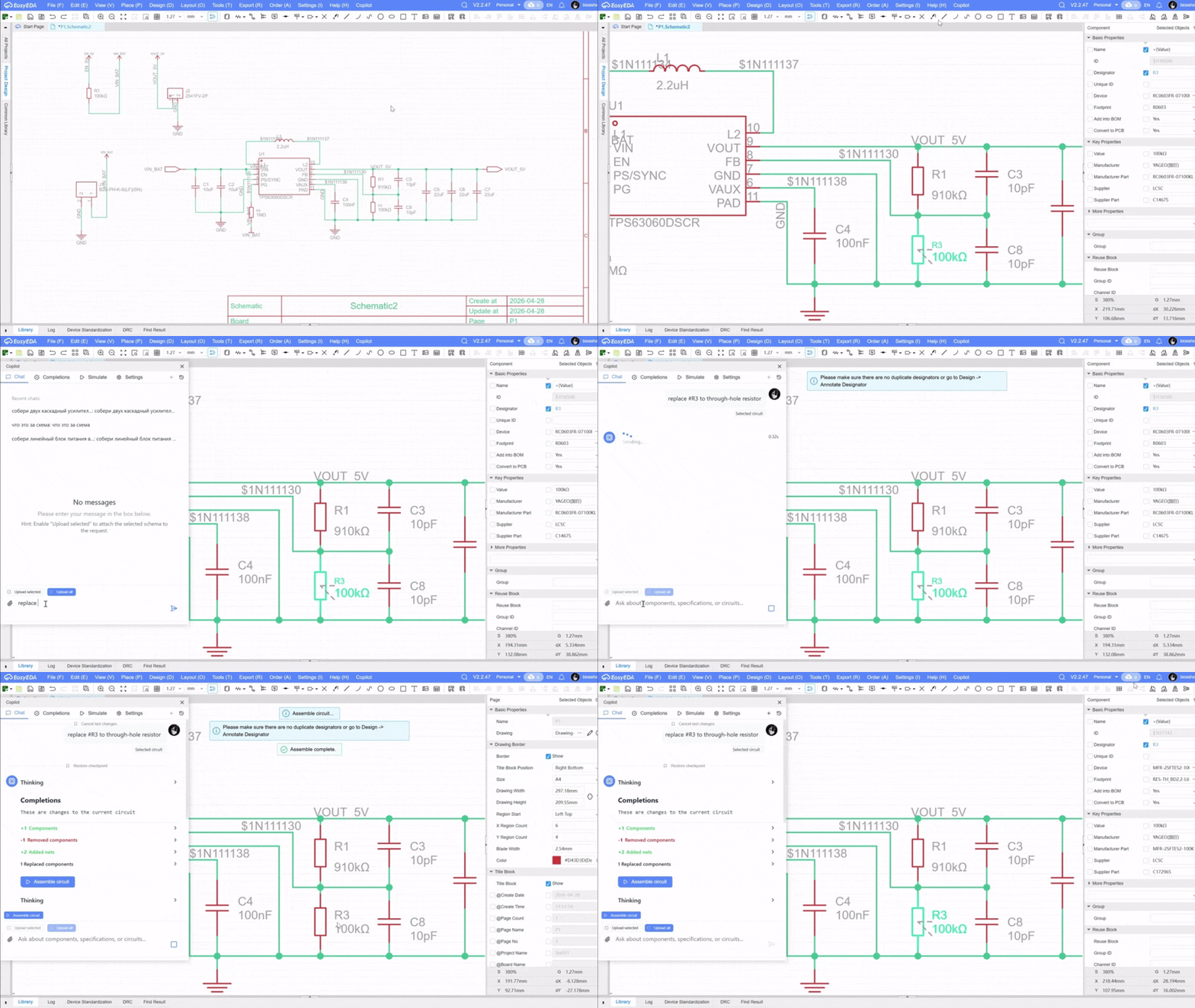
回路の完成
既存の回路図の一部を読み込み、不足しているコンポーネントを追加して、電気的な接続を完成させます。
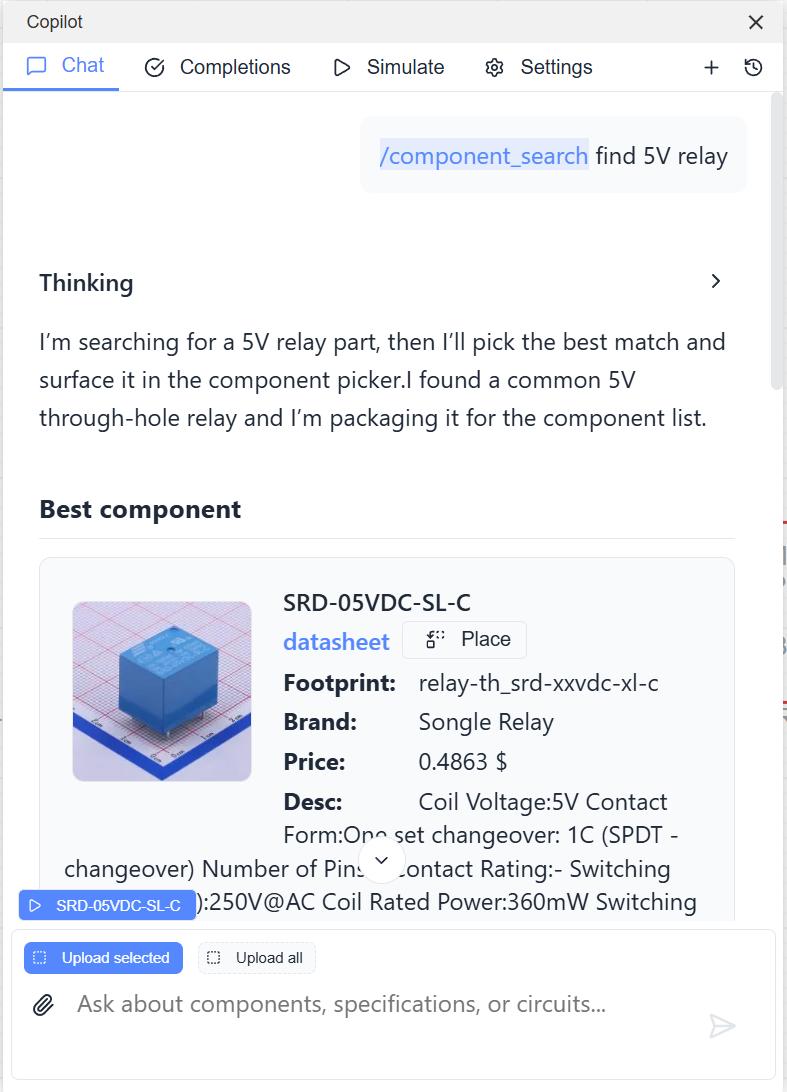
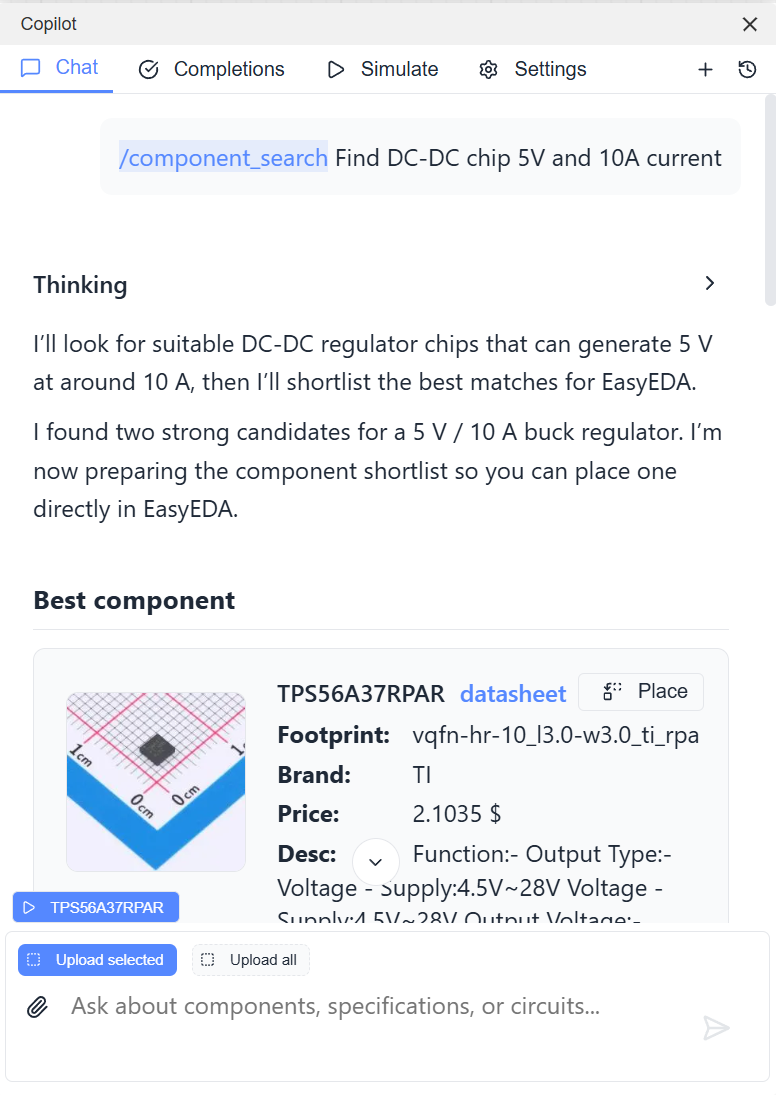
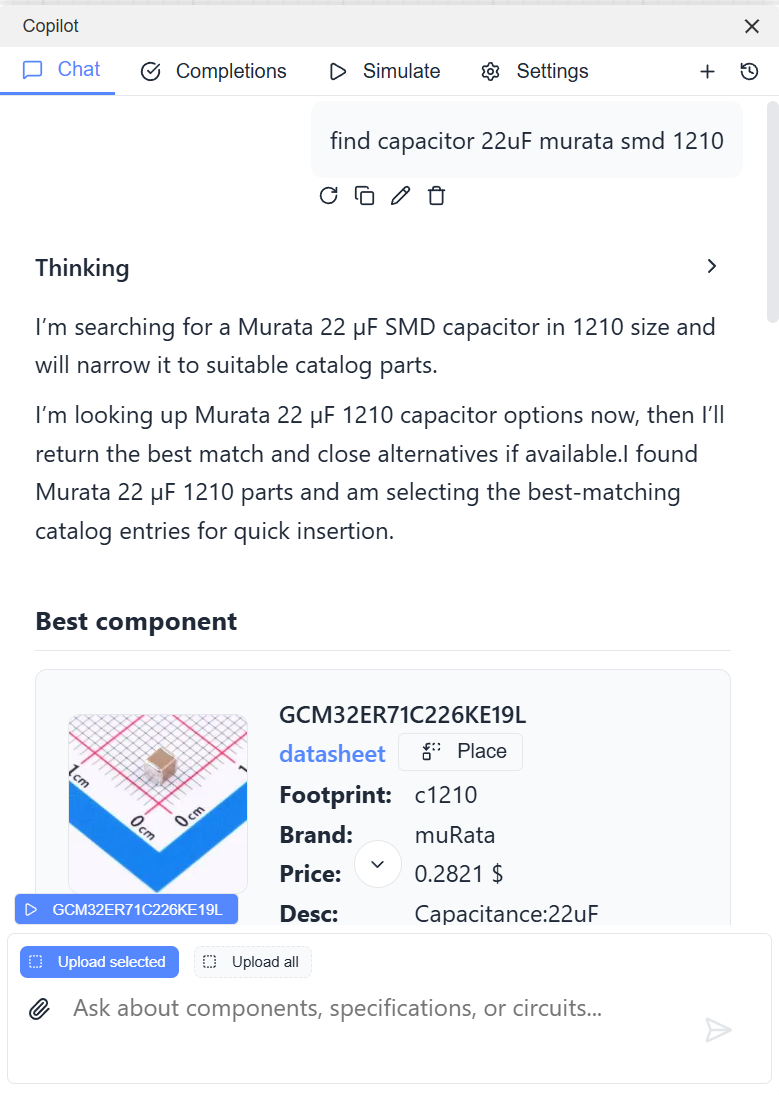
コンポーネントの選択
設計ワークフローを離れることなく、設計要件をもとに LCSC カタログを検索し、候補部品を比較できます。
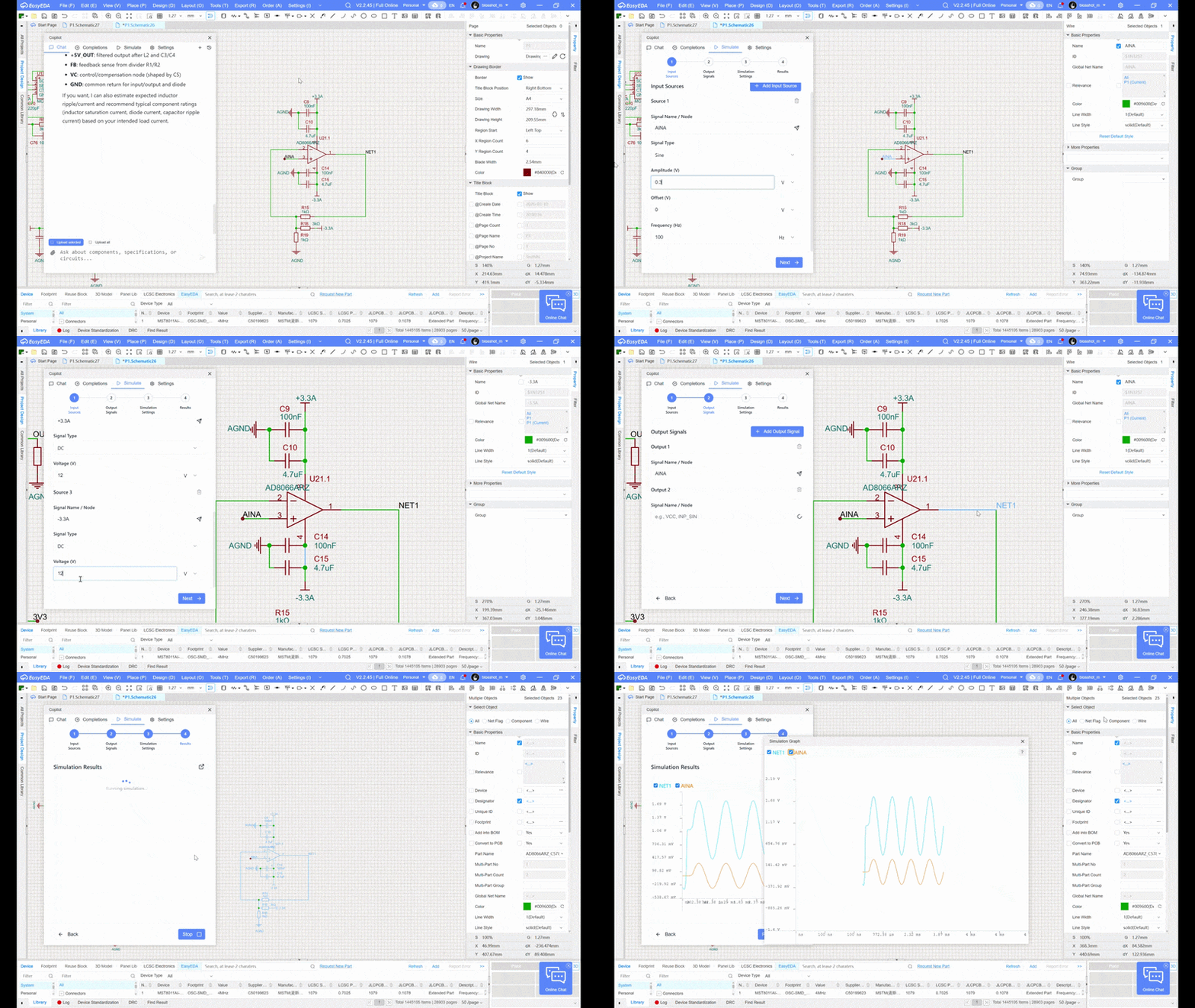
SPICE シミュレーション
組み込みインターフェースから SPICE シミュレーションを実行し、選択したコンポーネントモデルとシミュレーション結果のプロットを確認できます。
Codex / Claude Code / another MCP client
                    |
                    | stdio
                    v
          easyeda-copilot-mcp
                    |
                    | WebSocket on 127.0.0.1:8787
                    v
        EasyEDA Copilot extension
                    |
                    v
          Open EasyEDA document
EasyEDA 拡張機能、MCP ブリッジ、ドキュメントアプリケーションロジック、チェックポイントシステム、検査ツール、PCB 配線パッケージはオープンソースです。MCP ブリッジは 127.0.0.1 を介してローカルで EasyEDA 拡張機能と通信します。
スタンドアロンの eda-copilot-backend npm ライブラリは、公開されている EasyEDA API を介してコンポーネントを解決し、回路図と PCB の配置プランをローカルで生成します。プランの適用、チェックポイントの作成、検査、DRC チェックは、EasyEDA 拡張機能を介して行います。従来の組み込みチャットでは、独自のサービス設定を使用します。PCB 配線はオープンソースの eda-copilot-router パッケージを基盤としています。
ドキュメント
- MCP パッケージとクライアント設定
- MCP ワークフロー全体
- 回路図ワークフロー
- 回路図の回路変更
- プロジェクトとページの管理
- 設定と権限
- AI エージェントへの回路の接続
- AI エージェントによる回路の組み立て
開発
拡張機能のソース、UI、リソース、ビルド設定は extension/ にあります。mcp/ と shared/ は同階層のワークスペースです。ルートのビルドコマンドと開発コマンドが引き続きエントリーポイントになります。.eext の出力先は build/dist/ です。拡張機能の開発を参照してください。
ソースから拡張機能と MCP パッケージをビルドします。
git clone https://github.com/biosshot/easyeda-copilot.git
cd easyeda-copilot
npm ci
npm run build
npm run check --workspace=mcp
デフォルトでは、公開済みの backend/router パッケージがインストールされます。共同開発、依存関係の切り替え、プラットフォームの制限については、ローカル開発を参照してください。拡張機能のビルドには Node ^20.19.0 または >=22.12.0 が必要です。
スタンドアロンの PCB 配線パッケージは biosshot/eda-copilot-router で開発されています。
サポート
EasyEDA Copilot によって設計作業の時間を節約できた場合は、Tribute を通じて継続的な開発を支援できます。ご支援は、拡張機能、MCP 統合、配線ツール、ドキュメント、新しい設計ワークフローの維持に役立ちます。
コミュニティ
質問、バグ報告、設計例、貢献を歓迎します。GitHub Issues と Discord からお寄せください。
ライセンス
EasyEDA Copilot は MIT License の下で配布されています。
コメント
AI アプリケーションが外部のツールやデータソースに統一的な方法で接続するためのオープンなプロトコルです。クライアントはモデルとの対話を担い、MCP サーバーはツール・リソース・プロンプトテンプレートを提供します。標準メッセージでやり取りするため、1 つのサーバーを複数のクライアントで再利用できます。