
Neuro-CanvasLMS について
Neuro-CanvasLMSは、Canvas LMSをAIクライアントに接続する読み取り専用のMCPサーバーです。学生向けに、コース情報やリンク先を含むファイルを参照でき、利用者自身のCloudflareアカウントで動作します。
主な機能
- 0165種類の読み取り専用Canvasツール
- 02コースファイルとアーカイブの読み取り
- 03リンク先や非表示ファイルの検索
- 04課題のスターターコードのダウンロード
- 05利用者自身のCloudflareアカウントで稼働
活用シーン
- 01期限が近い課題や成績の確認
- 02講義資料の要約
- 03課題へのフィードバックの確認
- 04課題のスターターファイルの準備
MCP 対応
ClaudeやChatGPTなどのMCPクライアントに、Canvasの読み取り専用データとファイル読み取り機能を提供します。サーバーは利用者自身のCloudflareアカウントに配置されます。
設定
リモートサーバーはインストール不要です。クライアントを選んで設定をコピーするか、ワンクリックで導入できます。
https://{connector_host}/mcpclaude mcp add --transport http bloodyreginaa-neuro-canvas-lms https://{connector_host}/mcp{"mcpServers":{"bloodyreginaa-neuro-canvas-lms":{"type":"http","url":"https://{connector_host}/mcp"}}}Cursor で開く{"servers":{"bloodyreginaa-neuro-canvas-lms":{"type":"http","url":"https://{connector_host}/mcp"}}}VS Code で開く{"mcpServers":{"bloodyreginaa-neuro-canvas-lms":{"type":"http","url":"https://{connector_host}/mcp"}}}{"mcpServers":{"bloodyreginaa-neuro-canvas-lms":{"serverUrl":"https://{connector_host}/mcp"}}}コマンドはターミナルで実行し、JSON は各クライアントの MCP 設定に貼り付けて再起動します。認可が必要なサーバーは初回接続時にログインを求めます。
ツール
詳細
Neuro-CanvasLMS
英語 · 简体中文 · Español · 日本語 · हिन्दी


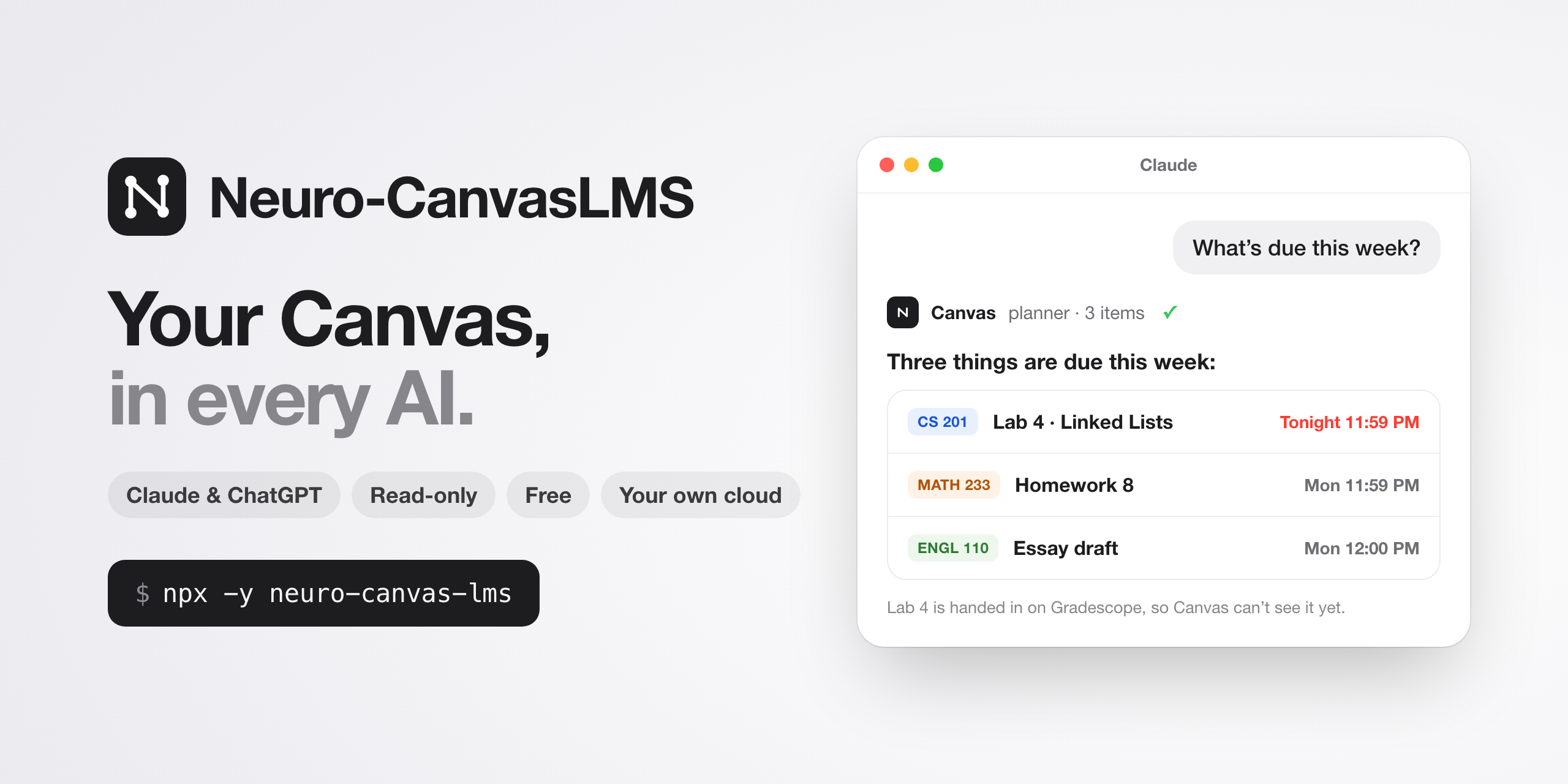
Canvas LMS を Claude や ChatGPT に直接接続できます。 コース、締め切り、成績、講義ファイルが、あらゆるチャットやデバイスで AI の知識の一部になります。これは読み取り専用のリモート MCP サーバーで、コマンド一つでご自身の Cloudflare 無料アカウントにデプロイできます。学生がアクセストークンを作成できる Canvas の学校なら、どこでも使えます(30 秒で確認)。
「今週の締め切りは?」 · 「MATH 132 の第 5 回講義を要約して。」 · 「HW 3 でどんなフィードバックを受けた?」 · 「第 12 回講義のコード ZIP には何が入っている?」 · 「このフォルダーに PA2 のスターターコードをセットアップして。」
Neuro-CanvasLMS を選ぶ理由
| ☁️ パソコン上で何も実行しません | Cloudflare Workers 上のクラウドで動作します。起動したままにしておくアプリも、ローカルサーバーも不要です。 |
| 🔌 デバイスの電源を入れたままにする必要はありません | ノートパソコンを閉じて、スマートフォンをポケットにしまっておけます。claude.ai、デスクトップアプリやモバイルアプリ、Claude Code、ChatGPT から、AI は引き続き 24 時間いつでも Canvas にアクセスできます。 |
| 💸 無料 | 学生一人が使うには十分すぎる Cloudflare の無料プランで動作します。 |
| 🧠 ファイルは会話に保存されます | AI が読み取った講義ノートや PDF は、AI プロバイダーのサーバー上でそのチャットと一緒に保持されます。ダウンロードは不要です。 |
ローカルの Canvas ツールは、ご自身のパソコンで動かしている間しか使えません。ホスト型サービスでは、Canvas トークンやコースのコピーがサービスのサーバーに保存されます。Neuro-CanvasLMS はご自身の Cloudflare アカウントで動作します。常時稼働し、スマートフォンや ChatGPT から利用でき、トークンが送られるのはご自身の Worker と学校の Canvas だけです。
利用できる機能
- 読み取り専用ツール 65 種類: コース、モジュール、ページ、ファイル、課題、提出物、成績とフィードバック、ルーブリック、お知らせ、ディスカッション、受信トレイ、カレンダー、ToDo、グループ、クイズの履歴、プロフィール設定に対応しています。
- ファイルを実際に読み取れます: PDF、Word、PowerPoint、Excel のテキスト、約 90 種類のコード/テキストファイル、Jupyter ノートブック(セルと出力)に対応しています。ZIP アーカイブはサーバー上で解凍され(一覧とすべてのコード/テキストファイルを取得)、スキャンした PDF や手書きの PDF は認識され、元のページが AI に渡されて確認できます。
- リンク先のファイルにも対応: モジュール、シラバス、ページ、課題、お知らせからリンクされたコースファイルのうち、Google Docs/Slides/Sheets、Google Drive、Dropbox(ファイルとフォルダー)、GitHub(ファイルとリポジトリ)にあるものも、一般公開(「リンクを知っている全員」)されていればテキストとして読み取れます。
- コース内で見つけにくいファイルも検索: 多くのコースでは、学生に「ファイル」一覧を表示しません。このコネクターはトップページ、シラバス、モジュール、課題、お知らせと、それらからリンクされたページを検索するため、AI は「第 12 回講義のスライド」も名前から見つけられます。
- スターターコードをパソコンに保存: Claude Code、Codex などのコーディングエージェントで、「Canvas から PA2 をセットアップして」と頼めます。エージェントは数分で期限切れになる一度限りのダウンロードリンクを取得し、課題のスターターファイルをフォルダーに保存して解凍します。
- 設計上、読み取り専用です: 固定の
GETリクエストのみを使用します。課題の提出、メッセージの送信、クイズの開始、Canvas の変更は一切行いません。 - ご自身専用です: ご自身の Cloudflare アカウントにデプロイされ、ご自身の Canvas アカウントだけにアクセスできます。作成者を含め、他の誰も Canvas トークンを見ることはありません。
利用できますか?
30 秒で確認できます。Canvas で Account → Settings を開き、Approved Integrations までスクロールします。+ New Access Token ボタンが表示されていれば準備完了です。表示されない場合、またはトークンの作成が拒否される場合は、学校が学生による個人用トークンの作成を許可していないため、このコネクターはまだ利用できません。
インストール(約 5 分)
Node.js 22+、無料の Cloudflare アカウント(メールアドレスの確認が必要です)、Canvas のログイン情報が必要です。ターミナルで次を実行します。
npx -y neuro-canvas-lms
インストーラーで Cloudflare にサインインします(ブラウザーのページが開くので、Authorize をクリックします)。学校の Canvas アドレスを入力すると、新しいアカウントの場合は無料の workers.dev アドレスを設定し、コネクターを自分のアカウントにデプロイして、動作を確認します。新しいアドレスが使えるようになるまで数分かかることがあります。その間にインストーラーが Canvas を開くので、トークンを作成できます。続いて:
- Canvas トークンを作成します(まだ作成していない場合):Canvas → Account → Settings → + New Access Token。学校によって有効期間に上限が設定されていることがあります(UMass Amherst では 30 日です)。Canvas には一度しか表示されないので、すぐにコピーしてください。
- Claude: Settings → Connectors → Add custom connector → インストーラーが表示した URL を貼り付けます(すでにコピーされています)→ Connect → Canvas トークンを貼り付けます → Authorize。モバイルアプリや Claude Code を含め、Claude を使うあらゆる場所で利用できるようになります。
- ChatGPT: 同じ URL を使って、カスタムコネクターを追加します(開発者モード)。
- 新しいチャットを開始し、「今週の課題は何ですか?」と尋ねます。
**AI にインストールを任せる:**ターミナルコマンドを実行できる AI アシスタント(Claude Code、Codex など)に、このリポジトリへのリンクを渡して「Canvas コネクターをインストールして」と伝えてください。クローンは不要です。AI エージェントは SKILL.md に従ってください:フラグ付きの npx コマンド 1 つで済み、Canvas トークンを扱う必要はありません。
**Canvas トークンの有効期限が切れた場合:**新しいトークンを作成してから、AI アプリでコネクターを切断し、再接続してトークンを貼り付けます。再インストールは不要です。
更新、アンインストール
- **更新:**同じ
npxコマンドをもう一度実行します。更新するかどうかを一度だけ尋ねられるので(y と入力します)、その後は設定を再利用して、現在のコードをデプロイし、ストレージと接続を維持するため、再接続は不要です。新しいバージョンが公開されると、AI が通知します。更新後、ChatGPT で新機能を使うには、設定からコネクターを更新する必要があります。Claude では新しいチャットで反映されます。 - アンインストール:
npx -y neuro-canvas-lms uninstallを実行し、Canvas トークンと AI アプリ内のコネクターを削除します。
仕組み
Claude / ChatGPT ──OAuth──▶ Neuro-CanvasLMS on your Cloudflare ──read-only API──▶ your school's Canvas
  (any device)                (always on; stores your Canvas token encrypted)
プライバシーとセキュリティ
- トークンは自分の Worker と学校の Canvas にのみ送信され、自分の Cloudflare KV の認証レコード内に暗号化して保存されます。
- コネクターは接続時に自分の Canvas アカウントに固定され、他のアカウントからの利用を拒否します。
- OAuth を完了できるのは Claude、ChatGPT、ローカルクライアントのみです。
- コースのコンテンツは信頼できないデータとして扱い、指示としては扱いません。
- ファイルのダウンロードは 15 MiB に制限され、HTTPS のみ許可され、プライベートネットワークへのアクセスはブロックされます。
- Canvas は引き続きユーザー自身の権限を適用します。すでに表示できるものだけを読み取れます。
- コネクターは 1 日に 1 回、公開先の npm から最新のバージョン番号を読み取るため、AI が更新について通知できます。ユーザーに関する情報は送信されません。
- AI が読み取ったファイルは、各 AI プロバイダー独自のプライバシー規約に基づき、会話の一部としてそのプロバイダーに保存されます。削除するには、チャットを削除してください。
使用する前に、個人用アクセストークンとサードパーティーツールに関する学校のポリシーを確認してください。
制限事項
- 15 MiB を超えるファイルは、コネクター経由では読み取れません(Cloudflare Worker のメモリ制限)。ダウンロードして、Claude Code でローカルに開いてください。
- Gradescope、WebAssign、外部サイト、ロックされたコンテンツ、New Quizzes の内部にはアクセスできません。
- コースによっては、Files ページや Quizzes ページが非表示になっています(403/404)。コース内のどこかにリンクされているファイルは引き続き見つかります(上記参照)。クイズは非表示のままです。
- UMass Amherst の Canvas(Instructure がホスト)でテスト済みです。他の学校でも動作するはずですが、Canvas を自校でホストしている学校では、このコネクターがまだ許可していないサーバーからファイルが配信される場合があります。
プロジェクトの状況
コミュニティプロジェクトであり、MIT ライセンスのもと、現状のまま提供されています。保守、更新、サポートは保証されません。Issue とプルリクエストを歓迎します。フォークも歓迎します。利用している学校で動作しなくなった場合は、コードを利用して修正できます。Issue を作成することもでき、その場合、作者が修正を手配します。
開発
npm test · npm run check(ビルドのドライラン)· npm run setup(クローンから実行するインストーラー)。UI のテキストは i18n.mjs(English、简体中文、Español、日本語、हिन्दी)にあります。コードの構成については、AGENTS.md を参照してください。AI コーディングアシスタントの支援を受けて開発しました。
コメント
AI アプリケーションが外部のツールやデータソースに統一的な方法で接続するためのオープンなプロトコルです。クライアントはモデルとの対話を担い、MCP サーバーはツール・リソース・プロンプトテンプレートを提供します。標準メッセージでやり取りするため、1 つのサーバーを複数のクライアントで再利用できます。