
Browser Inspector Mcp について
Browser Inspector Mcpは、ローカル開発ページのCSSを調査するフロントエンド開発者やデザイナー向けのMCPサーバーです。レンダリング後のDOMやCSSカスケードを確認し、変更前後を比較して、ブラウザーの表示に基づく問題特定を支援します。
主な機能
- 01レンダリング後のDOMを検査
- 02CSSカスケード全体を確認
- 03適用ルールと原因を特定
- 04変更前後の状態を比較
- 05ページのスクリーンショットを取得
活用シーン
- 01適用されないスタイルを調査
- 02コンポーネントの実行時クラス名を確認
- 03CSS変更の反映を検証
- 04ローカル開発ページをデバッグ
MCP 対応
MCPサーバーとして、browser_inspectツールをクライアントに提供し、DOM、CSSカスケード、変更差分、スクリーンショットを調査できます。
設定
ローカルサーバーの設定はどのクライアントでも共通です。コピーしてクライアントの MCP 設定ファイルに貼り付けてください。
ツール
1掲載時のツール一覧 · 3 週間前に更新
| パラメーター | 型 | 必須 | 説明 |
|---|---|---|---|
| action | enum | はい | 'dom' — 実際にレンダリングされた HTML とクラス名を取得します。'styles' — すべての CSS ルール、計算値、および適用されているルールを取得します。'screenshot' — 要素の表示スナップショットを取得します。'diff' — CSS 変更前後のスタイルを比較し、変更が適用されたことを確認します。'help' — このツールでできることを説明します。dom | styles | screenshot | diff | help |
| selector | string | いいえ | 検査する要素の CSS セレクター(例:'.dropdown-menu'、'#header'、'button.primary')。'help' 以外のすべての操作で必須です。 |
| url | string | いいえ | 検査するページの URL。アタッチモード(自分の Chrome を検査)の場合、開いているタブと照合し、最も一致するタブを使用します。一致するものがない場合は、警告を表示して最初のユーザータブを使用します。管理モード(ヘッドレス)の場合、ツールの内部ブラウザがこの URL に移動します。初回呼び出し時は必須です。 |
| viewport | object | いいえ | 任意:検査前のブラウザのビューポートサイズ(例:モバイルの場合は {"width": 375, "height": 812})。デフォルトは 1440×900 です。アタッチモードでは無視され、実際の Chrome ウィンドウのサイズが使用されます。 |
| viewport.width | number | はい | |
| viewport.height | number | はい | |
| properties | array | いいえ | 任意。'styles' 操作でのみ使用します。計算済みスタイルを指定したプロパティ名に絞り込みます(例:['color', 'border', 'display'])。省略すると、デフォルトで最も有用な項目が返されます。 |
| padding | number | いいえ | 任意。'screenshot' 操作でのみ使用します。要素周囲のパディングのピクセル数(デフォルト:8)。値を大きくすると、より広い範囲を確認できます。 |
| reset | boolean | いいえ | 任意。'diff' 操作でのみ使用します。true を渡すと、既存のスナップショットを破棄して新しいベースラインを開始します。 |
| openInNewTab | boolean | いいえ | 任意。アタッチモードでのみ使用します。既存のタブと照合せず、指定した `url` を新しいタブで開きます。開いているタブに影響を与えずに、ツールで特定のページを用意する場合に使用してください。 |
詳細
browser-inspector-mcp
AI コーディングツールに、ブラウザーの DevTools と同じ CSS の表示機能を提供します。
テストツールではなく、デバッグのための基本ツールです。テストランナーも合否判定もありません。AI が CSS を書く前に、ブラウザー上で実際に何が表示されているかを確認できるようにします。実際に描画されたクラス名、ルールのカスケード全体、どのルールが優先されるのか、そしてその理由を確認できます。人間が DevTools で確認できるデータと同じです。手動でコピー&ペーストする必要はありません。うまくいかない場合は、その理由を説明し、原因と思われる箇所を示します。
要約 — 使い方は分かっているので、セットアップだけを見せてください
必要なもの: Node.js 18 以降、MCP 対応 AI ツール(Claude Code、Cursor、Windsurf、Cline など)、起動中のローカル開発サーバー。
設定(AI ツールの MCP 設定ファイルに追加します):
{
  "mcpServers": {
    "browser-inspector": {
      "command": "npx",
      "args": ["-y", "browser-inspector-mcp"]
    }
  }
}
設定ファイルの場所:
- Claude Code:
~/.claude.json - Cursor:
~/.cursor/mcp.jsonまたは.cursor/mcp.json - Windsurf:
~/.codeium/windsurf/mcp_config.json - その他:お使いのツールが MCP サーバー設定を読み込む場所
AI ツールを再起動します。初回の呼び出し時に、開発サーバーの URL を AI に伝えてください。ブラウザーセッションは会話が終わるまで維持されます。
ツールは 1 つで、4 つのアクションを実行できます。browser_inspect の action: "dom"(描画された DOM)、"styles"(CSS カスケード全体)、"diff"(変更前後の検証)、"screenshot"(画面のスナップショット)です。必要なことを説明するだけでもかまいません。Claude が適切なアクションを選びます。
初回の使用時に、Puppeteer が Chromium(約 170 MB)をダウンロードします。
使い方を教えてください — 初めてなので、すべて説明してください
始める前に — 必要なもの
このツールは、あらかじめセットアップしておく必要がある 2 つのものに接続します。AI コーディングツールと、現在作業中の Web プロジェクトです。それぞれの内容と入手方法を説明します。
1. Node.js(このツールを実行するエンジン)
Node.js は、ブラウザーの外でコンピューターに JavaScript を実行させるプログラムです。このツールのインストールと実行に使うコマンドの npm と npx は、Node.js に付属しています。
すでにインストールされていますか? ターミナル(Mac)またはコマンドプロンプト(Windows)を開いて、次のように入力します:
node --version
v20.11.0 のようなバージョン番号が表示されれば準備完了です。エラーが表示された場合は、インストールが必要です。
インストールする: nodejs.org からダウンロードし、LTS バージョン(「Recommended for most users」と表示されているもの)を選びます。インストーラーを実行すれば完了です。
2. AI コーディングツール
これは、AI にコードの作成や修正を依頼するときに入力するツールです。この MCP サーバーは次のいずれとも連携できます。必要なのは 1 つだけです。
| ツール | 説明 | 入手先 |
|---|---|---|
| Claude Code | ターミナルで使う Anthropic の AI | claude.ai/code |
| Cursor | AI を組み込んだ AI ファーストのコードエディター(AI を内蔵した VS Code のようなもの) | cursor.com |
| Windsurf | Codeium の AI コードエディター | codeium.com/windsurf |
| Cline | VS Code 用の AI コーディング拡張機能 | VS Code 拡張機能マーケットプレイス |
| Continue | オープンソースの AI コーディングアシスタント | continue.dev |
まだどれもお持ちでなく、どれから始めるか迷っている場合は、Cursor をお試しください。デザインの経験がある方にも、最も簡単に使い始められます。
3. MCP とは(ひとことで)
MCP(Model Context Protocol)は、ブラウザー、データベース、ファイルシステムなどの追加機能に AI ツールがアクセスできるようにするための標準です。このツールも、そうした機能の 1 つです。AI ツールの設定に数行追加するだけでインストールでき、AI のツールボックスに自動的に表示されます。
このツールは、実際に動作しているブラウザーで CSS を調査します。そのため、お使いのコンピューターでウェブプロジェクトを実行している必要があります。通常は、開発中の React、Vue などのアプリです。
プロジェクトをローカルで実行すると、http://localhost:5173 や http://localhost:3000 のようなアドレスで開きます。このツールに指定する URL はそのアドレスです。
ローカルプロジェクトがない場合、このツールで調査できるものはありません。このツールは、公開中のウェブサイトの調査ではなく、開発中のワークフロー向けに設計されています。
インストール方法
事前にインストールする必要はありません。次の手順で AI ツールを設定すると、必要になった初回に、npx というツールを使って browser-inspector-mcp が自動的にダウンロードされ、実行されます。
初回の実行時には、ブラウザーの Chromium もダウンロードされます(約 170MB)。これは、このツールがページを調査するために使用するヘッドレスブラウザーです。バックグラウンドで見えない状態で実行されるもので、普段お使いの Chrome や Safari とは関係ありません。
AI ツールの設定方法
お使いのコンピューター上のファイルに、JSON ブロックという短い設定を追加する必要があります。JSON は構造化されたテキスト形式です。ブロックは次のようになります。
{
  "mcpServers": {
    "browser-inspector": {
      "command": "npx",
      "args": ["-y", "browser-inspector-mcp"]
    }
  }
}
追加先のファイルは、使用する AI ツールによって異なります。以下から該当するものを確認してください。
重要: 設定ファイルにすでにほかの内容がある場合は、置き換えるのではなく、設定を追加してください。以下の例を参照してください。
Claude Code
ファイルの場所: ~/.claude.json
~ はホームフォルダーを意味します。Mac では /Users/yourname/ です。ファイルがまだ存在しない場合は、作成してください。
ターミナルを開いて、次のコマンドを実行します。
open -e ~/.claude.json
これにより、ファイルが TextEdit で開きます。ファイルが存在しなかった場合は、新規作成して、次の内容を貼り付けてください。
{
  "mcpServers": {
    "browser-inspector": {
      "command": "npx",
      "args": ["-y", "browser-inspector-mcp"]
    }
  }
}
ファイルにすでに内容がある場合は、"mcpServers" セクションを見つけ、その中に "browser-inspector" ブロックを追加してください。既存の内容は削除しないでください。
ファイルを保存してから、Claude Code を終了し、再起動してください。
Cursor
ファイルの場所: ~/.cursor/mcp.json(すべてのプロジェクトに適用)
または、特定のプロジェクトフォルダー内の .cursor/mcp.json(そのプロジェクトのみに適用)
Cursor で、Settings → MCP に移動します。通常は、MCP サーバーを直接追加する UI が用意されており、ファイルを手動で編集するより簡単です。ファイルを編集する場合は、上記と同じ JSON ブロックを追加してください。
保存後、Cursor を再起動してください。
Windsurf
ファイルの場所: ~/.codeium/windsurf/mcp_config.json
ファイルを開き、同じ JSON ブロックを追加して保存し、Windsurf を再起動してください。
Cline(VS Code 拡張機能)
Cline をインストールした VS Code で、Cline サイドバーを開き → 設定アイコンをクリックし →「MCP Servers」を見つけて → コマンドに npx、引数に ["-y", "browser-inspector-mcp"] を指定して、新しいサーバーを追加します。
その他のツール(Continue、OpenCode、Codex など)
MCP に対応したツールであれば、同じ設定ブロックを使用できます。お使いのツールで MCP サーバーの設定を保存する場所を確認し、そこに追加してください。
使い方
設定が完了すると、ツールが自動的に利用可能になります。ツール名を指定して呼び出す必要はありません。作業中の内容を説明するだけで大丈夫です。
セッションの開始: 開発サーバーが実行されている URL を AI に伝えます。
I'm working on the dashboard at http://localhost:5173 — the button styles aren't applying correctly.
AI は必要なツールを使用します。ブラウザーのセッションは会話中ずっと開いたままになるため、URL を伝えるのは一度だけで構いません。
AI が裏側で行うこと:
You:  "The icon in the panel header isn't picking up the brand color"

AI:   → browser_inspect(action="dom", selector=".panel-header")
        sees the real rendered class names, finds the icon is <span class="panel__header-icon">
      → browser_inspect(action="styles", selector=".panel__header-icon", properties=["color"])
        sees there's an explicit color rule on the icon overriding the parent
      → fixes the right rule, first try
DevTools も、コピー&ペーストも、何度もやり取りする必要もありません。
このツールが解決する問題
ふつうはどうなるか
AI ツールにスタイルの問題を修正するよう依頼します。AI はソースファイルを読み、CSS を変更して適用します。ブラウザーを確認しても、まだ問題が残っています。AI がもう一度試しても、やはり直りません。何度か繰り返したあと、自分で DevTools を開き、実際の要素を見つけて HTML をコピーし、チャットに貼り付けます。そこでようやく、AI は実際に何を扱っていたのかを理解します。
この手動でのコピー&ペーストこそ、このツールが解消するギャップです。
なぜ同じ問題が繰り返し起こるのか
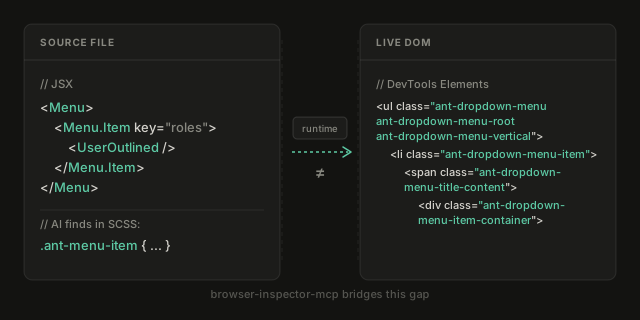
AI はソースファイルを読みます。ブラウザーがレンダリングするものは異なります。
Ant Design、Material UI、Radix などの最新のコンポーネントライブラリは、実行時に独自のクラス名を生成します。その名前はソースコードのどこにも登場しません。JSX には <Menu> と書かれています。ブラウザーは ant-dropdown-menu-item-container をレンダリングします。AI はソースで見つけた ant-menu-item に対する CSS を書きます。そのルールは適用されません。
もう一つ問題があります。AI が正しい要素を対象にできたとしても、変更が反映されたかどうかを確認できません。CSS は適用されたのか? 何かに上書きされたのか? font-weight はもともと太字だったのか、それともそう見えただけなのか? DevTools がなければ、答えはすべて推測です。
この問題が起こる3つのパターン
問題1 — 料理ではなくレシピを読んでいる
仕立て屋がスーツの元の型紙、つまり平らな紙のパターンを調べています。すべての縫い目を把握しています。しかし、目の前のスーツを仕立てたのは別の人で、変更も加えられていました。型紙と実際に仕立てられたものは違います。
これが AI による CSS ソースファイルの読み取りです。AI は元の型紙を読んでいます。ブラウザーがレンダリングしたものは異なります。AI は間違った縫い目を直し続けます。
インスペクターは試着室です。手を加える前に、実際に仕立てられたものを確認します。
問題2 — 屋根裏からテレビアンテナを調整している
裏庭でテレビアンテナを調整しています。家の中では誰かが画面を見ています。アンテナを動かすたびに「良くなった? 悪くなった?」と声をかけ、返事を待ちます。調整のたびに往復が発生します。
これが変更して確認し、また変更するサイクルです。AI が変更を加えます。あなたはブラウザーまで歩いて行き、画面を見て、戻ってきて見た内容を入力します。アンテナを持つ人と画面を見る人を直接つなぐものがないまま、ループのたびに往復が発生します。
このツールはその間をつなぐ線です。あなたが行ったり来たりしなくても、AI が自分で結果を確認します。
問題3 — 別の病気の患者を診ている
医師が顔色の悪い疲れた人を診ています。診察もせずに鉄欠乏症だと思い込み、それに合わせた処方をします。6週間後、何も変わっていません。原因は甲状腺でした。
AI はスクリーンショットで太字に見えるテキストを見て、font-weight が高く設定されていると思い込みます。それを上書きしようとします。しかし値は 400 で、そのサイズではそう見えるだけでした。AI は存在しない問題の解決にセッションを費やしました。
処方する前に調べましょう。計算済みの値が診察結果です。
対象ユーザー
AI コーディングツールを使うデザイナー — Cursor、Claude Code、Windsurf、Cline。あなたは視覚的に考え、見た目で確認します。DevTools を開いて HTML をチャットに貼り付けるのは、流れを断ち切る唐突なコンテキスト切り替えです。このツールを使えば、その手順が不要になります。
フロントエンドエンジニア — AI ペアプログラマーが、ブラウザーで実際にレンダリングされている内容を説明しなくても、自ら確認・変更・検証して、作業を完了できるようにしたい方。
デザインシステムのコントリビューター — 実行時のクラス名がソースと一致しないコンポーネントライブラリを扱う方。Ant Design、Material UI、Radix、Shadcn など、JSX に記述されたものとは異なる構造をブラウザーが構築するあらゆるライブラリが対象です。
CSS のデバッグをするすべての方 — 「なぜこれが適用されないの?」と言ったことがあり、AI が推測する代わりにブラウザーを見てくれたらと思ったことがある方。
claude --chrome との併用
Anthropic の claude --chrome 統合を使うと、Claude Code で実際に動作しているブラウザーを操作し、ページの移動、クリック、フォームへの入力、スクリーンショットの撮影ができます。browser-inspector-mcp は別のことを行います。CSS カスケード、つまりどのルールが優先されるか、そのルールの出どころ、スタイルが適用されない理由を読み取ります。
用途が異なるツールです。おすすめのワークフローは、claude --chrome で確認したい状態に移動し、その後 browser-inspector-mcp で CSS をデバッグすることです。どちらかがもう一方の代わりになることはありません。
このツールが使用する Chrome はどれですか?
このツールは 2 つのモードのいずれかで動作し、自動的に選択します。
管理モード(セットアップ不要 — デフォルト)。 何もせずに使うと、ツールがバックグラウンドで専用のヘッドレス Chrome を起動します。設定不要で、公開 URL やローカルの開発サーバーを調べるのに最適です。ビューポートは 1440×900 に固定されています。
接続モード(オプトイン — より高機能)。 ツールは、ユーザーが操作する実際の Chrome に接続します。実際のビューポートやクライアント側のルートを使えるほか、アプリにサインインして、認証が必要な状態を持つページを調べられます。ただし、事前に知っておくべき重要な注意点が 1 つあります。
Chrome では、普段使っているプロファイルを使ったデバッグはできません。 Chrome 136 以降では、意図的なセキュリティ変更により、Chrome を別のプロファイルディレクトリとともに起動しない限り、
--remote-debugging-portフラグは無視されます。そのため、接続モードでは既存のタブが開いているメインの Chrome は使えません。一度セットアップする専用のデバッグ用 Chromeを使用します。調査専用の 2 つ目の Chrome と考えてください。そこでアプリに一度サインインすれば、その後もログイン状態が維持されます。
一度セットアップして起動したままにしておけば、ツールは自動的に接続します。
macOS
/Applications/Google\ Chrome.app/Contents/MacOS/Google\ Chrome \
  --remote-debugging-port=9222 \
  --user-data-dir="$HOME/.chrome-debug-profile"
Linux
google-chrome --remote-debugging-port=9222 --user-data-dir="$HOME/.chrome-debug-profile"
Windows
"C:\Program Files\Google\Chrome\Application\chrome.exe" ^
  --remote-debugging-port=9222 ^
  --user-data-dir=%LOCALAPPDATA%\chrome-debug-profile
--user-data-dirは必須です。指定しない場合、Chrome 136 以降はデバッグポートを何も通知せずに無視し、ツールは管理モードにフォールバックします。上記のような固定のパス(永続的なフォルダー)を使い、/tmpは使わないでください。/tmpは実行のたびに消去されるため、プロファイルが毎回空の状態で開きます。コマンドをエイリアスに登録して一発で実行できるようにし、作業中はこの Chrome を開いたままにしておくのがおすすめです。
ツールはまず接続モードを試し、デバッグ用 Chrome が起動していない場合は管理モードにフォールバックします。また、どのモードを使用したかはレスポンスのたびに表示されるため、どの Chrome を見ているのか迷うことはありません。
環境変数
AI ツールの MCP 設定(commandおよびargsと同じ階層にあるenvブロック)に、次の値を設定してください。
| 変数 | デフォルト | 説明 |
|---|---|---|
BROWSER_INSPECTOR_MODE | auto | autoは接続モードを試してからフォールバックします。attachedは、指定したポートから Chrome に接続できない場合にエラーになります。managedは内部のヘッドレス Chrome のみを使用します(v2.x の動作)。 |
BROWSER_INSPECTOR_PORT | 9222 | 接続先のポートです。 |
BROWSER_INSPECTOR_HOST | 127.0.0.1 | ホスト名です。変更が必要になることはほとんどありません。 |
1 つのツールで 4 つのアクション
dom — ブラウザーが実際に構築した内容を見る
AI が CSS を記述する前に、このツールを呼び出します。指定した要素について、実際にレンダリングされた HTML、つまり実行時のクラス名や実際の DOM 構造を返します。
これは試着室のようなものです。AI は変更を加える前に、実際に構築された内容を確認します。
styles — すべての CSS ルールと、優先されているルールを見る
スタイルの変更が反映されない場合、このツールは要素に適用された CSS カスケード全体を返します。一致したすべてのルールとその順序、適用元(スタイルシートと行番号)、有効なプロパティと上書きされたプロパティを確認できます。
さらに、祖先要素を最大 4 階層さかのぼり、レイアウトに重要な計算済みスタイル(overflow、サイズ、フレックスのコンテキスト)を返します。制約が対象の要素自体ではなく、親要素にある場合に役立ちます。
AI は、ルールが要素に適用されているか、別のルールに上書きされているか、そして優先されているルールがどこで定義されているかを正確に確認できます。
diff — 変更が実際に反映されたことを確認する
変更前と変更後のスタイルを比較します。最初の呼び出しでスナップショットを保存し、CSS の変更後に 2 回目を呼び出すと、変更されたプロパティと変更量を正確に表示します。何も変わっていない場合は、その旨を明示します。
これにより、AI はユーザーが手動でブラウザーを確認しなくても、修正が機能したかどうかを把握できます。
screenshot — 任意の要素のビジュアルスナップショット
任意の要素を切り抜いたスクリーンショットを返します。AI は画像をインラインで受け取り、対象の状態を確認できます。
アタッチモードでは、スクリーンショットに表示されるのは、現在見えているものそのものです。同じビューポート、同じ状態など、すべてが一致します。管理フォールバックモードでは、スクリーンショットはヘッドレスブラウザーで 1440×900 のサイズに描画されるため、現在のウィンドウサイズでご自身の Chrome に表示されているものとは異なる場合があります。CSS データアクション(dom、styles、diff)は、どちらのモードでも正確なデータを返します。
openInNewTab — アタッチモード用のオプション修飾子
ツールを Chrome にアタッチし、開いているタブのいずれにも一致しない url を渡した場合、デフォルトではアクティブなタブを調べ、警告を追加します。現在のタブに触れずに調べたい公開サイトなど、指定した URL を新しいタブで開く場合は、openInNewTab: true を渡してください。アタッチモードでのみ適用され、それ以外では無視されます。
要件
- Node.js 18 以降 — nodejs.org
- MCP 対応の AI コーディングツール(Claude Code、Cursor、Windsurf、Cline、Continue、OpenCode、Codex など)
- 調査したいローカルで実行中の Web プロジェクト
あらゆる CSS の手法で動作します — Tailwind JIT、CSS Modules(Next.js)、Emotion でテスト済みです。
今後の予定
- インタラクションプリミティブ —
click、hover、typeにより、ブラウザーで手動設定していない場合でも、AI がインタラクティブな状態(開いたメニュー、フォーカスリング、ホバーエフェクト)を確認できます。汎用のブラウザー自動化ツールと重複しないよう、慎重に範囲を限定します。 - スタイルのライブインジェクション — AI が CDP 経由でブラウザーに直接書き込み、変更をすぐに確認できます。結果が確定してから初めてソースファイルに変更を加えます。ファイルの保存やホットリロードを挟みません。
- ポータルとシャドウ DOM のサポート — 親要素の外部に描画されるコンポーネントライブラリの要素(ドロップダウン、モーダル、ツールチップ)。
ライセンス
MIT
コメント
AI アプリケーションが外部のツールやデータソースに統一的な方法で接続するためのオープンなプロトコルです。クライアントはモデルとの対話を担い、MCP サーバーはツール・リソース・プロンプトテンプレートを提供します。標準メッセージでやり取りするため、1 つのサーバーを複数のクライアントで再利用できます。