
Dicloak Local Api Mcp Bridge について
Dicloak Local Api Mcp BridgeはMCPクライアントをDICloak Local APIに接続します。AIクライアントから環境、グループ、プロキシ、メンバーを管理し、対応するソーシャルメディア自動化を実行できます。
主な機能
- 01環境の作成・更新・削除・一覧表示
- 02グループの照会と管理
- 03プロキシ情報の確認と検出
- 04メンバーと権限の管理
- 05対応するソーシャルメディア操作の自動化
活用シーン
- 01DICloak環境の確認と起動
- 02プロキシ情報の確認
- 03ソーシャルプラットフォームでの閲覧や投稿の自動化
MCP 対応
DICloak Local APIへのMCPブリッジとして動作します。MCPクライアントにDICLOAK_API_KEYとDICLOAK_BASE_URLを設定します。
設定
ローカルサーバーの設定はどのクライアントでも共通です。コピーしてクライアントの MCP 設定ファイルに貼り付けてください。
ツール
ローカルサーバーのツールはマシン上で起動して初めて取得できます。メンテナーはまだツール一覧を提供していません。
詳細
DICloak MCP Server
DICloak MCP Server をご利用ください。このツールを使用すると、GPT クライアントで自然言語を使って、DICloak クライアントの強力な Local API 機能を直接呼び出せます。
できること
DICloak MCP Server を使用すると、次のことができます。
- 環境の管理 - 環境情報の作成、更新、削除、一覧表示
- グループの管理 - グループの照会、作成、削除、独自グループの作成
- プロキシサーバーの管理 - プロキシの一覧を照会できます。特に重要なのは、新しいプロキシ情報を検出できることです。
- メンバーの管理 - メンバー権限の動的な管理、新しいメンバーの作成
- ソーシャルメディアの自動化 - TikTok、YouTube、Amazon などを含む、ソーシャルメディアのトラフィックを豊富に自動化
使用例
- 「現在、環境はいくつありますか?」
- 「"my-env-1" という名前の環境を開いて」
- 「このプロキシ情報を確認してください:Some proxy information」
- 「TikTok 環境を使ってアカウントのアクティビティを高め、ホームページの動画を自動で閲覧していいねを付けてください。」
- 「YouTube に移動して、ローカルの動画を使って新しい投稿を公開してください。」
MCP クライアントのセットアップ
Claude Desktop
Claude Desktop と DICloak MCP を接続する方法:
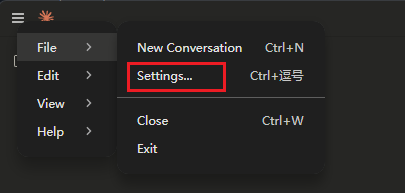
ステップ 1:Claude Desktop の設定にアクセスする
Claude Desktop アプリケーションを開きます。上部のメニューバーで「Claude」をクリックし、「Settings...」を選択します。
ステップ 2:開発者設定に移動する
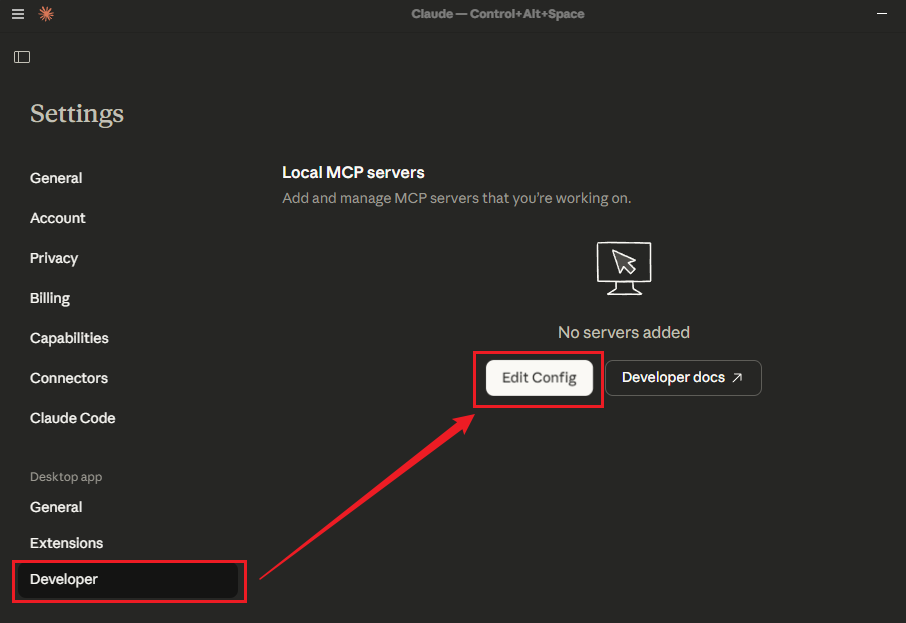
Settings で、左側の「Developer」をクリックし、「Edit Config」をクリックして JSON 設定ファイルを開きます。
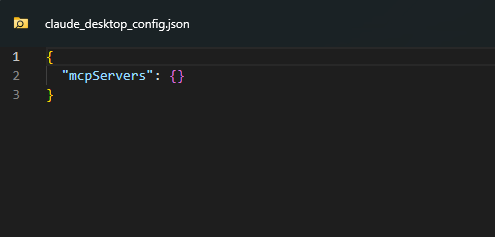
ステップ 3:claude_desktop_config.json を探す
このファイルで MCP サーバーを設定します。通常、システムはデフォルトのテキストエディターを使用して「claude_desktop_config.json」ファイルを開きます。
ステップ 4:DICloak MCP の設定を追加する
mcpservers オブジェクト内に DICloak MCP サーバーの設定情報を追加する必要があります。次の JSON スニペットを claude_desktop_config.json ファイルに慎重に貼り付けてください。 重要: "DICLOAK_API_KEY" と "DICLOAK_BASE_URL" を、実際の DICloak Local API トークンとリクエストアドレスに置き換えてください。
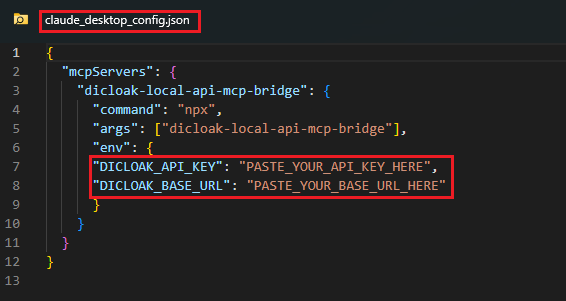
{
  "mcpServers": {
    "dicloak-local-api-mcp-bridge": {
      "command": "npx",
      "args": ["dicloak-local-api-mcp-bridge"],
      "env": {
      "DICLOAK_API_KEY": "PASTE_YOUR_API_KEY_HERE",
      "DICLOAK_BASE_URL": "PASTE_YOUR_BASE_URL_HERE"
      }
    }
  }
}
ステップ 5:コネクターで接続を確認する
claude_desktop_config.json ファイルを保存した後、新しい設定が読み込まれるように Claude Desktop を再起動することをおすすめします。 Claude の再起動後、「Settings」に戻ります。「Connectors」セクション(Claude のバージョンによって「General」または「Extensions」の下にある場合があります)に、「dicloak-local-api-mcp-bridge LOCAL」が接続済みサービスとして表示されているはずです。これは、統合が正常に完了したことを示します。


おめでとうございます。DICloak MCP と Claude Desktop の接続が完了しました。これで AI アシスタントは、さまざまなタスクで DICloak プロファイルを活用できます。
Cursor
-
Cursor で設定する:
Cursor の MCP 設定に追加します。
{
  "mcpServers": {
    "dicloak-local-api-mcp-bridge": {
      "command": "npx",
      "args": ["dicloak-local-api-mcp-bridge"],
      "env": {
         "DICLOAK_API_KEY": "PASTE_YOUR_API_KEY_HERE",
         "DICLOAK_BASE_URL": "PASTE_YOUR_BASE_URL_HERE"
      }
    }
  }
}
その他の MCP クライアント
その他の MCP 対応クライアントでは、クライアントに適した設定ファイルの場所を使い、同じ設定パターンを使用してください。
API トークンの取得
- DICloak アカウントにログインします
- OpenApi Setting に移動します
- API トークンと API アドレスを生成するか、コピーします
- 上記の設定でこのトークンを使用します
重要:コピーした API アドレスの末尾に「/openapi」を追加してください。これは必須です。
コメント
AI アプリケーションが外部のツールやデータソースに統一的な方法で接続するためのオープンなプロトコルです。クライアントはモデルとの対話を担い、MCP サーバーはツール・リソース・プロンプトテンプレートを提供します。標準メッセージでやり取りするため、1 つのサーバーを複数のクライアントで再利用できます。