
talkthru について
talkthruは、アプリの録画音声をローカルで文字起こしし、発話時の画面に対応付けるフィードバックツールです。MCPサーバーからコーディングエージェントへ時刻付きの内容を渡し、UI階層やネットワーク・コンソールイベントも任意で添付できます。
主な機能
- 01録画音声のローカル文字起こし
- 02発話を該当フレームに対応付け
- 03UI要素のコンテキストを追加
- 04ネットワーク障害とコンソールエラーを添付
- 05録画セッションの管理と保存
活用シーン
- 01アプリを操作しながら音声でフィードバック
- 02録画からUIの問題箇所を特定して修正するようエージェントに依頼
MCP 対応
MCPサーバーは、フレームに対応付けた文字起こしを含む録画処理結果をクライアントに提供します。UI階層やネットワーク・コンソールイベントも任意で含められます。
設定
ローカルサーバーの設定はどのクライアントでも共通です。コピーしてクライアントの MCP 設定ファイルに貼り付けてください。
ツール
4掲載時のツール一覧 · 2 週間前に更新
| パラメーター | 型 | 必須 | 説明 |
|---|---|---|---|
| include_images | boolean | いいえ | キーフレーム画像を添付します(デフォルトはtrue)。テキストのタイムラインのみの場合はfalseに設定します。 |
詳細
talkthru
talkthru.dev · npm · @dr_edon · MIT
あらゆるアプリで使える自動フィードバックループです。 スマートフォンでアプリの画面を録画し、使いながら話します。録画をマシンに送ると、コーディングエージェントはあなたの発言をすべて、話したときに見ていた画面と紐づけて受け取ります。
you:    *tapping through checkout* "this button is too small, I keep missing it"
                                  "and this error doesn't say what went wrong"

agent:  sees both screens, finds both components, fixes them.
すべてマシン上で動作します。アカウントも、アップロードも、API キーも不要です。
Mac の画面収録(⌘⇧5)、AirDrop 経由で送った iPhone の録画、または Windows Game Bar に対応しています。音声付きの動画なら何でも使えます。監視対象のフォルダーを指定してください。
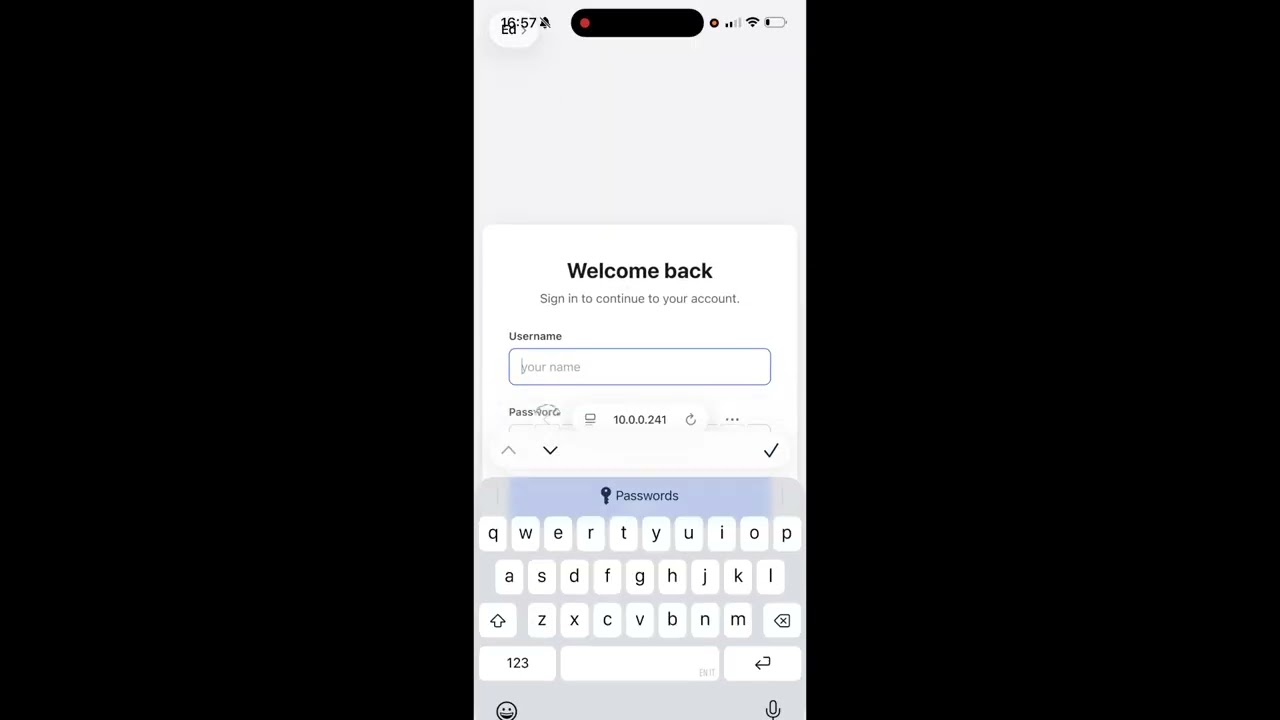
70 秒のデモ — インストール、録画、エージェントによる取り込み。
インストール
npx talkthru doctor --fix
ffmpeg、whisper.cpp、音声モデルをダウンロードします。それ以外に設定は不要です。
ウォッチャーを起動する
npx talkthru watch
起動したままにしてください。画面収録と同じ名前のファイルだけを処理するため、Downloads フォルダー内のほかのファイルが見られることはありません。
エージェントを接続する
talkthru は MCP サーバーなので、Cursor、Windsurf、Cline、Zed、Claude Desktop など、どの MCP クライアントでも使えます。クライアントの設定に追加してください。
{
  "mcpServers": {
    "talkthru": {
      "command": "npx",
      "args": ["talkthru-mcp"]
    }
  }
}
Claude Code では、同じ設定を 1 行で行えます。
claude mcp add --scope user talkthru -- npx talkthru-mcp
サーバーを読み込ませるため、設定後にクライアントを再起動してください。
Claude Code を使って構築し、テストしています。ほかの MCP クライアントでも動作するはずです。お使いのクライアントで動かない場合はお知らせください。
Mac をセットアップする
初回のみ。⌘⇧5 を押して、収録モード(◉のドットが付いたアイコン)を選び、オプションを開いて、保存先 → ダウンロードとマイクを設定します。設定はどちらも保持されます。
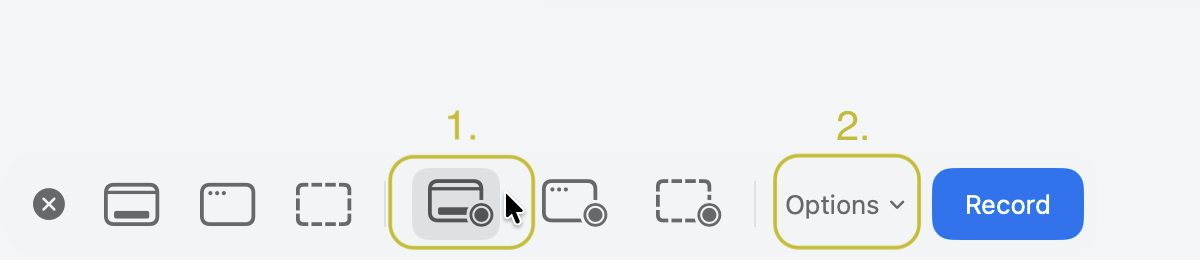 | |
| 1 · 2. ⌘⇧5を押し、収録モードを選んで、オプションを開きます | |
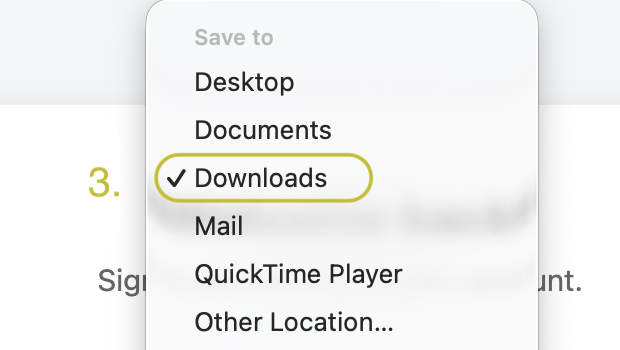 | 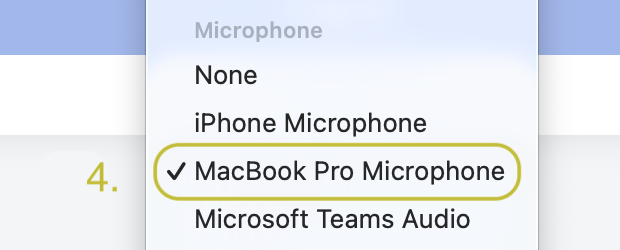 |
3. 保存先 → ダウンロード — talkthru watchが確認するフォルダーです | 4. マイクで使うマイクを選びます |
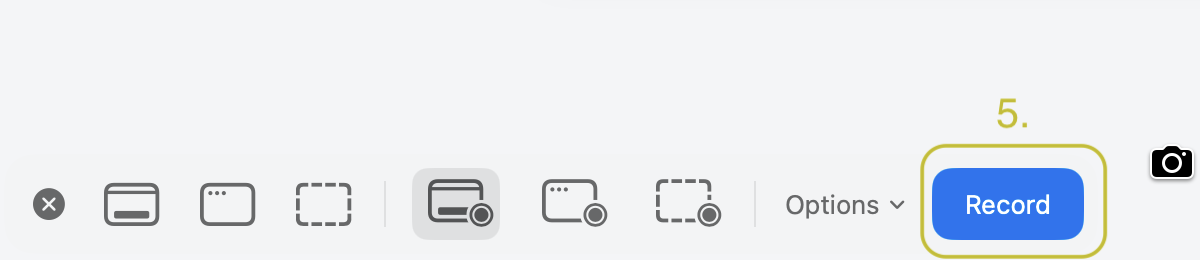 | |
| 5. 収録を押して、アプリを使いながら話します | |
マイクが選択されていないと、動画は無音になり、文字起こしもできません。初めて録画する前に確認してください。
スマートフォンをセットアップする
任意です。デスクトップではなく、スマートフォンのアプリを録画したい場合のみ設定してください。
初回のみ。コントロールセンター → + → コントロールを追加 → 画面収録の順に選択します。次に、画面収録を長押しして、マイクをオンにします。
 |  |  |
| 1. +をタップ | 2. コントロールを追加 | 3. 画面収録を選択 |
 |  |  |
| 4. ◉を長押し | 5. マイクをオン | 6. ◉をタップして話します |
Web アプリを記録する
任意 — エージェントに、指し示していた要素そのものを渡すドロップインスクリプトです。画像だけを渡すのではありません。
<script src="/talkthru-dom.js"></script>
記録後、コンソールで talkthru.stop() を実行すると hierarchy.json がダウンロードされます。2つを一緒に処理します。
talkthru process ~/Downloads/screen-recording.mov --hierarchy ~/Downloads/hierarchy.json
スクリプトとキャプチャ内容: clients/web。
使い方
- アプリを記録しながら、話してください
- 動画をマシンに転送します(AirDrop が最も簡単です)
- エージェントに「前回の talkthru セッションのフィードバックを確認して実装して」と頼みます
約20秒で準備できます。元の動画は ~/.talkthru/archive/ に保存されます。
アプリが音声を出す場合は、ミュートしてください。 アプリの音声もあなたの音声の横に文字起こしされ、whisper では区別できません。
出力
発話したときに表示されていた画面に紐づいた、あなたの言葉です。
## 00:34 · f11 — `frames/f11.jpg`
- [00:39] "this button is too small, I keep missing it"

## 00:52 · f13 — `frames/f13.jpg`
- [00:55] "and this error doesn't say what actually went wrong"
さらにフレームも含まれます。2分のセッションは約600トークンです。
要素のコンテキスト(任意)
UI 階層ファイルを talkthru に渡すと、エージェントはピクセルから対象のコンポーネントを推測する代わりに、要素の種類、ラベル、安定したテスト IDを取得できます。
talkthru process recording.mp4 --hierarchy hierarchy.json
## 00:34 · f11 — `frames/f11.jpg`
ui: button#checkout-submit "Place order" @24,680 342x48
- [00:39] "this button is too small, I keep missing it"
これはアプリが書き出すタイムスタンプ付きのサイドカーファイルです。ここでは生成されず、形式は iOS 固有の前提がないプレーンな JSON です。
{ "snapshots": [
  { "tMs": 1200, "nodes": [
    { "type": "button", "testId": "checkout-submit", "label": "Place order",
      "rect": [24, 680, 342, 48], "depth": 4 }
  ] }
] }
よくある別名(tag、id、text、bounds、elements、…)もそのまま受け付けるため、DOM クライアントは通常、自然な形式で出力できます。不正なファイルは記録を失敗させるのではなく、警告を出して無視されます。
完全な形式:docs/hierarchy.md — フィールド、別名、ランキング規則、クライアントの作成方法について説明しています。
ネットワークとコンソール(任意)
録画の隣に events.json を置くと、失敗したリクエストが、見ていたフレームの下に表示されます。
## 00:34 · f11 — `frames/f11.jpg`
ui: button#checkout-submit "Place order" @24,680 342x48
net: POST https://api.example.com/checkout 500 340ms
- [00:39] "I tapped place order and nothing happened"
{ "events": [
  { "tMs": 12400, "kind": "network", "method": "POST",
    "url": "https://api.example.com/checkout", "status": 500, "durationMs": 340 },
  { "tMs": 12450, "kind": "console", "level": "error", "text": "TypeError: ..." }
] }
ヘッダーも本文も記録しません — 認証トークンはヘッダーに含まれており、このツールの目的はデータをマシン上に保つことです。秘密情報に見えるクエリ値は、解析時に REDACTED に置き換えられます。送信した内容はすべて保存されますが、デフォルトでエージェントに渡されるのは失敗と error/warn のみです。2分間の XHR は、フレームとナレーションを合わせた量よりも長いテキストになるためです。
完全な形式:docs/events.md
Windows
Win+Alt+R(Game Bar)で Videos\Captures に録画されます。ここがウォッチャーのデフォルトの監視先です。このフォルダーにはほかに何も入っていないため、名前によるフィルターはありません。
winget install -e --id Gyan.FFmpeg
npx talkthru watch
whisper.cpp には winget パッケージがありません。ggml-org/whisper.cpp からビルドし、TALKTHRU_WHISPER にバイナリのパスを指定してください。
Windows 向けに作成し、ユニットテストも行っていますが、まだ Windows マシンでは実行していません — Windows マシンを持っていないためです。試した場合は、動作したかどうかにかかわらず、Issue を報告していただけると役立ちます。
コマンド
talkthru watch                  # watch ~/Downloads for screen recordings
talkthru watch ~/some-folder    # watch your own folder, any video
talkthru process video.mp4      # process one file
talkthru list                   # recent sessions
talkthru show latest            # print one
talkthru doctor                 # check the setup
talkthru compact                # reclaim disk: drops old originals, keeps every frame + transcript
talkthru prune                  # delete old sessions entirely
tt も使えます。
仕組み
ffmpeg が画面に実際に変化があった箇所のフレームを取り出します。whisper.cpp はローカルで音声を文字起こしし、文と文の間の実際の無音区間で分割するため、発話の一つひとつが、そのとき見ていた画面に紐づきます。MCP サーバーがそれをエージェントに渡します。
Node 20.11 以降が必要です。
理由
毎日、自分のアプリをスマートフォンでテストしていますが、スクリーンショットを撮って切り抜き、どの画面のことか説明しようとしているうちに、エディターに戻るまでの間にフィードバックを見失ってしまうことがよくありました。今は録画して話すだけで、Claude Code が内容を取り込んでくれます。同じ手間を省く助けになればと思い、共有します。
コメント
AI アプリケーションが外部のツールやデータソースに統一的な方法で接続するためのオープンなプロトコルです。クライアントはモデルとの対話を担い、MCP サーバーはツール・リソース・プロンプトテンプレートを提供します。標準メッセージでやり取りするため、1 つのサーバーを複数のクライアントで再利用できます。