
smartrent-mcp について
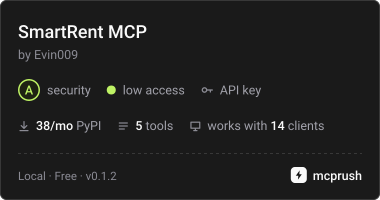
smartrent-mcpは、ClaudeからSmartRent対応の家庭用デバイスを操作するMCPサーバーです。ロック、スイッチ、サーモスタットの状態確認と制御に対応し、ローカルのstdioとリモートのSSEモードを利用できます。
主な機能
- 01家庭用デバイスの状態確認
- 02照明スイッチのオン・オフ
- 03ドアの施錠・解錠
- 04サーモスタットの温度とモード設定
- 05ローカル実行またはリモートSSEモード
活用シーン
- 01SmartRentデバイスの状態確認
- 02名前を指定した照明のオン・オフ
- 03サーモスタットの調整やドアの施錠
MCP 対応
MCPクライアントにデバイスの状態確認・制御ツールを提供します。Claude Desktopのローカル利用ではstdioで動作し、リモート接続向けにSSEモードでセルフホストできます。
設定
ローカルサーバーの設定はどのクライアントでも共通です。コピーしてクライアントの MCP 設定ファイルに貼り付けてください。
ツール
ローカルサーバーのツールはマシン上で起動して初めて取得できます。メンテナーはまだツール一覧を提供していません。
詳細
SmartRent MCP



Claude が自然な会話を通じて SmartRent のスマートホームデバイス(ロック、サーモスタット、照明スイッチ、センサー)を操作できるようにする MCP(Model Context Protocol)サーバーです。
You: "Turn off the kitchen lights and lock the front door"
Claude: "Kitchen turned off. Front Door - Lock is now locked."
目次
- 要件
- インストール
- セットアップ — Claude Desktop
- セットアップ — Claude Web
- 利用可能なツール
- セルフホスティング(リモート/SSE モード)
- トラブルシューティング
- セキュリティ
- 使用技術
- ライセンス
要件
- SmartRent アプリでデバイスのセットアップが完了している SmartRent アカウント(建物や自宅で SmartRent のハードウェア(玄関ドアのロック、サーモスタット、スイッチ、センサー)を使用している場合にのみ動作します)
- Python 3.10+
uvまたはpipのいずれか。おそらく、すでにどちらかをお持ちです
インストール
オプション A — uv を使用(推奨、別途インストール不要)
まだ uv がない場合は、一度インストールしてください。
# Mac/Linux
curl -LsSf https://astral.sh/uv/install.sh | sh

# Windows (PowerShell)
powershell -ExecutionPolicy ByPass -c "irm https://astral.sh/uv/install.ps1 | iex"
これで完了です。Claude が初めてこのパッケージを必要としたときに、uvx が自動でダウンロードして実行します。手動で install コマンドを実行する必要はありません。
オプション B — 通常の pip を使用
pip install smartrent-mcp
セットアップ — Claude Desktop
1. Claude Desktop の設定ファイルを開く
- Mac:
~/Library/Application Support/Claude/claude_desktop_config.json - Windows:
%APPDATA%\Claude\claude_desktop_config.json
2. サーバーエントリーを追加する
uv でインストールした場合(オプション A):
{
  "mcpServers": {
    "smartrent-mcp": {
      "command": "uvx",
      "args": ["smartrent-mcp"],
      "env": {
        "SMARTRENT_EMAIL": "your_smartrent_email",
        "SMARTRENT_PASSWORD": "your_smartrent_password"
      }
    }
  }
}
pip でインストールした場合(オプション B):
{
  "mcpServers": {
    "smartrent-mcp": {
      "command": "smartrent-mcp",
      "env": {
        "SMARTRENT_EMAIL": "your_smartrent_email",
        "SMARTRENT_PASSWORD": "your_smartrent_password"
      }
    }
  }
}
"mcpServers" にすでにほかのサーバーがある場合は、既存のエントリーを置き換えずに、別のエントリーとして "smartrent-mcp" を追加してください。
3. Claude Desktop を再起動する
アプリを完全に終了して(Mac では Cmd+Q、Windows ではシステムトレイのアイコンを右クリックして「終了」を選択)、再度開いてください。ウィンドウを閉じるだけでは不十分です。
4. 試してみる
Claude に次のように尋ねてください。
- 「自宅の状態はどうなっていますか?」
- 「キッチンの照明をつけて」
- 「玄関のドアをロックして」
- 「温度を72度、冷房モードに設定して」
セットアップ — Claude Web
Claude Web は URL 経由でリモート MCP サーバーにのみ接続でき、uvx のようなローカルコマンドは実行できません。Claude Web でこのサーバーを使うには、リモートインスタンスをセルフホストする必要があります。下記のセルフホスティングを参照し、デプロイした URL を Claude Web → Settings → MCP Servers に追加してください。
利用可能なツール
| ツール | 説明 | パラメーター |
|---|---|---|
ping | サーバーが稼働していることを確認します | なし |
get_device_status | ロック、サーモスタット、スイッチ、センサーなど、すべてのデバイスの状態を読み取ります | なし |
switch_control | 照明スイッチをオンまたはオフにします | name(例:"kitchen")、action("on"/"off") |
lock_door | 玄関のドアをロックまたはロック解除します | action("lock"/"unlock") |
set_temperature | サーモスタットの温度、モード、単位を設定します | temperature(整数)、mode("cool"/"heat"/"auto"/"off"、デフォルトは "cool")、unit("F"/"C"、デフォルトは "F") |
デバイス名は部分一致で、大文字と小文字は区別されません。たとえば、"dining" は "Dining Room" という名前のスイッチに一致します。
セルフホスティング(リモート/SSE モード)
このパッケージはデフォルトで、Claude Desktop でのローカル利用向けに stdio モードで実行されます。リモートで常時稼働するサーバー(Claude Web または共有利用向け)として実行するには、TRANSPORT 環境変数を設定します。
TRANSPORT=sse [email protected] SMARTRENT_PASSWORD=yourpassword smartrent-mcp
これにより HTTP/SSE サーバーが起動します(デフォルトのポートは 8000 で、PORT で変更できます)。以下の環境変数を設定し、Railway、Render、Fly.io など、Python を実行できる場所にデプロイしてください。
| 変数 | 必須 | 説明 |
|---|---|---|
SMARTRENT_EMAIL | はい | SmartRent アカウントのメールアドレス |
SMARTRENT_PASSWORD | はい | SmartRent アカウントのパスワード |
TRANSPORT | いいえ | stdio(デフォルト)または sse |
PORT | いいえ | sse モードで待ち受けるポート(デフォルトは 8000) |
デプロイしたら、https://your-deployment-url/sse に接続してください。
トラブルシューティング
リモートデプロイ時に「Invalid Host header」と表示される、または接続が拒否される
リモートアクセスをサポートするため、サーバーではデフォルトで DNS リバインディング保護が無効になっています。設定を変更した場合は、TransportSecuritySettings(enable_dns_rebinding_protection=False) が server.py に設定されていることを確認してください。
Claude Desktop にツールが表示されない アプリを完全に終了してから再起動したことを確認してください(ウィンドウを閉じただけでは不十分です)。MCP のログを確認してください。
- Mac:
~/Library/Logs/Claude/mcp-server-smartrent-mcp.log - Windows:
%APPDATA%\Claude\logs\mcp-server-smartrent-mcp.log
「Username or password was wrong」と表示される 同じメールアドレスとパスワードで SmartRent モバイルアプリにログインし、SmartRent の認証情報が正しいことを確認してください。
「No switch/lock/thermostat found on this account」と表示される SmartRent アカウントで、該当するデバイスタイプをあらかじめ SmartRent アプリに設定しておく必要があります。
セキュリティ
SmartRent の認証情報は環境変数としてサーバープロセスに直接渡され、SmartRent 独自のログイン API 以外に送信されることはありません。このパッケージによってログに記録されたり、保存されたりすることもありません。
sse モードでセルフホスティングする場合、サーバーの URL を知っている人は誰でも自宅を操作できます。リモートモードには現在、認証レイヤーがありません。デプロイ URL を非公開にするか、ネットワークアクセスを制限してください。
使用技術
ライセンス
MIT
コメント
AI アプリケーションが外部のツールやデータソースに統一的な方法で接続するためのオープンなプロトコルです。クライアントはモデルとの対話を担い、MCP サーバーはツール・リソース・プロンプトテンプレートを提供します。標準メッセージでやり取りするため、1 つのサーバーを複数のクライアントで再利用できます。