
glade-mcp について
glade-mcp は、ゲーム開発向けに AI クライアントを Unity と Godot のエディターへ接続します。実行中のエディターを検出する MCP サーバーを通じて、エンジン別のツール、プロジェクト編集、ゲームプレイのひな型、検証ワークフローを提供します。
主な機能
- 01Unity と Godot のエディターに接続
- 02シーン、スクリプト、リソースを編集
- 03ゲームプレイのひな型を生成
- 04スクリーンショットと実行時チェックで検証
- 05プロジェクトをビルド、エクスポート
活用シーン
- 01エディターでゲームプレイ機能を作成
- 02スクリプトの参照を検索して名前変更
- 03開発中に実行時の動作を確認
- 04エディタープロジェクトをビルドまたはエクスポート
MCP 対応
MCP サーバーは実行中の Unity または Godot エディターを検出し、対応するツールとリソースを MCP クライアントに公開します。エディターブリッジを介してローカルポートで接続します。
設定
ローカルサーバーの設定はどのクライアントでも共通です。コピーしてクライアントの MCP 設定ファイルに貼り付けてください。
ツール
ローカルサーバーのツールはマシン上で起動して初めて取得できます。メンテナーはまだツール一覧を提供していません。
詳細
翻訳後に原文が更新されています。最新の内容は原文をご確認ください。
Glade MCP
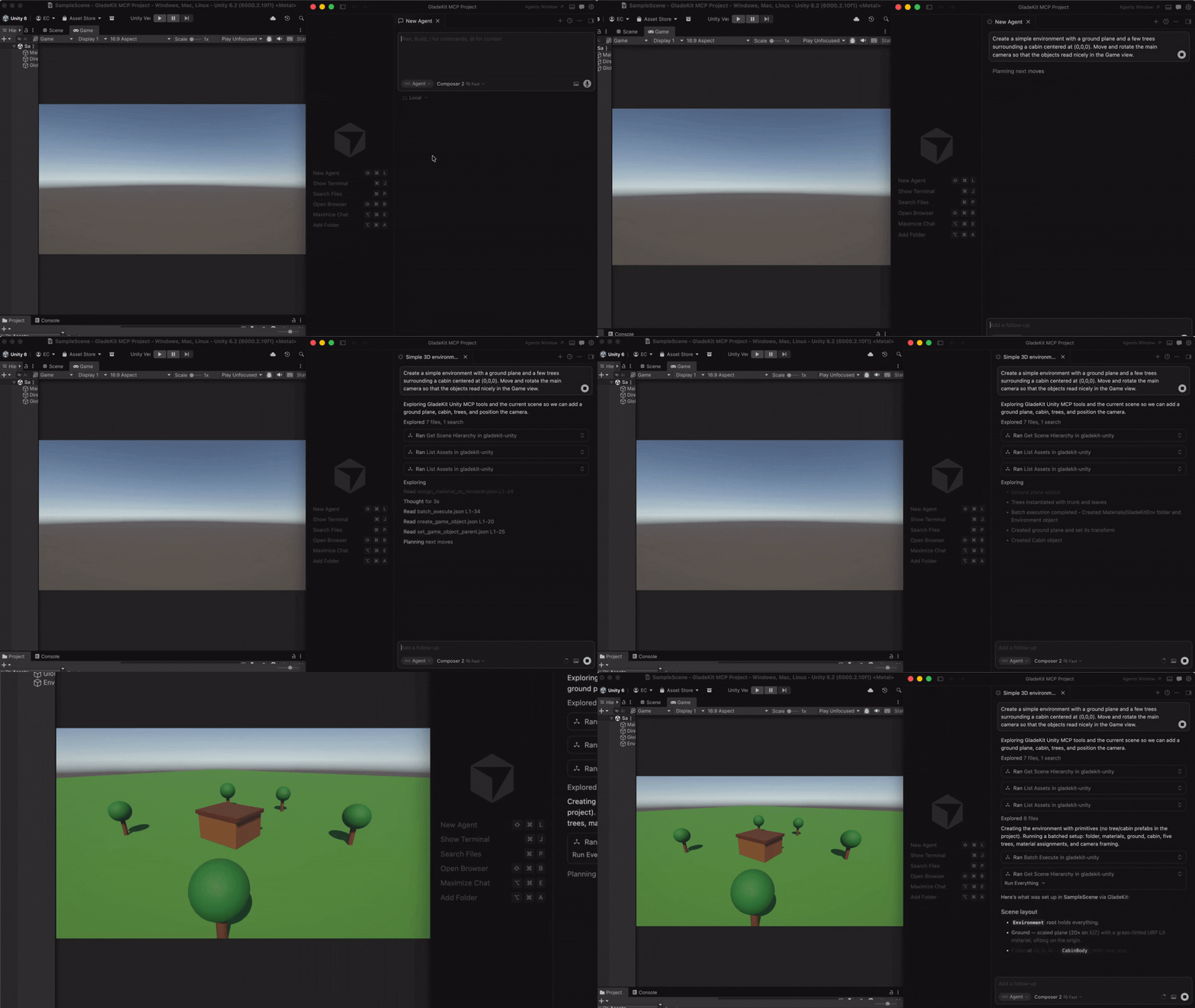
Cursor、Claude Code、Windsurf、Claude Desktop、その他の AI クライアントを、Unity または Godot エディターに直接接続します。
Unity(2021.3+): 20 カテゴリーにわたる 275 のツール、Unity に対応した完全なシステムプロンプト、GLADE.md によるプロジェクトコンテキスト、スクリプトのセマンティック検索、スキルのキャリブレーション、無料の CC0 アセットパイプライン、RAG とセッションをまたぐメモリを備えたクラウドインテリジェンスレイヤーを提供します。
Godot(4.3+): 17 カテゴリーにわたる 115 のネイティブツールを提供します。シーン/ノード、スクリプト、リソース、シグナル、物理演算と編集時の空間クエリ、2D(スプライト、タイルマップ、視差)、オーディオ、パーティクル、アニメーションと AnimationTree、カメラ、ナビゲーション、UI、ライティングと WorldEnvironment、ランタイム、エクスポート、プロジェクトのイントロスペクションに対応しています。
両エンジン共通: 検証済みのゲームプレイ用スキャフォルダー(コントローラー、敵、戦闘、メニュー、セーブシステム)を 1 回の呼び出しで利用できるほか、検証ループ(look_at_game_view のスクリーンショット、ランタイムイベントの監視、プレイ可能性の検証)、正確なスクリプト編集と本来の find_references/rename_symbol、そしてエージェントが作成したものを出荷できるビルド/エクスポートツールを備えています。
MCP サーバーは、実行中のエディター(Unity は :8765、Godot は :8766)を自動検出し、対応するツールセットを公開します。
クイックスタート
1. エディターブリッジをインストールする
Glade MCP は Unity と Godot の両方に対応しています。どちらのブリッジもこのリポジトリにあります。Unity 用の unity-bridge/ は UPM パッケージで、Godot 用の godot-bridge/ は godot-bridge/addons/com.gladekit.mcp-bridge/ にあるエディターアドオンをラップしています。使用するエンジンに合わせてインストールしてください。
Unity(2021.3+)
Unity で Window > Package Manager > + > Add package from git URL... を開きます。
https://github.com/Glade-tool/glade-mcp.git?path=/unity-bridge
Unity ブリッジは localhost:8765 で自動的に起動します。Window > GladeKit MCP ではブリッジとクライアントのステータスを確認でき、ワンクリックで Copy MCP Config と Copy Unity AI Gateway Config を実行できます。
Godot(4.3+)
- 最新の Godot ブリッジのリリースから
com.gladekit.mcp-bridge.zipをダウンロードします。(Assets 内の zip アセットをダウンロードしてください。「Source code」ではありません。)ソースから入手する場合は、このリポジトリからgodot-bridge/addons/com.gladekit.mcp-bridge/をコピーします。 com.gladekit.mcp-bridge/フォルダーをプロジェクトのaddons/ディレクトリーに移動し、最終的なパスが<your-godot-project>/addons/com.gladekit.mcp-bridge/plugin.cfgになるようにします。- Godot で Project → Project Settings → Plugins を開き、GladeKit MCP Bridge を有効にします。
Godot ブリッジは localhost:8766 で自動的に起動します。エディターの「出力」パネルに確認メッセージが表示されます。
[GladeKit MCP Bridge] listening on ws://127.0.0.1:8766 (v0.7.13, 115 tools registered, thread-polled at 200Hz)
ブリッジはセッションごとの認証トークンを ~/.gladekit/godot-bridge-8766.token に書き込みます。MCP サーバーはこのトークンを自動的に取得するため、Web ページからローカルソケット経由でエディターを操作することはできません。
対応: Godot 4.3+ の GDScript プロジェクト、Forward+ および Compatibility レンダラー、2D と 3D。未対応: Godot Mono/C# プロジェクト。ブリッジはエディター専用で、エクスポートしたゲーム内で実行されることはありません。
エンジンの自動検出:MCP サーバーは起動時に両方のポートを確認し、対応するツールセットを公開します。両方のエディターを同時に実行する場合は、GLADEKIT_MCP_FORCE_ENGINE=unity または =godot を設定して、使用するエンジンを固定してください。
2. AI クライアントを接続する
uv をインストールします(初回のみ)。
- Mac/Linux:
curl -LsSf https://astral.sh/uv/install.sh | sh - Windows:
powershell -ExecutionPolicy ByPass -c "irm https://astral.sh/uv/install.ps1 | iex"
次に、MCP の設定を AI クライアントに追加します。クライアントが MCP サーバーを自動的に起動するため、サーバーを手動で起動する必要はありません。
Claude Code
オプション A:ワンライナー(推奨)
- Mac/Linux:
claude mcp add --transport stdio gladekit-mcp --scope user -- uvx gladekit-mcp - Windows:
claude mcp add --transport stdio gladekit-mcp --scope user -- cmd /c uvx gladekit-mcp
オプション B:手動設定
このリポジトリをクローンした場合は、.mcp.json が自動的に接続します。それ以外の場合は、Claude Code の MCP 設定に追加します。
{
  "mcpServers": {
    "gladekit-mcp": {
      "command": "uvx",
      "args": ["gladekit-mcp"]
    }
  }
}
Cursor
Cursor Settings > MCP > Add new MCP server:
{
  "mcpServers": {
    "gladekit-mcp": {
      "command": "uvx",
      "args": ["gladekit-mcp"]
    }
  }
}
Claude Desktop
~/Library/Application Support/Claude/claude_desktop_config.json(Mac)または %APPDATA%\Claude\claude_desktop_config.json(Windows)を編集します。
{
  "mcpServers": {
    "gladekit-mcp": {
      "command": "uvx",
      "args": ["gladekit-mcp"]
    }
  }
}
Cline (VS Code extension)
Cline の MCP 設定ファイルを開きます(初回の MCP 使用時に自動作成されます)。
- Mac:
~/Library/Application Support/Code/User/globalStorage/saoudrizwan.claude-dev/settings/cline_mcp_settings.json - Windows:
%APPDATA%\Code\User\globalStorage\saoudrizwan.claude-dev\settings\cline_mcp_settings.json - Linux:
~/.config/Code/User/globalStorage/saoudrizwan.claude-dev/settings/cline_mcp_settings.json
次を追加します。
{
  "mcpServers": {
    "gladekit-mcp": {
      "command": "uvx",
      "args": ["gladekit-mcp"]
    }
  }
}
Windsurf
Windsurf で Windsurf Settings → MCP Servers → Open MCP Registry を開き、設定(歯車)アイコンをクリックして mcp_config.json を開きます。以下のスニペットを追加するか、~/.codeium/windsurf/mcp_config.json を直接編集します。
{
  "mcpServers": {
    "gladekit-mcp": {
      "command": "uvx",
      "args": ["gladekit-mcp"]
    }
  }
}
Unity AI Gateway (native in-editor)
Unity に組み込まれた AI Assistant は、MCP 経由で GladeKit に接続できます。GladeKit の 275 個のツールを Unity Editor 内で直接利用でき、外部の AI クライアントは必要ありません。
必要条件: AI Gateway パッケージ([email protected])を含む Unity 6000.3 以降
- Unity で Edit > Project Settings > AI > MCP Servers に移動します
- Open Config File をクリックして貼り付けます(または Window > GladeKit MCP > Copy Unity AI Gateway Config を使用します)。
{
  "enabled": true,
  "path": "",
  "mcpServers": {
    "gladekit-mcp": {
      "type": "stdio",
      "command": "uvx",
      "args": ["gladekit-mcp"]
    }
  }
}
- Path Configuration で、Unity が
uvxを見つけられるように、ターミナルの PATH を User Path に貼り付けます。PATH を確認するには、次を実行します。- Mac/Linux:
echo $PATH - Windows:
echo %PATH%
- Mac/Linux:
- Refresh Config File and Reload Servers をクリックします
- Servers セクションで、サーバーに StartedSuccessfully と表示されることを確認します
ヒント:
uvxが見つからない場合は、設定のpathフィールドにuvxがあるディレクトリを追加します(Mac では"/opt/homebrew/bin"、Windows では"C:\\Users\\<you>\\.local\\bin"など)。または、pip install gladekit-mcpを使用し、"command": "python"と"args": ["-m", "gladekit_mcp"]を設定します。
トラブルシューティング: サーバーに FailedToStart と表示された場合は、Inspect をクリックしてエラーの詳細を確認します。最もよくある原因は PATH です。Unity の PATH はターミナルの PATH と異なります。下記の トラブルシューティング セクションを参照してください。
有料プラン(
GLADEKIT_API_KEY): どのクライアントでも RAG ナレッジベースとセッション間メモリを有効にするには、設定のenvフィールドにキーを追加します。下記の クラウドインテリジェンス を参照してください。
VS Code (GitHub Copilot)
ワークスペースの .vscode/mcp.json に追加します。
{
  "servers": {
    "gladekit-mcp": {
      "type": "stdio",
      "command": "uvx",
      "args": ["gladekit-mcp"]
    }
  }
}
GladeKit が選ばれる理由
| 機能 | GladeKit MCP | unity-mcp (CoplayDev) | godot-mcp (Coding-Solo) |
|---|---|---|---|
| エンジン | Unity と Godot。1 つのサーバーから自動検出されます | Unity | Godot |
| ツール | Unity で 275 個 + Godot で 115 個。細分化されています | 統合された 48 個(action 列挙型) | 14 個 |
| エディター接続 | エディターのライブセッション(HTTP :8765 / WebSocket :8766) | エディターのライブセッション | 呼び出しごとに godot --headless を起動し、.tscn をディスク上で編集 |
| ゲームプレイの足場作成ツール | 1 回の呼び出しで、検証済みのテンプレートを利用可能 - コントローラー、敵、飛び道具、体力 + HUD、ゲームマネージャー、メニュー、動く足場、セーブシステム | なし | なし |
| 検証ループ | look_at_game_view のスクリーンショット、ランタイムイベントのストリーム、プレイ可能性プローブ、プレイ検証ヒールゲート、compile_scripts | スクリーンショット、コンソールの読み取り、テストランナー | run_project + 生の標準出力 |
| スクリプト編集 | アウトライン / 部分読み取り、アンカー編集、真の find_references / rename_symbol(字句スキャナー) | アンカー / 正規表現による編集、Roslyn による検証 | スクリプトツールなし |
| ビルド / エクスポート | 両エンジンに対応(build_player、export_project) | Unity | なし(MeshLibrary のみ) |
| アセット | ライセンス監査付きの 無料 CC0 パイプライン | AI 生成(Tripo / Meshy / fal のキーを各自用意) | なし |
| プロジェクトコンテキスト | GLADE.md + ライブプロンプト(レンダリングパイプライン、入力システム、スキルレベル) | 静的な指示 | なし |
| スクリプト検索 | OpenAI の埋め込みを使った セマンティック検索(キーは各自用意) | 正規表現による find_in_file | なし |
| メモリ | セッション内(remember_for_session)+ セッション間(クラウド) | なし | なし |
| 安全性 | 元に戻す操作が登録された編集、変更前のバックアップ、上書きガード、セッションごとのトークン認証、読み取り専用モード | SHA で保護されたスクリプト編集 | なし |
| テスト | 3 つの MCP SDK バージョンで 269 件の pytest + 37 ケースの評価、スキーマ↔ブリッジの同等性ガード、Unity NUnit + Godot GUT スイート | Unity CI マトリックス + NL スイート | なし |
| ライセンス | MIT | MIT | MIT |
すべてのコア機能は無料でローカルに利用できます。クラウドインテリジェンスレイヤーはオプションで、GLADEKIT_API_KEY が必要です。 |
機能
275 個の Unity ツール + 115 個の Godot ツール
**Unity(20 カテゴリ):**シーン • ゲームオブジェクト • スクリプト • プレハブ • マテリアル • ライティング • VFX とオーディオ • アニメーション • IK • 物理演算(3D と 2D) • タイルマップ • カメラ • UI • 入力システム • 地形と NavMesh • プロファイラー • ゲームプレイのひな形作成 • ランタイムと診断 • ビルド • アセットパイプライン
275 個すべてのツールを呼び出せます。Claude Code では、デフォルトで厳選された約 90 個のコアツールが表示されます(Claude Code には実用上 128 ツールの上限があり、Unity AI Gateway にはクラウドのトークン予算があります)。専門的な作業(ブレンドツリー、NavMesh、IK、Cinemachine など)向けの拡張ツールを見つけるには、get_relevant_tools を使用してください。
5 個のメタツール:get_relevant_tools(タスクに基づくツール検索 + RAG コンテキスト)、remember_for_session(情報の保存)、recall_session_memories(情報の取得)、batch_execute(複数ステップのツール呼び出し)、search_project_scripts(セマンティックなコード検索、Unity のみ)。最初の 4 個はどちらのエンジンでも使用できます。
**9 個の MCP リソース(Unity):**ブリッジの健全性、プロジェクトのコンテキスト、プロジェクト情報、シーン階層、プロジェクトスクリプト、現在の選択項目、GLADE.md、セッションメモリ、バッチ処理規律のテレメトリ。
**Godot(17 カテゴリ):**115 個すべてのツールを直接公開します(コアツールのフィルタリングは不要)。さらに、4 個のエンジン非依存メタツールも利用できます。読み取り専用ツールには MCP の readOnlyHint アノテーションが付いており、クライアントが自動承認できます。
1 回の呼び出しでゲームプレイのひな形を作成
実績のある自己配線型テンプレートが、検証済みのスクリプトをそのまま書き込み、それを中心にシーンを組み立てます。一からスクリプトを書くと抜け落ちがちなゲームフィールの細部(コヨーテタイム、ジャンプバッファリング、可変ジャンプの高さ、正規化された斜め移動)も含まれます。再実行時には、すでにあるものを再利用するため、重複して作成されません。
- プレイヤー:
create_third_person_controller(3D、両方のエンジン)、create_platformer_controller/create_top_down_controller(Unity)、create_2d_controller(Godot)。 - 戦闘:
create_projectile、create_health、create_health_bar、create_enemy(Unity) /create_enemy_2d+create_enemy_3d(Godot)、create_hit_vfx。 - ゲームループ:
create_game_manager(スコア、ライフ、勝敗)、create_collectible、create_hazard、create_level_system、create_loot_drop、create_save_system。 - 進行とゲームフィール:
create_main_menu、create_pause_menu、create_scene_transition、create_moving_platform、create_screen_shake、create_juice、create_particles_2d/_3d、create_sound_effects。
レイアウト用のバッチツール(set_transform_batch、set_node_transform_batch、arrange_nodes、snap_to_ground)を使えば、オブジェクトを 1 つずつ個別に呼び出す代わりに、数十個まとめて 1 回で配置できます。
作成したものを検証
- 見て確認:
look_at_game_viewはレンダリングされたビューのスクリーンショットを返すため、モデルは検査だけでは分からない、表示されないオブジェクトや欠落したオブジェクト、位置がずれたオブジェクトを検出できます。 - 実行を監視:
start_runtime_observation/get_runtime_eventsは、プレイセッションからカーソル付きのフィンガープリント済みエラーフィードをストリーミングします。生ログにはget_unity_console_logs/get_godot_console_logsを使用します。 - プレイテスト:
start_playability_probe(Unity)とrun_gameplay_probe(Godot)は、入力を使ってプレイヤーを操作し、PASS/FAIL を報告します。Godot のrun_projectには、実行、キャプチャ、結果の報告を行うverifyモードがあります。 - コンパイルして出荷:
compile_scripts(Unity)、build_player+get_build_status(Unity)、create_export_preset+export_project(Web を含む Godot)。 - **停止状態を診断(Godot):**エディターのメインスレッドウォッチドッグは、
possible_solutionsとともに「タイムアウトしました」を「エディターが 12 秒間応答していません。モーダルダイアログを閉じてください」に変換します。
スクリプトをピンポイントで編集
`get_script_content` は、大きなファイルの構造を示すアウトラインモードと、行範囲を指定した部分読み込みに対応しています。`modify_script` はアンカーを基準に編集を適用します。`find_references` と `rename_symbol` は、識別子全体のみを照合する字句スキャナー(C# と GDScript)を使用するため、名前を変更する前に実際の影響範囲を確認できます。`create_script` と `modify_script` は、要求されない限り、既存のプロジェクトスクリプトを上書きしません。GLADE.md
Unity プロジェクトのルートに GLADE.md ファイルを作成します。MCP サーバーがこれを読み込み、すべてのリクエストに挿入します。ゲームのデザイン意図、規約、制約が常に適用される、永続的なコンテキストレイヤーとして機能します。
# My Game

Genre: 3D platformer
Player: CharacterController, double jump enabled
Art style: pixel art, 16x16 sprites
Naming: PascalCase for scripts, snake_case for folders
スクリプトのセマンティック検索
MCP 設定の env フィールドに OPENAI_API_KEY を設定すると、サーバーはクエリとの意味的類似性に基づいてプロジェクトスクリプトをランク付けします。「敵はどのようにスポーンする?」と尋ねると、EnemySpawner という名前でなくても、適切なスクリプトが見つかります。
必要なものはすべてパッケージに含まれているため、インストール用フラグや追加の設定は不要です。platform.openai.com/api-keys でキーを取得できます(従量課金制で、text-embedding-3-small を使った検索1回あたり数セントです)。
{
  "mcpServers": {
    "gladekit-mcp": {
      "command": "uvx",
      "args": ["gladekit-mcp"],
      "env": { "OPENAI_API_KEY": "sk-..." }
    }
  }
}
キーがなくても、search_project_scripts はスクリプトを返します。ただし、ランク付けは行われません。キーが OpenAI の埋め込みエンドポイント以外に送信されることはありません。
スキルの調整
サーバーはメッセージ内の語彙を追跡し、Unity の初心者か上級者かを判定します。初心者には平易な言葉で励ましを交えた説明を、上級者には簡潔で技術的な回答を返します。調整結果はプロジェクト内の .gladekit/skill_level.json に保存されます。
アセットパイプライン(無料の CC0 インポート)
どちらのエンジンでも、AI クライアントから無料で商用利用可能なアセットを検索、インポートするための 3 つのツールを提供します。すべてのアセットは CC0(パブリックドメイン、クレジット表記不要)です。v1 には Kenney.nl のパックが含まれています(カタログは毎週更新)。追加プロバイダー(Freesound、Quaternius、AI 生成)はロードマップに含まれています。
| ツール | 目的 |
|---|---|
find_asset | 説明、アセットの種類、スタイル、ライセンスに基づいて候補を検索し、ランク付けします。読み取り専用で、エディターへのディスパッチは行いません。 |
import_asset | ダウンロード、展開し、Assets/(または res://)配下に配置して、アセットの種類に応じたインポート設定を行い、ライセンス情報を含む .gladekit-asset.json サイドカーを書き込みます。licenseAcknowledged: true を明示的に指定する必要があります。 |
list_imported_assets | プロジェクト内のサイドカーを走査し、ライセンス監査(ライセンス数、クレジット表記が必要な数)を表示します。商用リリース前に役立ちます。 |
ワークフローの例(Cursor、Claude Code、Windsurf でも同じ手順を使用します):
あなた: 2D プラットフォーマーを試作中で、仮のキャラクターアートとタイルアートが必要です。無料のものを探してください。
AI は find_asset を呼び出します:
{
  "description": "platformer character and tiles",
  "asset_type": "sprite_2d",
  "max_results": 5
}
結果(一部抜粋):
{
  "success": true,
  "candidates": [
    {
      "id": "kenney/platformer-pack-redux",
      "name": "Platformer Pack Redux",
      "description": "360+ side-scrolling platformer sprites: characters, enemies, tiles, items, hazards.",
      "license": "CC0-1.0",
      "license_summary": "Public domain. No attribution required for any use, including commercial.",
      "official_page": "https://kenney.nl/assets/platformer-pack-redux",
      "approx_assets": 360,
      "score": 0.92
    },
    { "id": "kenney/pixel-platformer", "score": 0.71, ... },
    { "id": "kenney/tiny-town", "score": 0.45, ... }
  ],
  "count": 3
}
あなた: Platformer Pack Redux にしましょう。
Assets/Sprites/Platformer/にインポートしてください。CC0 ライセンスに同意します。
AI は import_asset を呼び出します:
{
  "candidateId": "kenney/platformer-pack-redux",
  "assetType": "sprite_2d",
  "licenseAcknowledged": true,
  "targetPath": "Assets/Sprites/Platformer/"
}
MCP サーバーはダウンロード URL をローカルで解決します(カタログはサーバーに同梱されており、クラウドに依存しません)。それを Unity ブリッジに渡すと、ブリッジはダウンロードと展開を行い、各スプライトの TextureImporter を設定(Texture Type = Sprite、Filter Mode = Point、Uncompressed)して、ライセンスのサイドカーファイルを書き込みます。結果:
{
  "success": true,
  "message": "Imported 360 file(s) from kenney/platformer-pack-redux to Assets/Sprites/Platformer/",
  "downloadedBytes": 1842340,
  "importedFileCount": 360,
  "configuredImportSettings": 354,
  "license": "CC0-1.0",
  "sidecarPath": "Assets/Sprites/Platformer/.gladekit-asset.json"
}
スプライトが Unity の Project ウィンドウに表示され、シーンに配置できる状態になります。
あなた: リリース前にインポートしたアセットを監査してください。クレジット表記が必要なものはありますか?
AI は list_imported_assets を呼び出します。
{
  "success": true,
  "count": 1,
  "licenseCounts": { "CC0-1.0": 1 },
  "attributionRequiredCount": 0,
  "entries": [
    {
      "candidate_id": "kenney/platformer-pack-redux",
      "license": "CC0-1.0",
      "asset_type": "sprite_2d",
      "imported_at": "2026-05-10T09:37:42Z",
      "target_path": "Assets/Sprites/Platformer/",
      "imported_file_count": 360,
      "sidecar_path": "Assets/Sprites/Platformer/.gladekit-asset.json"
    }
  ]
}
CC0 にはクレジット表記が不要なため、必須のクレジット表記に関する監査レポートは空です。後で CC-BY アセットをインポートした場合は、クレジット表記を忘れないよう、ここに表示されます。
セキュリティとライセンスの遵守:
- LLM にダウンロード URL が表示されることはありません。URL の解決はクラウド/MCP 側で行われます。解決済みフィールドが欠落している場合や、LLM によって注入された場合、ブリッジツールは拒否します。
- すべての
import_asset呼び出しでlicenseAcknowledged: trueが必須です。これがない場合、ブリッジは拒否します。ユーザーから明示的な確認を得ずに設定しないでください。 - ブリッジはダウンロード前に、
AssetPipelineGuard.IsResolvedUrlHostAllowedを使って_resolvedUrlのホストをプロバイダーごとの許可リストと照合します。クラウド側と MCP の両方の前処理を迂回するクライアントであっても、任意のダウンロード URL を不正に持ち込むことはできません。不明なホストは安全側に倒して拒否されます。HTTPS のみ対応します。 - インポートしたアセットバンドルにはそれぞれ
.gladekit-asset.jsonサイドカーファイルが付与され、候補 ID、プロバイダー、ライセンス、クレジット表記文字列、ソース URL、タイムスタンプが記録されます。list_imported_assetsは監査レポートの作成時にこれらを読み取ります。 - アセットパイプラインのツールは、ブリッジ側の
AssetPipelineGuardによって制限されています。クライアントの設定に誤りがあっても、この制限を回避することはできません。
パイプラインの無効化(スタジオ/厳選アセットを使うワークフロー向け):
MCP サーバーの環境変数に GLADEKIT_MCP_DISABLE_ASSET_PIPELINE=1 を設定すると、3 つのツールがすべて非表示になります。ツール一覧に表示されず、ディスパッチも明確なエラーとともに拒否されます。Perforce で管理されたライブラリや社内アセットストアなど、すでに管理されたアセットワークフローがあり、AI による外部ダウンロードが適切でないプロジェクトでは、この設定を推奨します。
{
  "mcpServers": {
    "gladekit-mcp": {
      "command": "uvx",
      "args": ["gladekit-mcp"],
      "env": { "GLADEKIT_MCP_DISABLE_ASSET_PIPELINE": "1" }
    }
  }
}
Unity ブリッジでも、EditorPrefs(GladeAI.AssetPipelineEnabled、デフォルトは true)を使って同じ制限を適用します。POST http://localhost:8765/api/settings { "assetPipelineEnabled": false } で切り替えられます。
安全性とセキュリティ
- 元に戻せます: スキャフォールドと一括編集は、エディターの Undo スタック(Unity)に登録するか、変更前に
.gladekit-backups/にバックアップを作成し、node revert で元に戻せます(Godot)。create_script/modify_scriptは、明示的なフラグが指定されない限り、実際のプロジェクトスクリプトの上書きを拒否します。 - ループバックのみ: どちらのブリッジも
127.0.0.1にバインドします。Godot ブリッジでは、health以外のすべてのリクエストにセッションごとのトークン(~/.gladekit/godot-bridge-<port>.token)が必要で、クロスサイト WebSocket を介した不正な操作を防ぎます。Unity ブリッジでは、ファイルエンドポイントに対してローカルホストのアクセス制御とパストラバーサル対策を実施します。 - プレイモードでの安全性: 編集ツールは、エディターのプレイ中は実行を拒否します。読み取り専用ツールはどちらのモードでも実行できます。
- 読み取り専用セッション:
GLADEKIT_GODOT_READ_ONLY=1(またはプロジェクト設定のgladekit/read_only_mode)を設定すると、Godot ブリッジはすべての変更系ツールを拒否します。監査、レビュー、デモに適しています。
クラウドインテリジェンス
MCP 設定の env フィールドに GLADEKIT_API_KEY を設定すると、クラウドを活用した機能を利用できます。
クラウド機能はすべて、問題が発生しても適切に動作を継続します。キーが設定されていない場合やクラウドに接続できない場合も、すべて通常どおり動作します。
{
  "mcpServers": {
    "gladekit-mcp": {
      "command": "uvx",
      "args": ["gladekit-mcp"],
      "env": { "GLADEKIT_API_KEY": "your-api-key" }
    }
  }
}
トランスポート(stdio + streamable HTTP)
GladeKit MCP は 2 つのトランスポートをサポートしています。stdio がデフォルトで、すべての MCP クライアントで動作します。上記の設定はすべて stdio を使用しています。サーバーは MCP SDK 1.x と 2.x の両方(mcp[cli]>=1.10,<3)をサポートし、最小バージョン、最新の 1.x、最新の 2.x でテストされています。
Streamable HTTP は、URL ベースの設定を好むクライアント(Claude Desktop の URL モード、カスタムクライアント)向けです。サーバーを手動で起動し、クライアントから URL に接続します。
# Defaults: host=127.0.0.1, port=8767, path=/mcp
gladekit-mcp --transport http

# Custom host/port/path
gladekit-mcp --transport http --host 127.0.0.1 --port 9000 --path /mcp
エンドポイント:
POST/GET/DELETE http://127.0.0.1:8767/mcp- MCP Streamable HTTP エンドポイントGET http://127.0.0.1:8767/health- 稼働状態の確認
セキュリティのデフォルト設定:
- ループバックのみ(
127.0.0.1)にバインドします。LAN 上に公開するには--host 0.0.0.0を使用します。これは明示的に有効にする場合のみです。 - ループバックへのバインドでは、DNS リバインディング保護が有効になります。
Hostヘッダーが127.0.0.1:<port>またはlocalhost:<port>以外のリクエストは、421 Misdirected Requestで拒否されます。 - ループバック以外へのバインドでは、リバインディング保護が無効になります(ネットワークの管理責任を引き受けた場合)。起動時に警告が表示されます。
クライアント設定例:
{
  "mcpServers": {
    "gladekit-mcp": {
      "url": "http://127.0.0.1:8767/mcp"
    }
  }
}
環境変数
MCP サーバー(クライアント設定の env フィールドに設定):
| 変数 | 必須 | 説明 |
|---|---|---|
UNITY_BRIDGE_URL | いいえ | Unity ブリッジの URL(デフォルト:http://localhost:8765) |
GODOT_BRIDGE_URL | いいえ | Godot ブリッジの URL(デフォルト:ws://localhost:8766/) |
GLADEKIT_MCP_FORCE_ENGINE | いいえ | unity または godot - 両方のエディターが開いている場合に自動検出をスキップ |
OPENAI_API_KEY | いいえ | 埋め込みによるスクリプトのセマンティック検索を有効にします(取得はこちら) |
GLADEKIT_API_KEY | いいえ | RAG ナレッジベース、セッションをまたぐメモリ、規約の抽出を有効にします |
GLADEKIT_MCP_DISABLE_ASSET_PIPELINE | いいえ | 1 に設定すると、find_asset / import_asset / list_imported_assets(キュレーション済みアセットのワークフロー)を無効にします |
GLADEKIT_MCP_SUPPRESS_BRIDGE_WARNING | いいえ | Unity または Godot ブリッジのバージョンが推奨より古い場合に stderr に表示される警告を抑制するには、1 に設定します |
Godot ブリッジ(Godot の起動前にシェルで設定):
| 変数 | 説明 |
|---|---|
GLADEKIT_GODOT_BRIDGE_PORT | リッスンポート(デフォルトは 8766) |
GLADEKIT_GODOT_READ_ONLY | 1 に設定すると、このエディターセッション中はすべての変更を伴うツールを拒否します |
GLADEKIT_GODOT_NO_AUTH | 1 に設定すると、セッションごとのトークン認証を無効にします(旧クライアント向け。オプトイン) |
トラブルシューティング
Unity ブリッジが接続されない
- Unity を開き、アセットのインポートが完了するまで待ちます。ブリッジは自動的に起動します
- Unity で Window > GladeKit MCP を確認します。Bridge と AI Client のインジケーターに接続状態が表示されます。Restart をクリックするとサーバーが再バインドされ、Diagnostics パネルには最近のブリッジ障害が表示されます
- ポート 8765 をほかのプロセスが使用していないことを確認します:
lsof -i :8765(Mac/Linux)またはnetstat -ano | findstr 8765(Windows)
Godot ブリッジが接続されない
- プラグインが有効になっていることと、Output パネルに
listening on ws://127.0.0.1:8766の行が表示されていることを確認します。バインドに失敗すると、GLADEKIT_GODOT_BRIDGE_PORTの上書き方法が表示されます - ツールのエラーに
authentication failedと表示される場合、MCP サーバーが~/.gladekit/godot-bridge-8766.tokenを読み取れませんでした。Godot を再起動してトークンを書き直すか、旧クライアントの場合は Godot の起動前にGLADEKIT_GODOT_NO_AUTH=1を設定します - ダイアログが開いている間にツール呼び出しがタイムアウトする場合、エディターのメインスレッドがブロックされています。ダイアログを閉じてください。エラーには停止時間が表示されます
AI クライアントが uvx を見つけられない
- uv をインストールします:
curl -LsSf https://astral.sh/uv/install.sh | sh(Mac/Linux)またはpip install uv - または
pip install gladekit-mcpを実行し、設定のコマンドを"uvx"から"python"に変更して、引数に["-m", "gladekit_mcp"]を指定します
Claude Code にツールが表示されない
- Claude Code には、実用上約 128 個のツール数制限があります。GladeKit では、デフォルトで厳選されたコアツール約 90 個が表示されます。これは意図的なものです。275 個すべてを呼び出せます。タスクの説明を使って拡張ツールを探すには、
get_relevant_toolsを使用します。
GLADE.md が認識されない
- ファイル名は正確に
GLADE.mdとし(Mac/Linux では大文字と小文字を区別)、Unity プロジェクトのルート(Assets/、Packages/、ProjectSettings/と同じディレクトリ)に配置する必要があります
標準エラーの警告:Unity bridge X.Y.Z is older than recommended
-
Unity は UPM の Git パッケージをキャッシュし、再取得しないため、
?path=unity-bridgeを使ったインストールは時間の経過とともにmainより古くなります。Unity → Window > Package Manager > GladeKit MCP Bridge > Update から更新するか、マニフェストの項目を特定のタグに固定して、今後の更新を明示的に行えるようにします:"com.gladekit.mcp-bridge": "https://github.com/Glade-tool/glade-mcp.git?path=unity-bridge#v0.7.23" -
同じ警告は、チャットで確認できるよう、次のツール応答の先頭にも一度だけ表示されます。両方を非表示にするには、MCP クライアント設定の
envに"GLADEKIT_MCP_SUPPRESS_BRIDGE_WARNING": "1"を追加します。Godot の場合は、アドオンフォルダーを最新リリースの zip に置き換えます。
Unity AI Gateway - サーバーに FailedToStart と表示される
- Servers セクションで Inspect をクリックし、エラーメッセージを確認します
- 最も一般的な原因は、Unity が
uvxを見つけられないことです。Path Configuration で、ターミナルの完全な PATH を User Path に貼り付け、Refresh Config File and Reload Servers をクリックします - Windows の場合:コマンドプロンプトで
echo %PATH%を実行します。Mac/Linux の場合:echo $PATHを実行します - 代替方法として、
pip install gladekit-mcpを実行し、コマンドに"python"を設定して、引数に["-m", "gladekit_mcp"]を指定します。これによりuvxの PATH 依存を回避できます - まず Unity の外部で検証します。ターミナルで
uvx gladekit-mcpを実行すると、標準エラーにgladekit-mcp v...のバナーが表示されます
アーキテクチャ
[AI Client: Cursor / Claude Code / Windsurf / Claude Desktop / Unity AI Gateway]
         |
         | stdio or HTTP MCP protocol
         v
[gladekit_mcp Python process]
    bridge.py -> probes :8765 (Unity, HTTP) and :8766 (Godot, WebSocket), picks the engine
    prompts.py -> system prompt (auto-reads render pipeline, input system, GLADE.md)
    tools/ -> 275 Unity tool schemas + dispatch      schemas/godot/ -> 115 Godot tool schemas
    asset_pipeline/ -> bundled CC0 catalog + URL resolution
    cloud.py -> optional GLADEKIT_API_KEY -> api.gladekit.com
         |                                  |
         | HTTP localhost:8765              | WebSocket localhost:8766 (+ session token)
         v                                  v
[Unity Bridge -- C# Editor extension]     [Godot Bridge -- GDScript EditorPlugin]
    unity-bridge/ (UPM package)              godot-bridge/addons/com.gladekit.mcp-bridge/
    UnityBridgeServer.cs -> HttpListener     ws_server.gd -> TCPServer + WebSocketPeer
    275 ITool implementations                115 tool implementations (main-thread dispatch)
    UnityContextGatherer, PlayModeObserver,  context_gatherer, play_session_manager,
    BackupManager, BuildManager              backup_manager, export_manager, bridge_auth
コントリビューション
各ブリッジが各ツールの信頼できる情報源であり、Python サーバーはそのスキーマを反映します。CI(`ruff` + `pytest` + 評価ハーネス。3 つの MCP SDK バージョンで実行)は、`mcp-server/`、`unity-bridge/`、または `godot-bridge/` に変更があるたびに実行されます。また、スキーマとブリッジ間のフィールド一致テストでは、引数が片方にしか存在しない場合に失敗します。ツールを追加するには 3 か所を変更します。Unity
- C# の実装(
unity-bridge/Editor/Tools/Implementations/<Category>/MyTool.cs):
public class MyTool : ITool
{
    public string Name => "my_tool";
    public string Execute(Dictionary<string, object> args)
    {
        // ... Unity Editor API calls ...
        return ToolUtils.CreateSuccessResponse("Done", extras);
    }
}
-
C# の登録(
unity-bridge/Editor/Tools/Registrars/<Category>Tools.cs):Register(new MyTool());を追加します。登録は明示的に行う必要があります。登録されていないツールは問題なくコンパイルされますが、ディスパッチ時に「Tool was blocked from executing or null.」を返します。 -
Python スキーマ(
mcp-server/src/gladekit_mcp/tools/<category>.py):既存の形式(OpenAI の関数呼び出しスキーマ)に従って、カテゴリーのツールリストにエントリーを追加します。
Godot
-
GDScript の実装(
godot-bridge/addons/com.gladekit.mcp-bridge/tools/implementations/<category>/my_tool.gd):i_tool.gdを継承し、_init()でtool_nameとrequires_edit_modeを設定して、ToolUtils.success(...)/ToolUtils.error(...)を返します。 -
登録:
godot-bridge/addons/com.gladekit.mcp-bridge/bridge/tool_registry.gdに登録します(register_tool(MyTool.new()))。 -
Python スキーマ(
mcp-server/src/gladekit_mcp/schemas/godot/<category>.py)。
ワイヤープロトコルと GUT テストの設定については、godot-bridge/README.md を、リリース履歴については、mcp-server/CHANGELOG.md を参照してください。
ライセンス: MIT。詳細は LICENSE を参照してください。
GladeKit デスクトップアプリ は独立した商用製品であり、この MCP サーバーの上にストリーミング、ミスのリカバリー、メモリー UI を追加します。
コメント
AI アプリケーションが外部のツールやデータソースに統一的な方法で接続するためのオープンなプロトコルです。クライアントはモデルとの対話を担い、MCP サーバーはツール・リソース・プロンプトテンプレートを提供します。標準メッセージでやり取りするため、1 つのサーバーを複数のクライアントで再利用できます。