
CiteVahti について
CiteVahtiは、研究者、臨床従事者、学生向けのローカル優先の引用検証ツールです。主張ごとに人が先に評価し、任意のAIによる盲検の意見を参照しながら、監査可能な記録を残せます。
主な機能
- 01主張ごとの引用根拠チェック
- 02人の評価後にAIの意見を表示
- 03タイムスタンプ付き改ざん検知記録
- 04再利用可能なローカル証拠マップ
- 05レビュー報告書のエクスポート
活用シーン
- 01投稿前の論文引用チェック
- 02共著者やジャーナルへの判断共有
- 03新しい研究で過去の証拠確認を再利用
MCP 対応
任意のMCPエージェントサーバーを起動し、チャットクライアントから利用できます。提案や操作の準備はできますが、主張の評価や最終判断は行いません。
設定
ローカルサーバーの設定はどのクライアントでも共通です。コピーしてクライアントの MCP 設定ファイルに貼り付けてください。
ツール
ローカルサーバーのツールはマシン上で起動して初めて取得できます。メンテナーはまだツール一覧を提供していません。
詳細
CiteVahti
引用した論文は、主張を本当に裏付けていますか?査読者に指摘される前に、原稿内の引用をすべて確認しましょう。
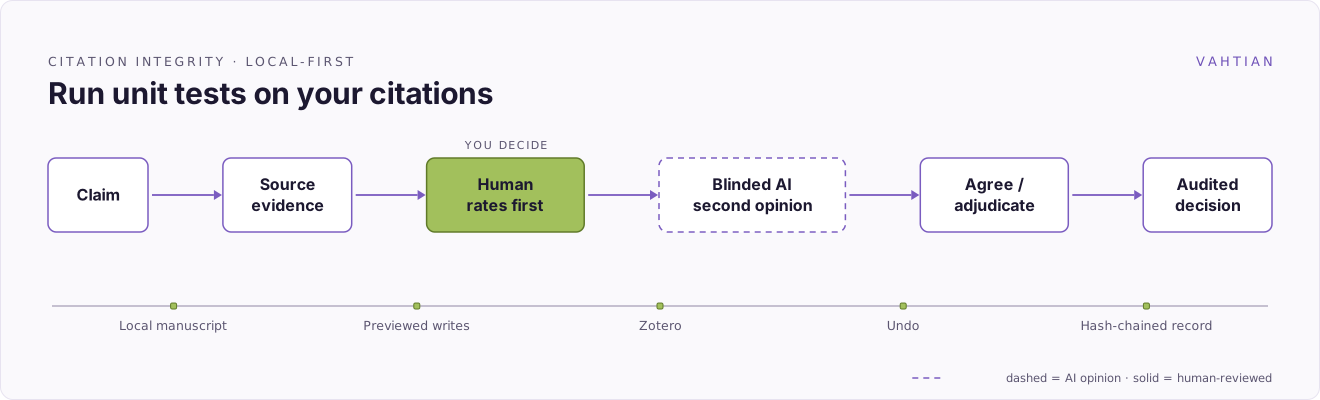
CiteVahti は、原稿の主張を一つずつ確認できるようにします。引用した出典がその文を本当に裏付けているかどうかを判断するのはあなたです。任意で AI に ブラインド化された セカンドオピニオンを求めることもできます(最初に評価するのはあなたで、AI があなたの判断を覆すことはありません)。すべての判断は、タイムスタンプ付きの改ざんを検知できる記録として、あなたのコンピューターに保存されます。
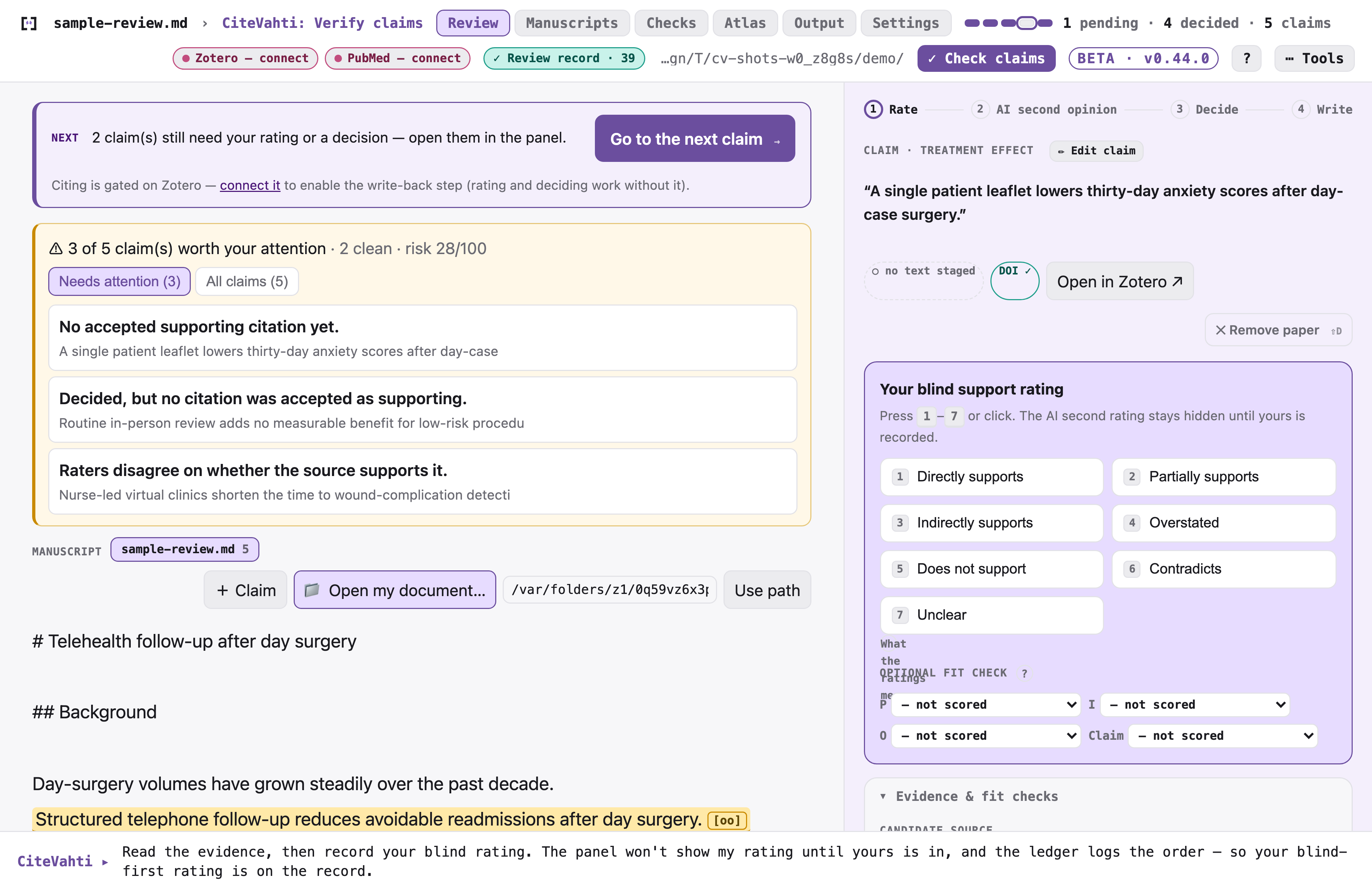
ベータ期間中は無料です。 CiteVahti はローカルファーストです。外部の AI モデルを有効にすることをあなた自身が選ばない限り、原稿はデバイスから外に出ません。アカウントは不要です。何もアップロードされません。
ここでいうベータ版とは: レビューワークフローとデータ形式は安定していますが、ツールはまだ新しく、皆さまからのフィードバックが今後の改善に役立ちます。アプリはまだ自動更新されません。新しいバージョンが公開されたら、自分で置き換えてください(手順は下の更新をご覧ください。パネルで新しいバージョンを確認できますが、確認機能を有効にした場合に限ります)。分かりにくい点や誤った判定があれば、お知らせください。ベータ版への報告が改善につながります。
対象ユーザー
論文を書く研究者、臨床医、学生で、すべての引用が妥当かどうか確かめたい方に向いています。新しいソフトウェアを覚えたり、コマンドラインを操作したりする必要はありません。コンピューターでファイルを開ける方なら、CiteVahti を使えます。
できること
- 文を裏付けていない引用を見つけます。 査読者や編集者から指摘されるような引用を検出します。
- 判断はあなたに委ねられます。 すべての判断を行うのはあなたです。AI はあくまでセカンドオピニオンであり、あなたが判断した後にのみ表示されます。
- 明確な記録を残します。 確認した内容と結論をタイムスタンプ付きで記録し、指導教員、共著者、ジャーナル、レジストリに提出できます。
- 再利用できる根拠マップを作成します。 次のプロジェクトで同じ確認を繰り返さずに済みます。
- デフォルトでプライバシーを守ります。 すべてのデータは Mac または PC 上のフォルダーに保存されます。
ターミナル不要で、2 分で始められます
Mac ではデスクトップアプリをお使いください。 通常のアプリと同じように、ダウンロードして開き、レビューできます。
- 最新リリースから
citevahti-<version>-macos-arm64.app.zipをダウンロードします。 - 解凍して
CiteVahti.appを Applications フォルダーにドラッグし、ほかのアプリと同じように開きます。(署名と公証が済んでいるため、セキュリティ警告なしで開けます。) - 求められたら、レビューを保存するフォルダーを選びます。
- 原稿(
.docxまたは.md)をウィンドウにドラッグします。パネルが手順を一つずつ案内するので、覚えておくことは何もありません。
AI アシスタントに引用の事前スクリーニングを手伝ってもらいたい場合は、準備ができたら CiteVahti のメニューバーアイコン → Start Agent Server をクリックしてください。CiteVahti はまず、アシスタントにできることとできないことを正確に説明します。いずれの場合も、各主張を評価し、最終判断を下すのはあなたです。
または:Claude Desktop 内で使う
普段 Claude をお使いの場合は、ワンクリック拡張機能として CiteVahti をインストールし、チャットでレビューを進められます。(デスクトップアプリがまだ利用できない Windows と Linux でも、この方法をお使いいただけます。)
- 最新リリースから、お使いのコンピューター用の拡張機能をダウンロードします。
- macOS(Apple Silicon)—
citevahti-<version>-macos-arm64.mcpb(署名済み+公証済み) - Windows —
citevahti-<version>-windows-x64.mcpb - Linux —
citevahti-<version>-linux-x64.mcpb
- macOS(Apple Silicon)—
- ダウンロードしたファイルをダブルクリックして、Claude Desktopに追加します。
- レビューを保存するフォルダーを尋ねられたら、フォルダーを選択します。
- アシスタントに次のように伝えます:「CiteVahtiを使って、私の原稿の主張を確認してください。」
macOSで初めて使用する際、一度限りのセキュリティ確認が表示される場合があります。この拡張機能はzip形式のため、中に含まれるアプリが署名・公証済みでも、macOSが事前にスタンプを付けられません。表示された場合は、**ファイルを右クリック →「開く」を選択するか、「システム設定」→「プライバシーとセキュリティ」→「このまま開く」**に進みます。その後は通常どおりインストールして実行できます。
Windowsで初めて使用する際、SmartScreenの警告(「WindowsによってPCが保護されました」)が表示される場合があります。Windows版には署名がないため、Windowsは公開元を確認できません。表示された場合は、**「詳細情報」をクリックしてから、「実行」**を選択します。その後は通常どおりインストールして実行できます。
更新 — レビューデータには一切触れず、プログラムだけを置き換えます
- デスクトップアプリ:
CiteVahti.appを終了し、最新リリースから最新のcitevahti-<version>-macos-arm64.app.zipをダウンロードして、アプリケーション内の古いCiteVahti.appを置き換えます。レビューはアプリ内ではなく、選択したプロジェクトフォルダーに保存されているため、失われることはありません。 - Claude Desktop拡張機能: 既存のCiteVahti拡張機能を削除し、Claude Desktopを完全に終了してから再起動し、最新リリースから最新の
.mcpbを追加します。アシスタントに**status**ツールを実行させ、実行中のバージョンを確認します。(macOS Intel:pip install "citevahti[mcp]"でインストールするか、Apple Silicon版の.mcpbをRosetta上で実行してください。) - pip:
pip install --no-cache-dir --upgrade "citevahti[mcp]"を実行し、その後pip show citevahtiでバージョンを確認します。
開発者および技術者向け — pip、CLI、アーキテクチャ、セキュリティ
以下はすべてターミナルを使う内容です。アプリを使うために必要な作業ではありません。
合成データで試す(お手元のデータには一切触れません。架空の台帳を作成し、すべての主張の状態を表示するパネルを開きます):
pip install "citevahti[mcp]"
citevahti demo
ターミナルからレビューパネルを実行する:
pip install "citevahti[mcp]"
citevahti run
CiteVahtiはお使いのマシンで127.0.0.1上にレビューパネルを開き、次に行うべきことを1つだけ提示します。
ソースからデスクトップアプリを実行する(パッケージ版の.appと同じ、管理されたシェルを使用します):
pip install "citevahti[app]"
citevahti-app
アプリが実際に実行するもの: CiteVahti.appは、2つのローカルプロセスを管理する軽量なシェルです。1つはレビューパネルエンジン(ユーザー向け)、もう1つはオプションのMCPエージェントサーバー(チャットクライアント向け)です。エージェントサーバーは提案や下書きの準備はできますが、ユーザーに代わって評価を付けたり、評価を先に確認したり、最終判断を下したりすることはできません。どちらも127.0.0.1のみにバインドし、ローテーションログを書き込み(メニューバーアイコン → ログフォルダーを開く)、アプリが終了すると独自に終了し、アプリを終了すると適切にシャットダウンします。エージェントサーバーは有効にするまでオフで、メニューバーからいつでも停止できます。
詳しく読む:
CiteVahti は、次に行うべきことを常に1つだけ示します。覚えておくコマンドも、設定も必要ありません。
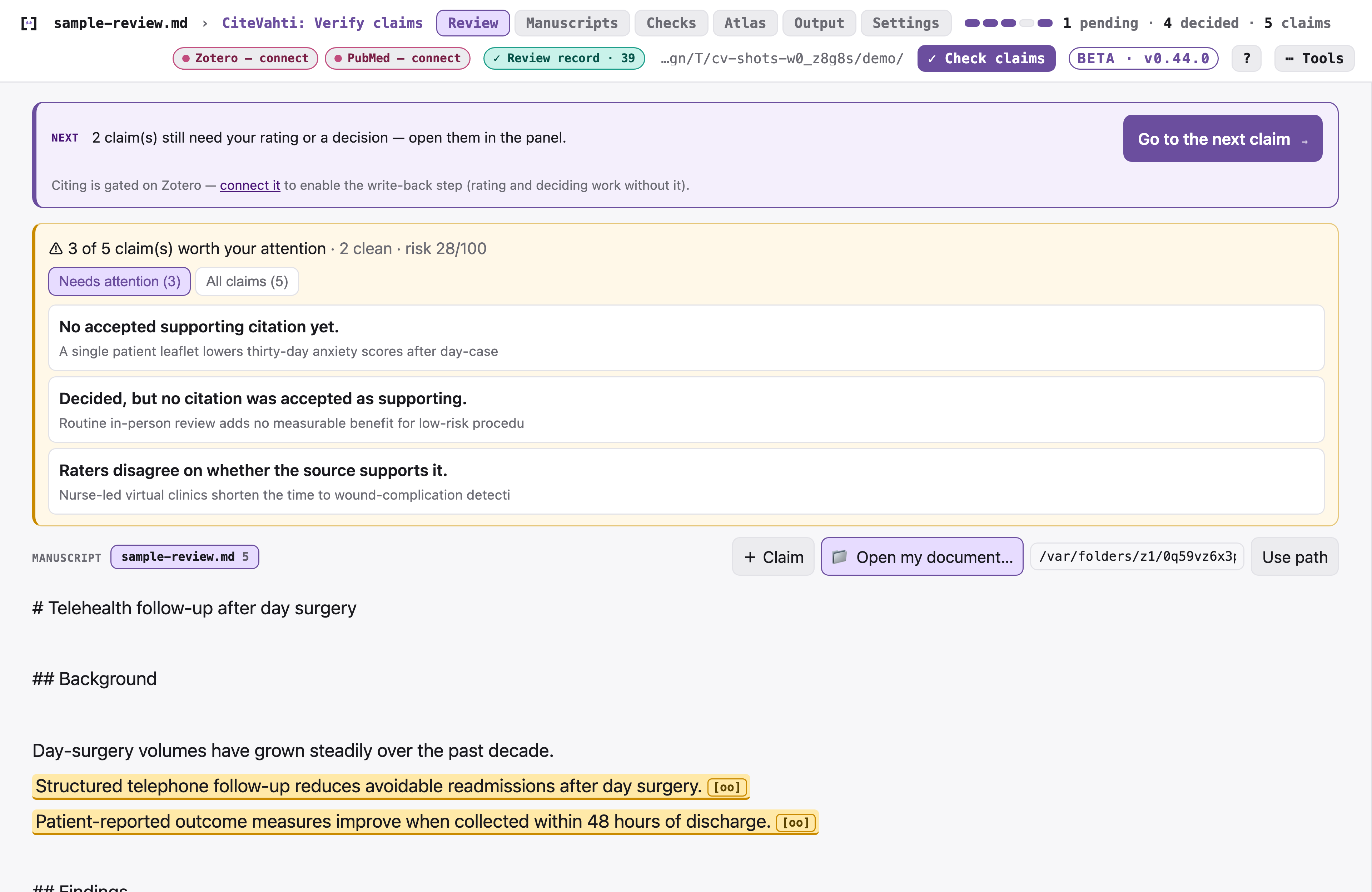
まず原稿を追加します。Word ファイルまたは Markdown ファイルを選択するか、ウィンドウにドラッグするか、テキストを貼り付けます。アップロードはされません。
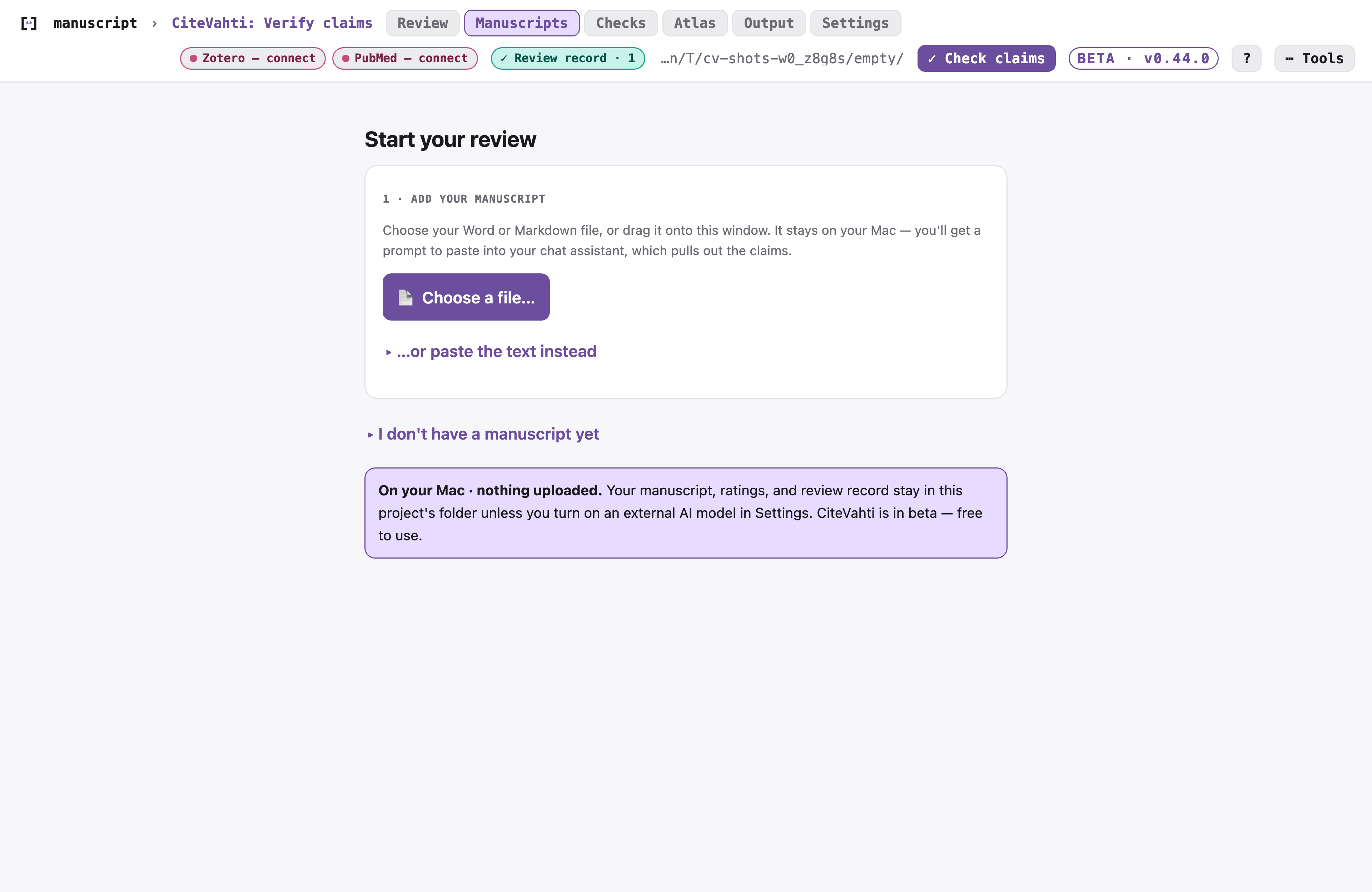
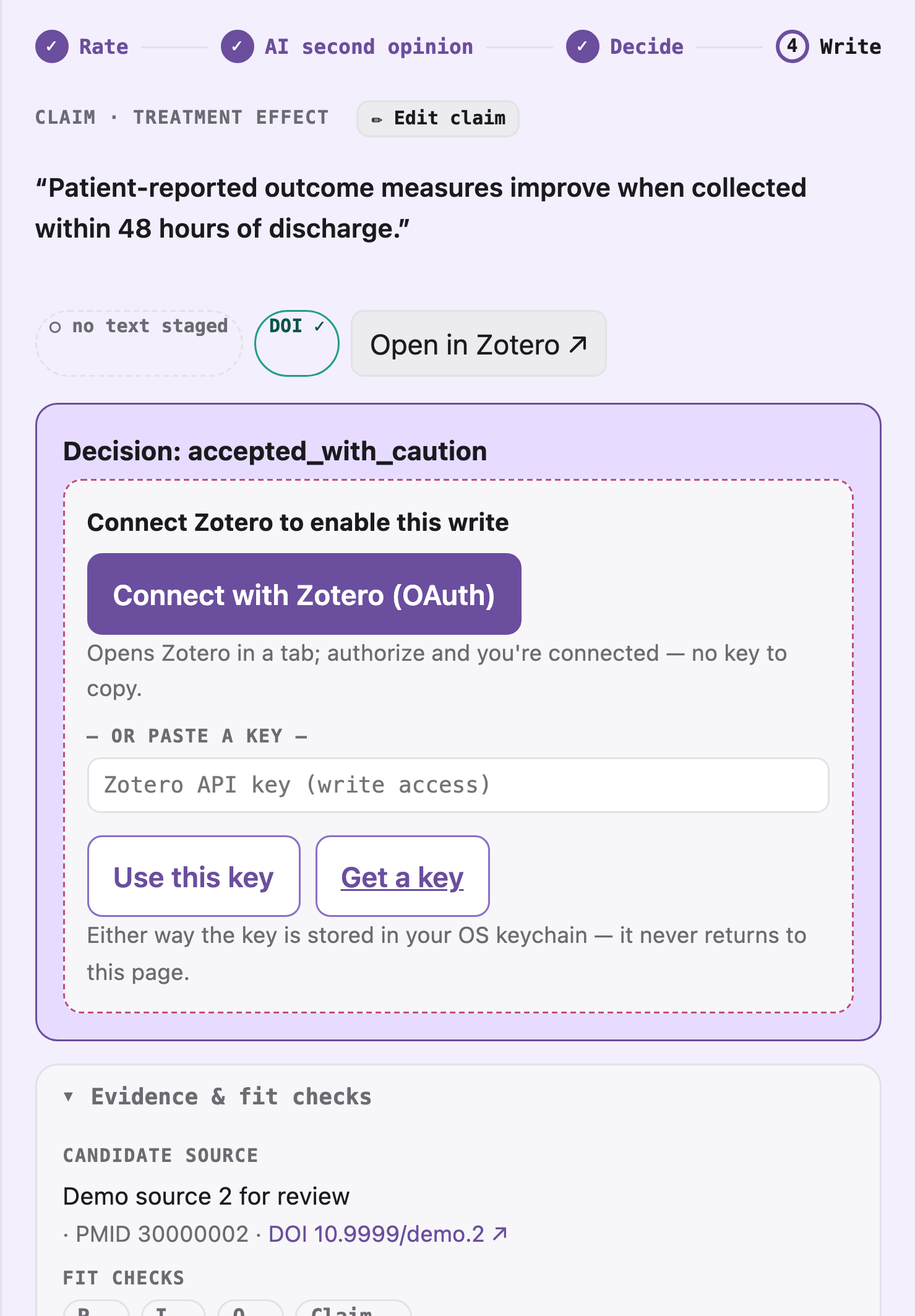
次に、各主張をシンプルなカードで確認します。カードには、現在の手順がわかる 評価 → 開示 → 判断 → 記述 の流れが表示されます。
- 評価 — 引用された論文が主張を裏付けているかを判断します。
- 開示 — ここで初めて、任意の AI によるセカンドオピニオンが表示されます(それより前に表示されることはありません)。
- 判断 — 承認、注意、要確認、却下のいずれかを選びます。判断するのはあなたです。
- 記述 — プレビューを確認してから、必要に応じて原稿または Zotero を更新します。
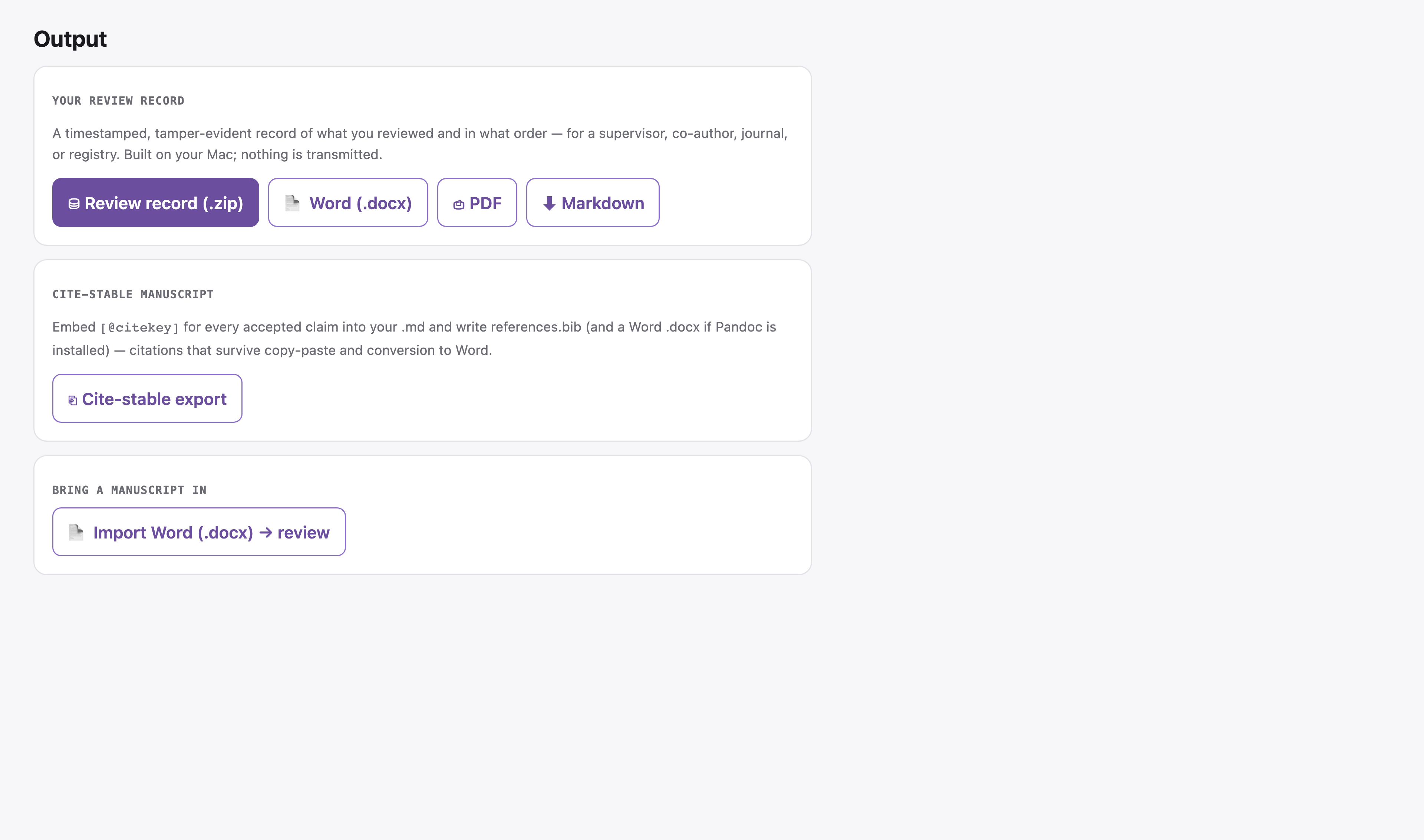
誰にでも渡せる記録
すべての判断は、タイムスタンプ付きの改ざん検知可能なレビュー記録に保存されます。確認した内容とその順序を平易な言葉で記録したログです。Word 文書、印刷用レポート、またはレビュー用パケットの .zip としてエクスポートできます(レビューで実際に得られた数値を自動入力した方法の段落も含まれます)。方法のセクション、共著者、指導教員、または学術誌に共有できます。
再利用できるエビデンスマップを作成
プロジェクトごとにエビデンスの確認作業を失うのはやめましょう。 ほとんどの引用確認は、原稿や締め切りを過ぎると忘れられてしまいます。CiteVahti で評価した主張はすべて、あなた専用のプライベートなエビデンスマップに保存されます。そのため、次に同じトピックに取り組むときはゼロから始める必要はありません。以前の判断を呼び出し、確認済みの内容を把握し、文献が少ない箇所、相反する箇所、または主張が過度に拡大されている箇所を見つけられます。
データはあなたのマシン上にとどまります。より広いコミュニティのエビデンスマップへの共有は、別途オプトインする必要があります。送信前に、送信される内容を正確にプレビューできます。原稿、検索履歴、患者データ、レジストリデータ、プライベートなプロジェクト識別情報が送信されることはありません。
AI はセカンドオピニオンであり、判断者ではありません
最初に評価するのは常にあなたです。その後、CiteVahti は AI による2つ目の評価を表示し、2つを比較できます。ただし、あなたが評価を入力するまで AI の評価は表示されず、最終判断も常にあなたが行います。隠れた AI サブスクリプションはありません。使いたいモードを選ぶか、AI を完全にオフにできます。
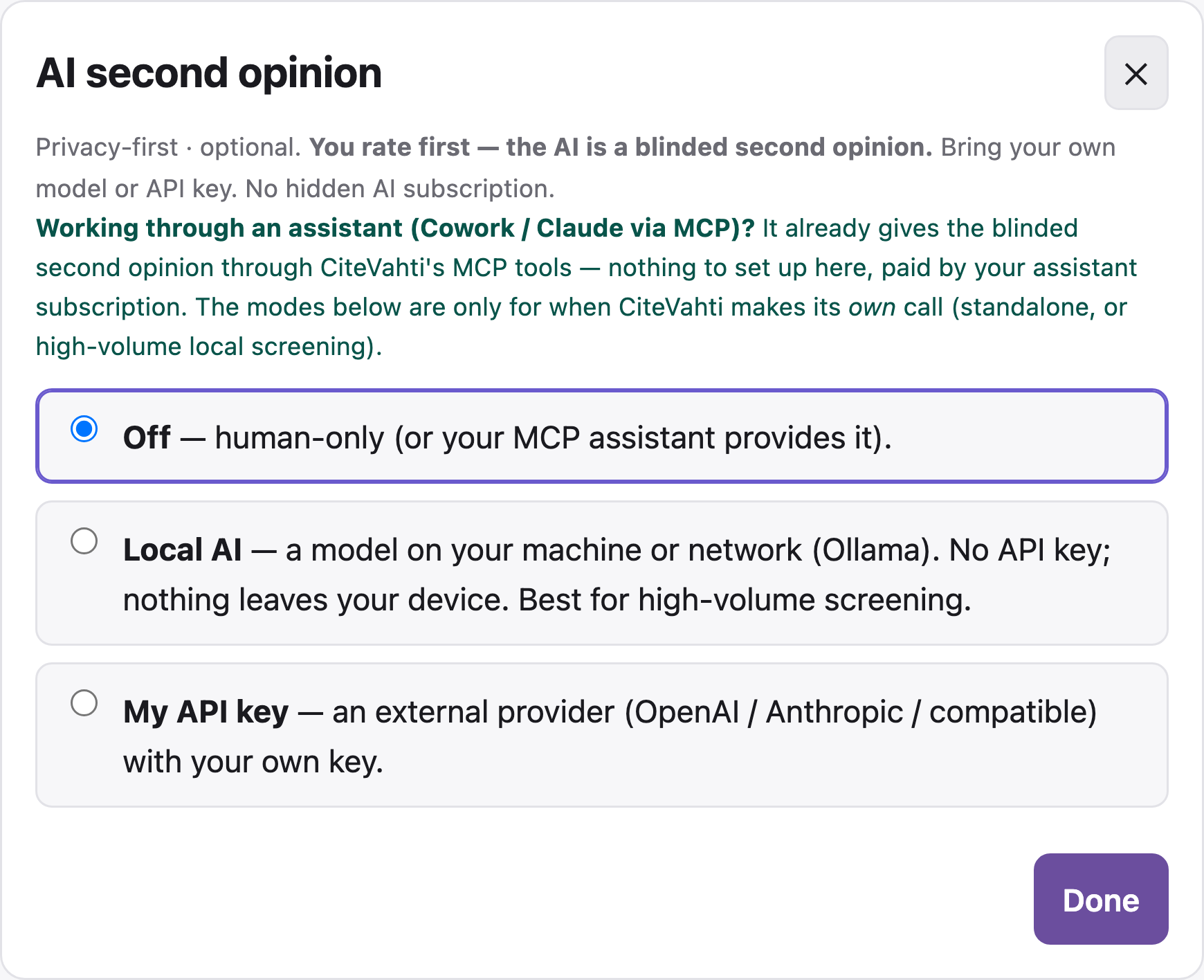
セカンドオピニオンは、次の方法で取得できます。
- MCP アシスタント(例:Claude Desktop)、
- ご利用のコンピューター上のローカルモデル(無料で、完全にプライベートです。詳しくは以下をご覧ください)、または
- ご自身の OpenAI/Anthropic 互換 API キー。
ご利用のマシン上で AI を実行する(無料。デバイスの外にデータは送信されません)
- Ollama をインストールします(macOS:
brew install ollama)。 - モデルを取得します。主張の確認には
qwen2.5を推奨します。
(メモリに余裕がない場合は、より小さいタグを選んでください。例:ollama pull qwen2.5ollama pull qwen2.5:3b。) - パネルで 設定 → AI セカンドオピニオン → ローカル AI を開きます。CiteVahti がインストール済みモデルを検出し、正確なバージョンを固定するため、評価を監査可能な状態に保てます。
後で更新するには、同じ名前のモデルを再取得してください(ollama pull qwen2.5)。
CiteVahti はローカルファーストです。ポリシー全文:https://vahtian.com/citevahti/privacy
(出典:docs/PRIVACY.md)。要点は次のとおりです。
- テレメトリーなし、アナリティクスなし、アカウントなし — CiteVahti はあなたに関する情報も、私たちのための情報も収集せず、外部に通信することもありません。
- 原稿、評価、レビュー記録は、お使いのコンピューター上のフォルダーに保存されます。
- パネルはお使いのコンピューター上でのみ動作します(ループバック、
127.0.0.1)。 - AI は任意で、ブラインド方式です。ローカルモードと独自のキーを使用するモードに対応しています。
- Zotero または原稿への変更には、必ずプレビューと確認が必要で、元に戻すこともできます。
- 外部への通信は明示され、隠されていません。 主な通信先は、検索対象として選んだ文献サービス(PubMed、OpenAlex、Semantic Scholar、Crossref)、接続した場合の Zotero、任意の AI セカンドオピニオン(デフォルトではオフ。API モードでは、主張と論文のタイトルおよび要旨が、あなたが設定したプロバイダーに送信されます)、ユーザーが開始する PyPI への新しいバージョンの確認、Pandoc がインストールされていない状態で Word 形式でのエクスポートを依頼した場合の一度限りの Pandoc ダウンロード、そしてオプトイン方式の RFC 3161 タイムスタンプ付与(監査ヘッドのハッシュのみ)です。送信先、ペイロード、実行条件、デフォルト設定を記載した完全な表は
docs/PRIVACY.mdにあります。
CiteVahti が書き込む内容
CiteVahti は、Zotero や原稿を黙って変更することはありません。書き込みのたびに、必ず次の手順を踏みます。
Preview → Confirm → Audit → Undo available
確認する内容と確認しない内容
CiteVahti が確認するのは、引用が主張を裏付けているかどうかであり、主張そのものの真偽ではありません。 引用された論文がその文を裏付けているかを検証します。原稿内のすべての主張が入力されていることを証明するものではなく、臨床や科学に関する判断を下す万能の存在でもありません。ブラインド方式はワークフローによって徹底され(AI の評価はあなたが評価を付けるまで表示されません)、タイムスタンプとともにレビュー記録に残るため、その順序は推測ではなく監査できます。
責任と開示
CiteVahti は、原稿の主張を対象としたローカルファーストの引用裏付け監査ツールです。投稿前に、引用された根拠が各主張を裏付けているかを著者が確認できるよう支援します。
CiteVahti を使用しても、科学的真実、原稿の品質、出版への適合性、または引用上の問題がないことが証明されるわけではありません。体系的な意思決定支援と監査証跡を提供しますが、最終的な責任は人間の著者、査読者、編集者、または機関にあります。 CiteVahti は著者が開発しています。使用する出版物、査読、教育、評価では、該当する場合、ツールの使用と開発者との関係を開示してください。 調整して使用できる開示文例と声明全文は、docs/DISCLOSURE.md にあります。
詳細情報
技術ドキュメント(アーキテクチャ、CLI、安全性の不変条件、SBOM)は、上記の「開発者向け」トグル内および docs/ にあります。
フィードバックとサポート
CiteVahti は無料のベータ版です。皆さんのフィードバックが今後の改善につながります。
- バグを見つけた場合や、引用の判定に誤りがある場合は? Issue を作成してください。バグ報告と判定誤りの報告用の簡単なフォームがあります。
- アイデアがある場合は? 機能をリクエストしてください。
- 個人的な内容やセキュリティに関する内容の場合は? [email protected] までメールでご連絡ください。公開 Issue は作成しないでください。
初めてお使いですか?アプリを開いて原稿をドラッグするか、クイックスタートの手順に沿って進めてください。
連携ツール:FullVahti
FullVahti は、参考文献に対応する無料の合法的なオープンアクセス PDF を見つけ、CiteVahti のチェック結果をタグとして書き戻す、姉妹 Zotero プラグインです。引用チェックと全文をひとつの場所で扱えます。インストール方法はFullVahti READMEをご覧ください(Zotero プラグインは 2 回のクリックでインストールでき、ターミナルは不要です)。
ライセンス
コメント
AI アプリケーションが外部のツールやデータソースに統一的な方法で接続するためのオープンなプロトコルです。クライアントはモデルとの対話を担い、MCP サーバーはツール・リソース・プロンプトテンプレートを提供します。標準メッセージでやり取りするため、1 つのサーバーを複数のクライアントで再利用できます。