
Hronaut Browser MCP について
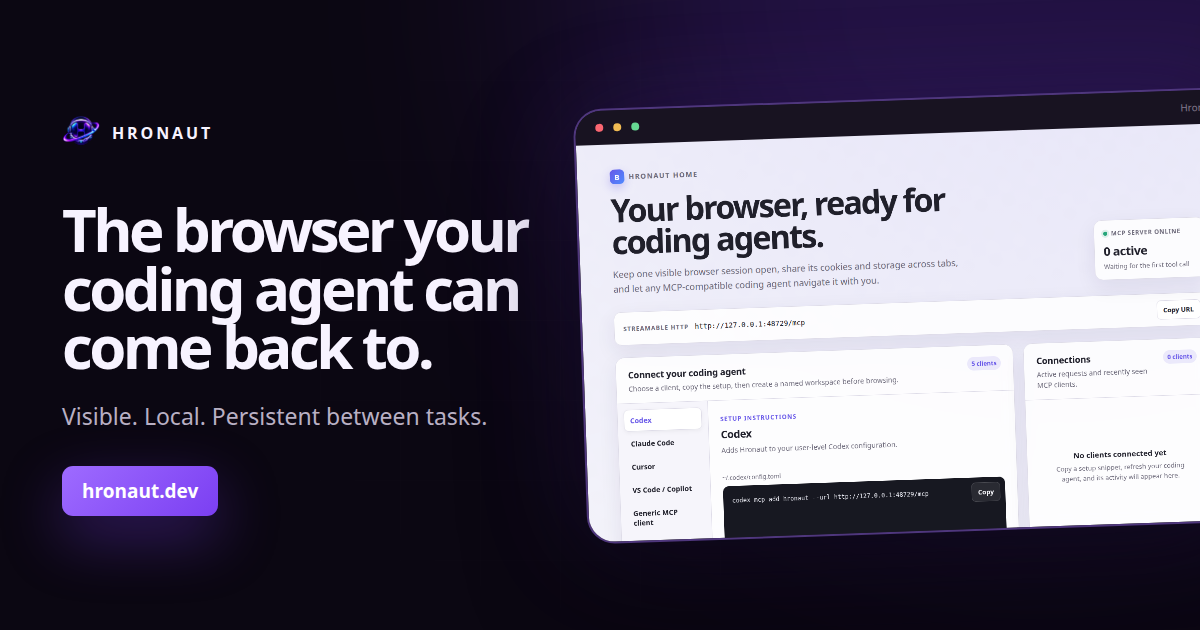
Hronaut Browser MCPは、個々のAIセッションから独立した、永続的で可視なワークスペースをエージェントに提供するローカルElectronブラウザーです。利用者は操作を確認、一時停止、承認、引き継ぎでき、ワークフローの調整とタスク状態は呼び出し側が管理します。
主な機能
- 01タブ、プロファイル、ワークスペースの永続化
- 02用途ごとに分離されたブラウザープロファイル
- 03可視状態での一時停止・承認・操作引き継ぎ
- 04ローカルのStreamable HTTP MCPエンドポイント
- 05ワークスペースのアクセス制御とサイト許可リスト
- 06ブラウザーの確認、ダウンロード、診断
活用シーン
- 01エージェントのセッションをまたいでログイン済み作業を再開
- 02CAPTCHA、2FA、支払い手順で操作を引き継ぐ
- 03ローカルの認証済みQAとページ確認
- 04並行するエージェントに別々のブラウザーIDを用意
MCP 対応
ブラウザーの移動、操作、確認、診断、ダウンロード、ストレージ、アクセシビリティのツールを備えたローカルStreamable HTTP MCPエンドポイントを提供します。名前付きワークスペースにより、操作を個別のプロファイルとサイトコンテキストに結び付けます。
設定
ローカルサーバーの設定はどのクライアントでも共通です。コピーしてクライアントの MCP 設定ファイルに貼り付けてください。
このサーバーのパッケージやリモートエンドポイントはまだ取得できていません。プロジェクトの README の手順に従ってください。
ツール
ローカルサーバーのツールはマシン上で起動して初めて取得できます。メンテナーはまだツール一覧を提供していません。
詳細
翻訳後に原文が更新されています。最新の内容は原文をご確認ください。
Hronaut
Hronaut は、MCP を通じてエージェント用の永続的なワークスペースを提供する、画面に表示される常駐型の Electron ブラウザーです。個々の AI セッションとは独立してブラウザーを開いたままにするため、エージェントがそれぞれ別のローカルブラウザープロファイルで作業している間も、人がその様子を確認したり、一時停止したり、操作を引き継いだりできます。





ウェブサイト · セットアップ · ブラウザー MCP 選択ガイド · ダウンロード · イシュー · 詳細リファレンス
エージェントのスタックにおける Hronaut の位置付け
Hronaut は、独自のオーケストレーション機能を持つエージェント向けの、ローカルで画面に表示される MCP 実行レイヤーです。呼び出し元はワークフローとオーケストレーションの状態を保持します。Hronaut は各ブラウザーコマンドを、ツールの契約と、固有のプロファイル、アカウント、オリジン、タブのコンテキストを持つ名前付きのローカルワークスペースに結び付けます。人は作業を確認したり、一時停止したり、承認したり、操作を引き継いだりできます。また呼び出し元は、外部アクションを完了とみなす前に、範囲を限定したブラウザー上の証拠を必須にできます。
| 責任 | 担当 |
|---|---|
| ワークフローを計画し、タスクの状態を保持する | お使いの SDK、エージェントフレームワーク、またはアプリケーション |
| 要求するブラウザー操作を定義する | MCP ツールの契約と引数 |
| 特定のブラウザー ID とサイトのコンテキストで実行する | Hronaut のワークスペース、プロファイル、アカウント、オリジン、タブ |
| 重要な手動ステップを承認または完了する | 画面に表示される Hronaut のコントロールを使う人 |
| ワークフローを続行できるかどうかを判断する | 検証済みの事後条件の読み戻しを使う呼び出し元 |
たとえば、コードファーストのエージェントは自身のタスク状態を保持し、名前付きのワークスペースでレビュー済みの変更を送信するよう Hronaut に依頼できます。必要に応じて人の承認を待ち、検証済みの事後条件の読み戻しによって外部の結果が確認できた場合にのみ続行します。
Hronaut は、エージェントフレームワーク、ホスト型ブラウザーフリート、ノーコードプラットフォーム、または本番環境の安全性を普遍的に保証するものではありません。ブラウザーをローカルで画面に表示し、意図的に再利用したい場合にご利用ください。オーケストレーションと最終的なビジネス判断は、呼び出し元のシステムで行ってください。
Hronaut の動作を見る
35 秒の製品紹介をご覧いただき、Windows、macOS、または Linux 向けの Hronaut をダウンロードしてください。
どのブラウザーモデルがワークフローに適しているかお悩みですか? 永続性が独自の特長であるとは主張せずに、Hronaut と Playwright MCP、Chrome DevTools MCP、拡張機能ベースの Browser MCP を比較する、情報源に基づいたブラウザー MCP 選択ガイドをご覧ください。
3 ステップで開始
- Windows、macOS、または Linux 用の最新の Hronaut をダウンロードして、起動します。
- Hronaut Home でコーディングエージェントを選び、生成されたセットアップをコピーするか、汎用セットアップガイドを使用します。アプリ内のセットアップには、現在のローカルエンドポイントと認証方法が常に反映されます。
- 接続したエージェントに次のように依頼します。
Using Hronaut, create a new isolated workspace named “Hronaut first run”, open https://example.com, take a semantic snapshot, and tell me the page heading. Use only that task workspace.
実行が成功すると、結果は Hronaut 上に表示され続け、分離されたワークスペースが作成されます。また、そのコーディングエージェントとの会話が終了した後も利用できます。
実際のタスクに進む準備はできましたか?Hronaut のワークスペースとプライバシーの境界を弱めることなく、認証情報の引き継ぎ、localhost の QA、レスポンシブ表示のレビューを行うには、すぐにコピーして使えるスターターワークフローをご利用ください。
定期的な作業には、スケジュール実行・トリガー対応のブラウザーワークフローを実行します。付属の使い捨て Docker フィクスチャでは、トリガー、ブラウザーの操作権限、人による引き継ぎ、再試行、キャンセル、確定結果との照合をどのコンポーネントが担うかを確認できます。
Hronaut が自動化するのは、専用ブラウザー内のウェブページであり、ネイティブデスクトップアプリケーションや他のアプリケーションウィンドウではありません。適切なテスト対象を選ぶにはブラウザーとネイティブアプリケーションのテスト境界を、重大な操作を行う前には承認の境界をご確認ください。
永続プロファイルと Hronaut ワークスペースから選ぶ
1 つのプロジェクトと 1 つの ID だけであれば、専用の永続ブラウザープロファイルで十分な場合があります。Playwright MCP は --user-data-dir を使ってこの方法に対応しています。永続化に Hronaut は必要ありません。プロファイルのドキュメントでは、ブラウザーインスタンスを同時に実行する際の個別プロファイルについても説明しています。
デスクトップブラウザー内で名前付きプロファイルをまとめて管理したい場合、一時停止や引き継ぎを画面上で確認したい場合、または互換性のある MCP クライアント間でワークスペースを意図的に再開したい場合は、Hronaut をお選びください。新しいワークスペースごとにウェブサイトのストレージは分離されますが、ブックマーク、履歴、ダウンロード記録、記憶された権限はアプリケーション全体で共有されます。正確な境界については、ワークスペースの仕様をご確認ください。Hronaut を利用するには、実行と保守を行うデスクトップアプリケーションが追加で必要です。利用条件はライセンスをご確認ください。
各ライブ MCP トランスポートは、作成または再開するワークスペースに対して、期限付きの排他的な書き込みリースを保持できます。別のトランスポートがすでに書き込み権限を持っている場合でも、再開したワークスペースを読み取り専用で確認できますが、競合する変更操作は、実行されずに型付きの BUSY 結果を返します。エージェントの一時停止、認証情報のローテーション、接続の切断、所有権の解放、またはリースの期限切れにより、そのトランスポートの書き込み権限は取り消されます。最新の状態を確認してから、再度権限を取得してください。このリースが防ぐのは、1 つの Hronaut プロセス内での同時書き込みであり、異なる Hronaut インストール間の調整ではありません。
ワークフローを決める前に、どちらの方法にも対応する初回の簡単な確認手順をお試しください。Hronaut のクライアント接続ガイドと Playwright MCP のクライアントセットアップ手順では、それぞれの接続方法について説明しています。
レビュー済みのセットアップをマシン間で移行するには、ブラウザーのサインイン情報をコピーせずに移植可能なワークスペーステンプレートを使用します。サポート、復旧、終了方法では、クライアントの再接続、ワークスペースの置き換えや削除、ローカルデータの復旧、サポートの利用方法について説明しています。
個人の作業とエージェントの作業を分ける
ホームを開くと、プロジェクトを探したり、タブに切り替えたり、新しいスペースを作成したりできます。オープンビューとアーカイブ済みビューでは、進行中の作業や保存済みの作業を簡単に見つけられます。ワークスペース名またはページタイトルで検索できます。各ワークスペースカードには、エージェントへの直接アクセスとサイトの制限が表示されます。管理を選択すると、これらを編集できます。ワークスペースのオプションでは、左サイドバーにワークスペースを表示しないようにしたり、完全に削除されないよう保護したりできます。非表示のワークスペースにはホームから引き続きアクセスでき、保護されたワークスペースもアーカイブできます。
ブラウザーのミュートボタンは、ウェブサイトのタブがまだない状態でもホームから使用できます。既存および今後作成されるタブをミュートし、再起動後も設定が維持されます。タブのミュート/ミュート解除コントロールを使うと、そのタブだけ一時的にブラウザーのミュート設定を上書きできます。ブラウザーのミュートを再びオンにすると、これらの例外は解除されます。オフにすると、各タブに保存されたミュート設定が復元されます。
タスクが完了したらアーカイブを選択します。タブとサインイン状態は保存され、誤ってアーカイブした場合はアーカイブを取り消すを選択するとすぐに復元できます。中断したところから再開するには、アーカイブ済みビューでワークスペースを復元を使用します。完全に削除する際は確認が求められ、そのワークスペースのウェブサイトデータが削除されます。
Hronaut はデフォルトのワークスペースを作成せずにホームで起動します。最初のタブを開くと、独立したワークスペースが作成されます。古くなったベースプロファイルのデータと、サポートされていない永続化形式は破棄されます。
- ワークスペースをフォークすると、Cookie とローカルストレージを引き継いだ独立したプロファイルを再利用できます。アクティブまたはアーカイブ済みのワークスペースをソースとして選択できます。フォークは空白のタブで開始し、ソースのサイト制限を引き継ぎます。
- ワークスペースを自分の管理下に置きたい場合は、エージェントの直接アクセスを無効にすることができます。エージェントはそのワークスペースをフォークできますが、元のタブを閲覧したり変更したりすることはできません。フォークにはサイトデータのコピーが渡されるため、この設定ではコピーされたサインイン状態の再利用を防げません。
- サイトデータをコピーまたは移動する際は、コピー元とコピー先を明示的に指定できます。移動するには両方のワークスペースをアーカイブする必要があり、転送したデータをコピー元から削除する前に、コピー先が検証されます。バックグラウンドのサイトワーカー用ストレージがあるプロファイルは、現在移動できません。
転送されるのは Cookie とローカルストレージであり、履歴、保存済みパスワード、IndexedDB、キャッシュ、ダウンロード済みファイルは含まれません。転送は一度限りのコピーであり、継続的な同期ではありません。ワークスペースを削除するとブラウザープロファイルが完全に削除されます。アーカイブすると、後で利用できるように保持されます。
コーディングエージェントに対応
Hronaut のローカルの Streamable HTTP MCP エンドポイントを通じて接続します。クライアントに合ったガイドを選ぶか、汎用セットアップから始めてください。
- ターミナルおよびデスクトップのエージェント: Codex、Claude Code、Gemini CLI、Goose、OpenCode、Devin Local、Mistral Vibe、Grok Build、Qwen Code、Warp。
- エディターのエージェント: Cursor、VS Code / GitHub Copilot、Cline、Zoo Code、Kiro、Kilo Code、JetBrains Junie、Zed、Windsurf。
- その他のクライアント: 汎用の Streamable HTTP セットアップを使用してください。
Hronautが適したブラウザー
Hronautは、すでにコーディングエージェントを利用していて、タスクやチャットが終了した後も、ブラウザーをローカルで表示可能な状態に保ち、再利用したい場合に適しています。
- エージェントのセッションごとにログイン状態を作り直すのではなく、認証済みのサイトを名前付きの分離されたワークスペースに保持できます。
- 作業をリアルタイムで確認し、エージェントのアクセスを一時停止したり、Webサイトとの操作をロックしたり、CAPTCHA、2FA、支払いなど人間だけが行える手順のために、同じタブを引き継いだりできます。
- 意図的に範囲を限定したブラウザーワークスペースを、専用のタスク機能を使って互換性のあるローカル MCP セッション間で再開できます。他の接続済みクライアントに公開することも、エージェントを普段使いのブラウザープロファイルに接続することもありません。
- デバッグ、認証が必要な QA、複数エージェント間の引き継ぎに備えて、コーディングセッション間でタブと証拠を保持できます。
- モデルのメッセージだけに頼るのではなく、期限、ハートビート、実行時に検証される完了証拠によって、長時間のブラウザーワークフローを追跡できます。
認証済みブラウザーの引き継ぎ、並列エージェントのワークスペース、localhost の QA、ローカルの Web3 ウォレット、セキュリティとリリースの信頼性に関する、ソースに基づくワークフローをご覧ください。
ブラウザーを破棄可能にする場合や、独自のエージェント実行環境に組み込む場合は、タスク専用のヘッドレスブラウザーまたは自動化ライブラリを使用してください。リモートリージョン、マネージドプロキシ、ステルス機能、大規模な一括実行が必要な場合は、ホスト型ブラウザーサービスを使用してください。詳しいトレードオフについては、選択ガイドをご覧ください。
主な機能
- タブ、Cookie、ストレージ、セッション、ワークスペース、分割ビュー、ウィンドウの状態を保持します。
- コンパクトなアイコンナビゲーション、検索可能な設定、タブプレビュー、全ページビューアー、アクティブなタブを明確に示すデスクトップレイアウトを採用しています。新しいプロファイルでは、サイズ変更と折りたたみが可能な左側のレールを使用します。上部タブも「外観」から引き続き利用できます。
- 外観は「システム」「ライト」「ダーク」「ミッドナイト」「セピア」「サイバーパンク」「サイバーパンク ターボ」「マトリックス」「マシーン」「ギャラクティック」の10種類から選べます。
- ブラウザーのナビゲーション、操作、検査、診断、ダウンロード、ストレージ、アクセシビリティに対応するツールを備えた、ローカルの Streamable HTTP MCP エンドポイント。
- 分離されたブラウザープロファイル、接続単位のアクセス、再起動後も安全に使えるプライベートな再開機能を備えた、複数エージェント用ワークスペース。
- 書き込み側のビューと、別個のクリーンな読み取り専用オブザーバーワークスペースを比較し、プライバシーを保ちながら対象者ごとに分離したレシートを返す、独立した公開結果の検証。
- エージェントにポリシー変更を許可することなく、直接のナビゲーション、リダイレクト、ページ上の操作、ポップアップ、履歴を対象とする、任意設定の信頼済みワークスペースのサイトアクセス許可リスト。
- ページの内容を信頼できないものとして扱い、送信前に送信元、ナビゲーション、ワークスペース、ポリシー、対象のコンテキストが変わった場合に、影響の大きい操作を拒否する、実行時の操作権限フェンス。
- 人間による操作ロック、MCP の即時一時停止、明示的な権限設定、任意設定のベアラートークン認証。
- キーボードやマウスのフォーカスを奪うことなく、アクティブなエージェントのタブを表示し続ける、独立した エージェント追従 モード。このモードをオフにすると、エージェントが作成したタブ、ワークスペースでのタブ選択、エージェントが開いたポップアップがあっても、表示中のタブはそのまま維持されます。
- 組み込みの履歴、ブックマーク、ダウンロード、パスワード保管庫、サイトコントロール、レスポンシブプレビュー、ビジュアル比較、Chromium 診断機能。
- 公開 GitHub リリースを対象とした更新の自動確認。ダウンロードとインストールには、常にユーザーの操作が必要です。
- インターフェース言語は、英語、ウクライナ語、ロシア語、ドイツ語、フランス語、スペイン語、ポーランド語に対応しています。
インストール
GitHub Releasesから、Windows、macOS、Linux 用の最新パッケージをダウンロードしてください。
Mac の要件: Apple Silicon または Intel 搭載の macOS 13 Ventura 以降が必要です。ダウンロードする前に、Apple メニュー → この Mac についてで macOS のバージョンを確認してください。
Windows x64 では、Scoop を使って検証済みのポータブルビルドとスタートメニューのショートカットをインストールします。
scoop install https://raw.githubusercontent.com/hronaut/hronaut/main/packaging/scoop/hronaut.json
Windows バイナリは引き続き未署名で、macOS パッケージは Apple の公証を受けていないため、Windows SmartScreen または macOS Gatekeeper に警告が表示される場合があります。公開されているhashes.txtファイルと GitHub のアーティファクト証明書でダウンロードを検証してください。
未署名のダウンロードを検証する
ダウンロードしたパッケージを 1 つのディレクトリに置き、以下のPACKAGE_FILENAMEを正確なファイル名に置き換えてください。GitHub CLIを使って、このリポジトリのリリースワークフローに対し、パッケージとチェックサムマニフェストの両方を検証します。
gh release download --repo hronaut/hronaut --pattern hashes.txt
gh attestation verify hashes.txt --repo hronaut/hronaut
gh attestation verify "./PACKAGE_FILENAME" --repo hronaut/hronaut
お使いのプラットフォーム用のコマンドで、パッケージの SHA-256 ダイジェストを計算してください。
# Linux
sha256sum "./PACKAGE_FILENAME"

# macOS
shasum -a 256 "./PACKAGE_FILENAME"
# Windows PowerShell
Get-FileHash .\PACKAGE_FILENAME -Algorithm SHA256
結果をhashes.txt内の一致するファイル名と比較してください。証明書とハッシュによって、リリースワークフローの来歴とファイルの整合性を確認できますが、これらのパッケージがプラットフォームのコード署名を受けたり、Apple の公証を受けたりするわけではありません。リリースの信頼性ガイドでは、その範囲と追加の確認方法について説明しています。
ソースから実行する
要件:Node.js 22 以降、および GUI を利用できる Linux、macOS、または Windows のセッション。
npm install
npm run dev
デスクトップアプリケーションをビルドして実行します。
npm run build
npm start
開発では、hronaut-devという個別の永続プロファイルを使用します。インストール済みのビルドでは、通常の Hronaut プロファイルを使用します。
MCP クライアントを接続する
LAN 上の別のコンピューターから接続するには、設定 → MCP セキュリティを開き、
他のコンピューターからの接続を許可をオンにしてから、Hronaut を完全に終了して再起動します。すべての IPv4 インターフェースで待ち受けます。トークン認証は任意で、MCP 認証を必須にするで個別に設定します。
リモートコンピューターでは http://YOUR-HRONAUT-COMPUTER-LAN-IP:47812/mcp を使用します(アドレスを置き換え、設定済みの MCP ポートを使用してください)。認証が有効な場合は、同じ設定パネルの機能プロファイルで認証情報を作成し、リモートクライアントが Authorization: Bearer YOUR-CREDENTIAL を送信するように設定します。ホストのファイアウォールで、設定したポートを許可してください。
ローカルクライアントは引き続き既存のループバック URL を使用します。直接 HTTP を使用するのは、信頼できるネットワークに限ってください。認証情報やブラウザーの通信は暗号化されません。信頼できないネットワークでは、暗号化トンネルまたは TLS プロキシを使用してください。
リモートアクセスをオフにする場合も、再起動が必要です。認証の変更はすぐに反映されます。認証がない場合、リスナーに接続できる人は誰でもブラウザープロファイルを操作し、ローカルファイルを添付できます。ブラウザーの Origin 制限は引き続き適用されます。このオプションは MCP クライアント向けであり、任意のブラウザーページ向けではありません。
Hronaut を起動し、ローカルエンドポイントを使用する Streamable HTTP クライアントを設定します。
{
  "mcpServers": {
    "hronaut": {
      "url": "http://127.0.0.1:47812/mcp"
    }
  }
}
公開されているセットアップガイドには、Codex、Claude Code、Gemini CLI、Goose、Cursor、Cline、Zoo Code、Kilo Code、JetBrains Junie、Devin Local、Zed、Mistral Vibe、Grok Build、Qwen Code、Warp、Windsurf、VS Code/GitHub Copilot、OpenCode、および汎用 MCP クライアント向けの、テスト済みコマンドが記載されています。Hronaut Home には、組み込みクライアントごとに、適切なエンドポイントと認証設定を含む、現在のプロファイル固有のバージョンが用意されています。
WSL、Docker または Podman、Dev Container、VM、Remote SSH、またはホステッド環境内でクライアントを設定する前に、クライアントのトポロジーとループバック到達性ガイドを参照してください。127.0.0.1 はクライアントプロセスのネットワーク名前空間に属しており、Hronaut を実行しているデスクトップホストとは異なる場合があります。リリースでテスト済みの方法は、同じホスト上のネイティブクライアントを使うことです。到達できないループバックエンドポイントを回避するために、LAN バインド、プロキシ、またはパブリックトンネルを介してブラウザー操作を公開しないでください。
互換性のある MCPB 0.3 ホストでは、対応する各デスクトップリリースに添付されているアダプターバンドルを使用できます。デスクトップ側の別個の前提条件、ループバックエンドポイント、オーナートークンファイルの選択、再接続、および初回呼び出しの制限付きチェックについては、MCPB アダプターガイドに従ってください。このバンドルは Hronaut をインストールまたは起動しません。また、ホステッドエージェントからループバックエンドポイントに到達できるようにするものでもありません。
互換性のあるクライアントには、MCP の初期化時に簡潔なサーバー向け指示も送信されます。最初に新しい分離ワークスペースを作成し、セマンティックスナップショットと参照を優先し、本当に手動での操作が必要な場合に限って人の対応を求めるよう指示します。これらの指示はツールの選択を改善しますが、Hronaut が適用するワークスペースと操作の境界に代わるものではありません。
Hronaut Home には、安全にコピーできる準備状況レポートがあります。このレポートでは、ローカルリスナー、MCP の初期化、Hronaut が公開するカタログ、アクティブなクライアントで実際に表示されるツール、タスク所有のワークスペースで成功した browser_status または browser_snapshot のプローブを区別します。エンドポイントが正常で設定が有効であっても、カスタムエージェントのホストが現在のタスクにツールを公開したことの証明にはなりません。ツールリストの比較はローカルで実行され、コピーされる診断情報からは、トークン、クライアント/セッション識別子、生のエラー、引数、URL、ページコンテンツが除外されます。Hronaut はデフォルトでループバックを使用します。LAN アクセスを有効にするには、設定で明示的にオプトインする必要があります。
Hronaut エージェントスキルをインストールする
スキルに対応したコーディングエージェントは、このリポジトリから Hronaut のポータブルなワークフローガイダンスを直接インストールできます。
npx skills add hronaut/hronaut --skill hronaut
このスキルは、エージェントが専用の分離されたワークスペースを作成し、セマンティックなページ操作を優先し、ユーザーが元々使用していたワークスペースを維持し、CAPTCHA、2FA、または認証情報の入力が必要な場合に安全な方法で人間に引き継ぐよう促します。MCP 接続の設定や認証トークンは含まれていません。まず Hronaut を起動し、Hronaut Home から現在のクライアント設定をコピーしてください。
試した後は、簡単なセットアップレポートを共有してください。接続に成功した場合の報告も役立ちます。構造化されたフォームでは、クライアント、オペレーティングシステム、Hronaut のバージョン、結果を尋ねます。公開の Issue には、認証情報、MCP トークン、非公開のページデータ、個人のブラウザーセッション情報を絶対に含めないでください。
最初の正常な実行
クライアントから Hronaut に接続されたと報告されたら、コーディングエージェントに次の内容を貼り付けてください。
Using Hronaut, create a new isolated workspace named “Hronaut first run”, open https://example.com, take a semantic snapshot, and tell me the page heading. Use only that task workspace.
Hronaut Home にも、コピーボタン付きで同じプロンプトが表示されます。正常に実行されると、独立したワークスペースが作成され、ページが開き、コンテンツを含まないツールのアクティビティが Home に記録されます。コーディングエージェントとの会話が終了した後も、ワークスペースとそのブラウザープロファイルは引き続き利用できます。
OpenCode
MCP 認証を無効にした新しい Hronaut プロファイルの場合、このサーバーをグローバルな ~/.config/opencode/opencode.json またはプロジェクトの opencode.json に追加してください。
{
  "$schema": "https://opencode.ai/config.json",
  "mcp": {
    "hronaut": {
      "type": "remote",
      "url": "http://127.0.0.1:47812/mcp",
      "enabled": true,
      "oauth": false
    }
  }
}
Hronaut を起動し、opencode mcp list を実行して接続を確認してください。MCP 認証が有効な場合は、Hronaut Home から OpenCode の設定をコピーしてください。トークンを JSON に記載せず、所有者のみがアクセスできるトークンファイルを参照します。接続または認証の失敗を診断するには、opencode mcp debug hronaut を使用してください。Hronaut のOpenCode ブラウザー MCP に特化したガイドでは、安定版と V2 の設定、検証、セキュリティ境界、ブラウザーの所有権に関するトレードオフを説明しています。現在の安定版スキーマについては、OpenCode の公式 MCP ガイドを参照してください。
Gemini CLI
Hronaut Home は、Gemini CLI のドキュメントに記載されている httpUrl フィールドと認証に対応したヘッダーを使用して、現在のユーザーレベルの ~/.gemini/settings.json エントリーを生成します。保存後、gemini mcp list を実行して Hronaut への接続を確認してください。公開されているGemini CLI ブラウザー MCP ガイドでは、セットアップ、確認可能な検証方法、ブラウザーのライフサイクルに関するトレードオフ、セキュリティ境界を説明しています。検証済みの設定スキーマについては、Gemini CLI の公式 v0.57.0 MCP サーバーガイドを参照してください。
Goose
Hronaut Home は、macOS/Linux では ~/.config/goose/config.yaml に、Windows では %APPDATA%\Block\goose\config\config.yaml に、Goose の永続的な streamable_http 拡張エントリーを生成します。保護されたプロファイルでは、所有者トークンを YAML に埋め込まず、環境変数の HRONAUT_MCP_TOKEN を参照します。ファイルを編集した後、既存の Goose セッションを再起動し、goose info -v を実行して有効な設定を確認してください。Goose ブラウザー MCP に特化したガイドと、Goose の公式設定リファレンスを参照してください。
Cline
Hronaut Home は、承認を有効のままにし、認証に対応したヘッダーを使用する Cline の明示的な streamableHttp サーバー定義を生成します。Cline の MCP Servers パネルまたは CLI マネージャーから追加し、cline config mcp --json を実行してサーバーが有効になっていることを確認してください。公開されているCline ブラウザー MCP ガイドでは、Cline 内蔵のタスク単位のブラウザーを使用する場合と、別途所有する永続的な Hronaut ワークスペースが役立つ場合について説明しています。現在の設定スキーマについては、Cline の公式 MCP ガイドを参照してください。
Zoo Code
Hronaut Home は、空の alwaysAllow リストを持つ Zoo Code のグローバルな streamable-http サーバー定義を生成します。保護されたプロファイルでは、Zoo Code の ${env:...} 展開を通じて HRONAUT_MCP_TOKEN を参照するため、所有者トークンが JSON に含まれません。Zoo Code → MCP Servers → Edit Global MCP を開いて、生成された設定を保存します。環境変数を変更した場合はエディターを再起動し、hronaut が接続済みであることを確認してください。詳しくは、Zoo Code のブラウザー MCP に特化したガイド、Zoo Code の公式 MCP ガイド、および設定のソースをご覧ください。
Kilo Code
Hronaut Home は、認証が有効な場合、所有者トークンのファイル参照を含む Kilo Code のグローバルな ~/.config/kilo/kilo.jsonc リモート MCP エントリーを生成します。kilo mcp list を実行して、ローカル接続を確認してください。一時的なタスク所有の自動化には Kilo の組み込みブラウザーを使用してください。タスク終了後も維持され、Kilo CLI、IDE、または別のローカルクライアントから引き続き利用できる、名前付きのワークスペースが必要な場合は Hronaut を使用してください。現在の Kilo Cloud Agents は Hronaut のループバックエンドポイントにアクセスできません。詳しくは、Kilo Code のブラウザー MCP に特化したガイドと、Kilo の公式 MCP ガイドをご覧ください。
JetBrains Junie
Hronaut Home は、現在のローカルエンドポイント用に、Junie のユーザーレベルの ~/.junie/mcp/mcp.json リモート MCP エントリーを生成します。同じ設定が Junie CLI と JetBrains IDE 内の Junie で共有されます。Junie の /mcp 画面を開き、Hronaut がアクティブであることを確認してください。認証が有効な場合、Hronaut は所有者トークンを表示する代わりに、コピーしても安全なトークンのプレースホルダーを使用します。トークンはローカルで貼り付け、プロジェクトスコープの .junie/mcp/mcp.json にコミットしないでください。詳しくは、JetBrains Junie のブラウザー MCP に特化したガイドと、Junie の公式 MCP 設定ガイドをご覧ください。
Devin Local
Hronaut Home は、macOS と Linux では Devin Local のユーザーレベルの ~/.config/devin/mcp_config.json エントリーを、Windows では %APPDATA%\devin\mcp_config.json エントリーを生成します。現在の HTTP トランスポートを使用し、認証が有効な場合は、トークンを JSON に埋め込まずに Hronaut の所有者トークンファイルを参照します。devin mcp list と devin mcp get hronaut を実行して、保存されたサーバーを確認してください。このローカル設定は、新しい Devin Desktop タブのデフォルトエージェントでも使用されます。Cloud Devin は Hronaut のループバックエンドポイントにアクセスできません。詳しくは、Devin Local のブラウザー MCP に特化したガイドと、Devin の公式 MCP 設定ガイドをご覧ください。
Zed
Hronaut Home は、現在のループバックエンドポイント用に、Zed のユーザーレベルの context_servers エントリーを生成します。保護されていない Hronaut プロファイルには、Zed が Hronaut で実装されていない OAuth フローを開始しないよう、秘密情報ではないローカルマーカーヘッダーが含まれます。保護されたプロファイルには、代わりにコピーしても安全な所有者トークンのプレースホルダーが設定されます。Settings → AI → MCP Servers から稼働中のサーバーを確認し、緑色の Server is active ステータスが表示されることを確認してください。Zed Agent はサーバーを直接使用し、外部 ACP エージェントに転送できます。一方、ターミナルスレッドでは、それぞれの CLI 独自の MCP 設定が使用されます。詳しくは、Zed のブラウザー MCP に特化したガイドと、Zed の公式 MCP ドキュメントをご覧ください。
Windsurf
Hronaut Home は、現在の Streamable HTTP エンドポイントを使う Windsurf Cascade のユーザーレベルの ~/.codeium/windsurf/mcp_config.json エントリーを生成します。保護されたプロファイルでは、トークンを JSON に埋め込まず、Windsurf のファイル補間を使って所有者のみがアクセスできるトークンをローカルで読み込みます。保存後、Cascade → MCPs を開いて、hronaut が接続済みであることを確認してください。詳しくは、Windsurf の公式 MCP 設定ガイドをご覧ください。
Grok Build
公式の Apache-2.0 Grok Build CLI は、Hronaut のローカル HTTP MCP エンドポイントに直接接続できます:
grok mcp add --transport http hronaut http://127.0.0.1:47812/mcp
grok mcp doctor hronaut
保護されたプロファイルの場合は、Hronaut Home から認証対応のコマンドをコピーしてください。コマンドは HRONAUT_MCP_TOKEN を参照する Authorization ヘッダーを保存します。Grok は ~/.grok/config.toml の読み込み時に環境変数を展開するため、オーナートークンが設定ファイルにコピーされることはありません。xAI の公式 MCP サーバーガイドを参照してください。
このローカル統合は Grok Build 用です。ウェブ上のホスト型 Grok と X ボットは、ループバック接続専用の Hronaut サーバーに接続できません。Hronaut は、ブラウザー制御エンドポイントをパブリックトンネル経由で公開することを推奨していません。
サーバーはループバックインターフェースのみでリッスンします。新しいプロファイルでは認証は任意であり、Settings → MCP security で有効にできます。
開発時のチェック
ローカルで実行する完全な npm run test:integration:docker ゲートでは、コンテナーを削除する前に、失敗した Electron のトレースとレポートを test-results/local-docker-<run>/ に保持します。実行ごとに別々のディレクトリを使用します。成果物のコピーに失敗した場合は、そのエラーを報告しつつ、元のテスト失敗を覆い隠しません。これにより、通常の完全な型チェック、4 ワーカーのテストスイート、不安定なテストの失敗、ネイティブダイアログのチェックは変更されません。
npm run lint
npm test
npm run build
npm run test:integration:headless
リリースのパッケージ化と公開は、.github/workflows/release.yml に集約されています。ローカルでのパッケージコマンドはすべて --publish never を使用します。
ディレクトリとレジストリへの掲載
Hronaut はローカル専用のデスクトップアプリケーションであり、リモートにデプロイできる MCP コネクターではありません。ディレクトリの管理者は、最新のセットアップ方法、対応クライアント、ライセンス、試用期間、料金、所有権の詳細について、レビュー済みの公開情報セットと掲載ガイドを使用してください。MCP エンドポイントはループバック上に維持する必要があり、ホスト型のディレクトリやゲートウェイに登録してはなりません。
公式 MCP Registry の ID は
io.github.hronaut/hronautです。
これはローカルアダプター用の mcpb パッケージレコードであり、ホスト型 Hronaut のデプロイではありません。このアダプターをインストールしても、Hronaut デスクトップアプリケーションはインストールも起動もされず、ホスト型エージェントから Hronaut のループバックエンドポイントに接続できるようにもなりません。該当するデスクトップリリースをローカルで起動し、Hronaut Home からそのエンドポイントをコピーしてください。
ライセンス
Hronaut はサブスクリプションおよび試用ライセンスのもとでソースを公開しています。10 日間の試用期間は、最初のエージェントツール呼び出しで開始され、クレジットカードは不要です。その後、継続して使用するにはサブスクリプションが必要です:名前付きユーザー 1 人あたり**月額 $4 または年額 $24($48 から 50% 割引)**で、1 シートあたり最大 3 台のアクティブデバイスを利用できます。期限が切れるとエージェントによる自動化はブロックされますが、既存のローカルデータには、復旧、エクスポート、削除のために引き続きアクセスできます。以前のリリースには、それぞれ元の条件が適用されます。
外部からの貢献は、CONTRIBUTING.md の条件に基づき歓迎します。セキュリティに関する報告は、セキュリティポリシーに従ってください。
課金およびライセンスに関するサポートは、[email protected] までお問い合わせください。
ドキュメント
詳細リファレンスでは、ブラウザーの動作、プライバシーとセキュリティの境界、すべての MCP ツールグループ、テスト、パッケージ化、リリース運用について説明しています。計測に基づくページのフリーズと再開に関する仕様では、ライブページを確定的に保持する方法、明示的な復旧、QA におけるランタイムの制限について説明しています。
ローカル Web3 ウォレット
Hronaut は、EVM、Solana、Tron のアカウントを個別にローカルで保持し、選択したワークスペースに関連付け、シミュレーション、ポリシーチェック、信頼できる Hronaut の承認を通じて、ウェブサイトやコーディングエージェントからのリクエストを仲介できます。秘密鍵やリカバリーフレーズがウェブサイトのページや MCP クライアントに返されることはありません。メインネットでは、明示的な人間の承認がデフォルトで必要です。専用の EVM エージェントウォレットでは、トランザクションと支出の上限を完全に定めた、正確で有効期間の短い Bypass Approve ポリシーを選択できます。ウェブサイトからのリクエスト、および上限のないリクエストや未対応のメインネットリクエストには、引き続き人間の承認が必要です。
脅威モデル、対応メソッド、Linux の保管庫の動作、リカバリー、RPC 設定、取り消し、正確なセキュリティ境界については、docs/WALLETS.md をご覧ください。秘密情報をインポートせずに、スコープを限定した残高の参照と署名の拒否を検証するには、読み取り専用の公開アドレスウォレット QA 手順を使用してください。または、使い捨ての Anvil 署名実行とレシート照合を行うには、別途 ローカル EVM ウォレット QA クイックスタートを使用してください。外部ウォレットとモバイル dApp の QA 境界では、網羅範囲を誇張せずに、これらのローカル結果を別のプロバイダー固有のテストスイートに引き継ぐ方法を説明しています。Hronaut は WalletConnect、Reown、ホステッドカストディ、プロプライエタリなウォレット SDK を使用しません。
コメント
AI アプリケーションが外部のツールやデータソースに統一的な方法で接続するためのオープンなプロトコルです。クライアントはモデルとの対話を担い、MCP サーバーはツール・リソース・プロンプトテンプレートを提供します。標準メッセージでやり取りするため、1 つのサーバーを複数のクライアントで再利用できます。