
OfficeAgent.NET について
OfficeAgent.NETはOpen XML SDKを基盤とする.NET文書自動化ライブラリです。Officeファイルを作成・確認・編集するアプリケーションやエージェント向けに、型付きで検証可能な操作計画を提供し、MCP、Agent Framework、.NET APIから利用できます。
主な機能
- 01Word、PowerPoint、Excelファイルの作成と編集
- 02文書構造の確認と型付き操作の適用
- 03コメント、変更履歴、レビュー状態の管理
- 04テンプレート文書の生成とWord内容の比較
- 05ファイル、SharePoint、メモリ経由の文書アクセス
- 06MCP、Agent Framework、.NETの各インターフェース
活用シーン
- 01Word契約条項を変更履歴付きで編集
- 02テンプレートから文書を一括生成
- 03PowerPoint資料やExcelシートを更新
- 04.NETアプリやエージェントに文書操作を統合
MCP 対応
オプションのMCPサーバーは、エージェントにOffice文書の確認・操作機能をstdioまたはHTTPで提供します。Agent Frameworkツールや直接利用する.NET APIと同じエンジンを使用します。
設定
ローカルサーバーの設定はどのクライアントでも共通です。コピーしてクライアントの MCP 設定ファイルに貼り付けてください。
このサーバーのパッケージやリモートエンドポイントはまだ取得できていません。プロジェクトの README の手順に従ってください。
ツール
ローカルサーバーのツールはマシン上で起動して初めて取得できます。メンテナーはまだツール一覧を提供していません。
詳細
OfficeAgent.NET








OfficeAgent.NET は、Open XML SDK を基盤とする .NET ドキュメント自動化ライブラリです。直接利用できる .NET API により、ドキュメントに対する指示を、Word .docx、PowerPoint .pptx、Excel .xlsx パッケージ向けの型付きで検証済みの操作に変換します。
ドキュメントやプレゼンテーションの生成、対象を絞った編集、表・スタイル・画像の更新、コメントやレビュー状態の管理に利用できます。MCP サーバーと、Microsoft Agent Framework および Microsoft.Extensions.AI 向けのアダプターは、同じエンジンにアクセスするためのオプションのインターフェースです。アプリケーションでは MCP を介さず、エンジンを直接利用することもできます。
たとえば、Word の対象箇所を編集し、結果をレビュー可能な状態に保てます。
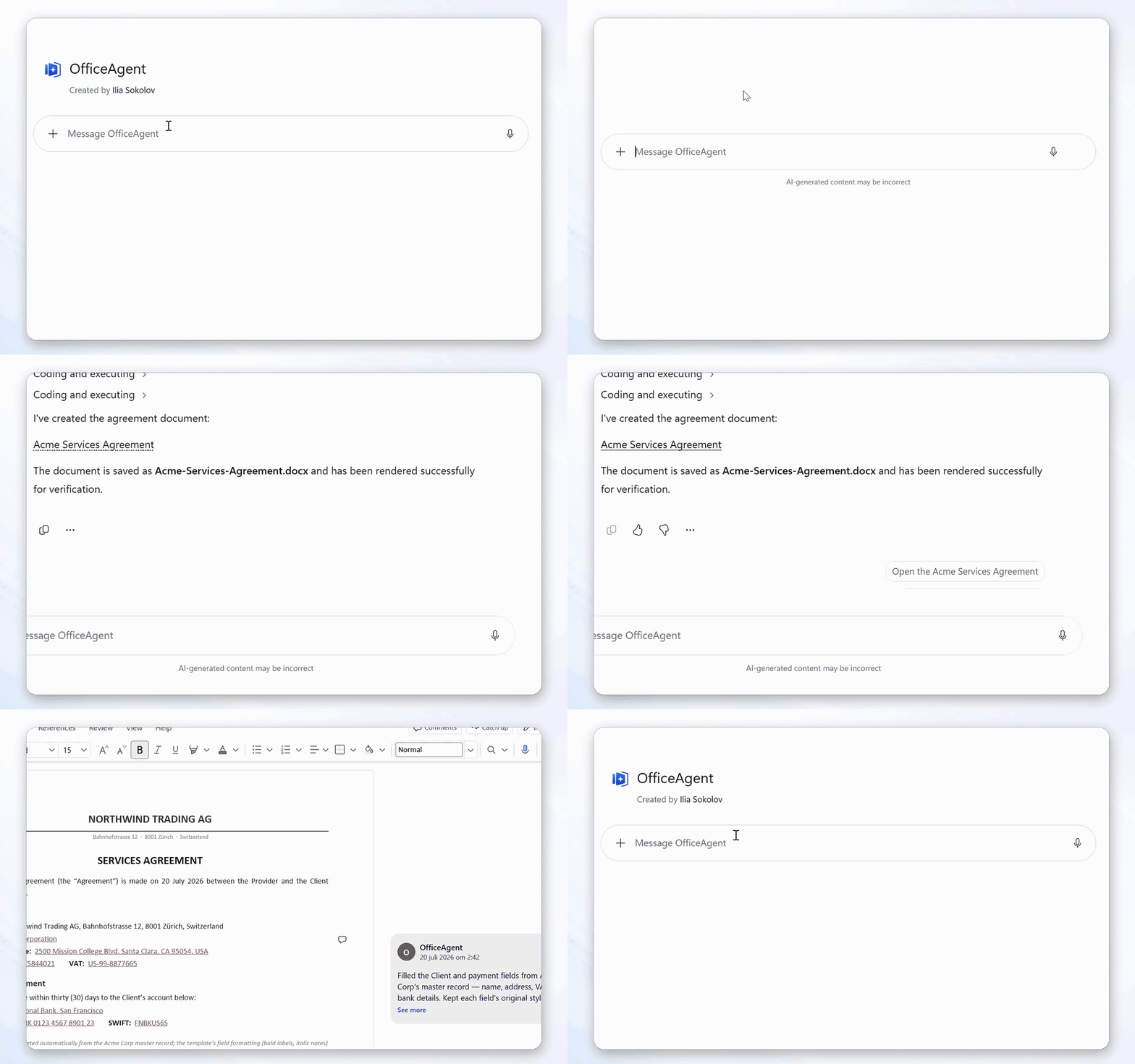
このプロジェクトでできること
Office Open XML ファイルは、関連する XML パーツで構成されるパッケージです。小さな変更でも、ラン、スタイル、段落番号、コメント、コンテンツコントロール、変更履歴のマークアップに影響することがあります。OfficeAgent.NET は、こうしたドキュメント固有の処理を担います。モデルは、構造化されたドキュメントデータと、「この条項を変更履歴として置き換える」「この表に行を追加する」といった、JSON にシリアライズ可能な操作を扱います。
同じエンジンを次の 3 つの形態で利用できます。
- Model Context Protocol に対応するエージェント向けの MCP サーバー。
- Microsoft Agent Framework および
Microsoft.Extensions.AI向けのツール。 - ワークフローを直接制御したいアプリケーション向けの .NET API。
Word .docx、PowerPoint .pptx、Excel .xlsx に対応しており、1 つのクライアントが各ドキュメントを処理するモジュールに振り分けます。Office のレイアウトエンジンや計算エンジンに依存するワークフローで採用する場合は、事前に対象範囲と制限事項をご確認ください。
構築できるもの
| 分野 | 対応するワークフロー |
|---|---|
| Word の作成と編集 | .docx ファイルの作成、テキスト、段落、表、画像、スタイル、コンテンツコントロール、ヘッダー、フッター、注釈、ページ設定、ドキュメントプロパティの確認と変更 |
| Word のレビュー | コメントの読み取りと管理、レビュー状態の保持または解決、計画ごとに1つの変更者 ID の設定、対応している編集の変更履歴への記録 |
| PowerPoint の作成と編集 | スライド、レイアウト、テキスト、表、編集可能なネイティブグラフ、画像、メディア、ノート、コメント、セクション、画面切り替え、アニメーションを含むプレゼンテーションの作成または更新 |
| Excel の確認と編集 | ワークシート、表、範囲を指定したセル範囲の確認、未加工値または表示値の検索、セルと数式の設定、表への行の追加、セルの注釈の管理 |
| テンプレートの生成 | 一意の Word コンテンツコントロールタグまたは PowerPoint 図形名のバインド、Word 表の繰り返し行の展開、出力ごとに1つの受領記録を作成する範囲指定バッチの生成 |
| Word の比較 | 対応している本文段落テキストを読み取り専用で比較し、パッケージ内のほかのすべてのコンテンツが変更されていない場合に限り、スナップショットに紐付いたネイティブの変更履歴プランを生成 |
| エージェントとアプリケーションの統合 | stdio または HTTP 経由の MCP、Microsoft Agent Framework ツール、または直接の .NET API を使用し、SHA-256 適用受領記録とホスト提供の監査担当者を利用 |
| ドキュメントへのアクセス | 範囲を指定したファイルシステムのルート、SharePoint、メモリ内セッション、または自己完結型のインラインコンテンツを利用 |
開始方法を選択する
| やりたいこと... | こちらから開始 |
|---|---|
| OfficeAgent がアプリケーションに適しているか判断する | ライブラリ選定ガイド |
| Word を対象を絞って編集してみる | Word の編集を試す |
| Claude Desktop で OfficeAgent を使う、または .NET なしでサーバーを実行する(1.2.0 以降) | スタンドアロン版のダウンロード |
| Word ドキュメントを一から作成する | ドキュメントを作成する |
| PowerPoint のプレゼンテーションを作成または編集する | PowerPoint のサポート |
| Excel ブックを確認または編集する | Excel のサポート |
| Codex、Claude Code、Copilot Studio、または Microsoft 365 Copilot を接続する | デプロイとクライアントのセットアップ |
| C# から OfficeAgent を使う | はじめに |
| Microsoft Agent Framework のエージェントにツールを追加する | エージェント統合 |
| MCP サーバーをホストする、または SharePoint を使う | MCP サーバーとドキュメントプロバイダー |
| ユーザーごとのホスト型接続認証を追加する | ホスト型ゲートウェイのリファレンス |
| オプションの PDF/ページ画像レンダリングを追加する | ビジュアルレンダリング |
| ストレージを設定せずにドキュメントを編集する | ストレージなしでのドキュメント |
| 変更履歴を使ったレビューワークフローを実行する | オプションの Word ドキュメントレビュースキル |
| .NET、MCP、または Agent Framework の統合を構築する | オプションの officeagent 統合スキル |
| 契約書レビュ―エージェントを構築する | ContractReview サンプル |
| 見積もりテンプレートにデータを入力する、または Word ドキュメントを比較する | テンプレートと比較のワークフロー |
| 新しいブックから今月のレポートまたはプレゼンテーションを更新する | レポートの更新 |
| 書式を保持したままドキュメントを翻訳する | ドキュメントを翻訳する |
| フォルダー内の会社名を変更する、または免責事項を更新する | 複数のドキュメントをまとめて編集する |
| サポート、互換性、セキュリティポリシーを確認する | サポートとセキュリティ |
| 貢献する | 貢献 |
Word での編集を試す
この小さなワークフローは、OfficeAgent が既存の OOXML ファイルをその構造を平坦化せずに変更できることを示します。結果を Word で簡単に確認できるため、変更履歴を使用しています。レビューは、より広範なドキュメント操作セットの一部です。
このリリースで文書化されている正確なサーバーバージョンをインストールします:
dotnet tool install --global OfficeAgent.Mcp --version 1.2.0
エージェントが作業するためのフォルダーを作成し、サンプル契約書をそこにダウンロードします — 変更すべき条項、表、未解決のコメント、保留中の赤字修正を含む架空のサービス契約書です:
mkdir -p ~/officeagent-documents
curl -Lo ~/officeagent-documents/services-agreement.docx \
  https://raw.githubusercontent.com/ilia-sokolov/OfficeAgent.NET/v1.2.0/samples/documents/services-agreement.docx
PowerShell:
$officeAgentDocuments = Join-Path $env:USERPROFILE "officeagent-documents"
New-Item -ItemType Directory -Force $officeAgentDocuments | Out-Null
Invoke-WebRequest `
  https://raw.githubusercontent.com/ilia-sokolov/OfficeAgent.NET/v1.2.0/samples/documents/services-agreement.docx `
  -OutFile (Join-Path $officeAgentDocuments "services-agreement.docx")
ご自身の .docx ファイルでも同様に動作します — サンプルは、コメントと保留中の修正がすでに含まれているものを提供するだけです。
Claude Code にサーバーを登録し、そのフォルダーのみを指定します:
claude mcp add \
  --env OfficeAgent__FileSystemConnections__0__ConnectionId=documents \
  --env OfficeAgent__FileSystemConnections__0__RootPath=$HOME/officeagent-documents \
  --transport stdio \
  officeagent -- officeagent-mcp --stdio
PowerShell:
claude mcp add `
  --env OfficeAgent__FileSystemConnections__0__ConnectionId=documents `
  --env "OfficeAgent__FileSystemConnections__0__RootPath=$officeAgentDocuments" `
  --transport stdio `
  officeagent -- officeagent-mcp --stdio
このレビュー専用のワークフローでは、クライアントを起動する前に、必要に応じて word-document-review スキルをインストールできます。
次に、次のように依頼します:
services-agreement.docx で、支払条件を三十日から四十五日に変更してください。
クライアントが OfficeAgent を正しく呼び出した場合の期待される結果: apply_plan が writeOutcome: "committed" を報告し、出力 ID を返し、条項 3 が承認または拒否できる変更履歴として 四十五日 と表示されます。その出力を Word で開き、変更を確認してください。回帰テストでは、サンプルに既存の表、コメント、以前の支払に関する赤字修正、および見出しが、テスト済みの XML セマンティクスを保ったまま存在することも検証します。無関係なすべての OOXML パーツについてバイト単位での同一性を主張するものではありません。範囲を限定した 保持エビデンスを参照してください。
エージェントが apply_plan を呼び出さなかった場合、または writeOutcome が committed でない場合は、編集が完了したと報告しないでください。unknown または writtenNotRegistered の場合は、possibleOutput を保持し、盲目的に再試行するのではなく、ストレージの復旧に従ってください。
サンプルが他に何に役立つか — コメントのレビュー、修正の承認、表の編集。
次に、Word ドキュメントの作成、PowerPoint デッキの生成、または直接 .NET ワークフローの使用をお試しください。
うまくいかない場合
claude mcp list で officeagent が失敗として表示される | RootPath が存在するディレクトリへの絶対パスであることを確認してください。 |
| エージェントがドキュメントを見つけられないと表示する | 相対名、または RootPath 内で解決される絶対パスを使用してください。 |
保存時に io-error が発生する | Word でファイルを閉じてから、ファイルシステムの権限と利用可能なディスク容量を確認してください。 |
outcome-unknown または registration-failed | 編集を繰り返さないでください。possibleOutput を保持し、出力がすでに存在するかどうかを判断するために復旧手順に従ってください。 |
より広範なワークフローを構成する
上記のクイックスタートは、意図的に動作する最小構成にしています。4 つの設定でこれを拡張できます。
| 設定 | 追加される内容 |
|---|---|
OfficeAgent__AllowCreation=true | create_document が追加され、「brief.docx にプロジェクト概要の草案を作成して」で失敗せずに新しいファイルが作成されます |
OfficeAgent__FileSystemConnections__0__AllowedExtensions__0=.docx と OfficeAgent__FileSystemConnections__0__AllowedExtensions__1=.pptx | 1 つの接続で Word と PowerPoint を扱えます。このリストを宣言すると、.docx のデフォルトが置き換わります。デッキには OfficeAgent__FileSystemConnections__0__DefaultChangeMode=Direct を設定し、その混在接続でレビュー可能な Word 編集には "mode": "Tracked" を明示的に送信してください。 |
OfficeAgent__EphemeralConnectionId=session | インメモリのセッション接続に明示的に名前を付けます。設定がまったくない場合でも、サーバーはすでに 1 つにフォールバックします。これはストレージと並行して実行する場合、または別の id で実行する場合に使用します |
OfficeAgent__AllowInlineContent=true | ドキュメントを base64 で運ぶツールです。単一の自己完結した呼び出しに使用します |
いくつかの設定を超えると、代わりにファイルを使用してください。同じ OfficeAgent セクションで、リスト
はリストになります。
{
  "OfficeAgent": {
    "AllowCreation": true,
    "FileSystemConnections": [
      {
        "ConnectionId": "documents",
        "RootPath": "C:\\officeagent-documents",
        "AllowedExtensions": [ ".docx", ".pptx" ],
        "DefaultChangeMode": "Direct"
      }
    ]
  }
}
同じ構成は
samples/config/word-and-powerpoint.json として利用できます。使用する前に
RootPath を変更してください。
claude mcp add --transport stdio officeagent -- officeagent-mcp --stdio --config ./officeagent.json
環境変数は引き続きファイルを上書きします。Windows、PowerShell、その他の MCP クライアント、 HTTP ホスティング、SharePoint については デプロイとクライアントセットアップ を参照してください。すべての設定は MCP サーバー に記載されています。
Word レビュー用のオプションのガイダンス
skills/word-document-review はレビューループを
教えます。編集前にコメントと保留中のリビジョンを読み取り、レビュー可能な Word 編集は
赤字として保持し、複数ステップの作業にはドキュメント id を使用し、安定したエラーコードから
復帰します。インストールガイド には、Claude Code と Codex 向けの
完全な Bash および PowerShell の手順が記載されており、まっさらなマシンからのインストールと検証も含まれます。
このスキルは、タスクにそのレビュー規律が必要な場合にのみ必要です。ドキュメント作成、
通常の直接編集、PowerPoint ワークフローは、これなしでサーバーを使用します。
アプリケーション統合用のオプションのガイダンス
skills/officeagent-integration は、
実装エージェントが最初に直接 .NET API を選択し、必要な場合にのみ MCP または Microsoft Agent Framework
を追加し、トラックされた編集、テンプレートの入力、完全なプラン比較のためにインストール済みパッケージの
レシピを実行するのに役立ちます。インストールガイド は両方の
スキルを扱い、スキルがランタイム、NuGet パッケージ、MCP サーバーをインストールするわけではないことを
明確にしています。
モデルに到達するもの
inspect ツールと find ツールは、ドキュメントのテキストと構造をモデルに返します。これが編集箇所を 特定する方法です。ファイルシステムと SharePoint の操作は、パッケージを不透明な id の背後に保ちます。 インラインツールは、呼び出しごとにファイル全体を base64 で運びます。セッションのインポート/エクスポートも、 エージェントがそれらの呼び出しを実行する場合はパッケージを base64 で運びます。代わりにホスト統合が モデルのコンテキスト外でバイトを移動することもできます。データに適したストレージとモデルプロバイダーを 接続してください。
スタンドアロンサーバーは、HTTP ホスティング用の認証レイヤーを同梱していません。独自の認証の背後に 置くか、認証済みの HostedGateway リファレンス から始めてください。 ファイルシステムのルートは信頼境界です。その ACL は、サーバーの実行中に信頼できないプリンシパルが エントリを作成、名前変更、置換するのを阻止しなければなりません。
.NET クイックスタート
コアパッケージと Word モジュールをインストールします:
dotnet add package OfficeAgent.Core
dotnet add package OfficeAgent.Word
サービスとドキュメントプロバイダーを登録した後、編集ループは次のようになります:
var client = services.GetRequiredService<OfficeAgentClient>();
var doc = await client.RegisterAsync("workspace", "/srv/workspace/contract.docx");

var inspect = await client.InspectAsync("workspace", doc.ItemId);
var hit = (await client.FindAsync(
    "workspace", doc.ItemId, new FindQuery("Acme Corp"))).First();

var plan = new DocumentPlan
{
    Snapshot = inspect.Snapshot,
    Revision = new RevisionMetadata { Author = "OfficeAgent Quickstart" },
    Operations = new PlanOperation[]
    {
        new ChangeTextOp
        {
            Target = hit.Anchor,
            With = "Globex Inc.",
            Mode = ChangeMode.Tracked
        }
    }
};

var preview = await client.PreviewAsync("workspace", doc.ItemId, plan);
if (preview.IsValid)
    await client.CommitAsync("workspace", doc.ItemId, plan);
Revision.Author は、Word が追跡変更に対して表示する名前です。これは認証されたアクターの ID ではありません。リビジョン ID と監査レシートを参照してください。
サービス登録と保存されたファイルの読み取りを含む完全な例は、はじめににあります。最小構成の直接 .NET サンプルは、同梱の架空の契約書に対して実行されるため、MCP クライアント、言語モデル、独自のドキュメントは不要です:
dotnet run --project samples/QuickEdit -- \
  samples/documents/services-agreement.docx quickedit-output.docx
Word で quickedit-output.docx を開き、支払条件が追跡変更になっている一方で、既存のリビジョン、コメント、表、見出しがそのまま維持されていることを確認してください。QuickEdit は、独自のドキュメントに対して正確なソーステキストと置換テキストを指定することもできます。リリースには quickedit-sample.zip も添付されます。これはリポジトリ外で、リリースされた NuGet パッケージに対して実行されるパッケージベースのコピーです。
リポジトリには、直接 IChatClient を使用する Word 編集サンプルと、対話型の Agent Framework サンプル、さらにモデルの判断と検証済みのドキュメント書き込みを分離した完全な契約レビューエージェントも含まれています。TemplateBatch サンプルは、1 つのタグ付きテンプレートから 2 つの見積書を生成し、DocumentComparison は対象となる本文段落の差分をレビュー可能な Word の赤入れに変換します。DocumentAssembly サンプルは、提案書、作業範囲記述書、付録を、マルチソースの監査レシート付きの 1 つの編集可能なパッケージに結合します。その書式設定と互換性の範囲については、Word ドキュメントアセンブリを参照してください。
仕組み
すべての編集は同じ 4 つのステップに従います。
- Inspect は、ドキュメントの構造化されたマップ(アウトライン、 段落、スタイル、コンテンツコントロール、表、画像、変更履歴)を返します。
- Find はテキストを検索し、各一致箇所についてコンテンツ検証済みのアンカーを返します。
- Preview はプランを現在のドキュメントに対して検証し、書き込みを行わずに 提案された変更を報告します。
- Apply は完全なプランをコミットし、設定された プロバイダーを通じて保存します。
プラン(DocumentPlan)は、型付けされた JSON シリアライズ可能な操作のリストです。アンカーは
位置とそこに期待されるコンテンツの両方を記録します。コンテンツ
またはオプションのドキュメントスナップショットが変更されている場合、検証は失敗し、
別の位置を黙って対象にすることはありません。すべての操作は 1 つのインメモリトランザクションに適用されるか、
まったく適用されないかのどちらかです。後続のプロバイダー障害によってストレージが不確実な状態のまま残る可能性があるため、呼び出し側は再試行する前に
writeOutcome を検査する必要があります。
Word モジュールは、テキスト、段落、表、画像、スタイル、 コンテンツコントロール、コメントスレッド、脚注と文末脚注、ページのジオメトリと 改ページ、ドキュメントプロパティ、および変更履歴の変更をサポートします。Word の変更履歴 表現を持つ操作は、接続が要求したときにレッドラインを記録します。挿入された条項、 削除された行、スタイルが変更された見出しはすべて、置き換えられたフレーズだけでなく、レビュー担当者が 承認または拒否する変更履歴として返されます。画像のリサイズは直接適用されます。 WordprocessingML には描画寸法の変更履歴表現が存在しないためです。 PowerPoint モジュールは、広範かつ明示的に文書化された一連のデッキ 操作を実装しています。テキスト、箇条書き、ランおよび段落の書式設定、テンプレート スロット、スタイルのコピー、表、画像、テキストボックス、埋め込み動画と音声、 スピーカーノート、解決可能なコメント、フッターとスライド番号、セクション、 トランジションとアニメーション、およびスライドのライフサイクル(追加、削除、 並べ替え、複製)です。1 つのプラン内で複数のスライド挿入を行うと、デッキを最初から 最後まで作成できるため、1 回の呼び出しで何もない状態から完成したプレゼンテーションになります。サポートされていない動詞は、 黙ってスキップされるのではなく、明示されます。完全な操作 スキーマは Document plans に、デッキ 固有の詳細は PowerPoint support に記載されています。
ドキュメントには設定されたプロバイダーを通じてアクセスします。登録後、
編集呼び出しはストレージパスや認証情報の代わりに (connectionId, documentId) のペアを使用します。
ファイルシステムプロバイダーは登録をそのルートに制限し、
SharePoint プロバイダーは設定された ID の権限を使用します。
CreateAsync は接続内で新しいドキュメントを開始します。要求された .docx
または .pptx 拡張子が、登録された空のドキュメントファクトリーを選択します。エンジンは
オプションの初期プランをメモリ内で適用し、その後
プロバイダーに既存の名前を上書きせずに作成および登録するよう要求します。
ドキュメント
| ガイド | 内容 |
|---|---|
| ドキュメントハブ | 学習パス、パッケージマップ、ドキュメント一式 |
| ライブラリ選択ガイド | 対応するジョブ、非目標、パッケージの選択肢、代替案、検証済みの直接 .NET レシピ |
| はじめに | サービス登録から結果の読み取りまでの完全な編集 |
| 概念 | アンカー、スナップショット、プラン、プロバイダー、トランザクション、機能 |
| C# API リファレンス | すべてのライブラリパッケージについて生成された公開型とメンバー |
| ドキュメントプラン | すべての操作の JSON 形式と検証ルール |
| ドキュメントプロバイダー | ファイルシステム、SharePoint、保存モード、カスタムプロバイダー |
| PowerPoint サポート | スライドの指定、デッキモジュールが実装する動詞、保持される内容 |
| テンプレートへの流し込みと比較 | バッチバインディング、Word の行の繰り返し、比較の制限、赤字生成 |
| エージェント統合 | Microsoft Agent Framework と Microsoft.Extensions.AI のツール |
| MCP サーバー | サーバー構成、トランスポート、セキュリティ上の注意、ツールコントラクト |
| デプロイとクライアント設定 | Codex、Claude Code、Microsoft Copilot クライアント、コンテナー、Azure |
| 運用 | 並行処理、ストリーム、キャンセル、テレメトリ、本番環境の懸念事項 |
| トラブルシューティング | 起動、登録、検証、並行処理、プロバイダーの障害 |
| 障害モード | よくあるプランエラーと次に取るべき対応 |
| リリース | NuGet、MCP レジストリ、GitHub への公開 |
コントリビューション
バグ報告、ドキュメントの修正、新しいドキュメント操作、プロバイダー統合、 焦点を絞ったテストケースは有用なコントリビューションです。問題を見つけた場合は、 関与するドキュメント機能、試みた操作、エラーまたは予期しない結果を添えて イシューを作成してください。 機密文書を添付しないでください。小さなサニタイズ済みの再現で十分です。
コードに取り組むには、.NET 10 SDK と .NET 8 ランタイムをインストールし、リポジトリをフォークして、次を実行します:
dotnet build OfficeAgent.NET.sln
dotnet test OfficeAgent.NET.sln
より大きな変更、特に公開型や JSON ワイヤ形式を変更するものを始める前に、 設計について議論できるようイシューを作成してください。 コードスタイル、テスト、プルリクエストの期待事項については CONTRIBUTING.md を参照してください。
対象範囲と制限事項
OfficeAgent.NET は Word の .docx、PowerPoint の .pptx、Excel の .xlsx ファイルを編集します。
Office デスクトップアプリケーションの自動操作は行いません。
デッキモジュールは、プレゼンテーションに対応する語彙がない動詞である
setProperty、revision、pageSetup、insertBreak、note を、計画の一部を適用するのではなく、
操作単位で拒否します。また、該当する動詞で明示的に指定された変更履歴モードも拒否します。PresentationML には変更履歴モデルがないため、変更履歴に対応するのは Word のみです。また、スライドにはヘッダーがありません(ヘッダーはノートと配布資料の概念です)。アニメーションで対応するのは、フィルター付きの p:animEffect で表現できる効果のみです。フライイン、ズーム、モーションパスは近似せずに拒否されます。デッキで対応していることと対応していないことについては、
PowerPoint の対応状況をご覧ください。
コアエンジンはページをレンダリングせず、Word のフィールドを計算せず、Excel の数式も評価しません。
数式の編集では、Excel で開いたときにブックが再計算されるよう設定します。オプションの OfficeAgent.Excel.Calculation パッケージは、検証済みの Excel 関数を計算し、結果をキャッシュ値として書き込みます。詳しくは数式の計算をご覧ください。ページ割り付け、目次のレンダリング、フィールドの再計算に依存する操作は、コアの対象範囲外です。
プレビューでは構造上の変更を報告します。オプションのレンダリングパッケージは、外部プロセスを介して PDF 由来のページ画像を生成できますが、オーバーフローやページ内に収まらない問題はまだ検出できません。代表的なドキュメントでワークフローをテストし、重要な編集では人によるレビューを組み込んでください。
利用を始める前に知っておきたい、その他の制限事項が 2 つあります。
- トークンの節約効果は接続方法によって異なります。 ドキュメントを ID で指定すれば、パッケージを会話に含めずに済みます。また、
fidelityとページネーションを使って検査対象を絞り込めます。節約効果はここから得られます。インラインの*_contentツールは意図的な例外です。ファイル全体を Base64 で送受信するため、ファイルサイズに比例してトークンを消費します。これらのツールは単独で完結する呼び出しには適していますが、一連の編集には向きません。数キロバイトのドキュメントをモデルに渡して 2 回目の編集を依頼すると、モデルが不完全な形で再現し、後続の処理が失敗します。複数回の編集を行う場合は、接続またはセッション接続を使用してください。 - レビューのガイダンスは任意です。 レビュー作業では、サーバーだけでは、編集前にエージェントが未解決のコメントを読むことも、変更履歴を選択することも保証されません。word-document-review スキルでは、そのワークフローを説明しています。これを使用しない場合、レビューの動作はモデルとプロンプトによって異なります。
商用サポート
OfficeAgent.NET は MIT ライセンスで、セルフホスト可能です。dotaction では商用サポートと導入支援を提供しています。 dotaction へのお問い合わせ。 このサービスはプロジェクトとは別のもので、独自の契約に従います。また、ライブラリのライセンス、互換性に関する保証、コミュニティサポートポリシーは変更されません。
プライバシーポリシー
OfficeAgent.NET はお使いのマシンまたはご自身のサーバーで動作し、テレメトリも分析データも収集せず、外部への通信も行いません。読み書きするのは、指定されたフォルダー、SharePoint ライブラリ、またはセッション接続にあるドキュメントのみです。ホストが設定した SharePoint 接続に対する Microsoft Graph 以外の第三者には接続しません。ツールの結果は、それを使用する AI アシスタントに送られ、そのアシスタント独自のポリシーが適用されます。保存されるデータとその保存期間を含むポリシー全文は、PRIVACY.mdをご覧ください。
ライセンス
MIT。LICENSEをご覧ください。
コメント
AI アプリケーションが外部のツールやデータソースに統一的な方法で接続するためのオープンなプロトコルです。クライアントはモデルとの対話を担い、MCP サーバーはツール・リソース・プロンプトテンプレートを提供します。標準メッセージでやり取りするため、1 つのサーバーを複数のクライアントで再利用できます。