
google-jobs-per-result について
google-jobs-per-resultは、ApifyのGoogle Jobsスクレイパーを公開し、構造化された求人情報を結果ごとの課金で返します。採用担当者や調査担当者は、場所を指定して検索し、結果の取得前に企業や掲載元を除外できます。
主な機能
- 01キーワードと場所でGoogle Jobsを検索
- 02国、言語、半径で絞り込み
- 03企業や求人掲載元を除外
- 04詳細なJSONと応募リンクを返却
- 05ページネーションを制御
活用シーン
- 01採用向けに地域別の求人を検索
- 02人材会社やアグリゲーターを除外
- 03求人データをATSやダッシュボードに取り込み
- 04場所や掲載元別に求人を分析
MCP 対応
Apifyのホスト型MCPエンドポイントから、MCPクライアント向けにこのActorのツールを利用できます。OAuthまたはApify APIトークンで認証し、Google Jobsを検索します。
設定
リモートサーバーはインストール不要です。クライアントを選んで設定をコピーするか、ワンクリックで導入できます。
https://mcp.apify.com/?tools=johnvc/google-jobs-scraper---pay-per-resultclaude mcp add --transport http johnisanerd-google-jobs-per-result https://mcp.apify.com/?tools=johnvc/google-jobs-scraper---pay-per-result{"mcpServers":{"johnisanerd-google-jobs-per-result":{"type":"http","url":"https://mcp.apify.com/?tools=johnvc/google-jobs-scraper---pay-per-result"}}}Cursor で開く{"servers":{"johnisanerd-google-jobs-per-result":{"type":"http","url":"https://mcp.apify.com/?tools=johnvc/google-jobs-scraper---pay-per-result"}}}VS Code で開く{"mcpServers":{"johnisanerd-google-jobs-per-result":{"type":"http","url":"https://mcp.apify.com/?tools=johnvc/google-jobs-scraper---pay-per-result"}}}{"mcpServers":{"johnisanerd-google-jobs-per-result":{"serverUrl":"https://mcp.apify.com/?tools=johnvc/google-jobs-scraper---pay-per-result"}}}コマンドはターミナルで実行し、JSON は各クライアントの MCP 設定に貼り付けて再起動します。認可が必要なサーバーは初回接続時にログインを求めます。
ツール
詳細
💼 Google Jobs API(成果ごとの従量課金):求人情報をクリーンな JSON で取得
取得した成果に対してのみお支払いいただきます。Google Jobs API を利用する、開発者に使いやすい方法です。
Actor ページ: apify.com/johnvc/google-jobs-scraper---pay-per-result 入力スキーマ: apify.com/johnvc/google-jobs-scraper---pay-per-result/input-schema
この Google Jobs API エディションは返された成果ごとに課金されるため、費用は取得する求人情報の件数に応じて変わります。Google Jobs を検索し、求人情報ごとに 1 件のレコードとして、整理された JSON を返します。各求人には、職種名、会社名、勤務地、掲載元プラットフォーム、詳細な説明文、解析済みメタデータ(掲載日、勤務形態、福利厚生)、および各種プラットフォーム(LinkedIn、Indeed、会社のサイトなど)への直接応募リンクが含まれます。組み込みの会社フィルターと掲載元フィルターを使えば、不要な結果を課金前に除外できます。勤務地の指定、勤務地周辺の検索、国と言語のフィルタリング、ページネーションに対応しています。
成果ごとではなくページごとの料金をご希望ですか?ページ単位の従量課金版をご覧ください。
動画チュートリアル
クイックスタート
前提条件
- Python 3.11 以降
- Apify アカウントと API キー(こちらから無料のキーを取得)
-
リポジトリをクローンする
git clone https://github.com/johnisanerd/Apify-Google-Jobs-Pay-Per-Result.git cd Apify-Google-Jobs-Pay-Per-Result -
UV で依存関係をインストールする
# Install UV if you do not have it: curl -LsSf https://astral.sh/uv/install.sh | sh # Install project dependencies: uv sync -
API キーを設定する
cp .env.example .env # Edit .env and add your Apify API key # Get your free API key at: https://apify.com?fpr=9n7kx3 -
サンプルを実行する
uv run python google-jobs-pay-per-result-scraper.py
代替方法:API キーを直接設定する
export APIFY_API_TOKEN="your_api_key_here"
uv run python google-jobs-pay-per-result-scraper.py
この Google Jobs API を使う理由
成果に対してのみお支払いいただけます。 サブスクリプションはなく、返された成果ごとの課金です。取得する求人情報の件数はご自身で決められ、その件数分のみお支払いいただきます。
課金前にフィルタリングできます。 組み込みの会社フィルターと求人掲載元フィルター(正規表現による照合も可能)を使って、人材派遣会社、アグリゲーター、特定の雇用主を除外できるため、不要な結果に課金されることはありません。
求人ごとに 1 件の詳細なレコードを取得できます。 すべての求人情報には職種名、会社名、勤務地、掲載元、詳細な説明文、解析済みメタデータが含まれているため、ATS、ダッシュボード、分析パイプラインにそのまま取り込めます。
直接応募リンク。 各求人には、複数のプラットフォーム(LinkedIn、Indeed、会社の採用情報サイトなど)での応募方法と直接 URL が含まれます。
対象を絞った検索。 勤務地、国、言語、Google ドメインでフィルタリングし、勤務地周辺の検索を使って特定の地域に絞り込めます。
自動化も簡単です。 Python から数行で呼び出すか、MCP ツールとして読み込めば、Claude や Cursor などのアシスタントから必要に応じて求人を検索できます。
機能
主な機能
- 勤務地、国、言語、Google ドメインを指定した求人検索
- 特定の地域に結果を絞り込む勤務地周辺の検索
- 特定の雇用主を除外する会社フィルター(単一値、リスト、正規表現)
- アグリゲーターなどの特定プラットフォームを除外する求人掲載元フィルター
- 設定可能なページ上限によるページネーション制御
- 求人ごとに複数のプラットフォームを対象とした直接応募リンク
データ品質
- 安定した構造で、求人ごとに 1 件のレコード
- 詳細な説明文と解析済みメタデータ(掲載日、勤務形態、福利厚生)
- プラットフォーム名と直接 URL を含む応募方法
- すべてのレコードに検索メタデータを付加
- すべてのクエリで一貫した JSON 構造
使用例
基本検索
{
  "query": "Software Engineer",
  "location": "Austin, TX",
  "num_results": 10
}
ローカライズ設定を指定し、求人掲載元と会社を除外
{
  "query": "Data Scientist",
  "location": "Berlin, Germany",
  "country": "de",
  "language": "de",
  "num_results": 20,
  "via_filter_list": ["ZipRecruiter"],
  "company_filter": "Staffing Agency A"
}
入力パラメーター
| パラメーター | 型 | 必須 | デフォルト | 説明 |
|---|---|---|---|---|
query | string | はい | - | 求人検索クエリ。例:Software Engineer、Data Scientist。 |
location | string | いいえ | - | 求人の勤務地(市区町村レベルを推奨)。例:Austin, TX。全世界を検索する場合は空欄にします。 |
country | string | いいえ | None | 国コード(ISO 3166-1 alpha-2)。例:us、de。 |
language | string | いいえ | None | 結果の言語コード。例:en。 |
google_domain | string | いいえ | google.com | 検索に使用する Google ドメイン。 |
num_results | integer | いいえ | 100 | 返される求人結果の最大数。指定可能な最小値は 10 です。返された結果ごとに課金されます。 |
max_pagination | integer | いいえ | 0 | 取得するページの最大数(各ページ約10件)。0 = 無制限。 |
include_lrad | boolean | いいえ | false | 位置情報に基づく半径フィルタリングを有効にします。 |
lrad_value | string | いいえ | 5 | include_lrad が true の場合の半径(マイル)。 |
max_delay | integer | いいえ | 1 | レート制限を避けるため、リクエスト間に設ける遅延時間(秒)。 |
company_filter | string | いいえ | - | 特定の企業の求人を除外します。単一の企業名、またはカンマ区切りのリストを指定します。 |
company_filter_list | array | いいえ | - | リスト形式で企業を除外します。company_filter より優先されます。 |
company_filter_regex | boolean | いいえ | false | 柔軟に照合できるよう、企業フィルターを正規表現パターンとして扱います。 |
via_filter | string | いいえ | - | 特定の求人掲載元/プラットフォームの求人を除外します。単一の名前、またはカンマ区切りのリストを指定します。 |
via_filter_list | array | いいえ | - | リスト形式で求人掲載元を除外します。via_filter より優先されます。 |
output_file | string | いいえ | - | 結果の保存先となる任意のファイル名。 |
出力形式
テキサス州オースティンの Software Engineer の実際の検索結果です(求人1件につき1項目。読みやすさのため、完全な description、extensions、detected_extensions は省略し、job_id は短縮しています)。
{
  "title": "Senior Software Engineer",
  "company_name": "Southwest Airlines",
  "location": "Austin, TX",
  "via": "Southwest Careers - Southwest Airlines",
  "apply_options": [
    {
      "title": "Southwest Careers - Southwest Airlines",
      "link": "https://careers.southwestair.com/us/en/job/R-2026-68331/Senior-Software-Engineer"
    }
  ],
  "job_id": "eyJqb2JfdGl0bGUiOiJTZW5pb3IgU29mdHdhcmUgRW5naW5lZXIiLCJjb21wYW55X25hbWUiOi...",
  "query": "Software Engineer",
  "country": "us",
  "language": "en",
  "google_domain": "google.com",
  "search_timestamp": "2026-05-29T11:21:31",
  "total_jobs_found": 10,
  "pages_processed": 1
}
各求人レコードには、完全な description テキスト、未加工のタグ(例:Full-time)を格納した extensions 配列、投稿日や勤務形態などの解析済みフィールドを含む detected_extensions オブジェクトに加え、share_link、source_link、job_title も含まれます。
MCP ツールとして使用する
Google Jobs API を MCP ツールとして読み込むと、アシスタントが代わりに呼び出せるようになります。MCP サーバーの URL には、この Actor のみが事前読み込みされています。
https://mcp.apify.com/?tools=actors,docs,johnvc/google-jobs-scraper---pay-per-result
ブラウザーに表示された場合は OAuth で認証するか、Apify API トークン(Python の例で使用するものと同じ APIFY_API_TOKEN)で認証してください。トークンは https://console.apify.com/settings/integrations で取得できます。無料の Apify アカウントは https://apify.com?fpr=9n7kx3 で作成できます。
Claude Cowork Desktop にインストールする
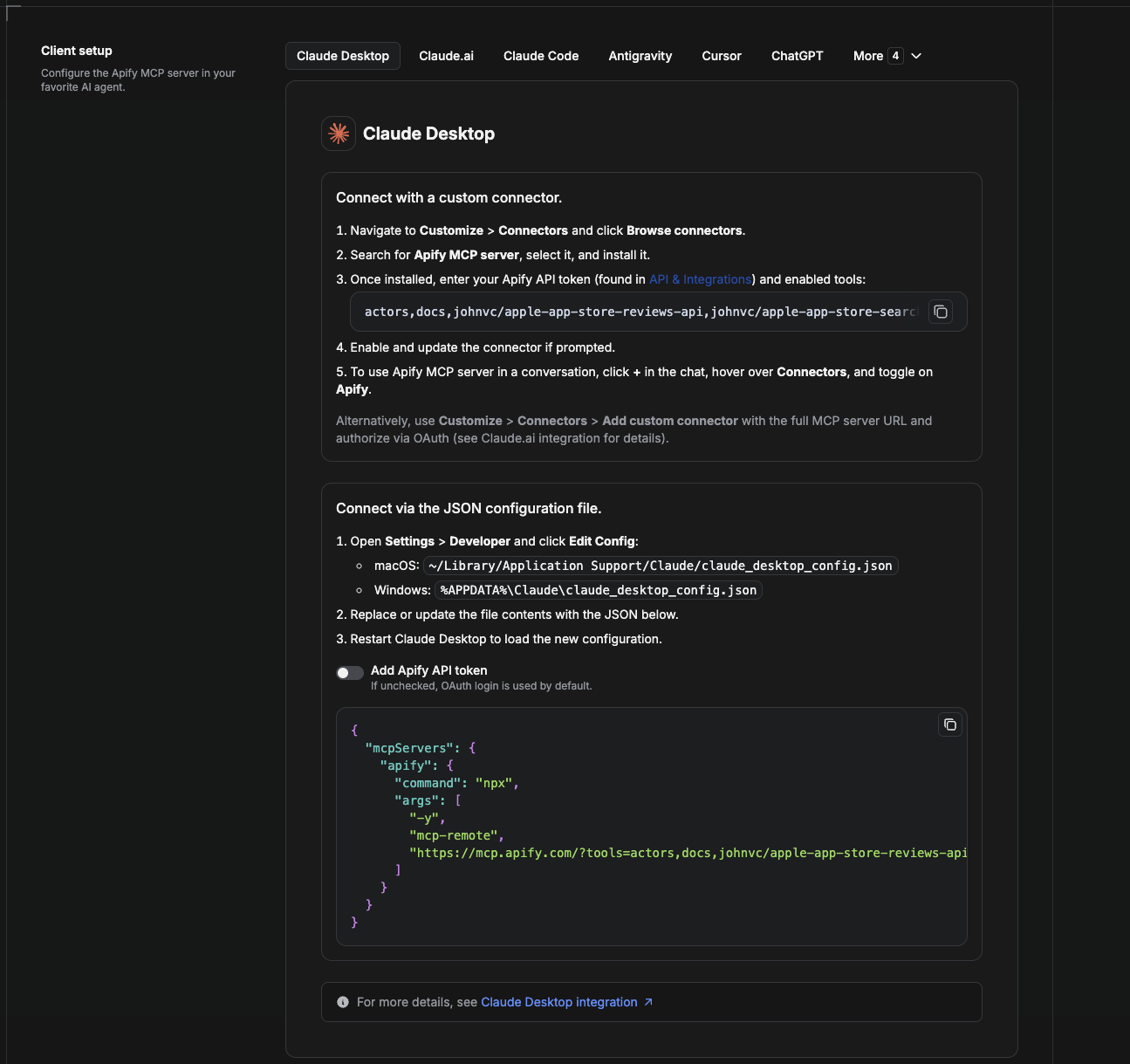
Cowork はデスクトップアプリの自動化モードです。Google Jobs API をツールとして利用できるようにするには、Apify MCP サーバーをコネクターとして追加します。
- Claude デスクトップアプリを開き、Settings → Connectors に移動します(または Settings → Developer → Edit Config を選択して、
claude_desktop_config.jsonを直接編集します)。- macOS:
~/Library/Application Support/Claude/claude_desktop_config.json - Windows:
%APPDATA%\Claude\claude_desktop_config.json
- macOS:
- この Actor のみが事前読み込みされた Apify MCP サーバーを追加します。
{
  "mcpServers": {
    "apify": {
      "command": "npx",
      "args": [
        "-y",
        "mcp-remote",
        "https://mcp.apify.com/?tools=actors,docs,johnvc/google-jobs-scraper---pay-per-result"
      ]
    }
  }
}
- アプリを再起動します。Cowork が初めてツールを呼び出すときに、ブラウザーで OAuth プロンプトを完了するか、OAuth をスキップできるようコネクターの設定に Apify API トークンを追加します。
- Cowork のチャットで、ツールが利用可能であることを確認し、Google Jobs API の実行を依頼します。
デスクトップアプリをダウンロードして無料トライアルを開始:https://claude.ai/referral/uIlpa7nPLg 詳細:https://docs.apify.com/platform/integrations/claude-desktop
Claude Code にインストール
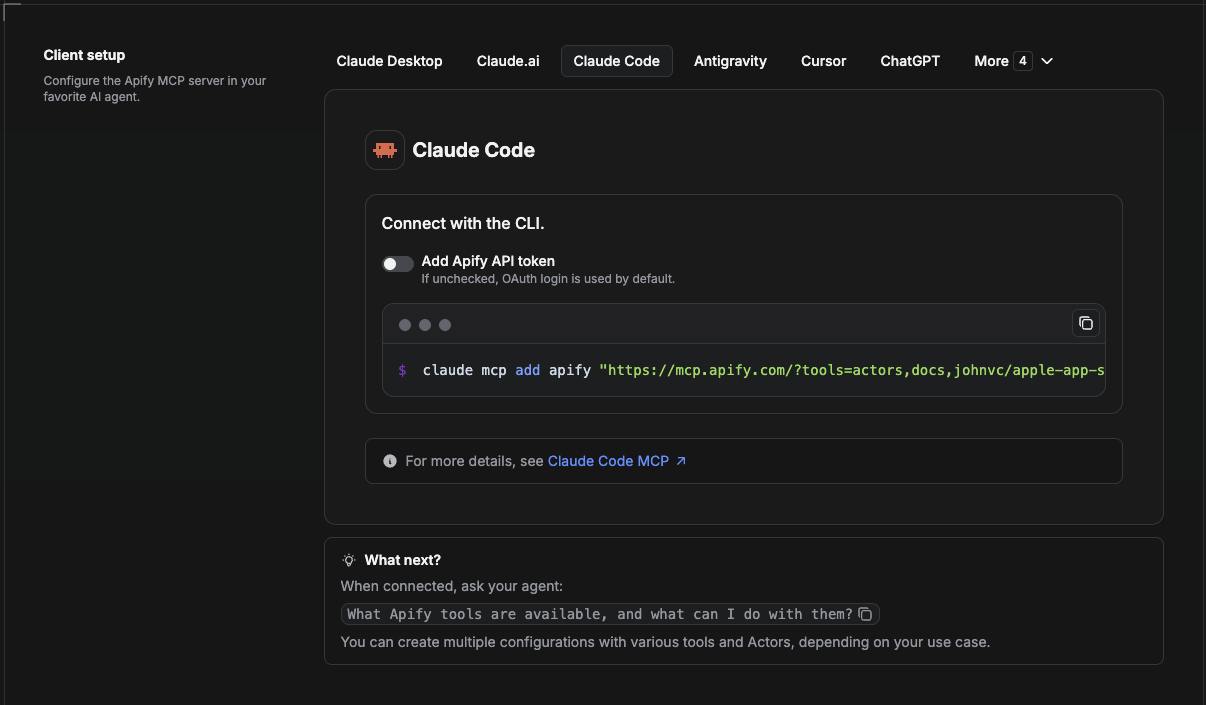
Claude Code はコマンドラインツールです。1 つのコマンドで Actor の MCP サーバーを追加します。
claude mcp add --transport http apify \
  "https://mcp.apify.com/?tools=actors,docs,johnvc/google-jobs-scraper---pay-per-result"
ブラウザー OAuth の代わりにトークンを使用するには、次のようにします。
claude mcp add --transport http apify \
  "https://mcp.apify.com/?tools=actors,docs,johnvc/google-jobs-scraper---pay-per-result" \
  --header "Authorization: Bearer YOUR_APIFY_TOKEN"
次に、claude mcp list を実行して確認するか、セッション内で /mcp を実行します。Claude Code に Google Jobs API を呼び出すよう依頼してください。
Claude Code を無料でお試しください:https://claude.ai/referral/uIlpa7nPLg Claude Code MCP のドキュメント:https://code.claude.com/docs/en/mcp
Claude(ウェブサイト)にインストール
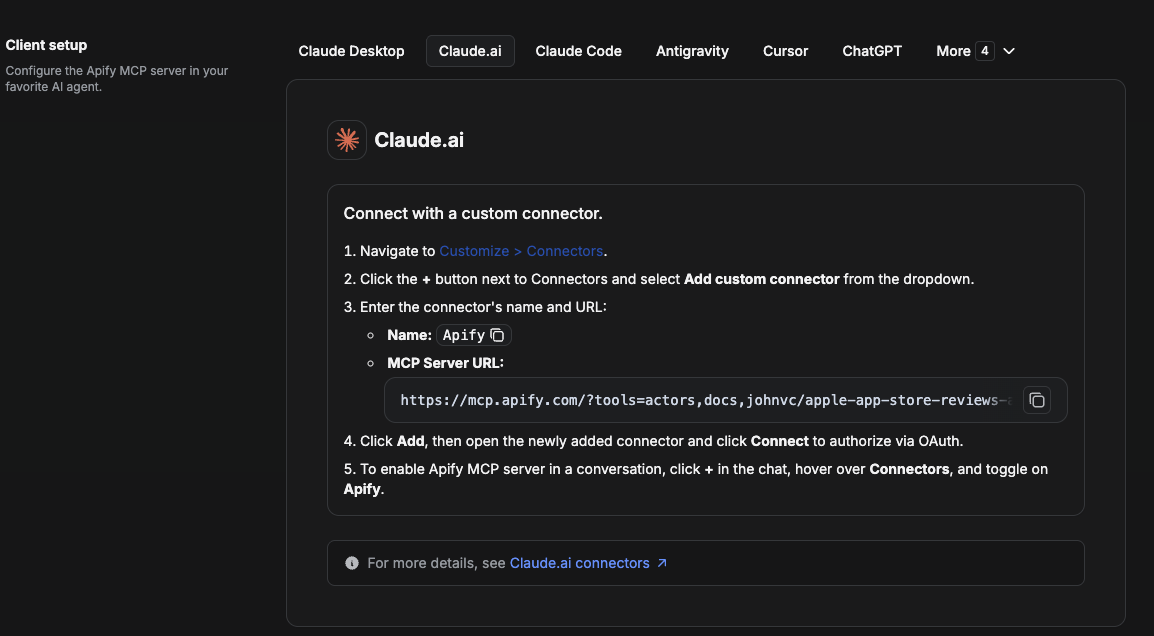
claude.ai では、Apify をコネクターとして追加し、この Actor のツールだけを有効にします。
- Settings → Connectors → Browse connectors に移動し、Apify MCP server を検索します。インストールします(プロンプトが表示された場合は有効化または更新します)。
- 接続時に Apify API トークンで認証し、ツール
johnvc/google-jobs-scraper---pay-per-resultを有効にします。 - 任意のチャットで + → Connectors を開き、Apify をオンにします。
- または、Add custom connector を選び、完全な MCP URL
https://mcp.apify.com/?tools=actors,docs,johnvc/google-jobs-scraper---pay-per-resultを貼り付けます。プロンプトが表示されたら OAuth を使用します。 - Claude に Google Jobs API を実行するよう依頼します。
ウェブで Claude を開く:https://claude.ai/referral/uIlpa7nPLg
Cursor にインストール
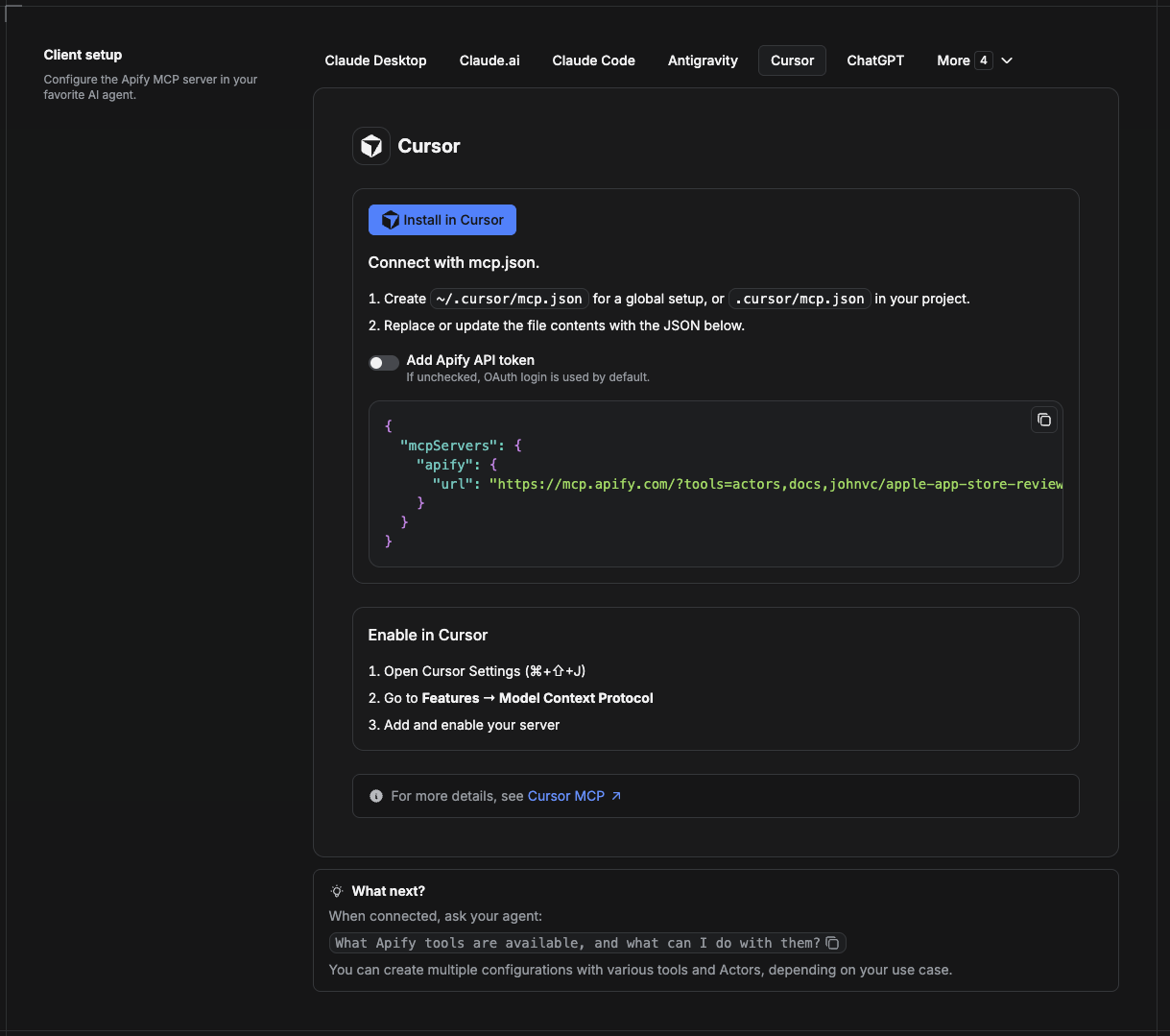
Cursor は、プロジェクトファイル .cursor/mcp.json から MCP サーバーを読み込みます。
- プロジェクト内に
.cursor/mcp.jsonを作成します。
{
  "mcpServers": {
    "apify": {
      "url": "https://mcp.apify.com/?tools=actors,docs,johnvc/google-jobs-scraper---pay-per-result"
    }
  }
}
- ブラウザー OAuth の代わりにトークン認証を使用する場合は、ヘッダーを追加します。
{
  "mcpServers": {
    "apify": {
      "url": "https://mcp.apify.com/?tools=actors,docs,johnvc/google-jobs-scraper---pay-per-result",
      "headers": { "Authorization": "Bearer YOUR_APIFY_TOKEN" }
    }
  }
}
- Cursor → Settings → MCP を開き、apify サーバーが接続されていること(緑色のドット)を確認します。
- Composer または Chat で、Cursor に Google Jobs API を呼び出すよう依頼します。
Cursor を初めてお使いですか?こちらから入手できます:https://cursor.com/referral?code=XQP4VBLI3NNX
ChatGPT にインストール
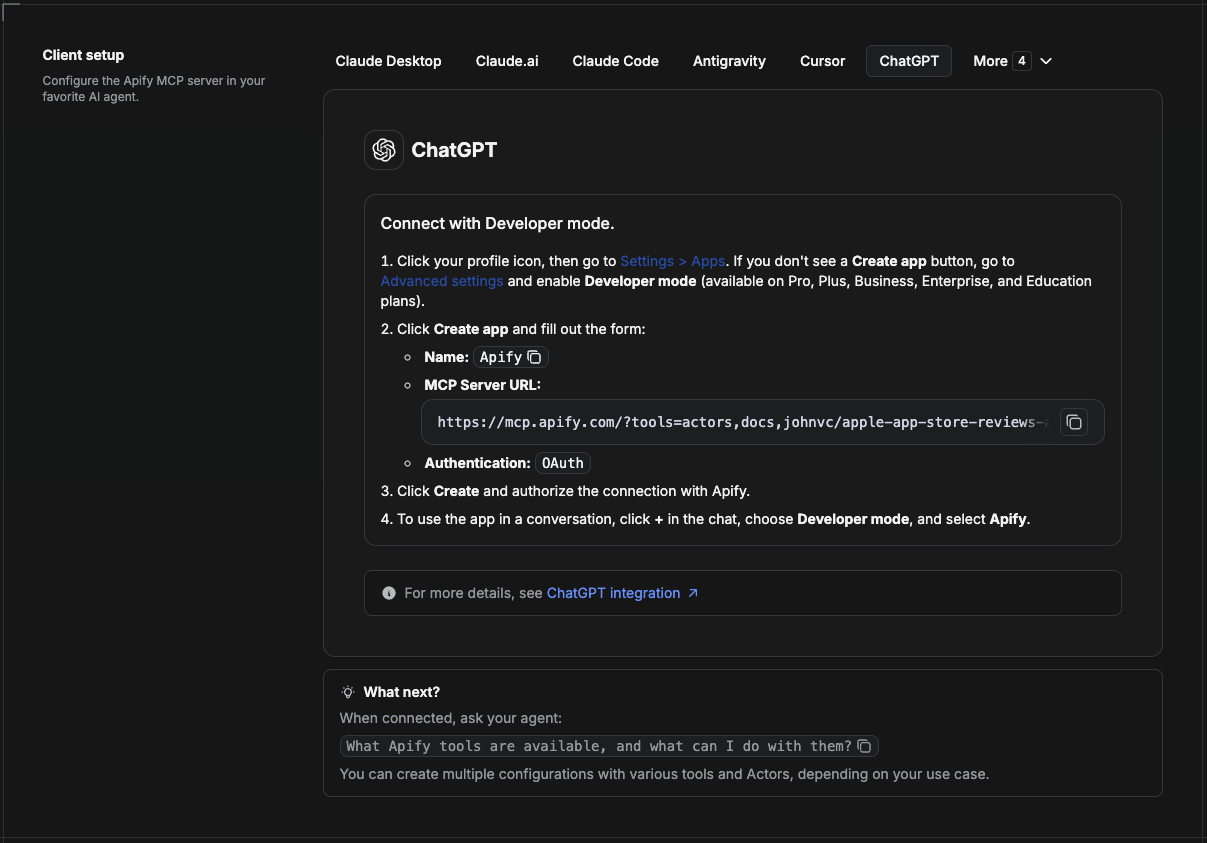
ChatGPT は Developer mode を通じて Apify MCP サーバーに接続します(ChatGPT Pro、Plus、Business、Enterprise、Education の各プランで利用できます)。
- プロフィールアイコンをクリックし、Settings > Apps に移動します。Create app ボタンが表示されない場合は、Advanced settings を開いて Developer mode を有効にします。
- Create app をクリックし、フォームに入力します。
- Name: Apify
- MCP Server URL:
https://mcp.apify.com/?tools=actors,docs,johnvc/google-jobs-scraper---pay-per-result - Authentication: OAuth
- Create をクリックし、Apify との接続を承認します。
- 会話でアプリを使用するには、チャット内の + をクリックし、Developer mode を選択して、Apify を選びます。
詳しくはこちら:https://docs.apify.com/platform/integrations/mcp
Google Jobs API を使用して、信頼性の高い構造化された結果で採用ツール、市場調査、分析を強化できます。
注目のタスク
Apify Store ですぐに実行できるサンプルです。
🤖 このアクターについてAIアシスタントに質問する
お好みのAIで、Google Jobs Scraper APIについてすぐに送信できるプロンプトを開きます。
- 💬 ChatGPT
- 🧠 Claude
- 🔍 Perplexity
- 🅒 Copilot
最終更新日:2026.10.27
コメント
AI アプリケーションが外部のツールやデータソースに統一的な方法で接続するためのオープンなプロトコルです。クライアントはモデルとの対話を担い、MCP サーバーはツール・リソース・プロンプトテンプレートを提供します。標準メッセージでやり取りするため、1 つのサーバーを複数のクライアントで再利用できます。