
Kitsune について
Kitsuneは、起動中のFirefox、Zen、LibreWolfをコーディングエージェントから操作できるMCPサーバーです。ブラウザー拡張機能とローカルブリッジで接続し、バックグラウンドタブや読み取り・下書き・操作モードに対応します。
主な機能
- 01Firefox、Zen、LibreWolfの操作
- 02バックグラウンドタブでの作業
- 03ページ検索とテキスト・Markdown抽出
- 04クリック、入力、フォーム記入
- 05読み取り・下書き・操作モード
- 06中断した自動化バッチの再開
活用シーン
- 01現在のタブを保ったままウェブを調査
- 02送信せずにフォームの下書きを作成
- 03出典リンク付きでページを要約
- 04別タブでブラウザー作業を自動化
MCP 対応
Kitsuneはローカルのstdio MCPサーバーとして動作し、拡張機能とローカルブリッジを介してブラウザーに接続します。標準ツールセットはPlaywright MCPの25個のコアツールに準拠し、追加の機能グループは設定で有効化できます。
設定
ローカルサーバーの設定はどのクライアントでも共通です。コピーしてクライアントの MCP 設定ファイルに貼り付けてください。
uvx kitsune-browser-mcpKITSUNE_MODETask surface and per-request policy: read, draft, or actKITSUNE_CAPSComma-separated capability groups to enable; all enables every group except storage and historyKITSUNE_PUBLISHGroups listed when a session starts; other enabled tools stay reachable through the gateway toolsKITSUNE_ASK_BEFORE_ACTSet to 1 to hold submits, payment pages, JavaScript, and cookie access until the call is confirmedローカルサーバーにはマシン上の実行環境(Node.js 18 以上など)が必要です。設定ファイルの場所はクライアントごとに異なります。
ツール
25掲載時のツール一覧 · 3 日前に更新
このツールにパラメーターはありません。
詳細
Kitsune


コーディングエージェントをFirefoxで使い、そばで一緒に作業を続けられます。
Kitsuneを使うと、Claude Code、Codex、Pi、OpenCodeなどのAIエージェントから、すでに開いているFirefox、Zen、またはLibreWolfブラウザーを利用できます。セッション、Cookie、拡張機能はそのまま維持され、Playwright、Chromium、WebDriverをインストールする必要もありません。
エージェントがバックグラウンドタブで調査し、フォームの下書きを準備する間も、同じブラウザーを使い続けられます。すでに使っているエージェントと一緒に使うものであり、別のブラウザーでも、組み込みのアシスタントでもありません。
この設計は、ユーザーのブラウザーはユーザーのものであること、そしてエージェントに与えるツールはより少なく、より的確であることという、2つの原則に基づいています。理念をご覧ください。
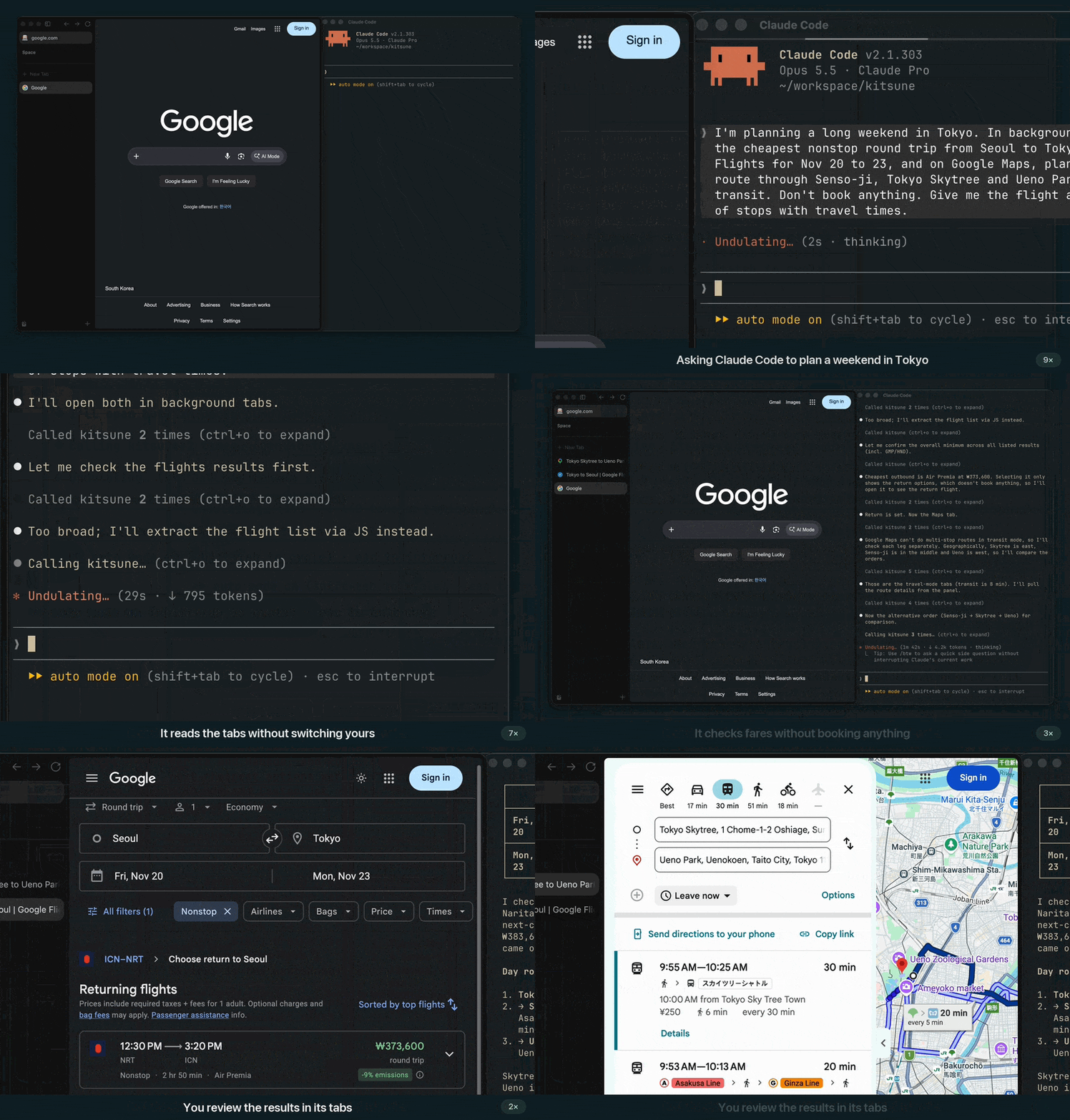
Zen Browserでの実際の実行例です。ページ画像はKitsuneがバックグラウンドタブを独自に撮影したもので、ユーザーのタブタイトルは非表示です。
Kitsuneを使う理由
- エージェントが作成したタブはバックグラウンドで開きます。Kitsuneは、ユーザーが現在使用中のタブへの書き込みを保留し、ユーザー自身のタブを閉じる際には別途確認を求めます。これにより干渉を抑えますが、OSレベルのクリックやサイトが開くポップアップには、引き続きフォーカスと入力に関する制限があります。
- 委任する範囲は自分で決められます。
KITSUNE_MODE=read、draft、actによって、エージェントに表示するツールとブリッジが受け付けるリクエストの両方が制限されます。Draftモードでは、クリックや送信のツールを使わずに、エージェントが対応するフィールドに入力できます。ただし、入力内容がサイトによって自動保存される場合があります。デフォルトのactには、このような制限はありません。タスクモードをご覧ください。 - エージェントは、Playwright MCPの中核となる25個のツールから使い始めます。Kitsuneのその他のツールは、許可するまで無効のままです。許可されたツールは、セッションを再起動せずにエージェントが見つけて呼び出せます。ツールの選択をご覧ください。
- オプションの
automation機能を使うと、中断されたバッチ、並列処理、またはワークフローの呼び出しを、すでに成功した書き込みを再送信せずに再開できます。結果が不確かな書き込みを再試行するには、事前に状態を確認する必要があります。チェックポイントは一時的なものであり、ブリッジを再起動すると失われます。
何ができますか?
ブラウザーで、エージェントは次のことができます。
- Webを検索し、ページを読み、見つけた内容をリンク付きで要約します。
- すでにサインインしているサイトを含め、クリック、入力、オプションの選択、フォームへの入力を行います。
- スクリーンショットを撮ったり、ページの内容をテキストやMarkdownに変換したりします。
- 使用中のページを置き換えずに、調査やタスクを別々のタブで進めます。
ベンチマーク
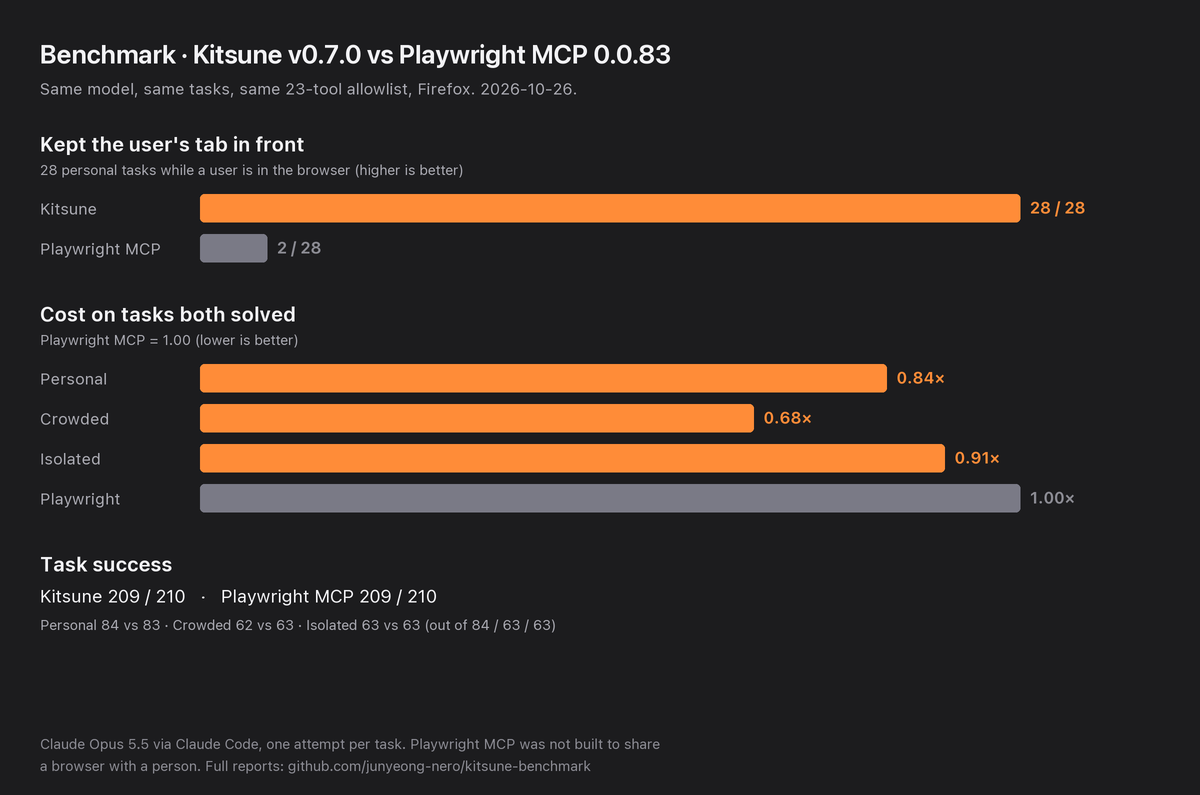
同じタスクとツールの許可リストを使った場合、Kitsune v0.4.0 は共有ブラウザーのタスク 24 件中 23 件でユーザーのタブを前面に保ちました。Playwright MCP は 24 件中 2 件でした。両方が解決したタスクでは、Kitsune のコストは 0.83〜0.93 倍でした。Kitsune は 198 件中 191 件を解決し、Playwright MCP は 197 件を解決しました。各タスクは Claude Opus 5.5 で 1 回ずつ実行しました。Playwright MCP は、人とブラウザーを共有するようには設計されていません。完全なレポートをご覧ください。
どのような違いがありますか?
Kitsune は、エージェントをブラウザーに接続するいくつかの方法の 1 つです。どれが適しているかは、使用するブラウザーと、任せたい作業によって異なります。
| 目的 | 検討するもの |
|---|---|
| 使用中の Firefox 系ブラウザーで、バックグラウンドタブ、読み取り/下書き/実行モード、再開可能なバッチを使ってタスクを任せる | Kitsune |
| Firefox のページをデバッグまたはプロファイリングする(デバッガー、プロファイラー、詳細なプロトコルアクセス) | リモートデバッグフラグを付けて起動した実行中の Firefox に接続する Mozilla Firefox DevTools MCP |
| 起動したブラウザーで Chromium、Firefox、WebKit をまたいでテストする | Playwright MCP。Kitsune は中核となる 25 個のツールを公開しているため、Playwright MCP 向けに書かれたプロンプトを流用できます |
| すでに使用している Chrome を操作する | Browser MCP などの Chromium 拡張機能 MCP |
Kitsune は拡張機能とローカルブリッジを介して接続するため、Firefox の起動フラグや WebDriver は不要です。他の Firefox 拡張機能プロジェクトも、ログイン情報を再利用します。Kitsune は、エージェントの作業中にブラウザーをあなたと共有することに重点を置いています。詳しい比較と制限については、位置付けをご覧ください。
使い方
-
uv をインストールし、以下のエージェント向けの MCP セットアップに従います。 Firefox、Zen、または LibreWolf にブラウザー拡張機能をインストールします。署名済みビルドはインストールされた状態で維持されます。
browser_evaluateに必要な開発者ビルドは、一時的なアドオンです。 -
ブラウザーを開いたままにします。Kitsune は共有ブリッジを自動的に起動します。最初のタスクの前に、エージェントに接続を確認するよう依頼してください。
-
普通の言葉で依頼します。たとえば、次のようにします。
これら 3 つの製品を新しいバックグラウンドタブで調査し、参照元リンク付きで比較してください。現在のタブには触れないでください。
このページのフォームを確認して、入力内容の下書きを作成してください。まだ送信しないでください。
Hacker News をバックグラウンドタブで開き、上位 3 件の記事をリンク付きで要約してください。
普通の言葉で依頼しても、モードは変わりません。下書き専用のツールセットを強制するには、MCP クライアントを起動する前に
KITSUNE_MODE=draftを設定してください。
専用のブラウザープロファイルを使用し、エージェントには必要なアカウントだけへのアクセスを許可してください。送信、購入、削除を行う前には確認するよう依頼してください。オプトイン方式の実行前確認ポリシーを有効にすると、エージェントが確認トークンを付けて同じ呼び出しを繰り返すまで、ブリッジは送信、決済ページ、JavaScript、Cookie へのアクセスを保留します。エージェントは 2 回目の呼び出しを独自に実行できるため、人が承認した証拠にはなりません。また、これらの制御はいずれもプロンプトインジェクションを防止しません。機密性の高いアカウントで使用する前に、セキュリティガイダンスをお読みください。
MCP のセットアップ
すべてのクライアントで、同じローカル stdio サーバーを起動します:
uvx --from kitsune-browser-mcp kitsune。各クライアントで使用するセットアップ方法は 1 つだけにしてください。
複数のクライアントで 1 つのブリッジを共有できますが、同じ Kitsune バージョンと
インストール元を使用してください。
CLI での登録:Claude Code、Codex、Pi
Claude Code。--scope user を指定すると、すべてのプロジェクトで利用できます:
claude mcp add --scope user kitsune -- uvx --from kitsune-browser-mcp kitsune
Codex CLI。サーバーを ~/.codex/config.toml に登録します:
codex mcp add kitsune -- uvx --from kitsune-browser-mcp kitsune
Pi は組み込みの MCP サポート を備えており、デフォルトでユーザー用のサーバーを登録します:
pi mcp add kitsune -- uvx --from kitsune-browser-mcp kitsune
pi mcp list
現在のプロジェクトだけにサーバーを登録するには、kitsune の前に --local を追加します。
すでに実行中の Pi セッションでは、/reload を実行してから /mcp を実行し、
接続を確認します。MCP アダプターの拡張機能が Pi の組み込みサポートを置き換える場合は、
その拡張機能の手順に従ってください。
OpenCode
これを ~/.config/opencode/opencode.json(グローバル)またはプロジェクトのルートにある
opencode.json に統合します。OpenCode では mcpServers ではなく、
コマンド配列を含む mcp オブジェクトを使用します:
{
  "$schema": "https://opencode.ai/config.json",
  "mcp": {
    "kitsune": {
      "type": "local",
      "command": ["uvx", "--from", "kitsune-browser-mcp", "kitsune"],
      "enabled": true
    }
  }
}
JSON 設定:Pi、Claude Desktop、Cursor
これらのクライアントでは、同じ mcpServers 形式を使用します。クライアントで CLI 登録を利用できる場合は、
代わりにクライアントの設定ファイルにこのエントリを統合できます。すでに登録されているサーバーはそのまま残してください:
| クライアント | 設定ファイル |
|---|---|
| Pi(組み込み MCP) | ~/.pi/agent/mcp.json(ユーザー用)または .pi/mcp.json(プロジェクト用。プロジェクトの信頼が必要) |
| Claude Desktop(macOS) | ~/Library/Application Support/Claude/claude_desktop_config.json |
| Cursor | ~/.cursor/mcp.json(グローバル)または .cursor/mcp.json(プロジェクト用) |
{
  "mcpServers": {
    "kitsune": {
      "command": "uvx",
      "args": ["--from", "kitsune-browser-mcp", "kitsune"]
    }
  }
}
クライアントの設定後、再起動または再接続し、タブの一覧を取得するよう指示します
(action: "list" を指定した browser_tabs)。失敗した場合は、エラーの hint に
修正方法が示されます。シェルの PATH を引き継がない GUI アプリでは、
uvx の代わりに which uvx で確認したフルパスが必要になることがあります。
ツールの選択
デフォルトでは、Kitsune は Playwright MCP の
25 個のコアツールを、同じ名前、説明、スキーマで公開し、それらのツールで
ユーザー自身のブラウザーを操作します。Playwright MCP 向けに作成されたプロンプトとクライアントは、そのまま
変更せずに動作します
(コアツール)。Kitsune 独自のツールは機能グループごとに分類され、
MCP サーバーの環境で KITSUNE_CAPS を使って有効化します。
| グループ | ツールの用途 |
|---|---|
browse | スクロール、前方への移動、チェックボックス、フォーカス、フォーム送信、信頼された OS クリック |
read | ページのテキストと Markdown、フォーム、DOM、リンク、画像、メタデータ |
inspect | 要素の境界、計算済みスタイル、セレクターの診断、ハイライト |
tabs | 固定、ミュート、ズーム、ウィンドウ、タブタグ、キープアライブ |
automation | バッチ、再試行、ワークフロー、並列タブ、再開 |
network | ダウンロード、リクエストのインターセプトとキャプチャ |
admin | 接続状態、ログ、監査、キャッシュ、ポリシー |
storage、history | Cookie、ページストレージ、クリップボード、保存済みセッション、履歴、ブックマーク。個人データを読み取るため、all には含まれず、名前を指定して有効化します |
公開するツールより多くのツールを許可しておくことで、エージェントが最初に
扱うツールの一覧を小さく保てます。KITSUNE_CAPS=all と KITSUNE_PUBLISH=core を設定すると、エージェントは
コアツールを使い始め、同じセッション内で他のツールを見つけて呼び出せます
(再起動せずにツールを見つける)。たとえば、Claude Code では次のようにします。
claude mcp add --scope user kitsune -e KITSUNE_CAPS=all -e KITSUNE_PUBLISH=core -- uvx --from kitsune-browser-mcp kitsune
上記の JSON 設定では、"args" の隣に "env": {"KITSUNE_CAPS": "all", "KITSUNE_PUBLISH": "core"} を
追加します。ブリッジは、バッチの各ステップを含むすべてのリクエストでグループを確認します。タブを指定せずに
呼び出したツールは、ユーザーが見ているタブではなく、エージェントの現在のタブを操作します。
0.3 からアップグレードする場合:devtools、parallel、windows、session
グループは上記のグループに置き換えられ、all に storage は含まれなくなりました。
削除されたグループを指定する設定は、起動時にエラーになります。ツールでは、
各ツールの移行先を確認できます。
インストールでは、Codex の TOML 設定、環境 変数、バージョンの固定、アップグレードについて説明しています。
その他のドキュメント:ツール · 設定 · トラブルシューティング · 更新 · API リファレンス · 開発
アーキテクチャ、製品上のトレードオフ、他のブラウザー MCP サーバーとの比較については、 位置付けを参照してください。
コメント
AI アプリケーションが外部のツールやデータソースに統一的な方法で接続するためのオープンなプロトコルです。クライアントはモデルとの対話を担い、MCP サーバーはツール・リソース・プロンプトテンプレートを提供します。標準メッセージでやり取りするため、1 つのサーバーを複数のクライアントで再利用できます。