
Local MCP (LMCP) について
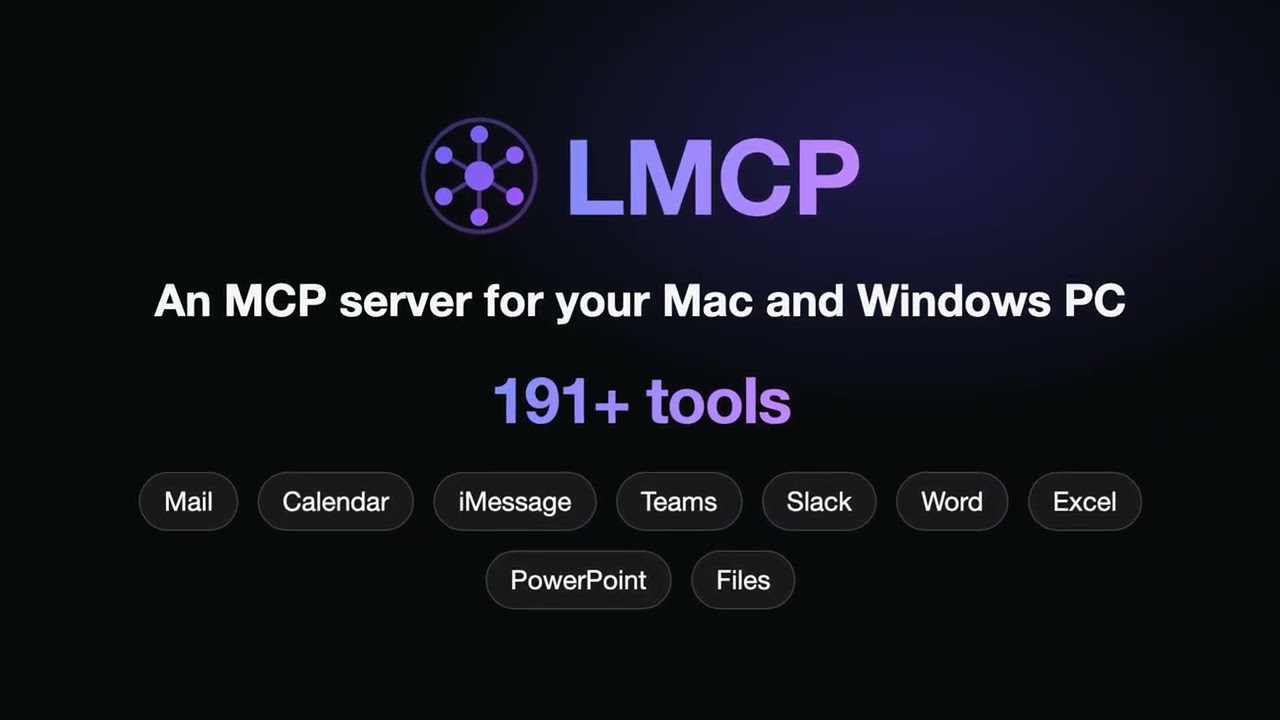
Local MCP(LMCP)は Mac と Windows で動作し、メール、カレンダー、メッセージ、ファイルなどのアプリを対応する AI クライアントに接続します。許可された範囲で、複数のアプリから情報を探し、対応する操作を実行できます。
主な機能
- 01メール、カレンダー、連絡先の接続
- 02メッセージ、ファイル、文書へのアクセス
- 03ローカルコンピューターでのツール実行
- 04許可に基づく対応操作
活用シーン
- 01メール、メッセージ、ファイルから未対応事項を集約
- 02カレンダーとタスクを基に一日の予定を立案
- 03注文と在庫情報を基に返信を作成
MCP 対応
LMCP は MCP を介して、ローカルアプリや接続サービスのツールを対応クライアントに公開します。デスクトップクライアントはローカルサーバーに接続し、ウェブアシスタントは OAuth 対応のリモートエンドポイントを利用できますが、Cloud Data Forwarding の有効化が必要です。
設定
リモートサーバーはインストール不要です。クライアントを選んで設定をコピーするか、ワンクリックで導入できます。
https://local-mcp.com/mcpclaude mcp add --transport http local-mcp-lmcp https://local-mcp.com/mcp{"mcpServers":{"local-mcp-lmcp":{"type":"http","url":"https://local-mcp.com/mcp"}}}Cursor で開く{"servers":{"local-mcp-lmcp":{"type":"http","url":"https://local-mcp.com/mcp"}}}VS Code で開く{"mcpServers":{"local-mcp-lmcp":{"type":"http","url":"https://local-mcp.com/mcp"}}}{"mcpServers":{"local-mcp-lmcp":{"serverUrl":"https://local-mcp.com/mcp"}}}コマンドはターミナルで実行し、JSON は各クライアントの MCP 設定に貼り付けて再起動します。認可が必要なサーバーは初回接続時にログインを求めます。
ツール
詳細
LMCP — AI のためのコンテキストとアクション


AI に、やり遂げるためのコンテキストを与えましょう。 LMCP は、Model Context Protocol(MCP)を通じて、対応するアシスタントをアプリやアカウントに接続します。メール、メッセージ、カレンダー、ファイルから関連情報を集め、そのコンテキストをツールで有用なアクションに変えられます。アプリ間を検索したり、情報をコピーしたりする手間も減らせます。
Claude、ChatGPT、Codex、Cursor など、互換性のある MCP クライアントでご利用いただけます。利用可能な連携機能と接続方法は、アシスタント、プラットフォーム、権限によって異なります。
Mac または Windows 版をダウンロード → · 製品について · セットアップガイド
このリポジトリには、リリース情報、ドキュメント、npm ラッパーが含まれています。コアバイナリはプロプライエタリです。ドキュメントとスクリプトにはそれぞれ独自のライセンスが適用されます。詳しくは LICENSE をご覧ください。
複数のアプリにまたがる情報を活用
メール、メッセージ、ドキュメントのそれぞれに含まれるのは、答えの一部だけかもしれません。互換性のあるツールと、ユーザーが許可したアクセス権があれば、アシスタントは複数のアプリやアカウントから必要な情報を見つけ、組み合わせて活用できます。
| 質問 | コンテキストを連携するとできること |
|---|---|
| 「設計士にまだお願いしていることを全部教えてください。名前を思い出せません。」 | 関連するメッセージ、メール、ファイルを検索して相手を特定し、未対応の依頼を出典とともにまとめます。 |
| 「約束を果たせるように、今日の予定を整理してください。」 | カレンダーの予定、タスク、関連メッセージを組み合わせて現実的な計画を提案し、許可されている場合は対応する更新を行います。 |
| 「在庫を確認して発送を計画し、顧客の注文への返信を準備してください。」 | アクセス可能な注文情報と在庫情報を読み取り、返信の下書きを作成し、対応するスケジュール管理ツールを使用します。実行を許可する前に、提案されたアクションを確認してください。 |
これらは、利用可能なツールを使ってアシスタントが構成できるワークフローの例であり、自律的な結果を保証するものではありません。情報源にアクセスできる必要があり、アシスタントの機能と各ツールの権限が適用されます。
アプリとツール
メール、カレンダー、連絡先、メッセージ、タスク、ファイル、ドキュメント、ブラウザー自動化など、さまざまな連携機能をご覧ください。例として、Apple Mail、Outlook、Microsoft Teams、Slack、WhatsApp、Signal、Google Drive、OneDrive、Microsoft 365、Notes、Reminders、Microsoft To Do、OmniFocus、Notion、ServiceNow があります。
すべての連携機能が両方のオペレーティングシステムで利用できるわけではありません。 Apple のネイティブツールには macOS が必要です。接続サービスによっては、個別のサインインや権限の設定が必要です。完全なクラウドアカウントではなく、ローカルにキャッシュまたは同期されたデータを使用するツールもあります。
最新のツール、要件、プラットフォーム対応状況については、この README に固定の数を記載する代わりに、ツールリファレンス と ガイド をご覧ください。
動作を見る

この録画は Cloud Data Forwarding を使った Mac のワークフローを示すものであり、すべてのプラットフォームや連携機能を網羅しているわけではありません。
1 分間の概要を見る — MCP とは何か、LMCP の仕組み、メールから Excel、Word、リマインダーへと進む実際の実行例をご覧ください。
インストールと接続
- お使いのオペレーティングシステム用の LMCP をダウンロードします。 インストーラーの手順に従って、初期設定を行います。
- アシスタントを選択し、使用する互換性のある連携機能を有効にします。
- 必要な権限を付与するか、必要に応じてサインインしてから、アシスタントごとのセットアップガイドに従います。
Cursor プラグイン
このリポジトリは Cursor プラグインでもあります。local-mcp MCP サーバー、LMCP をいつ使用するかを Cursor のエージェントに伝えるルール、メール、カレンダー、メッセージ、ファイル、Office 用のスキルが追加されます。
LMCP を先にインストールする必要があります(上記の手順 1)。このプラグインはお使いのコンピューター上で LMCP サーバーを起動するため、LMCP がないと動作しません。
macOS 13 以降および**Windows 10 以降(64 ビット)**に対応しています。
次のいずれかの方法でインストールします。
- Mac 用(
.pkg)または Windows 用の署名済みインストーラー:ダウンロードページ。 - macOS のターミナル:
curl -fsSL 'https://www.local-mcp.com/install?ref=github-releases' | bash - Windows PowerShell:
irm https://www.local-mcp.com/install-windows?ref=github-releases | iex(ユーザー単位でインストールされ、管理者権限や Node.js は必要ありません)。 - Claude Desktop 拡張機能: ワンクリックでインストールできる
.mcpbは www.local-mcp.com/install/mcpb にあります。 - npm(Node.js が必要):
npx -y local-mcp@latest setupを実行すると、検出された互換性のあるクライアントが設定されます。
エージェントと各インストール方法の詳細:llms-install.md。インストール後、AI クライアントを完全に再起動してください。MCP ツールは起動時に読み込まれます。
ローカルのデスクトップ/CLI クライアントとウェブアシスタントでは、接続方法が異なります。インストーラーは、検出した互換性のあるローカルクライアントを設定します。ウェブアシスタント(ChatGPT、Claude.ai、Grok、Perplexity)は、OAuth を使用するカスタムコネクターとして https://www.local-mcp.com/mcp 経由で接続します。これらを利用するには、ローカルアプリをインストールし、LMCP でクラウドデータ転送を有効にする必要があります(デフォルトでは無効)。転送が無効の場合、コネクターから利用できるのは setup_install のみです。ウェブ AI ガイド と 最新のガイド に従ってください。
エンドポイントがあるだけでは接続が確認されたことにはなりません。認証を完了し、クライアントでツールが利用可能であることを確認してください。
AI ツールに LMCP をインストールする
まず LMCP アプリをインストールしてください(上記を参照)。このアプリはお使いのコンピューター上でツールを実行します。次に、LMCP をアシスタントに追加します。以下のいずれかを行った後は、ツールを完全に再起動してください。MCP ツールは起動時に読み込まれます。
| ツール | コピーして貼り付け |
|---|---|
| Claude Code | claude plugin marketplace add colibird-ai/local-mcp-claude-plugin && claude plugin install local-mcp@local-mcp(Claude Code 内では、/plugin marketplace add colibird-ai/local-mcp-claude-plugin の後に /plugin install local-mcp@local-mcp を実行) |
| Codex CLI | codex plugin marketplace add colibird-ai/local-mcp-releases && codex plugin add local-mcp@local-mcp(または、MCP サーバーのみの場合:codex mcp add local-mcp -- npx -y local-mcp@latest) |
| GitHub Copilot CLI | copilot plugin marketplace add colibird-ai/local-mcp-claude-plugin && copilot plugin install local-mcp@local-mcp |
| VS Code (Copilot Chat) | code --add-mcp '{"name":"local-mcp","command":"npx","args":["-y","local-mcp@latest"]}' |
| Gemini CLI | gemini extensions install https://github.com/colibird-ai/local-mcp-releases |
| Cursor | npx -y local-mcp@latest setup(または、このリポジトリから Cursor プラグインをインストール) |
| Windsurf, Zed, Claude Desktop | npx -y local-mcp@latest setup を実行すると、検出されたクライアントが設定されます |
| LM Studio(0.3.17 以降) |  |
| Cline, Continue, Goose, OpenCode およびその他の MCP クライアント | このサーバーをクライアントの MCP 設定に追加します:npx -y local-mcp@latest(コマンド npx、引数 -y local-mcp@latest) |
独自の設定形式を使用するクライアントの例:
# Goose
goose session --with-extension "npx -y local-mcp@latest"
// OpenCode: opencode.json
{ "mcp": { "local-mcp": { "type": "local", "command": ["npx", "-y", "local-mcp@latest"] } } }
// Zed: settings.json
{ "context_servers": { "local-mcp": { "command": "npx", "args": ["-y", "local-mcp@latest"] } } }
// Cline (cline_mcp_settings.json), LM Studio (mcp.json), Claude Desktop, Windsurf
{ "mcpServers": { "local-mcp": { "command": "npx", "args": ["-y", "local-mcp@latest"] } } }
これらの方法には Node.js が必要です。Web アシスタント(ChatGPT、Claude.ai、Grok、Perplexity)は接続方法が異なります。上記を参照してください。
仕組み
アシスタント → MCP → 利用可能なツール → 関連するアプリとアカウント → コンテキストと操作。
互換性のあるツールは、お使いのコンピューター上で実行されます。ネイティブデータ、ローカルキャッシュ、同期済みファイルを読み取るものもあれば、認証とネットワーク接続が必要なサービスに接続するものもあります。アシスタントは、付与されたアクセス権の範囲内でリクエストに応じたツールを選択します。すべてのアカウントに自動的にアクセスできるわけではありません。
ローカルツールと明確なデータ境界
- ローカルで実行しても、クラウド AI にデータが一切送信されないわけではありません。デスクトップクライアントがクラウドモデルを使用する場合も含め、選択したアシスタントや接続先サービスに、リクエストに必要なコンテンツが送信されることがあります。
- Cloud Data Forwarding は任意の機能で、デフォルトではオフです。有効にすると、対応する Web アシスタントがコンピューター上のツールを利用できるようになります。有効にする前に、データフローとプロバイダーのポリシーを確認してください。
- 権限、プレビュー、確認機能の対応状況はツールによって異なります。実行前に動作を確認し、操作を許可してください。常に確認ダイアログが表示されるとは限りません。
- ローカルで利用できる読み取り操作は、オフラインでも動作する場合があります。クラウドモデル、接続先サービス、送信、リモート更新にはネットワーク接続が必要な場合があります。
プライバシー と セキュリティ を参照してください。コンプライアンスは、ツールの実行場所だけではなく、ワークフロー全体とプロバイダーとの契約によって決まります。
詳細情報
- Claude で Apple Mail を使う
- Web 上で ChatGPT、Claude.ai、Grok、Perplexity を使う
- Graph API を使わずに Microsoft Teams を使う
- Mac で WhatsApp を使う
- レシピとワークフロー
リリースとサポート
このリポジトリの履歴は GitHub Releases、現在のインストーラーは ダウンロードページ をご覧ください。Mac と Windows ではリリースバージョンが異なる場合があります。GitHub のタグだけでは、すべての端末への展開状況を判断できません。
- 問題は、LMCP で利用できるフィードバックツールから報告するか、issue を作成 してください。OS とアプリのバージョンを記載し、ログから機密情報を削除してください。
- 機能のリクエストは、利用できるフィードバックツールまたは GitHub Issues からお送りください。
- サポートについては [email protected] までお問い合わせください。脆弱性については SECURITY.md をご覧ください。
- 現在の提供状況は ウェブサイト、ライセンス条項は LICENSE をご覧ください。
LMCP が役に立った場合は、リポジトリにスターを付けて、ほかの人が見つけやすくなるようご協力ください。
コメント
AI アプリケーションが外部のツールやデータソースに統一的な方法で接続するためのオープンなプロトコルです。クライアントはモデルとの対話を担い、MCP サーバーはツール・リソース・プロンプトテンプレートを提供します。標準メッセージでやり取りするため、1 つのサーバーを複数のクライアントで再利用できます。