
Mobile Mcp について
Mobile Mcpは、iOSとAndroidのネイティブアプリを自動化するエージェントや開発者向けのMCPサーバーです。アクセシビリティ情報を主な操作手段とし、必要に応じてスクリーンショット上の座標を使い、シミュレーター、エミュレーター、実機、クラウド端末を扱います。
主な機能
- 01iOSとAndroid端末の自動化
- 02アクセシビリティ情報や画像での操作
- 03アプリのインストール・起動・管理
- 04ジェスチャー、画面向き、端末ボタンの制御
- 05ログ収集とクラッシュレポートの確認
活用シーン
- 01端末上でモバイルアプリのフローをテスト
- 02データ入力やフォーム操作を自動化
- 03エージェントによる複数段階のアプリ操作
- 04端末ログやクラッシュレポートを収集
MCP 対応
MCPクライアントにモバイル端末、アプリ、画面操作、ログ、クラウド端末のツールを公開します。ローカルのstdio接続に加え、Streamable HTTPサーバーとしても実行できます。
設定
ローカルサーバーの設定はどのクライアントでも共通です。コピーしてクライアントの MCP 設定ファイルに貼り付けてください。
ツール
27掲載時のツール一覧 · 3 週間前に更新
このツールにパラメーターはありません。
詳細
翻訳後に原文が更新されています。最新の内容は原文をご確認ください。
Mobile Next - モバイル開発と自動化のための MCP サーバー | iOS、Android、シミュレーター、エミュレーター、実機
この MCP サーバーは、プラットフォームに依存しないインターフェースを通じて、拡張性の高いモバイル自動化と開発を実現し、iOS や Android の個別の知識を不要にします。エミュレーター、シミュレーター、実機(iOS および Android)で実行できます。
このサーバーを使うと、エージェントや LLM は、構造化されたアクセシビリティスナップショットや、スクリーンショットに基づく座標指定のタップを通じて、ネイティブ iOS/Android アプリケーションやデバイスを操作できます。
Claude Code、Codex、Gemini、GitHub Copilot、Antigravity — または、MCP 対応のあらゆるクライアントで動作します。
お使いのマシン上のデバイスで実行することも、Mobile Next Cloud を使って、クラウド上の実際の iOS および Android デバイスで実行することもできます。ツールは同じで、ローカル環境のセットアップは不要です。






https://github.com/user-attachments/assets/bb084777-beb3-4930-ae6f-8d3fe694ddde
主な用途
モバイル自動化の拡張を支援する方法:
- 📲 テストやデータ入力のシナリオ向けのネイティブアプリ自動化(iOS および Android)。
- 📝 シミュレーター/エミュレーターや実機(iPhone、Samsung、Google Pixel など)を手動で操作せずに、スクリプト化されたフローやフォーム操作を実行します。
- 🧭 LLM が駆動する複数ステップのユーザージャーニーを自動化します。
- 👆 エージェントベースのフレームワーク向けに、汎用的なモバイルアプリケーション操作を提供します。
- 🤖 モバイル自動化のユースケースやデータ抽出のための、エージェント間通信を実現します。
主な機能
- 🚀 アクセシビリティを最優先 — 高速かつ低コスト:ネイティブのアクセシビリティツリーからアプリを操作します(ビジョンモデルや画像トークンは不要です)。必要な場合にのみ、スクリーンショットと座標を使った操作に切り替えます。
- 📱 1 つの API で、あらゆるターゲットに対応:同じツールで、シミュレーター、エミュレーター、実機を含む iOS と Android の両方を操作できます。
- 🧠 プラットフォームの専門知識は不要:XCUITest、Espresso、プラットフォームごとの接着コードは必要ありません。目的を説明するだけで、エージェントが操作します。
- 🧰 デバイスを完全に制御:タップ、スワイプ、ジェスチャー、アプリのインストール・起動・終了、画面録画、ハードウェアボタン、ディープリンク、画面の向きに対応します。
- 📊 構造化された決定論的な出力:実際の UI 要素を読み取り、構造化データを抽出することで、スクリーンショットだけに頼る方法の曖昧さを軽減します。
- 🪞 Claude Code でのデバイスミラーリング:Ghostty または kitty で実行中の Claude Code に対応します。プラグインをインストールして
/mobile-mirrorを実行すると、サイドペインにデバイスの画面をリアルタイムで表示でき、ターミナルを離れずにタップ、入力、Home/Back の操作ができます。

🎯 プラットフォームのサポート
| ターゲット | 対応状況 | セットアップ |
|---|---|---|
| iOS シミュレーター | ✅ | Xcode と起動済みのシミュレーター(xcrun simctl) |
| iOS 実機 | ✅ | USB 接続され、信頼済みのデバイス |
| Android エミュレーター | ✅ | Android SDK と実行中のエミュレーター(adb) |
| Android 実機 | ✅ | adb と、有効化・認証済みの USB デバッグ |
🔧 利用可能な MCP ツール
デバイス管理
mobile_list_available_devices- 利用可能なすべてのデバイスを一覧表示します(シミュレーター、エミュレーター、実機)mobile_get_screen_size- モバイルデバイスの画面サイズをピクセル単位で取得しますmobile_get_orientation- デバイスの現在の画面の向きを取得しますmobile_set_orientation- 画面の向き(縦向き/横向き)を変更しますmobile_fold_device- 折りたたみ式デバイスを折りたたむ、または開きます(iPhone Duo シミュレーター、折りたたみ式 Android エミュレーター)mobile_set_location- デバイスが報告する GPS 位置情報を上書きするか、上書きを解除しますmobile_clipboard- デバイスのクリップボードを読み取るか、内容を置き換えます
リモートデバイス(Mobile Next Cloud)
mobile_login_to_cloud_provider- このマシンをクラウドデバイスプロバイダーに認証します(ブラウザーを使ったデバイスコードログイン)mobile_list_remote_devices- クラウドのデバイス群から予約可能なデバイスモデルを一覧表示しますmobile_allocate_remote_device- クラウド上の物理デバイスを専有利用のために予約しますmobile_release_remote_device- 予約したクラウドデバイスをデバイス群に返却します
アプリ管理
mobile_list_apps- デバイスにインストールされているすべてのアプリを一覧表示しますmobile_get_foreground_app- 現在フォアグラウンドにあるアプリを取得しますmobile_launch_app- パッケージ名を使ってアプリを起動しますmobile_terminate_app- 実行中のアプリを停止して終了しますmobile_install_app- ファイル(.apk、.ipa、.app、.zip)からアプリをインストールしますmobile_uninstall_app- パッケージ名またはバンドル ID を使ってアプリをアンインストールします
画面操作
mobile_take_screenshot- 画面の内容を確認するためにスクリーンショットを撮影しますmobile_save_screenshot- スクリーンショットをファイルに保存しますmobile_list_elements_on_screen- 座標やプロパティとともに UI 要素を一覧表示しますmobile_click_on_screen_at_coordinates- 指定した x,y 座標、または ref で指定した要素をクリックしますmobile_double_tap_on_screen- 指定した座標、または ref で指定した要素をダブルタップしますmobile_long_press_on_screen_at_coordinates- 指定した座標、または ref で指定した要素を長押ししますmobile_swipe_on_screen- 任意の方向(上、下、左、右)にスワイプしますmobile_start_screen_recording- デバイス画面の動画ファイルへの録画を開始しますmobile_stop_screen_recording- 実行中の画面録画を停止し、動画を保存します
入力とナビゲーション
mobile_type_keys- フォーカスされた要素にテキストを入力します(任意で送信も可能)mobile_press_button- デバイスのボタン(HOME、BACK、VOLUME_UP/DOWN、ENTER など)を押しますmobile_open_url- デバイスのブラウザで http/https の URL を開きます
ログとクラッシュレポート
mobile_get_device_logs- デバイスのライブログ(Android では logcat、iOS では unified log)を収集します。任意でファイルに保存できますmobile_list_crashes- デバイス上で利用可能なクラッシュレポートを一覧表示しますmobile_get_crash- ID を指定してクラッシュレポートの全内容を取得しますmobile_batch_commands- 複数のツールを1回の呼び出しで順番に実行します(例: クリック、入力、クリック)。最後に画面の要素を一覧表示することもできます
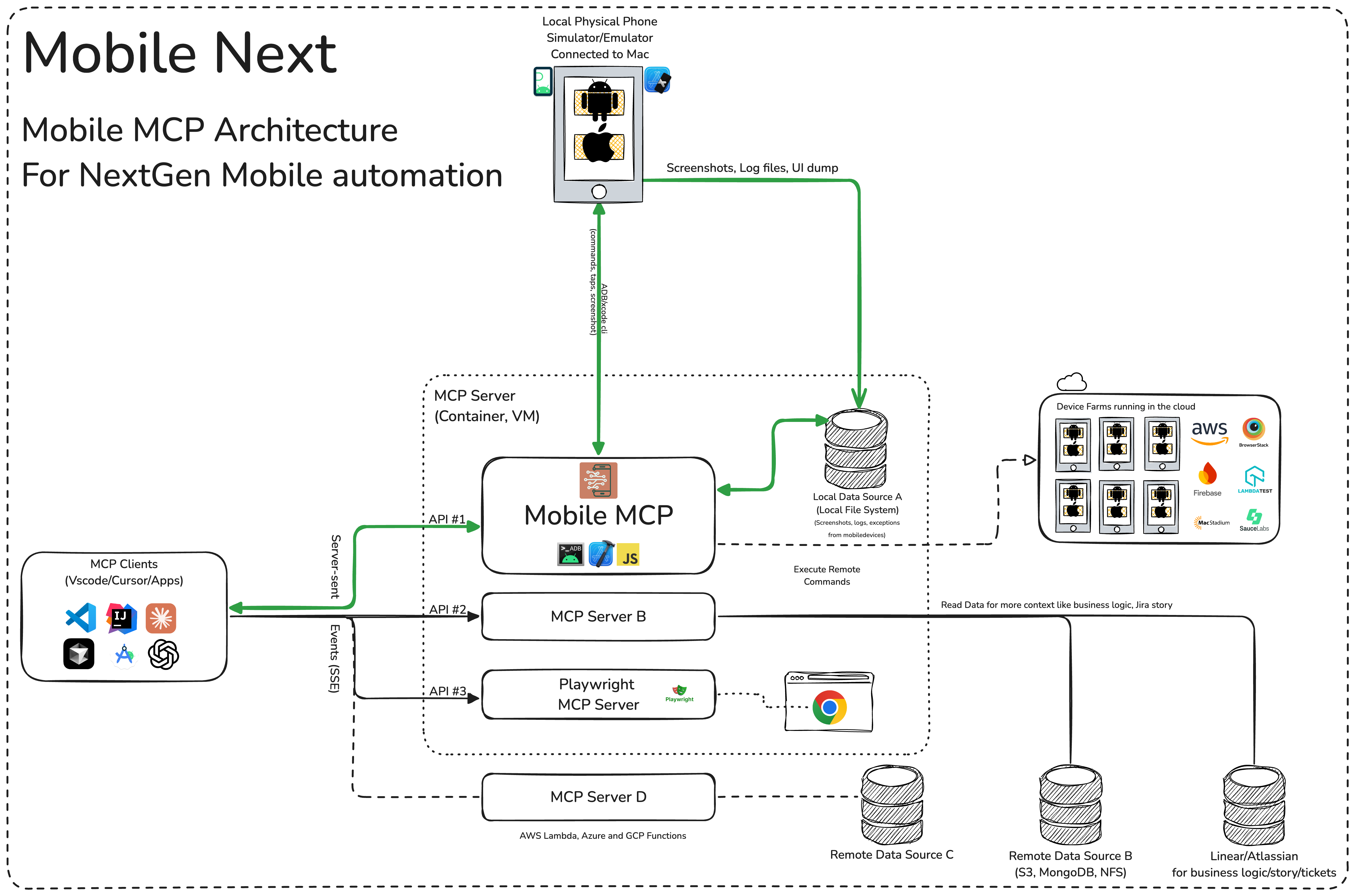
🏗️ Mobile MCP のアーキテクチャ
📚 Wiki ページ
セットアップ、設定、デバッグに関するご質問の詳細は、Wiki ページをご覧ください。
前提条件
MCP をエージェントやモバイルデバイスに接続するために必要なもの:
- Xcode command line tools
- Android Platform Tools
- node.js v20 以上
- MCP をサポートする基盤モデルまたはエージェント(Claude MCP、OpenAI Agent SDK、Copilot Studio など)
インストールと設定
標準の設定はほとんどのツールで動作します:
{
  "mcpServers": {
    "mobile-mcp": {
      "command": "npx",
      "args": ["-y", "@mobilenext/mobile-mcp@latest"]
    }
  }
}
Amp
Amp VS Code 拡張機能の設定画面から追加するか、settings.json ファイルを更新して追加します:
"amp.mcpServers": {
  "mobile-mcp": {
    "command": "npx",
    "args": [
      "@mobilenext/mobile-mcp@latest"
    ]
  }
}
Amp CLI:
ターミナルで次のコマンドを実行します:
amp mcp add mobile-mcp -- npx @mobilenext/mobile-mcp@latest
Antigravity 2
Antigravity には MCP サーバーを追加する CLI コマンドがないため、手動で追加します。~/.gemini/config/mcp_config.json を編集して次を追加します:
{
  "mcpServers": {
    "mobile-mcp": {
      "command": "npx",
      "args": ["-y", "@mobilenext/mobile-mcp@latest"]
    }
  }
}
Claude Code
Claude Code の中でプラグインをインストールします。これにより Mobile MCP サーバーと /mobile-mirror が追加されます:
/plugin marketplace add mobile-next/mobile-mcp
/plugin install mobile-mcp@mobile-mcp
/mobile-mirror [device-id] は、デバイスのライブ画面をペインで開きます。画像をクリックするとタップし、入力するとキーを送信し、その上にある Home、Back、App Switch、URL ボタンを使用できます。画像の表示には、kitty や Ghostty など、kitty グラフィックスプロトコルに対応したターミナルが必要です。
プラグインを使用できない場合は、Claude Code CLI で MCP サーバーのみを追加します:
claude mcp add mobile-mcp -- npx -y @mobilenext/mobile-mcp@latest
Claude Desktop
MCP インストールガイドに従い、上記の json 設定を使用してください。
Codex
Codex CLI を使用して Mobile MCP サーバーを追加します:
codex mcp add mobile-mcp npx "@mobilenext/mobile-mcp@latest"
あるいは、設定ファイル ~/.codex/config.toml を作成または編集して、次を追加します:
[mcp_servers.mobile-mcp]
command = "npx"
args = ["@mobilenext/mobile-mcp@latest"]
詳細は Codex MCP のドキュメントをご覧ください。
Copilot
Copilot CLI を使用して、対話形式で Mobile MCP サーバーを追加します:
/mcp add
設定ファイル ~/.copilot/mcp-config.json を編集して、次を追加することもできます:
{
  "mcpServers": {
    "mobile-mcp": {
      "type": "local",
      "command": "npx",
      "tools": [
        "*"
      ],
      "args": [
        "@mobilenext/mobile-mcp@latest"
      ]
    }
  }
}
詳細は Copilot CLI のドキュメントをご覧ください。
Cursor
#### インストールするにはボタンをクリックしてください:
または手動でインストールします:
Cursor Settings -> MCP -> Add new MCP Server に移動します。好きな名前を付け、command タイプを使用してコマンド npx -y @mobilenext/mobile-mcp@latest を指定します。Edit をクリックして設定を確認したり、コマンドに引数を追加したりすることもできます。
Gemini CLI
Gemini CLI を使用して Mobile MCP サーバーを追加します:
gemini mcp add mobile-mcp npx -y @mobilenext/mobile-mcp@latest
Goose
インストールするにはボタンをクリックしてください:

または手動でインストールします:
Advanced settings -> Extensions -> Add custom extension に移動します。好きな名前を付け、タイプ STDIO を使用し、command に npx -y @mobilenext/mobile-mcp@latest を設定します。「Add Extension」をクリックします。
Kiro
MCP サーバーのドキュメントに従ってください。たとえば .kiro/settings/mcp.json に記述します:
{
  "mcpServers": {
    "mobile-mcp": {
      "command": "npx",
      "args": [
        "@mobilenext/mobile-mcp@latest"
      ]
    }
  }
}
opencode
MCP サーバーのドキュメントに従ってください。たとえば ~/.config/opencode/opencode.json に記述します:
{
  "$schema": "https://opencode.ai/config.json",
  "mcp": {
    "mobile-mcp": {
      "type": "local",
      "command": [
        "npx",
        "@mobilenext/mobile-mcp@latest"
      ],
      "enabled": true
    }
  }
}
Windsurf
Windsurf の設定を開き、MCP サーバーに移動し、command タイプを使用して新しいサーバーを追加します:
npx @mobilenext/mobile-mcp@latest
または、上記のように設定内の mcpServers に標準設定を追加します。
✅ 動作を確認する
サーバーが設定されたら、エージェントにデバイスの一覧表示を依頼します:
利用可能なデバイスを一覧表示して
実行中のシミュレーター、エミュレーター、接続されたデバイスが返ってくるはずです。返ってきたら、Mobile MCP は正しく設定されています。一覧が空の場合は、シミュレーターまたはエミュレーターが実行されていることを確認してください(前提条件を参照)— さらに詳しいヘルプは wiki をご覧ください。
☁️ スケールアップして、クラウドデバイスを使用する
数百台のデバイスにスケールしたいですか? CI/CD パイプラインで Mobile MCP を使用したいですか?
エージェントで次のようにプロンプトを入力します:
log in to mobile next cloud and then show me which remote devices are available to me
Streamable HTTP サーバーモード
デフォルトでは、Mobile MCP は stdio で動作します。代わりに Streamable HTTP サーバーを起動するには、--listen フラグを使用します:
npx @mobilenext/mobile-mcp@latest --listen 3000
これは localhost:3000 にバインドされます。特定のインターフェースにバインドするには:
npx @mobilenext/mobile-mcp@latest --listen 0.0.0.0:3000
その後、MCP クライアントが http://<host>:3000/mcp(または TLS 経由の https://…/mcp)に接続するように設定します。このエンドポイントは Streamable HTTP(/mcp への POST)を受け付けます。リモートモードはステートレス(セッションアフィニティは不要)であり、Smithery や他の水平スケールホストとうまく連携します。
移行に関する注意:
--listenは以前、非推奨の HTTP+SSE トランスポートを/mcpで提供していました。クライアントはhttp(s)://host:port/mcpに対して Streamable HTTP を使用する必要があります。/mcpでの以前の純粋な SSE フローは利用できなくなりました。
localhost にバインドする場合、Host ヘッダーの DNS リバインディング保護が自動的に有効になります。
認証
HTTP サーバーで Bearer トークン認証を必須にするには、MOBILEMCP_AUTH 環境変数を設定します:
MOBILEMCP_AUTH=my-secret-token npx @mobilenext/mobile-mcp@latest --listen 3000
設定すると、すべてのリクエストにヘッダー Authorization: Bearer my-secret-token を含める必要があります。設定していない場合、サーバーは認証されていない接続を受け入れ、警告をログに記録します。
🛠️ 使い方
MCP サーバーを IDE/クライアントに追加したら、利用可能なツールを使うよう AI アシスタントに指示できます。 たとえば、Cursor のエージェントモードでは、以下のプロンプトを使って UI 操作をすばやく検証、テスト、反復したり、画面の情報を読み取ったり、複雑なワークフローを実行したりできます。 具体的に、要点を絞って指示してください。
✨ プロンプトの例
ワークフロー
1つのプロンプトで詳細なワークフローを指定して、ビジネスロジックの確認や自動化の設定ができます。自由に試してみてください。
動画を検索し、コメント、いいね、共有する。
Find the video called " Beginner Recipe for Tonkotsu Ramen" by Way of
Ramen, click on like video, after liking write a comment " this was
delicious, will make it next Friday", share the video with the first
contact in your whatsapp list.
使いやすい歩数計アプリをダウンロードし、登録して、ワークアウトを設定し、アプリに星5つを付ける
Find and Download a free "Pomodoro" app that has more than 1k stars.
Launch the app, register with my email, after registration find how to
start a pomodoro timer. When the pomodoro timer started, go back to the
app store and rate the app 5 stars, and leave a comment how useful the
app is.
Substackで検索し、記事を読んで、ハイライト、コメント、保存する
Open Substack website, search for "Latest trends in AI automation 2025",
open the first article, highlight the section titled "Emerging AI trends",
and save article to reading list for later review, comment a random
paragraph summary.
ワークアウトクラスを予約し、タイマーを設定する
Open ClassPass, search for yoga classes tomorrow morning within 2 miles,
book the highest-rated class at 7 AM, confirm reservation,
setup a timer for the booked slot in the phone
近くのイベントを探し、カレンダーの予定を設定する
Open Eventbrite, search for AI startup meetup events happening this
weekend in "Austin, TX", select the most popular one, register and RSVP
yes to the event, setup a calendar event as a reminder.
天気予報を確認し、Whatsapp/Telegram/Slackでメッセージを送る
Open Weather app, check tomorrow's weather forecast for "Berlin", and
send the summary via Whatsapp/Telegram/Slack to contact "Lauren Trown",
thumbs up their response.
- Zoomでミーティングを予約し、メールで招待を共有する
Open Zoom app, schedule a meeting titled "AI Hackathon" for tomorrow at
10AM with a duration of 1 hour, copy the invitation link, and send it via
Gmail to contacts "[email protected]".
実行と設定
環境変数
| 変数 | 説明 | 例 |
|---|---|---|
MOBILEMCP_AUTH | Streamable HTTP サーバー(--listen)で Bearer トークンを必須にします。有効にすると、すべてのリクエストで Authorization: Bearer <token> を送信する必要があります。 | MOBILEMCP_AUTH=my-secret-token |
MOBILEMCP_DISABLE_TELEMETRY | 匿名の使用状況テレメトリを無効にします。 | MOBILEMCP_DISABLE_TELEMETRY=1 |
MOBILEMCP_ALLOW_UNSAFE_URLS | mobile_open_url で標準以外の URL スキームを開けるようにします(デフォルトではブロックされています)。 | MOBILEMCP_ALLOW_UNSAFE_URLS=1 |
MOBILEMCP_LEGACY_ROBOT | Android デバイスと実機の iOS デバイスで、プラットフォーム固有の従来型ロボットを使用します。iOS シミュレーターでは引き続き mobilecli を使用します。 | MOBILEMCP_LEGACY_ROBOT=1 |
シミュレーター、エミュレーター、実機
Mobile MCP は起動時に、以下に接続できます。
- macOS/Linux 上の iOS シミュレーター
- Linux/Windows/macOS 上の Android エミュレーター
- iOS または Android の実機(適切なプラットフォームツールとドライバーが必要です)
Mobile Next Mobile MCP を実行する前に、モバイルプラットフォーム SDK(Xcode、Android SDK)がインストールされ、適切に設定されていることを確認してください。
テレメトリ
Mobile MCP は、PostHog と Scarf を介して匿名の使用状況テレメトリを収集します。無効にするには、環境変数 MOBILEMCP_DISABLE_TELEMETRY を設定します。
MOBILEMCP_DISABLE_TELEMETRY=1 npx @mobilenext/mobile-mcp@latest
json 設定の場合:
{
  "mcpServers": {
    "mobile-mcp": {
      "command": "npx",
      "args": ["-y", "@mobilenext/mobile-mcp@latest"],
      "env": {
        "MOBILEMCP_DISABLE_TELEMETRY": "1"
      }
    }
  }
}
シミュレーター/エミュレーターでの「ヘッドレス」モードの実行
マシンに実機が接続されていない場合は、バックグラウンドでエミュレーターまたはシミュレーターを使って Mobile MCP を実行できます。
たとえば、Android の場合:
- エミュレーターを起動します(avdmanager/emulator コマンド)。
- 必要なフラグを指定して Mobile MCP を実行します。
iOS の場合は、Xcode が必要です。また、Mobile MCP をそのシミュレーターインスタンスで使用する前に、Simulator を起動してください。
xcrun simctl listxcrun simctl boot "iPhone 16"
🧩 Mobile Next の一部
Mobile MCP は、実際のモバイルデバイスを操作するためのツールキットの一部です。
- mobilewright — 「モバイル向け Playwright」です。エージェントによる探索を、iOS と Android 向けの再現可能で決定論的なテストに発展させる準備ができたら、mobilewright に移行しましょう。
- mobilecli — Mobile MCP の基盤となるユニバーサルなデバイス CLI です。コマンドラインまたは JSON-RPC API から、デバイス、シミュレーター、エミュレーターを操作できます。
- Mobile Next Cloud — 同じスタックをレンタルで利用できます。iOS と Android の実機を必要に応じて使えます。エージェントに
log in to mobile next cloud and then show me which remote devices are available to meとプロンプトを入力するだけで始められます。
🚀 ロードマップ
Mobile MCP は継続的に改善されています。ROADMAP.md で今後の開発内容をご覧ください。優先事項はコミュニティからのフィードバックを大きく反映して決めていますので、ご希望をぜひお聞かせください。
🤝 貢献
コード、ドキュメント、バグ報告、アイデアなど、皆さまからの貢献を歓迎します。
- ⭐ リポジトリにスターを付ける — Mobile MCP を見つけてもらうために、最も簡単にできる支援です。
- ビルド、テスト、プルリクエストの作成方法については、CONTRIBUTING.md をお読みください。
- 作業できるものを見つけるには、オープン中のイシューをご覧ください。
- ご質問やアイデアも、Slack コミュニティで歓迎します。
行動規範もご確認ください。
すべてのコントリビューターに感謝 ❤️
このプロジェクトの改善に協力してくださった皆さまに感謝します。
プライバシーポリシー
Mobile MCP はローカルで動作し、接続したデバイスとのみ通信します。 データの収集、使用、保持、およびお問い合わせ先については、https://mobilenext.ai/privacy にある Mobile Next のプライバシーポリシーをご覧ください。
コメント
AI アプリケーションが外部のツールやデータソースに統一的な方法で接続するためのオープンなプロトコルです。クライアントはモデルとの対話を担い、MCP サーバーはツール・リソース・プロンプトテンプレートを提供します。標準メッセージでやり取りするため、1 つのサーバーを複数のクライアントで再利用できます。