
Chargebee について
Chargebeeは、Chargebee APIを統合する開発者向けの非推奨MCPサーバーです。ドキュメント検索に加え、構造化されたコード計画や統合用のサンプルコードを生成します。
主な機能
- 01Chargebeeドキュメントの検索
- 02API統合のコード構成案を生成
- 03統合用サンプルコードの提示
活用シーン
- 01Chargebee APIの利用方法を調べる
- 02構造化された統合計画を作成
MCP 対応
Chargebeeのドキュメント検索とAPI統合コード計画のツールを提供します。このパッケージは非推奨で、更新とサポートは終了しています。
設定
ローカルサーバーの設定はどのクライアントでも共通です。コピーしてクライアントの MCP 設定ファイルに貼り付けてください。
ツール
2掲載時のツール一覧 · 3 週間前に更新
| パラメーター | 型 | 必須 | 説明 |
|---|---|---|---|
| goal | string | はい | ユーザーの目標は何ですか? |
| language | enum | いいえ | 生成するコードのプログラミング言語です。ユーザーのアプリケーションで使われている言語を確認してください。node | python | curl | java | go | ruby | php | dotnet |
詳細
Chargebee Model Context Protocol(MCP)サーバー


⚠️ 非推奨のお知らせ
このパッケージは非推奨となり、今後アップデートやサポートは提供されません。 機能が強化され、精度が向上した新しい KnowledgeBase MCP Server に移行してください。 詳細およびアップグレードはこちらをご覧ください:Chargebee MCP Server ドキュメント
Model Context Protocol(MCP)は、LLM と外部システム間のコンテキストを管理するために設計された標準化プロトコルです。
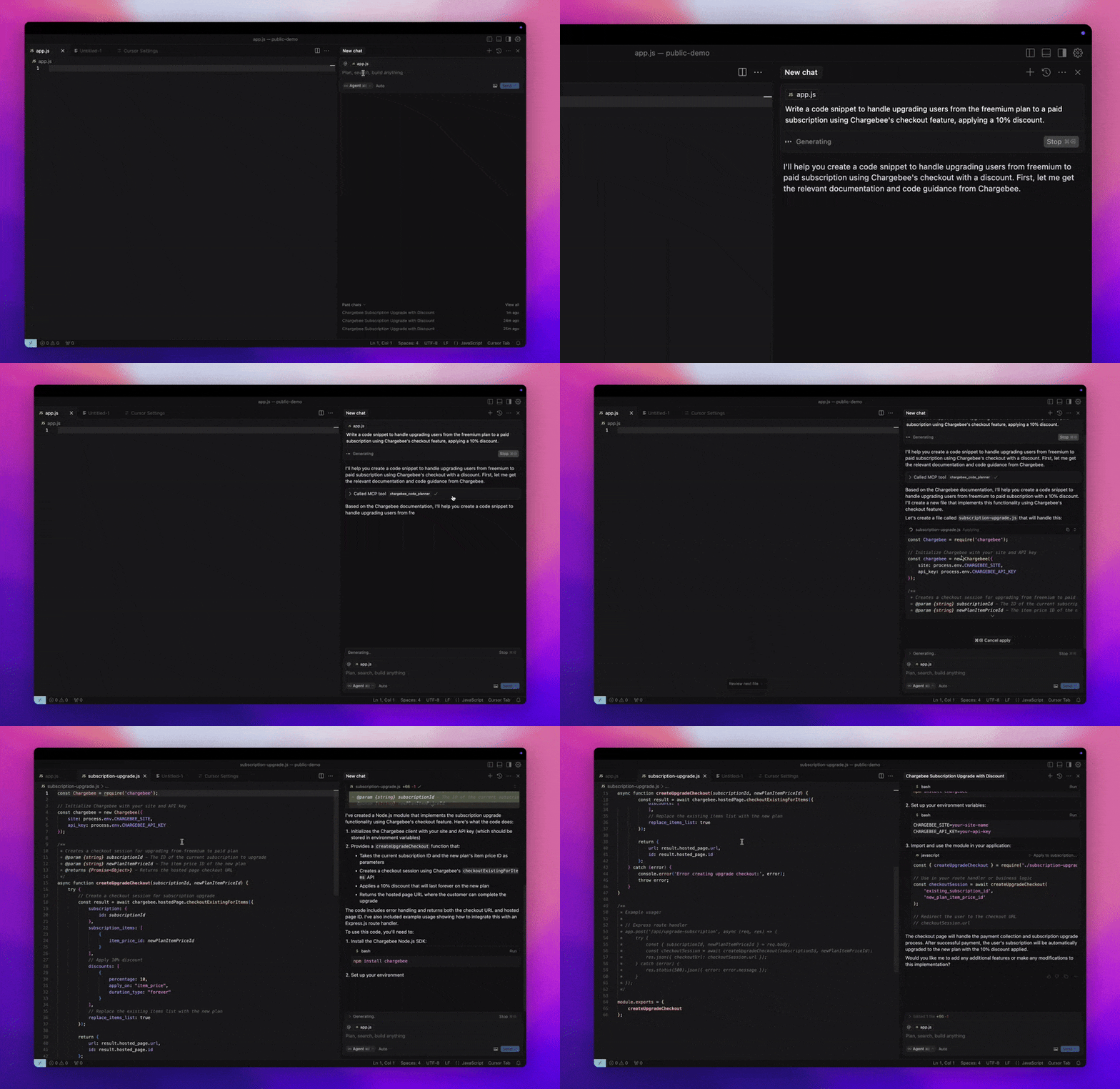
Chargebee MCP Serverは、開発者の効率を高める堅牢なツールセットを提供します。Cursor、Windsurf、Cline などの AI 搭載コードエディターや、Claude Desktop などの汎用ツールと連携します。あらゆる MCP クライアントと互換性があります。
この MCP サーバーを使うと、次のことができます。
-
Chargebee の製品や API サービスに関する回答をすぐに取得できます。
-
統合のニーズに合わせた、コンテキストを考慮したコードスニペットを受け取れます。
-
Chargebee のナレッジベースにアクセスできます。内容は次のとおりです。
- ドキュメント
- よくある質問
- リリースノート
- その他多数
前提条件
- Node.js LTS - Chargebee MCP サーバーを正しく動作させるには、Node.js LTS バージョンが必要です。
セットアップ
Node.js npxを使って Chargebee MCP サーバーを実行するには、次のコマンドを実行します。
npx -y @chargebee/mcp@latest
利用可能なツール
| ツール | 説明 |
|---|---|
chargebee_documentation_search | Chargebee のドキュメントを検索し、詳細情報や使用ガイドを取得します。 |
chargebee_code_planner | Chargebee の API や機能を統合するための、構造化されたコード概要とサンプルコードを生成します。 |
インストール
Cursor
このサーバーを Cursor IDE に追加するには、次の手順を実行します。
Cursor Settings>MCPに移動します。+ Add new Global MCP Serverをクリックします。- 次の設定をグローバル
.cursor/mcp.jsonファイルに追加します。
{
  "mcpServers": {
    "chargebee": {
      "command": "npx",
      "args": [
          "-y",
          "@chargebee/mcp"
      ]
    }
  }
}
詳細については、Cursor ドキュメントをご覧ください。注:プロジェクト固有の Cursor 設定にも追加できます(Cursor 0.46 以降でサポート)。
Windsurf
Cascade で MCP を設定するには、次の手順を実行します。
- Windsurf を開き、
Settings>Advanced Settingsに移動するか、Command Palette >Open Windsurf Settings Pageを使用します。 - Cascade セクションまでスクロールし、新しいサーバーを追加するか、既存のサーバーを表示するか、
mcp_config.jsonの生の JSON 設定ファイルにアクセスします。 - 「Add custom server +」をクリックして、Chargebee MCP サーバーを
mcp_config.jsonに直接追加します。
{
  "mcpServers": {
    "chargebee": {
      "command": "npx",
      "args": [
          "-y",
          "@chargebee/mcp"
      ]
    }
  }
}
詳細については、Windsurf ドキュメントをご覧ください。
VS Code
次のいずれかのボタンを使用して、Chargebee MCP サーバーを VS Code にインストールします。

また、VS Code CLI を使用して Chargebee MCP サーバーをインストールすることもできます。
# For VS Code
code --add-mcp '{"name":"chargebee","command":"npx","args":["-y","@chargebee/mcp"]}'
# For VS Code Insiders
code-insiders --add-mcp '{"name":"chargebee","command":"npx","args":["-y","@chargebee/mcp"]}'
インストール後、Chargebee MCP サーバーを VS Code の GitHub Copilot エージェントで使用できるようになります。
Claude
次の設定を claude_desktop_config.json ファイルに追加します。詳しくは、Claude Desktop のドキュメントを参照してください。
{
  "mcpServers": {
    "chargebee": {
      "command": "npx",
      "args": [
          "-y",
          "@chargebee/mcp"
      ]
    }
  }
}
Cline
Cline の MCP サーバー設定から、次の JSON を cline_mcp_settings.json ファイルに手動で追加します。
{
  "mcpServers": {
    "chargebee": {
      "command": "npx",
      "args": [
          "-y",
          "@chargebee/mcp"
      ]
    }
  }
}
Roo Code
Roo Code の設定で Edit MCP Settings を選択するか、VS Code のコマンドパレットで Roo Code: Open MCP Config コマンドを実行して、MCP 設定を開きます。
{
  "mcpServers": {
    "chargebee": {
      "command": "npx",
      "args": [
          "-y",
          "@chargebee/mcp"
      ]
    }
  }
}
貢献
このプロジェクトへの貢献については、貢献ガイドを参照してください。
ライセンス
コメント
AI アプリケーションが外部のツールやデータソースに統一的な方法で接続するためのオープンなプロトコルです。クライアントはモデルとの対話を担い、MCP サーバーはツール・リソース・プロンプトテンプレートを提供します。標準メッセージでやり取りするため、1 つのサーバーを複数のクライアントで再利用できます。