
ms-graph-mcp について
ms-graph-mcpは、AIクライアントからMicrosoft GraphにアクセスするMCPサーバーです。Microsoft 365のメール、カレンダー、ファイル、Teamsなどを扱い、ブラウザーでのサインインやツールセット選択、読み取りと書き込みの分離に対応します。
主な機能
- 01Graph各サービス向けの85ツール
- 02MicrosoftアカウントでのブラウザーSSO
- 03設定可能なツールセット
- 04書き込みツールは初期状態で無効
- 05stdioとStreamable HTTPに対応
活用シーン
- 01Microsoft 365メールの検索と管理
- 02カレンダー予定や会議の文字起こしの確認
- 03TeamsチャットやSharePointファイルへのアクセス
MCP 対応
stdioまたはStreamable HTTP経由で、Microsoft Graphの操作をMCPツールとして提供します。クライアントはツールセットを選択でき、書き込み操作は明示的な有効化が必要です。
設定
ローカルサーバーの設定はどのクライアントでも共通です。コピーしてクライアントの MCP 設定ファイルに貼り付けてください。
ツール
23掲載時のツール一覧 · 2 週間前に更新
| パラメーター | 型 | 必須 | 説明 |
|---|---|---|---|
| days_ahead | integer | いいえ | 何日先まで確認するか(1-14) |
| max_results | integer | いいえ | 返す会議の最大数 |
詳細
ms-graph-mcp








Microsoft Graph 用の Model Context Protocol サーバーです。メール、カレンダー、会議(文字起こしを含む)、Teams チャット、ファイル、SharePoint、検索、ユーザー、連絡先、ディレクトリ、タスク、OneNote にわたる 85 個のツールを、stdio または Streamable HTTP 経由で提供します。
ご自身の Microsoft アカウントでサインインします — ブラウザー SSO を使うため、トークンの貼り付けもクライアントシークレットも不要です。
msgraph-sdkもazure-identityも不要 — Graph クライアントはhttpx2を直接使用するため、依存関係ツリーが小さく、通信の動作も確認できます。- 読み取りと書き込みの分離は推奨ではなく強制されます — 呼び出し元が明示的に許可しない限り、書き込みツールは非表示になり、実行も拒否されます。
- デフォルトでは認証方式に依存しません — ツールは、リクエストコンテキストを通じて取得済みの Graph トークンを受け取ります。サーバー自身にオンビハーフオブ交換を実行させ、適切な OAuth リソースサーバーとして動作させることもできます。
ステータス:初期段階です。 実際のテナントに対して稼働している、本番環境のエージェントプラットフォームから切り出されました。コードは実運用で十分に検証されていますが、パッケージ化と公開 API は新しいものです。1.0 より前に設定項目が変更される可能性があります。
インストール
Python 3.12 以降が必要です。方法は 2 つあります。目的に合った方を選んでください。
A. パッケージを使用する
クローンは不要です。uv を使えば、PyPI からそのまま実行できます。
uvx --from ms-graph-mcp ms-graph-mcp          # stdio, for an MCP client
uvx --from ms-graph-mcp ms-graph-mcp-http     # Streamable HTTP
または、環境にインストールします。
pip install ms-graph-mcp
リリース候補も公開されています。pip は、指定しない限りこれらをスキップします。
pip install --pre ms-graph-mcp          # newest, including candidates
pip install ms-graph-mcp==0.3.0rc1      # a specific one; no --pre needed for an exact pin
HTTP トランスポート用のコンテナーイメージは GHCR で公開されています。docs/hosting.md を参照してください。
公式 MCP レジストリにも io.github.nitin27may/ms-graph-mcp として登録されています。
TestPyPI は配布先ではありません。 各リリースはまずそこに公開されますが、これは公開プロセスのリハーサルです。予告なく削除される可能性があり、PyPI のミラーでもないため、通常の依存関係を解決するだけでも
--extra-index-url https://pypi.org/simple/が必要です。PyPI または--preを使用してください。
B. ソースから実行する
開発、フォーク、または未リリースの変更を実行する場合:
git clone https://github.com/nitin27may/ms-graph-mcp
cd ms-graph-mcp
uv sync                       # creates .venv and installs everything
uv run ms-graph-mcp           # check it starts
セットアップに必要なのは uv sync だけです。プルリクエストを作成する前に
CONTRIBUTING.md を確認してください。ツールの許可リストと階層の分離には、不変条件があり、推奨ではなく強制されています。
MCP クライアントからクローンを指定するには、絶対パスが必要です。クライアントは作業ディレクトリを引き継がず、ほとんどの場合 ~ も展開しません。
cd ms-graph-mcp && pwd
# /Users/you/workspace/ms-graph-mcp
次に、以下のソースから実行する場合の設定を使用してください。
Entra アプリを設定する
Entra ID アプリの登録が必要です。所要時間は約2分です。クライアントシークレットは作成しないでください。 このアプリはパブリッククライアントとして登録され、PKCE を使用してブラウザー経由でサインインします。ご自身のマシンで実行するプログラムのシークレットは、設定ファイルを持つ人なら誰でも読み取れるため、このフローではシークレットを必要としない設計になっています。設定ファイルに記載するのは2つの ID だけで、どちらも機密情報ではありません。
Entra ポータル → アプリの登録 → 新規登録で設定します。
- 名前: 任意の名前(例:
ms-graph-mcp) - サポートされているアカウントの種類: この組織のディレクトリ内のアカウントのみ
- リダイレクト URI: パブリック クライアント/ネイティブを選択し、値に
http://localhostを指定
証明書とシークレットはそのままにしてください。ここから必要なものはありません。
次に、新しいアプリで以下を設定します。
-
認証 → パブリック クライアント フローを許可するを有効にする
-
API のアクセス許可 → アクセス許可の追加 → Microsoft Graph → 委任されたアクセス許可を選択し、エージェントにアクセスさせたいものを追加します。読み取り専用で始める場合は、以下のセットが適しています。
User.Read Mail.Read Calendars.Read Files.Read.All People.Read Chat.Read Tasks.Read Notes.Read Contacts.Readコピーして同意できるアクセス許可セットの全一覧と、各ツールに必要なアクセス許可については、docs/permissions.mdをご覧ください。
概要ページからアプリケーション(クライアント)IDとディレクトリ(テナント)IDをコピーします。必要なものはこれですべてです。
MCP クライアントを設定する
stdio に対応するすべての MCP クライアントで必要なのは、コマンド、その引数、環境変数ブロックの3つです。
{
  "command": "uvx",
  "args": ["--from", "ms-graph-mcp", "ms-graph-mcp"],
  "env": {
    "GRAPH_MCP_CLIENT_ID": "<application-client-id>",
    "GRAPH_MCP_TENANT_ID": "<directory-tenant-id>"
  }
}
このブロックを記述する場所と、その周囲のキーの名前はクライアントによって異なります。
| クライアント | 設定ファイル | キー |
|---|---|---|
| VS Code | .vscode/mcp.json(ワークスペース)、またはMCP: ユーザー設定を開く | servers |
| Claude Code | claude mcp add … — 編集するファイルはありません | — |
| Claude Desktop | macOS ~/Library/Application Support/Claude/claude_desktop_config.json · Windows %APPDATA%\Claude\claude_desktop_config.json | mcpServers |
| Cursor | .cursor/mcp.json(プロジェクト)または ~/.cursor/mcp.json(グローバル) | mcpServers |
| Windsurf | ~/.codeium/windsurf/mcp_config.json | mcpServers |
| MCP Inspector | コマンドライン、-e フラグ | — |
初回のサインインではブラウザーが開き、MFA や条件付きアクセスを含む通常の Microsoft 365 SSO が行われます。認証結果は~/.ms-graph-mcp/token_cache.jsonにキャッシュされ、所有者のみが読み取れるため、再度プロンプトが表示されることはありません。
VS Code
{
  "inputs": [
    { "id": "clientId", "type": "promptString", "description": "Entra application (client) ID" },
    { "id": "tenantId", "type": "promptString", "description": "Entra directory (tenant) ID" }
  ],
  "servers": {
    "ms-graph": {
      "type": "stdio",
      "command": "uvx",
      "args": ["--from", "ms-graph-mcp", "ms-graph-mcp"],
      "env": {
        "GRAPH_MCP_CLIENT_ID": "${input:clientId}",
        "GRAPH_MCP_TENANT_ID": "${input:tenantId}"
      }
    }
  }
}
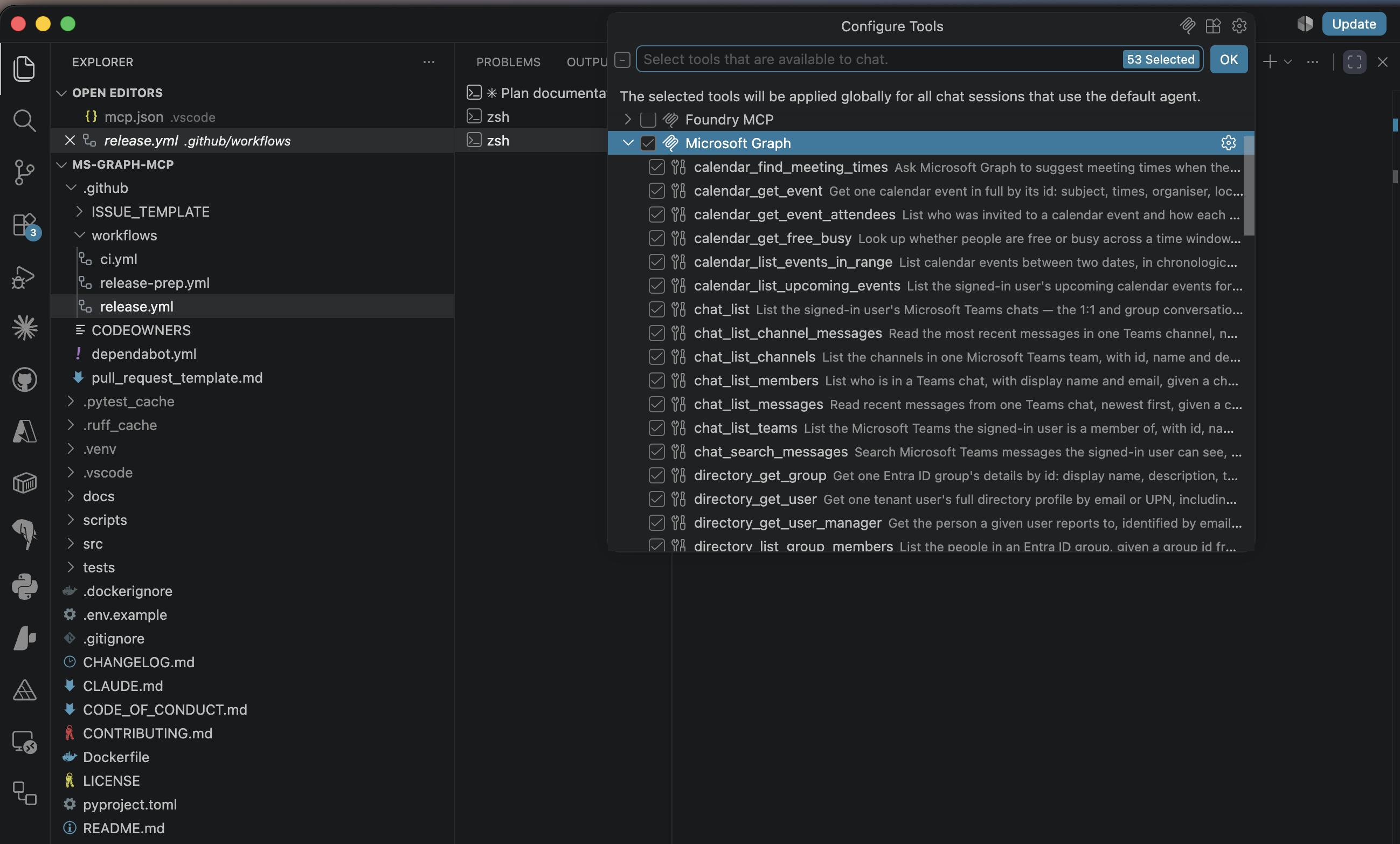
ウィンドウを再読み込みします。VS Code で2つの ID の入力を一度求められ、その値は記憶されるため、このファイルは安全にコミットできます。チャットビューを開き、エージェントモードに切り替えると、上のスクリーンショットにあるパネルのツールピッカーにツールが表示されます。接続できない場合は、MCP: List Serversを実行して状態と出力を確認します。
Claude Code
claude mcp add ms-graph \
  --env GRAPH_MCP_CLIENT_ID=<application-client-id> \
  --env GRAPH_MCP_TENANT_ID=<directory-tenant-id> \
  -- uvx --from ms-graph-mcp ms-graph-mcp
Claude Code 内で/mcpを実行して確認します。サーバーとそのツールが一覧表示されます。
Claude Desktop
{
  "mcpServers": {
    "ms-graph": {
      "command": "uvx",
      "args": ["--from", "ms-graph-mcp", "ms-graph-mcp"],
      "env": {
        "GRAPH_MCP_CLIENT_ID": "<application-client-id>",
        "GRAPH_MCP_TENANT_ID": "<directory-tenant-id>"
      }
    }
  }
}
Claude Desktop をウィンドウを閉じるだけでなく完全に終了し、再起動して、コンポーザーにツールアイコンが表示されているか確認します。
Cursor と Windsurf
どちらも、上の表に記載されたファイルで、Claude Desktop と同じmcpServers形式を使用します。
MCP Inspector
クライアントとは独立してサーバーを確認する最も手早い方法です。
npx @modelcontextprotocol/inspector \
  uvx --from ms-graph-mcp ms-graph-mcp \
  -e GRAPH_MCP_CLIENT_ID=<application-client-id> \
  -e GRAPH_MCP_TENANT_ID=<directory-tenant-id>
Node 22.19 以降が必要です。ブラウザー UI が開き、ツールの一覧表示や手動での呼び出しができます。クライアントの問題を疑う前に試してみる価値があります。スクリプトから実行できる--cliモードもあります。詳しくはdocs/testing.mdをご覧ください。
変数はシェルから渡すのではなく、
-eで渡してください。 Inspector は起動するサーバーに環境変数を渡さないため、GRAPH_MCP_CLIENT_ID=… npx @modelcontextprotocol/inspector …を実行しても、クライアント ID がない状態でサーバーが起動します。-eフラグはサーバーコマンドの後に指定してください。
代わりにソースから実行する
上記と同じブロックで、コマンドと引数をクローンしたリポジトリの絶対パスに置き換えます。
"command": "uv",
"args": ["run", "--directory", "/Users/you/workspace/ms-graph-mcp", "ms-graph-mcp"]
ここで注意が必要な点が2つあります。
uv がクライアントの PATH に含まれている必要があります。 Finder や Dock から起動した GUI アプリはシェルの PATH を引き継がないため、クライアントがわかりにくいエラーを出してサーバーの起動に失敗することがあります。その場合は、"command" に単独の名前ではなく、which uv の出力を指定してください。
--directory は省略できません。 指定しないと、uv run はクライアントが起動されたディレクトリを基準に解決しますが、そこはプロジェクトのディレクトリではありません。
うまく動作しない場合
docs/troubleshooting.mdでは、Entra のエラー、条件付きアクセス、企業の TLS プロキシ、そしてほとんどの場合はクライアントが隠している起動エラーである「server disconnected」について説明しています。
設定
2つの設定を行えば実行できます。それ以外はすべて適切なデフォルト値が設定されています。
| 環境変数 | 目的 |
|---|---|
GRAPH_MCP_CLIENT_ID | Entra アプリケーション(クライアント)IDです。対話型サインインを有効にします。 |
GRAPH_MCP_TENANT_ID | Entra ディレクトリ(テナント)IDです。デフォルトは common です。 |
GRAPH_MCP_SCOPES | 要求する委任スコープをカンマ区切りで指定します。デフォルトでは読み取り専用のセットが設定されています。 |
GRAPH_MCP_TOOLSETS | 公開するツールプロファイルを指定します。デフォルトは core です。以下を参照してください。 |
GRAPH_MCP_WRITE_SCOPE | 書き込みツール23個を公開するには true を指定します。デフォルトでは無効です。 |
GRAPH_MCP_READ_ONLY | デプロイから書き込み層を完全に削除するには true を指定します。 |
GRAPH_MCP_LOG_LEVEL | INFO を指定すると、Graph のすべての呼び出しを stderr に記録します。デフォルトは WARNING です。 |
すべての設定、2種類のデプロイ形式、ホスト型/OBO のオプションについては、 docs/configuration.mdを参照してください。 サービスとして実行する方法については、 docs/hosting.mdを参照してください。
ツールセットのプロファイル
85個のツールをモデルに提示するのは多すぎます。GRAPH_MCP_TOOLSETS で名前付きプロファイルを選択できます。各プロファイルは複数の名前空間で構成されています。
| プロファイル | 名前空間 | 読み取りツール | およそのトークン数 |
|---|---|---|---|
core (デフォルト) | search, mail, calendar, files, people | 23 | ~4,200 |
mail | 5 | ~800 | |
calendar | calendar | 6 | ~1,500 |
meetings | meetings, calendar | 13 | ~2,900 |
files | files | 6 | ~900 |
chat | chat | 7 | ~1,000 |
people | people | 5 | ~750 |
directory | directory, people | 12 | ~1,900 |
tasks | tasks | 5 | ~830 |
notes | notes | 4 | ~570 |
search | search | 1 | ~290 |
all | すべて | 53 | ~9,200 |
カンマで区切って組み合わせます。
GRAPH_MCP_TOOLSETS=mail,calendar,tasks
デフォルトは core なので、指定しない限り公開されないツールがあります。 Teams チャット、Planner、OneNote、会議のトランスクリプト、またはディレクトリ検索を利用する場合は、該当するプロファイルを指定するか、GRAPH_MCP_TOOLSETS=all を設定してすべてを公開してください。
HTTP 経由では、呼び出し側が X-Toolsets を送信して、1回のリクエストに限り対象をさらに絞り込めます。絞り込みのみ可能です。 起動時の値が上限となるため、クライアントが all を要求しても、デプロイ時に有効にしていないツールは利用できません。これは表示対象を絞るものであり、権限を制限するものではありません。実際に呼び出しを制限するのは、書き込みスコープと内部層のゲートです。
ツールの構成
3 つの階層、1 つの認証境界です。
| 階層 | 数 | 公開される条件 | 例 |
|---|---|---|---|
| 読み取り | 53 | 常時 | calendar_list_upcoming_events、mail_search、meetings_get_transcript、files_search、search_query |
| 書き込み | 23 | X-Write-Scope: true | mail_send、calendar_create_event、files_create_sharing_link、tasks_complete_todo |
| 内部 | 9 | X-Internal-Scope: true、マシンプリンシパルのみ | graph_request のパススルー、ドライブの走査/アップロード、メッセージの添付ファイル、アプリ専用の probe_graph_access |
内部階層はエージェント向けのインターフェイスには含まれません。モデルにはエージェントから利用できるツールが 76 個表示されます。 名前空間別:mail 11 · tasks 11 · calendar 10 · files 10 · chat 8 · directory 7 · meetings 7 · people 6 · notes 5 · search 1。
ツール名は Microsoft 製品ではなく、Graph のアクセス許可ファミリーごとに名前空間が分けられています。実際の質問は製品の境界をまたぐためです。たとえば files_ は OneDrive と SharePoint のドキュメントライブラリの両方を扱います。これらは内部では同じ driveItem リソースだからです。
各ツールは MCP アノテーション(readOnlyHint、destructiveHint、idempotentHint)を宣言しているため、クライアントは確認が必要な操作を把握できます。また、各ツールの説明には必要な委任アクセス許可が記載されています。
0.2.0 で名前を変更しました。 0.2.0 より前のすべてのツール名はエイリアスとして引き続き動作し、0.4.0 まで利用できます。エイリアスは
tools/callでは受け付けられますが、tools/listでは公開されないため、コンテキストを消費しません。
ドキュメント
検索可能なサイトとして公開されています:https://nitinksingh.com/ms-graph-mcp/。
| ドキュメントサイト | 以下のすべての内容を検索でき、相互にリンクしています |
| docs/configuration.md | 環境変数の一覧。デプロイ形態ごとに分類しています |
| docs/permissions.md | 各ツールに必要な委任アクセス許可と、コピーして使える同意設定の一覧 |
| docs/hosting.md | Streamable HTTP、ヘッダー、Docker、GHCR |
| docs/troubleshooting.md | Entra のエラー、Conditional Access、企業向け TLS プロキシ |
| docs/debugging.md | ログ、エラーコード、実際によく発生する認証エラー |
| docs/graph-coverage.md | Graph v1.0 の対象範囲、対象外の内容、適用範囲外の内容 |
| docs/roadmap.md | 未完了の項目 |
| docs/testing.md | テストスイートの実行方法と構成、MCP Inspector |
| CONTRIBUTING.md | 開発環境のセットアップ、ツール追加のチェックリスト、テストで適用される不変条件 |
| SECURITY.md | 脆弱性の報告方法と、localhost の外部に公開する前に変更すべき内容 |
| CHANGELOG.md | リリース履歴 |
| CLAUDE.md | アーキテクチャと、見落としやすい注意点。コーディングエージェントと新しい貢献者のどちらにも役立ちます |
今後の予定
最大の不足項目は SharePoint サイトとリストです。次に、ディレクトリ機能の補完、ファイルの移動/削除、メールの下書きに対応する予定です。ソブリンクラウド(GCC High/21Vianet)は現在サポートされていません。全項目と、意図的に対象外としている内容については、 docs/roadmap.mdをご覧ください。
サポートを受ける
- セットアップとアプリ登録に関する質問 → ディスカッション
- バグ → Issue。ターミナルでサーバーを実行したときの出力を添えてください
- セキュリティの脆弱性 → 公開 Issue として報告しないでください。SECURITY.mdをご覧ください
いずれにもアクセストークン、クライアントシークレット、共有シークレットを貼り付けないでください。
コントリビューション
Issue とプルリクエストを歓迎します。CONTRIBUTING.mdから始めてください。参加にあたっては行動規範が適用されます。
uv sync
uv run pytest -q            # full suite, offline, about two seconds
uv run ruff check .
uv run ruff format .
ライセンス
MIT — LICENSEをご覧ください。
コメント
AI アプリケーションが外部のツールやデータソースに統一的な方法で接続するためのオープンなプロトコルです。クライアントはモデルとの対話を担い、MCP サーバーはツール・リソース・プロンプトテンプレートを提供します。標準メッセージでやり取りするため、1 つのサーバーを複数のクライアントで再利用できます。