
Opengraph.io について
Opengraph.io MCP Server は、OpenGraph.io のデータ取得、スクレイピング、画像生成、監査、リンクプレビュー機能を AI エージェントに提供します。ホスト型の OAuth 接続と、App ID を使うローカル構成に対応しています。
主な機能
- 01Open Graph とページメタデータの取得
- 02HTML の取得とページの Markdown 化
- 03スクリーンショット撮影と画像生成
- 04サイト監査と変更追跡
- 05リンクプレビュー確認と修正案の保存
活用シーン
- 01URL からメタデータや記事本文を抽出
- 02スクリーンショットや生成画像を作成
- 03サイトのメタデータを監査し問題の再発を監視
- 04SNS でのリンク表示を確認
MCP 対応
MCP クライアントに、データ抽出、スクリーンショット、監査、リンクプレビューなどの OpenGraph.io API ツールを公開します。ホスト型エンドポイントは OAuth 2.1 を使用し、ローカル構成では App ID を利用できます。
設定
リモートサーバーはインストール不要です。クライアントを選んで設定をコピーするか、ワンクリックで導入できます。
https://mcp.opengraph.io/mcpclaude mcp add --transport http opengraph-io https://mcp.opengraph.io/mcp{"mcpServers":{"opengraph-io":{"type":"http","url":"https://mcp.opengraph.io/mcp"}}}Cursor で開く{"servers":{"opengraph-io":{"type":"http","url":"https://mcp.opengraph.io/mcp"}}}VS Code で開く{"mcpServers":{"opengraph-io":{"type":"http","url":"https://mcp.opengraph.io/mcp"}}}{"mcpServers":{"opengraph-io":{"serverUrl":"https://mcp.opengraph.io/mcp"}}}コマンドはターミナルで実行し、JSON は各クライアントの MCP 設定に貼り付けて再起動します。認可が必要なサーバーは初回接続時にログインを求めます。
ツール
詳細
OpenGraph MCP サーバー
opengraph-io-mcp は、標準の MCP インターフェースを通じて、Claude、Cursor、LangGraph などの AI エージェントが OpenGraph.io API を利用できるようにする Model Context Protocol(MCP)サーバーです。
なぜでしょうか? リンクの展開、HTML のスクレイピング、記事本文の抽出、スクリーンショットの取得にすでに OpenGraph.io を使っているなら、API キーをそのまま公開することなく、同じ機能を自律型エージェントにも使わせることができます。
グローバルインストール
このパッケージは npm からグローバルにインストールできます。
npm install -g opengraph-io-mcp
クイックインストール
CLI インストーラー(推奨)
サポート対象のクライアントで OpenGraph MCP を設定する最も簡単な方法です。
# Interactive mode - guides you through setup
npx opengraph-io-mcp-install

# Direct mode - specify client and app ID
npx opengraph-io-mcp-install --client cursor --app-id YOUR_APP_ID
サポート対象のクライアント:cursor、claude-desktop、windsurf、vscode、zed、jetbrains
Claude Desktop 拡張機能
Claude Desktop では、リリースページから .mcpb 拡張機能をダウンロードして開きます。Claude Desktop は App ID を一度だけ尋ね、安全に保存します。
認証
ホストされているサーバー https://mcp.opengraph.io/mcp は OAuth 2.1 を使用します。ブラウザーで一度サインインし、認可する OpenGraph.io API キーを選択します。設定ファイルに秘密情報を記載する必要はなく、ダッシュボードからいつでもアクセスを取り消せます。OAuth を使うと、Open Graph Audit と Link Preview のツールも利用できます。
仕組み:クライアントが認証情報なしで接続すると、サーバーは次を指す WWW-Authenticate ヘッダーを付けて 401 を返します。
GET /.well-known/oauth-protected-resource
→ { "authorization_servers": ["https://dashboard-api.opengraph.io"] }
クライアントはそこから認可サーバーを検出し、ブラウザーで https://dashboard.opengraph.io/oauth/consent を開きます。OAuth サポートが組み込まれているクライアントでは、URL 以外に必要なものはありません。ローカルコマンドの起動のみ可能なクライアントは、マシン上で実行され、同じブラウザーサインインを処理する小さなブリッジ、mcp-remote を介して接続します。
ホストされているサーバーでは
x-app-idヘッダーは非推奨です。 現時点では引き続き動作し、そのヘッダーへの応答にはDeprecationヘッダーが付与されますが、サポートは終了予定です。以下の OAuth 設定のいずれかに移行してください。サーバーをローカルで実行する場合(stdio トランスポート、CLI インストーラー、Claude Desktop 拡張機能)は App ID を直接使用するため、影響はありません。
クライアントの設定
以下の設定はどれも、OAuth を使ってホストされているサーバーに接続します。初めてツールを使用するとき、サインインのためにブラウザーが開きます。



Claude Code
claude mcp add --transport http opengraph https://mcp.opengraph.io/mcp
次に、Claude Code 内で /mcp を実行し、opengraph を選んでサインインします。
Claude Desktop
Settings → Connectors → Add custom connector を選択し、名前に OpenGraph を入力して、https://mcp.opengraph.io/mcp を指定します。Claude Desktop がサインイン用のブラウザーを開きます。
設定ファイルを使う場合(macOS では ~/Library/Application Support/Claude/claude_desktop_config.json、Windows では %APPDATA%\Claude\claude_desktop_config.json)、mcp-remote ブリッジを使用します。
{
  "mcpServers": {
    "opengraph": {
      "command": "npx",
      "args": ["-y", "[email protected]", "https://mcp.opengraph.io/mcp"]
    }
  }
}
Cursor
Cursor Marketplace から OpenGraph.io プラグインをインストールするか、サーバーを自分で追加します。
設定ファイルの場所:~/.cursor/mcp.json
{
  "mcpServers": {
    "opengraph": {
      "url": "https://mcp.opengraph.io/mcp"
    }
  }
}
VS Code
設定ファイルの場所:.vscode/mcp.json(プロジェクトディレクトリ内)
{
  "servers": {
    "opengraph": {
      "type": "http",
      "url": "https://mcp.opengraph.io/mcp"
    }
  }
}
Windsurf、JetBrains AI Assistant、Zed などのクライアント
クライアントがリモートサーバーへの OAuth に対応している場合は、ヘッダーなしで https://mcp.opengraph.io/mcp を指定してください。それ以外の場合は、mcp-remote 経由で接続します。
Windsurf(~/.codeium/windsurf/mcp_config.json)および JetBrains AI Assistant:
{
  "mcpServers": {
    "opengraph": {
      "command": "npx",
      "args": ["-y", "[email protected]", "https://mcp.opengraph.io/mcp"]
    }
  }
}
Zed(context_servers を使用する ~/.config/zed/settings.json):
{
  "context_servers": {
    "opengraph": {
      "command": "npx",
      "args": ["-y", "[email protected]", "https://mcp.opengraph.io/mcp"]
    }
  }
}
mcp-remote はサインイン情報を ~/.mcp-auth に保存します。サインアウトするには、このフォルダーを削除してください。
従来の x-app-id ヘッダー(非推奨)
まだ OAuth を使用できないセットアップ専用です。ホスト型サーバーが引き続きこれを受け付けている間は、ヘッダーとして OpenGraph.io App ID を送信してください。この方法では、Open Graph Audit ツールと Link Preview ツールは利用できません。
{
  "mcpServers": {
    "opengraph": {
      "url": "https://mcp.opengraph.io/mcp",
      "headers": { "x-app-id": "YOUR_OPENGRAPH_APP_ID" }
    }
  }
}
利用可能なツール
2 つの認証階層: データツールと画像生成ツールは OAuth に対応しており、サーバーをローカルで実行する場合(stdio トランスポートまたは Claude Desktop 拡張機能)は、通常の App ID でも使用できます。Open Graph Audit ツールと Link Preview ツールをホスト型サーバーで使用するには OAuth が必要です。これらのツールの料金は、単一の API キーではなく、組織のプランに基づいて請求されるためです。
OpenGraph.io データツール
すべてのスクレイピング/メタデータツールは、デフォルトで v3 API を使用します。複雑なページでの成功率を高めるため、auto_render、auto_proxy、retry がデフォルトで有効になっています。query ツールと extract ツールは v1.1 を使用します(注記を参照)。
| ツール名 | API エンドポイント | 説明 | ドキュメント |
|---|---|---|---|
| OG データを取得 | /api/3.0/site/<URL> | Open Graph メタデータ、HTML から推定したタグ、ハイブリッド形式のソーシャルプレビュー情報を取得します。use_ai、ai_sanitize、追加読み込み、プロキシ/再試行、および v3 のすべてのスマートデフォルトに対応しています。 | ドキュメント |
| OG スクレイピングデータを取得 | /api/3.0/scrape/<URL> | ページ最下部へのスクロール、追加読み込みボタンのクリック、AI によるサニタイズなど、v3 のすべてのレンダリングオプションを使用して、生の HTML をスクレイピングします。 | ドキュメント |
| OG スクリーンショットを取得 | /api/3.0/screenshot/<URL> | スクリーンショットを撮影します。full_page、dark_mode、capture_delay、navigationTimeout、hideSelectors、カスタムビューポートサイズに対応しています。 | ドキュメント |
| OG クエリを取得 | /api/1.1/query/<URL> | ページのコンテンツについて自然言語で質問します。v3 用に課金経路が更新されるまでは、v1.1 を使用します(リクエストごとに 100~200 クレジット)。 | ドキュメント |
| OG 抽出を取得 | /api/1.1/extract/<URL> | タグ名で指定して、特定の HTML 要素(h1、p、a、img など)を抽出します。このエンドポイントには v3 の GET ルートがないため、v1.1 を使用します。 | ドキュメント |
| OG Markdown を取得 | /api/3.0/markdown/<URL> | 任意の URL の HTML を、読みやすい Markdown に変換します。デフォルトでナビゲーションと広告を除去し(only_main_content: true)、include_tags/exclude_tags セレクターに対応しています。長いページでは、chunking とともに query を渡すと、ドキュメント全体ではなく、関連度順に並べた関連箇所だけを取得できます。include_links/include_images/include_headings を指定すると、リンク、画像、アウトラインの構造化データが返されます。ページのメタデータ、文字数とトークンの使用量が返されます。また、ai_sanitize を指定すると、プロンプトインジェクションに関する安全性レポートも返されます。 | ドキュメント |
言語検出: すべてのツールはデフォルトで accept_lang: auto を送信し、リクエストの Accept-Language ヘッダーを反映します。上書きするには、明示的な BCP 47 タグ(例:en-US、fr)を渡してください。
Open Graph 監査とリンクプレビューツール
OAuth 2.1 が必要です(認証を参照)。また、Open Graph Audit を含むプランが必要です。これらのツールはホスト型サーバーでのみ利用できます。サーバーをローカルで実行する場合(CLI インストーラーまたは Claude Desktop 拡張機能)、あるいは x-app-id ヘッダーを使用して接続する場合には、一覧に表示されません。API キーだけでなく、組織の ID が必要なためです。
| ツール名 | 説明 |
|---|---|
| サイト URL を検出 | ドメインをクロール(サイトマップとリンクの検出)し、見つかったすべてのページを深さごとにグループ化して、残りの月間監査クォータとともに返します。 |
| Open Graph 監査を開始 | 複数ページを対象とする非同期の SEO/ソーシャル監査を開始します。明示的な urls[] リスト(検出結果、サイトマップ、またはコードベースのルートスキャンから取得)を渡すか、バックエンドにドメインをクロールさせます。auditId をすぐに返します。 |
| Open Graph 監査ステータスを取得 | 進行中の監査の状態を確認します(QUEUED → CRAWLING → SCORING → COMPLETE)。 |
| Open Graph 監査レポートを取得 | 完了後に完全なレポートを取得します。総合スコア(0~100)、AI が生成したエグゼクティブサマリー、優先順位付きの修正項目、ページごとのスコア、Open Graph のカバー率が含まれます。 |
| ページ監査をプレビュー | 単一 URL の品質を即時かつ同期的にチェックし、スコアと問題点を返します。監査クォータは消費しません。 |
| リンクプレビューを取得 | URL を共有した際の表示を即時かつ同期的に確認します。Facebook、Twitter/X、LinkedIn、Google のプレビューカードに加え、品質スコアと修正リストを返します。監査クォータは消費しません。 |
| Open Graph 監査を削除 | 監査とそのすべての結果を完全に削除します。元に戻すことはできません。 |
監視と履歴のツール
定期監査、傾向の追跡、変更レポートを提供します。OAuth が必要です。さらに、setMonitoringSchedule には Open Graph Audit のスケジュール設定権限が必要です。
| ツール名 | 説明 |
|---|---|
| ウェブサイトを一覧表示 | 組織が監査したすべてのサイトについて、現在のスコアと前回の実行結果との傾向、重大な問題とリグレッションの件数、把握済みのページ数、次回の予定実行日時を表示します。websiteId を渡すと、1 件の詳細を表示します。 |
| Open Graph 監査を一覧表示 | 過去の監査を新しい順に表示します。ドメイン、ステータス、日付範囲、またはウェブサイトで絞り込めます。 |
| Open Graph 監査の変更を取得 | 前回の実行以降の変更を表示します。新規、修正済み、リグレッションした問題、追加または削除されたページ、スコアの差分に加え、優先順位付きの問題グループも含まれます。リグレッションした問題とは、以前に修正済みと確認されたものの、再発した問題です。これは 2 つのリストの差分比較ではなく、永続的な問題 ID に基づいて実行ごとに追跡されます。 |
| 監視スケジュールを取得 | ウェブサイトの定期監査設定を表示します。頻度、基準となる曜日と時刻、一時停止状態、次回の実行日時が含まれます。 |
| 監視スケジュールを設定 | 定期監査を有効化、変更、または削除します。継続的なページクォータの消費を確定し、アラートメールが送信される場合があります。enabled: false は設定を削除します。設定を残すには paused: true を使用してください。アラートの受信者はダッシュボードでのみ設定できます。 |
| 接続コンテキストを取得 | この接続がどの組織として動作するか、また、その組織のプランでどの Open Graph Audit 機能が利用できるかを表示します。組織は認証時に選択され、すべてのツールで既定の対象となります。 |
修正リストツール
監査結果を、開発者が実行できる作業に変換します。OAuth が必要です。
| ツール名 | 説明 |
|---|---|
| 修正項目を一覧表示 | 監査に保存されたメタデータの変更案とメモを、ページごとにグループ化して ID とともに表示します。 |
| 修正項目を保存 | 1 つのページの変更案を記録します。同じページとフィールドにある既存項目は上書きされます。空の proposedValue または変更されていない proposedValue は拒否されます。これは上流では「削除」を意味するため、意図的に 修正項目を削除 を使用してください。 |
| 修正項目を削除 | 1 つの項目を完全に削除します。修正項目は手動で作成されるもので、再監査しても再生成されません。 |
| 修正項目を CSV でエクスポート | 引き継ぎ用の修正リストを CSV テキストとして出力します。PDF エクスポートはダッシュボードでのみ利用できます。 |
| Open Graph 監査レポートをメール送信 | PDF 添付ファイル付きのレポートを、認証済みアカウント自身のメールアドレスに送信します。呼び出すたびに実際のメールが送信され、冪等ではありません。受信者は指定できません。 |
画像生成ツール
| ツール名 | 説明 |
|---|---|
| 画像を生成 | イラスト、図(Mermaid/D2/Vega)、アイコン、ソーシャルカード、QR コードなどのプロ品質の画像を作成します。 |
| 画像を反復 | 既存の生成画像を調整、変更したり、バリエーションを作成したりします。 |
| 画像セッションを検査 | 画像生成セッションのメタデータとアセット履歴を取得します。 |
| 画像アセットをエクスポート | 生成した画像アセットをインライン base64 としてエクスポートします。ローカル実行時は、オプションでディスクに書き込めます。 |
画像生成
サーバーには強力な AI 駆動の画像生成機能が備わっており、ソーシャルメディアカード、アーキテクチャ図、アイコンなどの作成に最適です。
画像を生成
自然言語のプロンプトまたは図のコードから画像を作成します。
対応する画像の種類(kind):
illustration- 汎用の AI 生成画像diagram- Mermaid、D2、または Vega 構文から作成する技術図icon- アプリのアイコンやロゴsocial-card- ソーシャル共有に最適化された OG 画像qr-code- オプションでスタイルを設定できる QR コード
プリセットのアスペクト比:
- ソーシャル:
og-image、twitter-card、twitter-post、linkedin-post、facebook-post、instagram-square、instagram-portrait、instagram-story、youtube-thumbnail - 標準:
wide、square、portrait - アイコン:
icon-small、icon-medium、icon-large
スタイルプリセット:
github-dark、github-light、notion、vercel、linear、stripe、neon-cyber、pastel、minimal-mono、corporate、startup、documentation、technical
図のテンプレート:
auth-flow、oauth2-flow、crud-api、microservices、ci-cd、gitflow、database-schema、state-machine、user-journey、cloud-architecture、system-context
使用例:
// Generate a social card
generateImage({
  prompt: "A modern tech startup hero image with abstract geometric shapes",
  kind: "social-card",
  aspectRatio: "og-image",
  stylePreset: "vercel",
  brandColors: ["#0070F3", "#000000"]
})

// Generate a diagram from Mermaid syntax
generateImage({
  prompt: "graph TD; A[User] --> B[API]; B --> C[Database]",
  kind: "diagram",
  diagramSyntax: "mermaid",
  stylePreset: "github-dark"
})
画像を反復
既存の生成画像を調整または変更します。
用途:
- 特定の部分を編集:「背景を青に変更」
- スタイルを変更:「もっとミニマルに」
- 問題を修正:「テキストを削除」「アイコンを大きく」
- 指定した座標にトリミング
例:
iterateImage({
  sessionId: "uuid-from-generate",
  assetId: "uuid-from-generate",
  prompt: "Change the primary color to #0033A0 and add a subtle drop shadow"
})
画像セッションを検査
セッションの詳細を確認し、反復に使うアセット ID を調べます。
返される内容:
- セッションのメタデータ(作成時刻、名前、ステータス)
- プロンプト、ツールチェーン、ステータスを含むすべてのアセットの一覧
- 反復履歴を示す親子関係
例:
inspectImageSession({
  sessionId: "uuid-from-generate"
})
画像アセットのエクスポート
セッションとアセット ID を指定して、生成された画像アセットをエクスポートします。メタデータ(形式、寸法、サイズ)とともに、画像を base64 形式でインラインに返します。
ローカルで実行する場合(stdio トランスポート)、オプションで destinationPath を指定して、画像をディスクに保存できます。ホスト型の HTTP トランスポートでは、このパスは無視され、画像はインラインでのみ返されます。
ファイルは、1 つのエクスポートフォルダー内にのみ書き込まれます。デフォルトでは ~/Downloads/opengraph-mcp、または MCP_EXPORT_DIR で指定したフォルダーです。このフォルダー内のファイル名またはパスを渡してください。フォルダー外のパスは拒否され、隠しファイルや隠しフォルダーも拒否されます。拡張子は画像の種類と一致している必要があります(拡張子がない名前には自動で追加されます)。SVG 画像にはスクリプトが含まれる可能性があるため、インラインでは返されません。代わりにディスクに保存してください。
例:
// Inline only (works everywhere)
exportImageAsset({
  sessionId: "uuid-from-generate",
  assetId: "uuid-from-generate"
})

// Save to disk (stdio/local only)
exportImageAsset({
  sessionId: "uuid-from-generate",
  assetId: "uuid-from-generate",
  destinationPath: "hero.png"   // saved as ~/Downloads/opengraph-mcp/hero.png
})
ガイド付きワークフロー(プロンプト)
ツールに加えて、サーバーは名前付きのプロンプトも公開します。これは、MCP クライアントがユーザーに直接提示できる(スラッシュコマンドなど)、またはエージェントが自由形式のツール呼び出しより確実な結果を得るために名前で呼び出せる、事前に構築された複数ステップのワークフローです。
| プロンプト名 | 機能 |
|---|---|
analyze-webpage | ページのメタデータと読みやすいコンテンツを並行して取得し、要約するか、ページに関する特定の質問に回答します。 |
extract-structured-data | CSS セレクターを使って、ページから指定されたフィールド(タイトル、価格、SKU など)を抽出します。EC サイト、求人情報、記事に最適です。 |
get-page-content | URL を、定型的な部分を取り除いた読みやすいテキスト/Markdown に変換します。すぐに読んだり、別のモデルに渡したりできます。 |
run-site-audit | サイト全体の監査ワークフローです。希望する範囲(サイト全体/主要ページ/特定のセクション/コードベースのスキャン)をユーザーに尋ね、必要に応じて URL を検出し、監査を開始して、ステータスを確認し、読みやすいレポートを返します。OAuth が必要です。 |
create-branded-diagram | ブランドアイデンティティに合った図(フローチャート、シーケンス図、アーキテクチャ図、ER 図、状態遷移図)の作成をガイドするワークフローです。 |
iterate-and-refine | 以前に生成した画像を繰り返し改良し、望ましい結果に近づけるためのベストプラクティスです。 |
create-asset-set | 視覚的に一貫性のあるアイコン、ソーシャルカード、図、イラストのセットを生成します。 |
quick-icon | 適切なデフォルト設定で、単一のアイコンをすばやく生成します。 |
仕組み
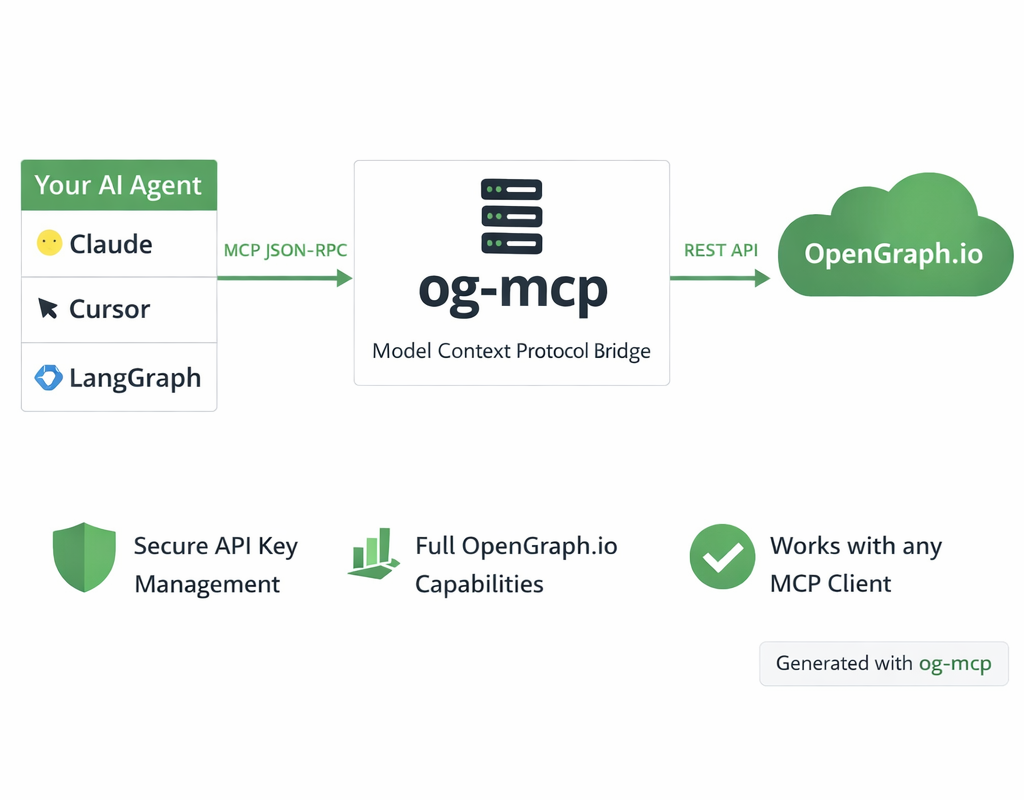 このサーバーの画像生成ツールを使って作成した図
このサーバーは、AI クライアント(Claude やその他の LLM など)と OpenGraph.io API の間のブリッジとして機能します。
- AI クライアントが、利用可能な MCP 関数の 1 つをツールとして呼び出します
- サーバーがリクエストを受信し、OpenGraph.io API 向けに形式を整えます
- OpenGraph.io がリクエストを処理し、データを返します
- サーバーがレスポンスを AI クライアントに適した形式に変換します
- AI クライアントが、すぐに利用できる構造化データを受け取ります
この抽象化により、API キーを AI に直接公開することなく、OpenGraph.io の機能をすべて利用できます。
ローカルでの実行
CLI インストーラーと Claude Desktop 拡張機能では、この設定が自動的に行われます。クライアントを手動で設定するには、npx でパッケージを実行し、OpenGraph.io App ID を渡します。
{
  "mcpServers": {
    "opengraph": {
      "command": "npx",
      "args": ["-y", "opengraph-io-mcp"],
      "env": { "OPENGRAPH_APP_ID": "YOUR_OPENGRAPH_APP_ID" }
    }
  }
}
または、シェルで npm install -g opengraph-io-mcp を実行した後、次のコマンドを実行します。
opengraph-io-mcp --app-id YOUR_APP_ID
ローカルで実行すると、データツールと画像生成ツールを利用できます。Open Graph Audit と Link Preview のツールには OAuth が必要なため、それらを使うにはホスト型サーバーを利用してください(クライアント設定を参照)。
| 設定 | 用途 |
|---|---|
OPENGRAPH_APP_ID(または APP_ID) | OpenGraph.io App ID です。コマンドラインで --app-id を指定しても同じです。 |
MCP_EXPORT_DIR | エクスポートした画像の保存先フォルダーです(デフォルトは ~/Downloads/opengraph-mcp)。 |
トラブルシューティング
- ツールが表示されない: 設定を変更した後にクライアントを再起動し、App ID が設定されていることを確認してください。ホステッドサーバーの場合、プロンプトが表示されたらブラウザーでのサインインを完了してください。
- Open Graph Audit ツールが見つからない: OAuth を使用するホステッドサーバーでのみ提供されています。
- エージェントがツールを使用しない: 「このページで getOgMarkdown を使って」のように、ツール名を指定して依頼してください。
貢献
npm install
npm run build
npm test
Node 24 が必要です(.nvmrc を参照)。テストは tests/ にあります。ツールの登録方法については CLAUDE.md を参照してください。
コメント
AI アプリケーションが外部のツールやデータソースに統一的な方法で接続するためのオープンなプロトコルです。クライアントはモデルとの対話を担い、MCP サーバーはツール・リソース・プロンプトテンプレートを提供します。標準メッセージでやり取りするため、1 つのサーバーを複数のクライアントで再利用できます。