
Raptor Studio について
RAPTOR Studioは、信頼性エンジニア向けのオープンソースの信頼性ブロック図シミュレーターです。Raptor 7のシミュレーションエンジンを引き継ぎ、重要度分析や自動化、モデル比較をGUI、CLI、AIアシスタントサーバーで利用できます。
主な機能
- 01Raptor 7互換のシミュレーションエンジン
- 02重要度と弱点の分析
- 03並列シミュレーションバッチ
- 04GUIとスクリプト対応CLI
- 05モデル検証、パラメータスイープ、差分比較
活用シーン
- 01信頼性改善の対象部品を順位付け
- 02保守と可用性のシナリオをシミュレーション
- 03CIやノートブックでモデル実行を自動化
MCP 対応
MCP サーバーは、信頼性モデルの作成、編集、検証、シミュレーション、比較、分析、説明用ツールをAIアシスタントに提供します。バックグラウンド実行と図のレンダリングにも対応します。
設定
ローカルサーバーの設定はどのクライアントでも共通です。コピーしてクライアントの MCP 設定ファイルに貼り付けてください。
ツール
64掲載時のツール一覧 · 1 週間前に更新
このツールにパラメーターはありません。
詳細
RAPTOR Studio
Windows、macOS、Linux 向けのオープンソースの信頼性ブロック図(RBD)シミュレーターです。故障したり修理されたりする部品の図を描き、数千通りの未来をシミュレーションして、エンジニアの視点で可用性、信頼性、保守、予備品、コストの数値を読み取り、どの部品に投資すべきかを見極められます。
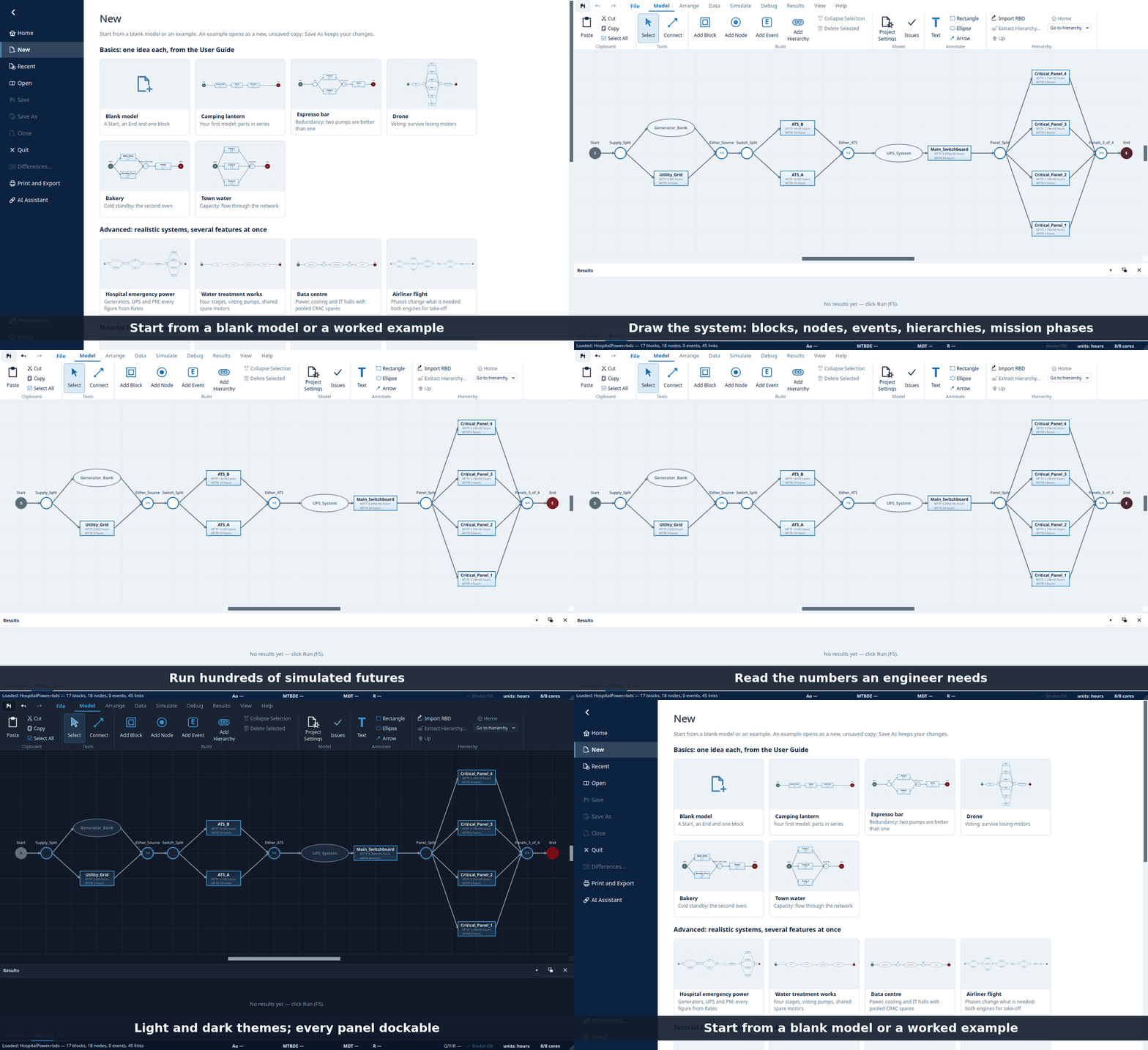
RAPTOR Studio は、ARINC で開発され、Booz Allen Hamilton によってオープンソースとして公開されたシミュレーター、Raptor 7 を引き継いでいます。シミュレーションエンジンは Raptor 7 自身のソースから移植され、イベントごとに Raptor 7 の出力と照合されています。そのため、信頼性エンジニアがすでに信頼している数値が得られます。Raptor 7 で作成したモデルは、ここで開けます。このエンジンを中心に、新しいアプリケーション、コマンドライン、AI アシスタント用サーバーを構築しました。
Raptor 7 と同様に、Booz Allen Public License(BAPL)の下で公開されています。誰でも使用、改変、共有できますが、商業組織が使用できるのは、社内業務および政府機関や非営利組織へのサービスに限られます。また、Booz Allen Hamilton の許可なく料金を請求することはできません。ライセンスとクレジットをご覧ください。
利用する理由
-
信頼できる数値。 Raptor 7 から取得した数百のモデルの詳細なイベントログとレポートファイルを、乱数生成器も含めて一文字ずつ再現します。Raptor 7 が意外な動作をする場合も、この移植版では同じ動作を再現し、その旨を明示します。
-
状況を示すだけでなく、何を修正すべきかを教えてくれます。 弱点リンク分析、単一故障点の一覧、重要度指標(Birnbaum、RAW、RRW、Vesely–Fussell。詳しくは後述)によって、システムの各部品を影響度順に並べ、図もそれに合わせて色分けします。
-
高速に動作するよう設計されています。 実行をプロセッサーのコアに分散し、エンジン、レイアウト、検証、ファイル読み込みを最適化しているため、数百から数千のブロックを含むモデルも実用的に作成、オープン、実行できます。ほとんどのモデル、特に大規模なモデルや複数コアでのバッチ処理では、Raptor 7 より高速になる見込みです。
raptor estimateでは数回の実行にかかる時間を計測し、バッチ全体の実行時間を開始前に知らせます。 -
どこでも実行できます。 Windows、macOS、Linux に対応し、インストーラーまたは
pip installで導入できます。 -
スクリプトから操作できます。 アプリケーションでできることはすべてコマンド(
raptor run、sweep、compare、diff、estimate、validate、spf、fev、step、extract、analytic、renderなど)からも実行でき、機械可読な結果を得られます。継続的インテグレーションのジョブ、Jupyter ノートブック、シェルループで活用できます。 -
AI アシスタントから利用できます。 66 個のツール(
pingを含めると 67 個)を備えた MCP サーバーにより、アシスタントはモデルの作成、編集、検証、シミュレーション、比較、説明、長時間バッチのバックグラウンド実行、図の描画を行えます。MCP サーバーのリファレンスでは、インストール、クライアントのセットアップ、すべてのツール、リソース、プロンプトを説明しています。以下の録画は、これらのツールを実際に実行したものです(数値はエンジンによるもので、アシスタントの解説は台本に沿っています)。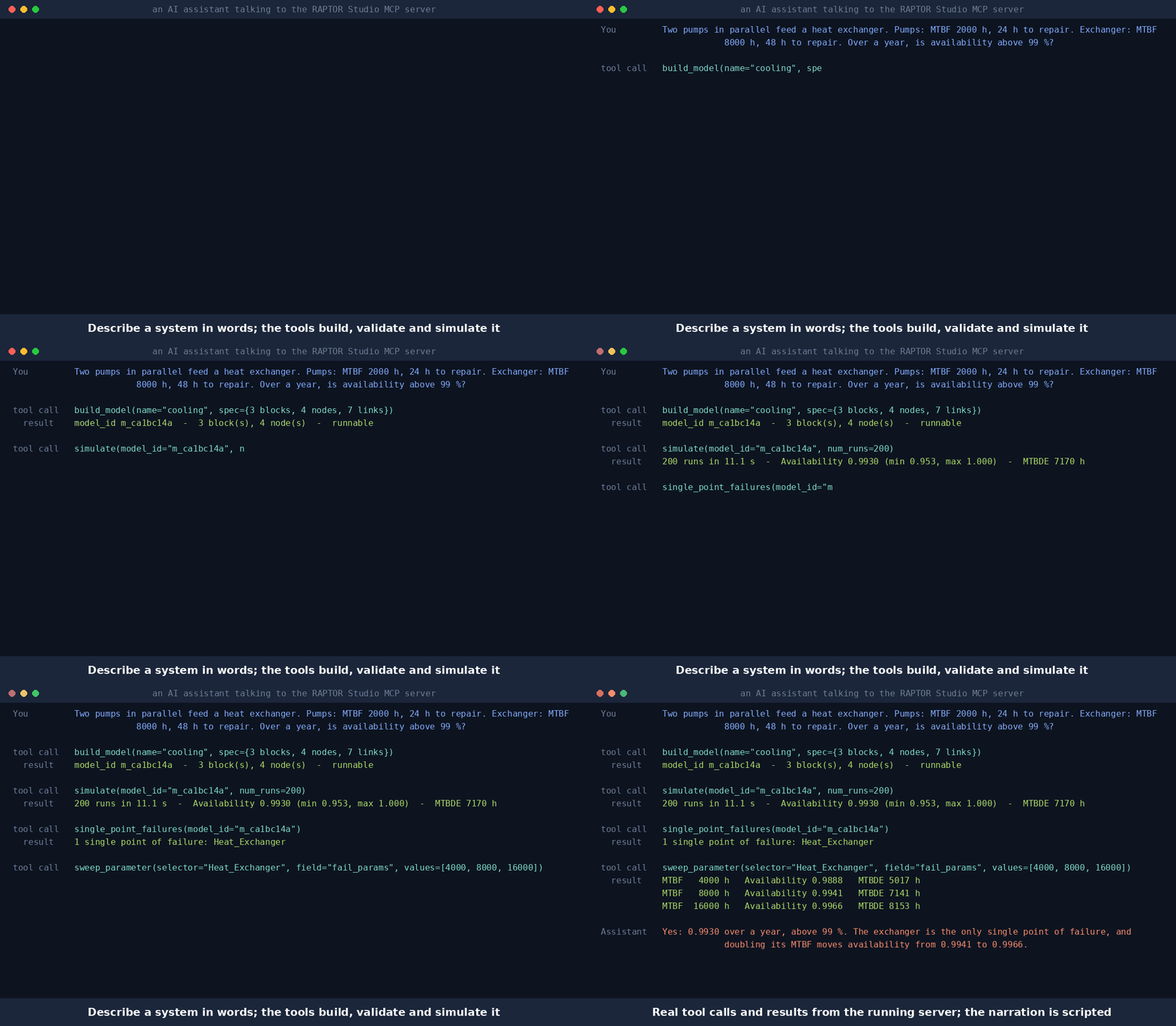
-
読みやすく、差分を確認できるモデルファイル。
.rbdsは分かりやすいフィールド名を持つ単一の JSON ドキュメントです。raptor diff(または File ▸ Differences)を使うと、モデルの 2 つのバージョン間で変更された内容が文章で表示されます。.rbdファイルも、これまでとまったく同じように開いて保存できます。 -
ドキュメントが同梱されています。 Break It Before It Breaks は、各章のモデルをページから開ける 23 章のチュートリアルブックです。フィールドごとのリファレンスマニュアルと数式のページも付属しています。F1 を押すと、該当するセクションが開きます。
最も重要なのはどの部分ですか?重要度指標
可用性は、システムの性能を示します。重要度は、どのブロックを改善すべきかを示します。Run ▸ Analysis ▸
Importance measures(または raptor run --importance both、もしくは MCP の simulate ツールで importance)を有効にすると、RAPTOR Studio は各ブロックについて、順番に故障しない状態にした場合と故障した状態にした場合でモデルを再シミュレーションし、システムへの影響の大きさに基づいてすべてのブロックを順位付けします。次の結果が得られます。
- Birnbaum、RAW(risk achievement worth)、RRW(risk reduction worth)、Vesely–Fussell 重要度(IEC 61078 Annex D の指標)。それぞれにサンプリング誤差が表示されるため、実際の順位とノイズを見分けられます。
- 結果に Importance タブが追加されます。また、Show on Canvas の色分けでは、影響力の大きいブロックが赤く表示され、各ブロックに順位がバッジで示されます。
- 追加のバッチを含む所要時間の見積もりが事前に表示されるため、長時間の解析でも予想外の待ち時間が発生しません。
数式は「Formulas」ページに掲載されています。また、チュートリアルの「weak-link」章では例を用いて詳しく説明しています。
Raptor 7 からの変更点
| 重要度指標 | ブロックをBirnbaum、RAW、RRW、Vesely–Fussellの重要度で順位付けし、サンプリング誤差、結果タブ、キャンバスオーバーレイを表示します。 |
| 並列バッチ | コアに分散して実行します(コマンドラインでは-j N)。指定したコア数で結果が再現され、1コアではRaptor 7とまったく同じランダム系列が再現されます。 |
| 実行時間の見積もり | アプリ、コマンドライン、アシスタントから、バッチの開始前に所要時間を確認できます。 |
| モデルの一部を確認 | 1つの階層を単独で実行し、その入力が利用可能であると仮定するか、スタンドアロンモデルとして保存できます(raptor extract)。結果には分離実行であることが示されます。 |
| パラメーターのスイープと比較 | アプリ、コマンドライン、アシスタントから、任意のフィールドを複数の値で変化させたり、2つ以上のモデルを並べて実行したりできます。差分では2つのモデル間の相違点を表示し、実行は行いません。 |
| AI アシスタント(MCP) | stdioまたは認証済みHTTPを介して、モデルの構築、編集、実行、分析、説明を行う66個のツール(pingを含めると67個)を利用できます。 |
| ステップデバッガー | 実行をイベントごとにステップ実行し、条件で一時停止し、次の実行に移り、各ステップで変更された内容を確認できます。Failure Effects ViewとSingle Point Failureファイルはヘッドレスでも利用できます。 |
| 複数モデルの同時操作 | 各モデルはそれぞれ独自のウィンドウで開き、個別の元に戻す履歴と結果を保持します。 |
| 結果を見ながら編集 | 編集中も結果が画面に表示されます。編集を元に戻す/やり直す機能に加え、Weak Link、Cost、Capacity、Spares、Importanceの色分けを範囲に応じて表示します。 |
| ブロックのラベルとレート | 各ブロックの下に表示する値(平均、標準偏差、レート)を選択できます。故障率の導出方法は、名前を付けて再利用可能なRateに保持できます。 |
| レポート | 結果はPDF、HTML、AsciiDoc、スプレッドシート、CSV、またはJSON(バージョン管理されたスキーマ)にエクスポートできます。 |
| 図 | ライトテーマとダークテーマ、ドッキング可能なパネル、注釈、ミニマップ、キー操作があるコマンドのキーのヒント、ドキュメント用の図レンダラー(raptor render)を利用できます。 |
| 安全性の高いファイル | 保存前に、Raptor 7が開くとクラッシュするモデル構造(ノードに宣言されたパス数、古いフェーズヘッダーなど)を検証で検出します。 |
インストール
Windows / macOS / Linux(技術に詳しくないユーザーにおすすめ)
お使いのプラットフォーム用のインストーラーを リリースページから入手してください。
| ファイル | プラットフォーム | インストール方法 |
|---|---|---|
raptor-studio-*-windows-setup.exe | Windows 10/11 (x64) | ダブルクリックして、ウィザードの手順に従います |
raptor-studio-*-windows-portable.zip | Windows 10/11 (x64) | 任意の場所に展開し、raptor-studio.exeを実行します |
raptor-studio-*-macos-arm64.dmg | macOS 13+ (Apple Silicon) | DMGを開き、RAPTOR StudioをApplicationsにドラッグします |
raptor-studio-*-macos-x64.dmg | macOS 13+ (Intel) | DMGを開き、RAPTOR StudioをApplicationsにドラッグします |
raptor-studio-*-linux-amd64.deb | Debian/Ubuntu (x64) | ダブルクリックするか、sudo apt install ./…debを実行します |
raptor-studio-*-linux-x86_64.AppImage | ほとんどのLinuxディストリビューション (x64) | ファイルにchmod +xを実行してから、起動します |
同じリリースに含まれるSHA256SUMS.txtと照合して、チェックサムを確認してください。インストーラーに含まれるのはデスクトップアプリケーションのみです。
raptorコマンドラインとMCP サーバーは、以下のpipパッケージに含まれています。
ファイル形式: Windowsインストーラー、macOSアプリ、.debは.rbdsと.rbdを関連付けるため、ダブルクリックするとRAPTOR Studioでモデルが開きます。Raptor 7がインストールされているマシンでは、.rbdはデフォルトで引き続きRaptor 7で開き、RAPTOR Studioは「Open with」に追加されます。AppImageはシステム全体のファイル形式の関連付けを登録できません。raptor-studio model.rbdsを実行するか、「ファイル」→「開く」を使用してください。
macOSに関する注意(署名なしビルド): Gatekeeperで確認を求められます。
RAPTOR Studioを右クリックして、開く → 開くを選択するか、ターミナルで一度だけ
xattr -cr "/Applications/RAPTOR Studio.app"を実行してください。
Windowsに関する注意(署名なしビルド): SmartScreenに 「WindowsによってPCが保護されました」と表示される場合があります。詳細情報 → 実行をクリックしてください。
PyPI(技術ユーザー向け、およびMCP サーバー用)
pip install raptor-studio              # the application and command line
pip install "raptor-studio[mcp]"       # plus the MCP server for AI assistants
または、システムのPythonから分離する場合:
pipx install "raptor-studio[mcp]"
アシスタントサーバーのみを実行する場合は、uvx raptor-studio-mcp --workspace ~/raptor-modelsを使えば、インストールせずに起動できます。
アプリケーションを起動するにはraptor-studio、コマンドラインを使うにはraptor --help、アシスタントサーバーを起動するにはraptor-studio-mcpを実行します。pipはこれら3つのコマンドを環境のbinフォルダー(WindowsではScripts)に配置します。そのため、仮想環境では、先に有効化する(source .venv/bin/activateまたはWindowsでは.venv\Scripts\activate)か、.venv/bin/raptor --helpのようにフルパスを指定してください。pipxとuv tool installを使うと、コマンドが自動的にPATHに追加されます。要件:Python 3.12以降。PDFのエクスポートにはWeasyPrintが使われ、システムのPangoが必要です。Linuxの場合:
sudo apt install libpango-1.0-0 libpangocairo-1.0-0、macOSの場合:brew install pango。Windows/macOSインストーラーには同梱されています。
Windowsに関する注意(パスが長すぎる場合): Qt for Python(PySide6)は、階層が非常に深いファイルをいくつかインストールします。pipが
OSError: [Errno 2] No such file or directoryで停止し、Windows Long Path supportに関するヒントが表示される場合、インストール先フォルダーのパスがWindowsの260文字制限を超えています。PythonがMicrosoft Store経由でインストールされている場合に特に発生しやすく、その場合はパッケージフォルダーだけですでに約150文字あります。次のいずれかの方法で回避できます。
- 上記のWindowsインストーラーを使います。Pythonは不要です。
- 短いパスの仮想環境にインストールします。
py -m venv C:\raptorを実行してから、C:\raptor\Scripts\pip install raptor-studioを実行します。 uv tool install raptor-studioまたはpipx install raptor-studioを使います。- または、Windowsで長いパスを有効にします(管理者権限が必要です)。
コマンドラインから最初に実行する
raptor validate model.rbd            # errors and warnings
raptor run model.rbd -n 200 -j 4     # 200 runs on 4 processes, summary on screen
raptor run model.rbd -n 500 --importance both   # also rank the blocks by importance
raptor run model.rbd -r events -r end-of-run -o results/   # also write Raptor 7-format report files
raptor sweep model.rbd --vary "block:Pump A.repair_params[0]=12,24,48" --metric Availability
raptor diff before.rbds after.rbds   # what changed between two versions
raptor helpを実行すると、すべてのコマンドとトピックが一覧表示されます。
学習資料
アプリを起動すると、モデルが空のスタートページが表示されます。ガイドの基礎から、病院の非常用電源、水処理施設、データセンター、段階的な旅客機の飛行まで、実際に動作する例が用意されています。また、組み込みドキュメントへのリンクもあり、Help リボンタブからも開けます。
- User Guide — チュートリアル形式の書籍 Break It Before It Breaks です。3ブロックのランタンから調整済みデータセンターまで、23章で解説しています。書籍から直接開ける対応する
.rbdsモデルも用意されています(opsmodelボタン)。 - Reference Manual — 項目ごとのリファレンスです。F1 を押すと、フォーカスされているパネルまたはダイアログの該当セクションが開きます。
- Formulas — すべての指標、重要度指標、分布表を、1ページに数式でまとめています。
- Keyboard shortcuts —
docs/KEYBOARD_SHORTCUTS.md。Help からも開けます。アプリで Alt を押すと、対応するコマンドのキー ヒントが表示されます。 - AI assistant —
docs/MCP.mdと書籍の最終章を参照してください。 - File format —
docs/RBDS_FORMAT.mdで.rbdsJSON 形式について説明しています。 - Analytical solver —
docs/ANALYTICAL.mdでは、厳密な静的ソルバーの対象範囲、前提条件、CLI、API について説明しています。
IEC 61078
IEC 61078:2016 は、信頼性ブロック図とその評価方法を定義しています。RAPTOR Studio は、同じ用語(直列、並列、m-out-of-n、サブRBD、修理可能ブロック、修理不可能ブロック)を使用しますが、モンテカルロシミュレーションでモデルを評価します。これにより、修理、予備品、フェーズ、依存関係、限られたリソースを含めて評価できます。これは規格の認証済み実装ではなく、対応機能についての説明であり、適合性を主張するものではありません。
要するに、直列、並列、混合、m-out-of-n 構造、修理可能ブロック、修理不可能ブロック、サブRBDに対応しており、規格の計算例はシミュレーターとの回帰テストで検証されています。Annex D の重要度指標は再シミュレーションによって推定されます(上記参照)。厳密な解析ソルバーでも、その静的な対象範囲について同じ指標を計算できます。最小カット/タイセット、PFDavg、反復ブロック、非コヒーレントブロック、PAND/SEQ/CCF ゲートには対応していません。ブール/BDD 評価は解析ソルバー内部の機能であり、独立した定性的出力ではありません。条項ごとの全項目をまとめた表は docs/IEC61078.md にあります。MCP クライアントは read_doc('iec61078') で読み取れます。
忠実度の検証方法
エンジンは、Raptor 7 自体で作成されたファイルを基にテストされています。Wine 上で Raptor 7 を操作しながら取得したファイルに加え、最も難しいケースでは、デバッガーを使ってそのスケジューラーを追跡しながら取得したファイルも使用しています。
tests/golden/には、Raptor 7 の出力をそれぞれ記録したモデルが200件以上あります。イベントログ、レポートファイル、乱数生成ログを完全一致で比較しており、現在、取得したイベントログをスキャンした結果、記録された実行のうち異なるものはありません。- エンジンのコードでは、各部分が再現する Raptor 7 の処理を明記しています。また、各部分の設計については
docs/engine-design/で説明しています。 - 変更のたびに7,500件を超える自動テストを実行します。アプリケーション自体のウィンドウやダイアログのテストと、MCP サーバーに対する敵対的テストも含まれます。
開発
pip install -e ".[dev,mcp]"   # `mcp` extra needed by the MCP server tests
pytest                        # unit + fast integration; add -m slow for UI sweeps
CONTRIBUTING.md では、テストの段階とエンジンを変更する際の規約について説明しています。
ドキュメントのレンダリングには Ruby asciidoctor を使用します。new_docs/tools/render_docs.sh を実行してください(new_docs/README.md を参照)。
リポジトリの構成
| パス | 内容 |
|---|---|
raptor/ | アプリケーション:core/ エンジン、api/、cli/、gui/、mcp/、render/ |
tests/ | unit/、behaviour/、integration/(sweeps/ を含む)、golden/(Raptor 7 の出力を記録したもの。サイズの大きな記録は gzip 圧縮)、fixtures/(プローブモデル)、ladder/、data/(共有サンプルモデル) |
new_docs/ | ユーザーガイド(チュートリアルブック)、そのモデルとビルドツール |
docs/ | リファレンスマニュアル、エンジン設計、MCP サーバーリファレンス、解析ソルバー、数式、キーボードショートカット、.rbds ファイル形式、IEC 61078 |
tools/ | テストと CI で実行する開発者向けツール:エンジンのスナップショット、カバレッジ、型チェック、ドキュメント生成ツール |
installer/ | パッケージ化(PyInstaller、Inno Setup、deb/AppImage) |
packaging/ | MCP Registry に掲載されている、小規模な PyPI パッケージ raptor-studio-mcp |
ロードマップ
検討中の方向性です。確約ではなく、順不同です。
- アシスタントの作業をライブ表示。 MCP サーバー経由で AI アシスタントが構築しているモデルを、読み取り専用の別ウィンドウで監視し、編集のたびに再描画します。
- Raptor 7 との互換性チェックを強化。 新しいモデル形状や、あまり使われないオプションについて、引き続きオリジナルとの結果の比較を行います。
- さらなる解法。 フォールトツリーソルバー、最小カット/タイセット、階層全体の重要度、共通原因ゲートや動的ゲートに対応します。静的 RBD 用の有界解析ソルバーはすでに利用できます。
- 保守とロジスティクスの充実。 モデルで直接表現できる要員、シフト、サプライチェーンに対応します。
- 不確実性と感度の分析。 どの入力が最も重要か、また回答の確かさを確認できるようにします。
ライセンスとクレジット
RAPTOR は ARINC(Chuck Carter、Steve Brown、Tony Malerich、Elizabeth Grimes)で最初に開発され、Booz Allen Hamilton によってオープンソースとして公開されました。BAH に心より感謝します。RAPTOR 由来の素材には Booz Allen Public License v1.0(LICENSE)が引き続き適用されます。この移植版の新しいコードは Apache License 2.0(LICENSES/Apache-2.0.txt)の下でライセンスされています。クレジットの詳細については NOTICE.md を参照してください。
コメント
AI アプリケーションが外部のツールやデータソースに統一的な方法で接続するためのオープンなプロトコルです。クライアントはモデルとの対話を担い、MCP サーバーはツール・リソース・プロンプトテンプレートを提供します。標準メッセージでやり取りするため、1 つのサーバーを複数のクライアントで再利用できます。