
Penpot Mcp について
Penpot MCP は、オープンソースのデザインプラットフォーム Penpot のデザインデータに、Claude Desktop や Cursor IDE などの AI アシスタントから接続する MCP サーバーです。デザイナーや開発者が、デザインファイルの読み取り、検索、書き出しを行う用途に向いています。
主な機能
- 01プロジェクトとファイルの一覧表示、ID によるファイル取得
- 02Penpot オブジェクトの画像としての書き出し
- 03オブジェクトツリー構造の取得と名前による検索
- 04Penpot API とオブジェクトツリーの schema リソース
- 05ツリー表示とファイル検証のためのコマンドラインツール
活用シーン
- 01AI アシスタントによる UI デザインのレビュー
- 02ドキュメントやレビュー用のコンポーネント画像の書き出し
- 03デザインファイル内でのオブジェクトの検索と階層確認
MCP 対応
MCP サーバーとして、6 個の Penpot ツールに加え、schema、サーバー状態、コンポーネントのレンダリング画像などのリソースを MCP クライアントに提供します。
設定
ローカルサーバーの設定はどのクライアントでも共通です。コピーしてクライアントの MCP 設定ファイルに貼り付けてください。
ツール
10掲載時のツール一覧 · 2 週間前に更新
このツールにパラメーターはありません。
詳細
Penpot MCP サーバー 🎨🤖

AI を活用したデザインワークフローの自動化
Model Context Protocol を介して Claude AI やその他の LLM を Penpot のデザインに接続します



🚀 Penpot MCP とは?
Penpot MCP は、AI 言語モデルと、オープンソースのデザイン・プロトタイピングプラットフォームである Penpot をつなぐ、革新的な Model Context Protocol(MCP)サーバーです。この連携により、Claude(Claude Desktop と Cursor IDE の両方で)などの AI アシスタントが、デザインファイルをプログラムから理解、分析、操作できるようになります。
🎯 主なメリット
- 🤖 AI ネイティブなデザイン分析:Claude AI に UI/UX デザインを分析させ、フィードバックや改善案を得られます
- ⚡ デザインワークフローの自動化:AI を活用した自動化により、繰り返し行うデザイン作業を効率化できます
- 🔍 インテリジェントなデザイン検索:自然言語を使って、プロジェクト全体からデザインコンポーネントやパターンを見つけられます
- 📊 デザインシステムの管理:AI の支援により、デザインシステムを自動で文書化し、保守できます
- 🎨 クロスプラットフォーム連携:MCP 対応の AI アシスタント(Claude Desktop、Cursor IDE など)で利用できます
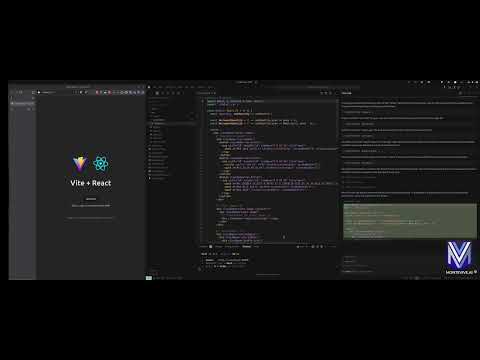
🎥 デモ動画
Penpot MCP の動作をデモ動画でご覧ください:
✨ 機能
🔌 主な機能
- MCP プロトコルの実装:Model Context Protocol の標準に完全準拠しています
- リアルタイムのデザインアクセス:Penpot の API と直接連携し、最新のデザインデータを取得します
- コンポーネント分析:AI を活用してデザインコンポーネントやレイアウトを分析します
- エクスポートの自動化:デザインアセットを複数の形式でプログラムからエクスポートします
- デザイン検証:デザインシステムへの準拠状況を自動でチェックします
🛠️ 開発者向けツール
- コマンドラインユーティリティ:デザインファイルの分析や検証に使える強力な CLI ツール
- Python SDK:カスタム連携向けの包括的な Python ライブラリ
- REST API:Web アプリケーション連携向けの HTTP エンドポイント
- 拡張可能なアーキテクチャ:カスタム AI ワークフロー向けのプラグインシステム
🎨 AI 連携機能
- Claude Desktop と Cursor の連携:Claude Desktop と Cursor IDE の両方で、Claude AI アシスタントをネイティブにサポートします
- デザインコンテキストの共有:より適切な応答が得られるよう、AI モデルにデザインコンテキストを提供します
- ビジュアルコンポーネント認識:AI がデザインコンポーネントを「見て」、理解できます
- 自然言語での問い合わせ:デザインについて、平易な英語で質問できます
- IDE 連携:最新の開発環境とシームレスに連携します
💡 活用例
デザイナー向け
- デザインレビューの自動化:アクセシビリティ、使いやすさ、デザイン原則に関する AI のフィードバックをすぐに得られます
- コンポーネントのドキュメント化:デザインシステムのドキュメントを自動で生成します
- デザインの一貫性チェック:プロジェクト全体でブランドガイドラインへの準拠を確認します
- アセットの整理:AI を活用してデザインコンポーネントにタグを付け、分類します
開発者向け
- デザインからコードへのワークフロー:AI の支援により、デザインと開発の隔たりを埋めます
- API 統合:カスタムツールやワークフローでデザインデータにプログラムからアクセスできます
- 自動テスト:デザイン仕様からビジュアル回帰テストを生成します
- デザインシステムの同期:デザイントークンとコードコンポーネントを同期させます
プロダクトチーム向け
- デザイン分析:デザインシステムの採用状況とコンポーネントの使用状況を追跡します
- コラボレーションの強化:AI を活用したデザインレビューとフィードバックの収集を行います
- ワークフローの最適化:繰り返し行うデザイン作業や承認を自動化します
- ツール間の統合:デザインワークフローで Penpot をほかのツールと連携します
🚀 クイックスタート
前提条件
- Python 3.12 以降(最適なパフォーマンスを得るため、最新の Python を推奨)
- Penpot アカウント(無料で登録)
- Claude Desktop または Cursor IDE(任意。AI 統合用)
インストール
前提条件
- Python 3.12 以降
- Penpot アカウントの認証情報
インストール
オプション 1:PyPI からインストール
pip install penpot-mcp
オプション 2:uv を使用(最新の Python 開発に推奨)
# Install directly with uvx (when published to PyPI)
uvx penpot-mcp

# For local development, use uvx with local path
uvx --from . penpot-mcp

# Or install in a project with uv
uv add penpot-mcp
オプション 3:ソースからインストール
# Clone the repository
git clone https://github.com/montevive/penpot-mcp.git
cd penpot-mcp

# Using uv (recommended)
uv sync
uv run penpot-mcp

# Or using traditional pip
python -m venv .venv
source .venv/bin/activate  # On Windows: .venv\Scripts\activate
pip install -e .
設定
Penpot の認証情報を記入した .env ファイルを env.example を基に作成します。
PENPOT_API_URL=https://design.penpot.app/api
PENPOT_USERNAME=your_penpot_username
PENPOT_PASSWORD=your_penpot_password
PORT=5000
DEBUG=true
⚠️ CloudFlare 保護に関する注意:Penpot のクラウドサイト(penpot.app)では CloudFlare による保護が有効になっており、API リクエストが一時的にブロックされることがあります。認証エラーやリクエストのブロックが発生した場合は、次の手順を行ってください。
- Web ブラウザーを開き、https://design.penpot.app にアクセスします
- Penpot アカウントにログインします
- 求められた場合は、CloudFlare の人間確認を完了します
- 確認が完了すると、一定時間は API リクエストが通常どおり動作します
使用方法
MCP サーバーの実行
# Using uvx (when published to PyPI)
uvx penpot-mcp

# Using uvx for local development
uvx --from . penpot-mcp

# Using uv in a project (recommended for local development)
uv run penpot-mcp

# Using the entry point (if installed)
penpot-mcp

# Or using the module directly
python -m penpot_mcp.server.mcp_server
MCP サーバーのデバッグ
MCP サーバーをデバッグするには、次の方法があります。
.envファイルでDEBUG=trueを設定し、デバッグモードを有効にします- Penpot API CLI を使用して API 操作をテストします。
# Test API connection with debug output
python -m penpot_mcp.api.penpot_api --debug list-projects

# Get details for a specific project
python -m penpot_mcp.api.penpot_api --debug get-project --id YOUR_PROJECT_ID

# List files in a project
python -m penpot_mcp.api.penpot_api --debug list-files --project-id YOUR_PROJECT_ID

# Get file details
python -m penpot_mcp.api.penpot_api --debug get-file --file-id YOUR_FILE_ID
コマンドラインツール
このパッケージには、次のユーティリティコマンドラインツールが含まれています。
# Generate a tree visualization of a Penpot file
penpot-tree path/to/penpot_file.json

# Validate a Penpot file against the schema
penpot-validate path/to/penpot_file.json
MCP の監視とテスト
MCP CLI モニター
# Start your MCP server in one terminal
python -m penpot_mcp.server.mcp_server

# In another terminal, use mcp-cli to monitor and interact with your server
python -m mcp.cli monitor python -m penpot_mcp.server.mcp_server

# Or connect to an already running server on a specific port
python -m mcp.cli monitor --port 5000
MCP Inspector
# Start your MCP server in one terminal
python -m penpot_mcp.server.mcp_server

# In another terminal, run the MCP Inspector (requires Node.js)
npx @modelcontextprotocol/inspector
クライアントの使用
# Run the example client
penpot-client
MCP リソースとツール
リソース
server://info- サーバーの状態と情報penpot://schema- Penpot API スキーマ(JSON 形式)penpot://tree-schema- Penpot オブジェクトツリースキーマ(JSON 形式)rendered-component://{component_id}- レンダリング済みコンポーネントの画像penpot://cached-files- キャッシュされた Penpot ファイルの一覧
ツール
list_projects- すべての Penpot プロジェクトを一覧表示get_project_files- 指定したプロジェクトのファイルを取得get_file- ID で Penpot ファイルを取得してキャッシュexport_object- Penpot オブジェクトを画像としてエクスポートget_object_tree- Penpot オブジェクトのオブジェクトツリー構造を取得search_object- Penpot ファイル内のオブジェクトを名前で検索
AI 統合
Penpot MCP サーバーは、Model Context Protocol を使用して AI アシスタントと統合できます。シームレスなデザインワークフローの自動化のため、Claude Desktop と Cursor IDE の両方をサポートしています。
Claude Desktop との統合
Claude Desktop の詳細なセットアップ手順については、CLAUDE_INTEGRATION.md を参照してください。
次の設定を Claude Desktop の設定ファイル(macOS では ~/Library/Application Support/Claude/claude_desktop_config.json、Windows では %APPDATA%\Claude\claude_desktop_config.json)に追加します。
{
  "mcpServers": {
    "penpot": {
      "command": "uvx",
      "args": ["penpot-mcp"],
      "env": {
        "PENPOT_API_URL": "https://design.penpot.app/api",
        "PENPOT_USERNAME": "your_penpot_username",
        "PENPOT_PASSWORD": "your_penpot_password"
      }
    }
  }
}
Cursor IDE との統合
Cursor IDE は、AI 統合機能を通じて MCP サーバーに対応しています。Cursor で Penpot MCP を設定するには、次の手順に従ってください。
-
MCP サーバーをインストールします(まだインストールしていない場合)。
pip install penpot-mcp -
Cursor の設定を構成するには、Cursor の設定に MCP サーバーを追加します。Cursor の設定を開き、次の内容を追加してください。
{ "mcpServers": { "penpot": { "command": "uvx", "args": ["penpot-mcp"], "env": { "PENPOT_API_URL": "https://design.penpot.app/api", "PENPOT_USERNAME": "your_penpot_username", "PENPOT_PASSWORD": "your_penpot_password" } } } } -
代替方法:環境変数を使用するには、プロジェクトのルートに
.envファイルを作成します。PENPOT_API_URL=https://design.penpot.app/api PENPOT_USERNAME=your_penpot_username PENPOT_PASSWORD=your_penpot_password -
プロジェクトで MCP サーバーを起動します。
# In your project directory penpot-mcp -
Cursor で使用します。設定が完了したら、次のような質問をして、Cursor から Penpot のデザインを直接操作できます。
- 「Penpot アカウント内のすべてのプロジェクトを表示して」
- 「プロジェクト X のデザインコンポーネントを分析して」
- 「メインボタンのコンポーネントを画像としてエクスポートして」
- 「このファイルではどのようなデザインパターンが使われていますか?」
主な統合機能
Claude Desktop と Cursor の統合では、次の機能を利用できます。
- Penpot のプロジェクトとファイルへの 直接アクセス
- AI による分析情報を活用した ビジュアルコンポーネント分析
- アセットとコンポーネントの デザインエクスポート機能
- デザインファイルに関する 自然言語での問い合わせ
- リアルタイムのデザインフィードバックと提案
- デザインシステムのドキュメント生成
パッケージ構成
penpot_mcp/
├── api/              # Penpot API client
├── server/           # MCP server implementation
│   ├── mcp_server.py # Main MCP server
│   └── client.py     # Client implementation
├── tools/            # Utility tools
│   ├── cli/          # Command-line interfaces
│   └── penpot_tree.py # Penpot object tree visualization
├── resources/        # Resource files and schemas
└── utils/            # Helper utilities
開発
テスト
このプロジェクトでは、テストに pytest を使用します。
# Using uv (recommended)
uv sync --extra dev
uv run pytest

# Run with coverage
uv run pytest --cov=penpot_mcp tests/

# Using traditional pip
pip install -e ".[dev]"
pytest
pytest --cov=penpot_mcp tests/
リント
# Using uv (recommended)
uv sync --extra dev

# Set up pre-commit hooks
uv run pre-commit install

# Run linting
uv run python lint.py

# Auto-fix linting issues
uv run python lint.py --autofix

# Using traditional pip
pip install -r requirements-dev.txt
pre-commit install
./lint.py
./lint.py --autofix
コントリビューション
コントリビューションを歓迎します。お気軽にプルリクエストを送信してください。
- リポジトリをフォークします
- フィーチャーブランチを作成します(
git checkout -b feature/amazing-feature) - 変更をコミットします(
git commit -m 'Add some amazing feature') - ブランチにプッシュします(
git push origin feature/amazing-feature) - プルリクエストを作成します
コードがプロジェクトのコーディング規約に準拠し、適切なテストが含まれていることを確認してください。
ライセンス
このプロジェクトは MIT License の下でライセンスされています。詳細については、LICENSE ファイルを参照してください。
謝辞
- Penpot - オープンソースのデザインおよびプロトタイピングプラットフォーム
- Model Context Protocol - AI モデルのコンテキストに関する標準化プロトコル
コメント
AI アプリケーションが外部のツールやデータソースに統一的な方法で接続するためのオープンなプロトコルです。クライアントはモデルとの対話を担い、MCP サーバーはツール・リソース・プロンプトテンプレートを提供します。標準メッセージでやり取りするため、1 つのサーバーを複数のクライアントで再利用できます。