
PhoneMcp - Android Phone Control via ADB について
PhoneMCP は、ADB を通じて AI アシスタントから Android スマートフォンを操作するためのツールです。設定不要の Skill モードと標準的な MCP サーバーモードを提供します。自然言語でスマートフォンを操作したいユーザーに向いています。
主な機能
- 01スマートフォン画面のスクリーンショット取得
- 02タップ、ダブルタップ、スワイプ操作
- 03テキスト入力と消去
- 04アプリの起動とインストール済みアプリの検索
- 05UI 要素の取得による正確なタップ
- 06USB と WiFi による複数デバイス管理
活用シーン
- 01AI アシスタントにアプリを開いてメッセージを送信させる
- 02現在の画面を取得して問題の調査に役立てる
- 03UI 要素一覧を使った繰り返し操作の自動化
MCP 対応
SSE または STDIO トランスポートの MCP サーバーとして動作し、Claude Desktop や Cursor などの MCP クライアントにスクリーンショット、タップ、テキスト入力のツールを提供します。
設定
ローカルサーバーの設定はどのクライアントでも共通です。コピーしてクライアントの MCP 設定ファイルに貼り付けてください。
このサーバーのパッケージやリモートエンドポイントはまだ取得できていません。プロジェクトの README の手順に従ってください。
ツール
ローカルサーバーのツールはマシン上で起動して初めて取得できます。メンテナーはまだツール一覧を提供していません。
詳細
📱 PhoneMCP — AI にスマートフォンを操作させる
AI アシスタントが Android スマートフォンを直接操作 —— Skill と MCP の 2 通りの接続方式に対応




🎬 デモ
自然言語で AI にスマートフォンの操作を頼めます —— アプリを開く、メッセージを送る、商品を検索するなど、ひと言で完了します。
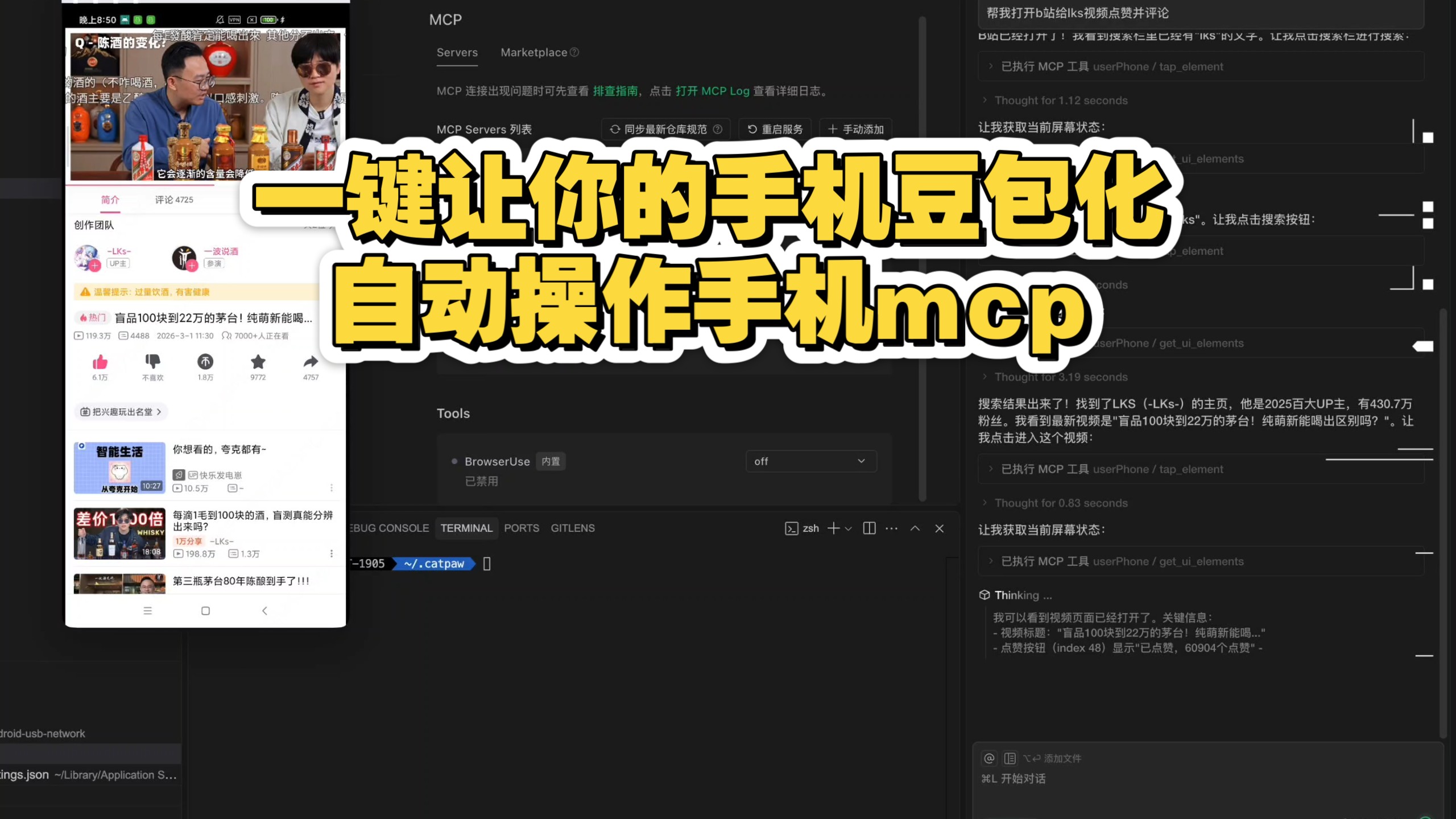
▶️ 完全版デモ動画を見る | 31 秒でクイックスタート
💡 これは何ですか?
PhoneMCP は AI によるスマートフォン操作ツールです。ADB を介して、AI アシスタントがスマートフォンの画面を直接確認し、ボタンをクリックし、文字を入力し、アプリを開くことができます —— まるで本物のアシスタントがスマートフォンを操作してくれるように使えます。
異なる AI クライアントのエコシステムに合わせて、2 通りの接続方式を提供します。
| 方式 | 適した用途 | 設定が必要か |
|---|---|---|
| ⭐ Skill モード(推奨) | CatPaw、Claude Code など、Skill に対応するクライアント | 設定不要。ダウンロードして展開すればすぐに使えます |
| MCP モード | Claude Desktop、Cursor などの MCP クライアント | MCP サーバーのアドレス設定が必要です |
🏗️ 仕組み
┌─────────────────────────────────────────────────────────┐
│                      你的电脑                            │
│                                                         │
│  ┌──────────────┐              ┌──────────────────┐    │
│  │  AI 助手      │  Skill/CLI  │   PhoneMCP       │    │
│  │              │ ──────────► │                  │    │
│  │ · CatPaw    │   或 MCP     │  截图 / 点击      │    │
│  │ · Claude    │              │  输入 / 滑动      │    │
│  │ · Cursor    │              │  启动App / ...    │    │
│  │ · ...       │              │                  │    │
│  └──────────────┘              └────────┬─────────┘    │
│                                         │ ADB          │
└─────────────────────────────────────────┼───────────────┘
                                          │
                                   USB / WiFi
                                          │
                                ┌─────────▼─────────┐
                                │   Android 手机     │
                                │                   │
                                │  📱 屏幕截图       │
                                │  👆 触控操作       │
                                │  ⌨️ 文本输入       │
                                │  📦 应用管理       │
                                └───────────────────┘
✨ 機能
- 📸 スクリーンショット — スマートフォンのリアルタイム画面を取得します
- 👆 タッチ操作 — クリック、ダブルクリック、スワイプ
- ⌨️ 入力 — テキスト入力(中国語に完全対応)、テキストのクリア
- 🏠 ボタン操作 — 戻る、ホーム、音量、電源などのシステムボタン
- 📱 アプリ — アプリの起動、インストール済みアプリの検索、現在のアプリの取得
- 🎯 UI 要素の認識 — 画面上の UI 要素一覧を取得し、インデックスやテキストで正確にクリックします(推奨)
- 🔍 OCR モード — WebView、ゲーム、Flutter などの場面に対応し、OCR によるテキスト認識が可能です
- 📡 複数デバイス — USB と WiFi の接続に対応し、複数のデバイスを同時に管理できます
🚀 クイックスタート
前提条件
- Android スマートフォンを USB でコンピューターに接続します(または WiFi で接続します)
- スマートフォンで USB デバッグを有効にします(手順は以下を参照)
💡 実行ファイルを使用する場合、ADB のインストールは不要です。ADB は内蔵されています。
📱 スマートフォンで USB デバッグを有効にする手順(クリックして展開)
手順 1:開発者向けオプションを有効にする
- スマートフォンの 設定を開きます
- デバイス情報に移動します(一部の機種では「設定 > システム > デバイス情報」)
- ビルド番号を 7 回連続でタップし、「開発者モードになりました」というメッセージが表示されるまで続けます
💡 メーカーによって手順が多少異なる場合があります。
- 小米/Redmi:設定 → デバイス情報 → すべての仕様と情報 →「MIUI バージョン」を連続してタップ
- Huawei/Honor:設定 → デバイス情報 →「ビルド番号」を連続してタップ
- OPPO/realme:設定 → デバイス情報 →「ビルド番号」を連続してタップ
- vivo/iQOO:設定 → デバイス情報 →「ソフトウェアバージョン番号」を連続してタップ
- Samsung:設定 → デバイス情報 → ソフトウェア情報 →「ビルド番号」を連続してタップ
- OnePlus:設定 → デバイス情報 →「ビルド番号」を連続してタップ
手順 2:USB デバッグを有効にする
- 設定のメイン画面に戻ります
- システム → 開発者向けオプションに移動します(一部の機種では、設定一覧の下部に直接表示されます)
- USB デバッグをオンにします
- USB 経由でインストールと**USB デバッグ(セキュリティ設定)**がある場合は、それらもオンにします
手順 3:コンピューターに接続して許可する
- USB ケーブルでスマートフォンをコンピューターに接続します
- スマートフォンに「USB デバッグを許可しますか?」というダイアログが表示されます
- 「このコンピューターからのデバッグを常に許可する」にチェックを入れます
- OK/許可をタップします
⚠️ 注意事項:
- データ転送に対応した USB ケーブル(充電専用ではないもの)を使用してください
- 許可ダイアログが表示されない場合は、USB ケーブルを抜き差しするか、ターミナルで
adb devicesを実行して表示させてください- 一部のスマートフォンでは、USB 接続モードで「ファイル転送 (MTP)」を選択する必要があります
⭐ 方法 1:Skill モード(推奨、設定不要)
最も簡単な方法:Skill の圧縮ファイルをダウンロードし、AI クライアントの Skill ディレクトリに展開すれば、すぐに使えます。
1. ダウンロード
Releases ページから、対応プラットフォームの Skill 圧縮ファイルをダウンロードします。
| プラットフォーム | ダウンロードファイル |
|---|---|
| 🍎 macOS (Apple Silicon) | phone-mcp-skill-macos-arm64.zip |
| 🐧 Linux | phone-mcp-skill-linux-amd64.zip |
| 🪟 Windows | phone-mcp-skill-windows-amd64.zip |
2. Skill ディレクトリに展開
# CatPaw
unzip phone-mcp-skill-macos-arm64.zip -d ~/.catpaw/skills/phone-mcp/

# Claude Code
unzip phone-mcp-skill-macos-arm64.zip -d ~/.claude/skills/phone-mcp/
展開後のディレクトリ構成:
phone-mcp/
├── SKILL.md      # AI 操作指南(AI 自动读取)
└── phone-mcp     # 可执行文件(内嵌 ADB)
3. 使用開始
スマートフォンを接続したら、AI にそのまま話しかけます。
- 「微信を開いて、張三に『明日会おう』とメッセージを送って」
- 「画面を撮って、今のスマートフォンの画面を見せて」
- 「淘宝を開いて iPhone のスマートフォンケースを検索して」
AI は SKILL.md を自動的に読み込み、CLI 経由で実行ファイルを呼び出してスマートフォンを操作します。追加の設定は一切不要です。
CLI の使い方
Skill モードでは AI がこれらのコマンドを自動的に呼び出しますが、手動で使用することもできます。
# 检测连接的设备
./phone-mcp run '{"action":"list_devices"}'

# 截图
./phone-mcp run '{"action":"screenshot"}'

# 获取屏幕元素
./phone-mcp run '{"action":"get_ui_elements"}'

# 点击元素
./phone-mcp run '{"action":"tap_element","text":"微信"}'

# 输入文本
./phone-mcp run '{"action":"type_text","text":"你好"}'

# 批量执行
./phone-mcp run '[{"action":"launch_app","name":"微信"},{"action":"wait","seconds":2},{"action":"get_ui_elements"}]'
🔧 方法 2:MCP サーバーモード
Claude Desktop、Cursor など、MCP プロトコルに対応するクライアント向けです。まずサーバーを起動し、クライアントで接続を設定する必要があります。
ダウンロード
Releases ページから、単体の実行ファイルをダウンロードします。
| プラットフォーム | ファイル |
|---|---|
| 🐧 Linux | phone-mcp-linux-amd64 |
| 🪟 Windows | phone-mcp-windows-amd64.exe |
| 🍎 macOS (Apple Silicon) | phone-mcp-macos-arm64 |
SSE モード(デフォルト、推奨)
# 启动服务器
./phone-mcp-macos-arm64 serve
# 默认监听 http://0.0.0.0:8009
MCP クライアントの設定に以下を追加します。
{
  "mcpServers": {
    "phone-mcp": {
      "url": "http://localhost:8009/Phone/sse"
    }
  }
}
STDIO モード
Claude Desktop など、実行ファイルを直接呼び出す場面に適しています。
{
  "mcpServers": {
    "phone-mcp": {
      "command": "/path/to/phone-mcp-macos-arm64",
      "args": ["serve", "--transport", "stdio"]
    }
  }
}
从源码运行
git clone https://github.com/kengerlwl/phoneMcp.git
cd phoneMcp
pip install -r requirements.txt
python main.py serve
命令行参数
phone-mcp serve [选项]

选项:
  -t, --transport TYPE   传输模式: sse 或 stdio(默认: sse)
  -H, --host HOST        监听地址(默认: 0.0.0.0)
  -p, --port PORT        监听端口(默认: 8009)
  --path PATH            MCP 路径(默认: /Phone)
  --guide                显示详细使用指南
🛠️ 支持的操作
| 操作 | CLI action | MCP Tool | 说明 |
|---|---|---|---|
| 列出设备 | list_devices | list_devices | 列出已连接的 Android 设备 |
| 连接设备 | connect | connect_device | 连接远程设备(WiFi/TCP) |
| 断开设备 | disconnect | disconnect_device | 断开设备连接 |
| 截图 | screenshot | get_screenshot | 获取屏幕截图 |
| 获取元素 | get_ui_elements | get_ui_elements | 获取 UI 元素列表 ⭐ |
| 点击元素 | tap_element | tap_element | 通过索引/文本/ID 点击 ⭐ |
| 坐标点击 | tap | — | 点击指定坐标 |
| 双击 | double_tap | — | 双击指定坐标 |
| 滑动 | swipe | swipe | 滑动屏幕 |
| 输入文本 | type_text | type_text | 输入文本(支持中文) |
| 清除文本 | clear_text | clear_text | 清除输入框文本 |
| 返回键 | back | press_back | 按返回键 |
| 主页键 | home | press_home | 按主页键 |
| 按键 | key | press_key | 发送任意按键事件 |
| 启动应用 | launch_app | launch_app | 通过名称或包名启动应用 |
| 当前应用 | current_app | get_current_app | 获取当前前台应用 |
| 搜索应用 | search_apps | search_apps | 搜索已安装应用 |
| 等待 | wait | wait | 等待指定时间 |
💡 推荐工作流:先调用
get_ui_elements获取屏幕元素,再用tap_element精准点击,比直接使用坐标更可靠。
💬 使用示例
连接好手机后,你可以在 AI 助手中直接用自然语言操作手机:
- "帮我打开微信,给张三发一条消息说'明天见'"
- "截个屏看看手机现在的界面"
- "打开设置,把 WiFi 关掉"
- "打开淘宝搜索 iPhone 手机壳"
- "帮我看看手机上装了哪些应用"
AI 助手会自动调用 PhoneMCP 的工具来完成这些操作。
⭐ 支持项目
如果 PhoneMCP 对你有帮助,请给个 Star ⭐ 支持一下!
📄 License
コメント
AI アプリケーションが外部のツールやデータソースに統一的な方法で接続するためのオープンなプロトコルです。クライアントはモデルとの対話を担い、MCP サーバーはツール・リソース・プロンプトテンプレートを提供します。標準メッセージでやり取りするため、1 つのサーバーを複数のクライアントで再利用できます。