Self-hosted AI starter kit (by the n8n team) について
ローカルAIワークフローやプロトタイプを構築する開発者向けの、Docker Composeベースのセルフホスト用スターターキットです。n8n、Ollama、Open WebUI、Flowise、Qdrant、PostgreSQLを組み合わせ、ローカルRAGエージェントのワークフローも含みます。
主な機能
- 01Docker Compose環境の構成
- 02n8nのローコードワークフローと連携
- 03OllamaによるローカルLLM実行
- 04Open WebUIのチャット画面
- 05Flowiseのエージェントビルダー
- 06QdrantとPostgreSQLのデータ機能
活用シーン
- 01ローカルAIワークフローの試作
- 02Open WebUIでローカルモデルと対話
- 03n8nでRAGエージェントのワークフローを実行
- 04データ処理でベクトルストアとデータベースを利用
MCP 対応
タグラインにはMCP サーバーへの言及がありますが、README本文ではMCP機能の接続方法や提供内容は説明されていません。
設定
ローカルサーバーの設定はどのクライアントでも共通です。コピーしてクライアントの MCP 設定ファイルに貼り付けてください。
このサーバーのパッケージやリモートエンドポイントはまだ取得できていません。プロジェクトの README の手順に従ってください。
ツール
ローカルサーバーのツールはマシン上で起動して初めて取得できます。メンテナーはまだツール一覧を提供していません。
詳細
セルフホスト型 AI スターターキット(n8n チーム提供)
セルフホスト型 AI スターターキットは、Open WebUI を含む、機能が充実したローカル AI およびローコード開発環境をすばやく構築できる、オープンな Docker Compose テンプレートです。Open WebUI を使って、N8N エージェントとチャットできます。
こちらは Cole 版で、いくつかの改善と Open WebUI および Flowise の追加が含まれています! n8n が提供するベースのセットアップではなく、こちらのセットアップを使用すると、動画で紹介されているローカル RAG AI エージェントのワークフローが n8n インスタンスに自動的に追加されます!
N8N と OpenWebUI の連携を、Open WebUI のサイトから直接ダウンロードできます。(詳しい手順は以下をご覧ください)
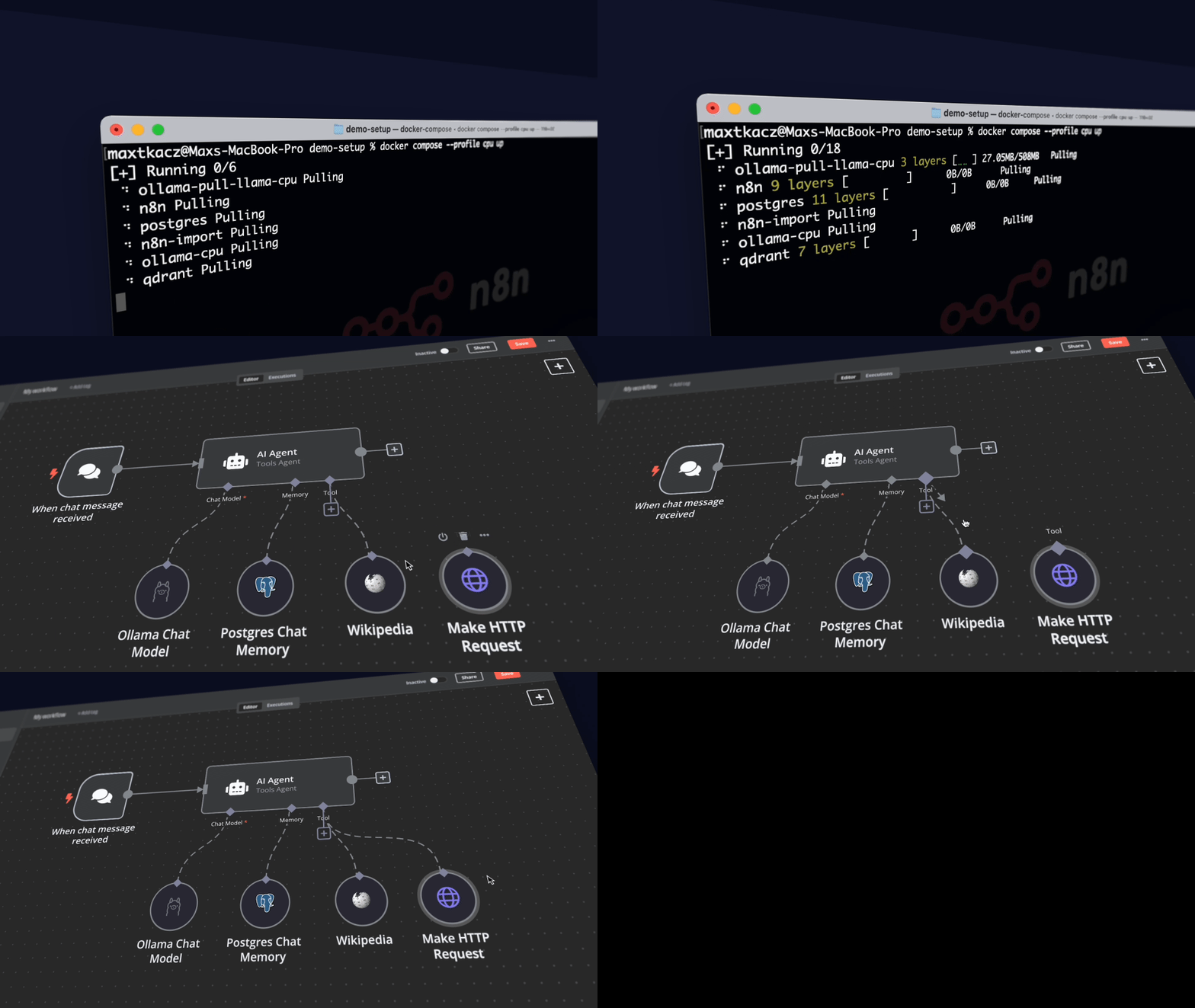
https://github.com/n8n-io と https://github.com/coleam00 がキュレーションしたこのキットは、セルフホスト型の n8n プラットフォームと、互換性のある AI 製品およびコンポーネントを厳選して組み合わせ、セルフホスト型 AI ワークフローの構築をすぐに始められるようにします。
含まれるもの
✅ セルフホスト型 n8n - 400 を超える連携機能と高度な AI コンポーネントを備えたローコードプラットフォーム
✅ Ollama - 最新のローカル LLM をインストールして実行できる、クロスプラットフォームの LLM プラットフォーム
✅ Open WebUI - ローカルモデルや N8N エージェントとプライベートにやり取りできる、ChatGPT のようなインターフェース
✅ Flowise - n8n と非常に相性の良い、ノーコード/ローコードの AI エージェントビルダー
✅ Qdrant - 包括的な API を備えた、オープンソースの高性能ベクトルストア
✅ PostgreSQL - データエンジニアリング分野を支える堅牢なデータベースで、大量のデータを安全に処理します。
インストール
Nvidia GPU を使用する場合
git clone https://github.com/coleam00/ai-agents-masterclass.git
cd ai-agents-masterclass/local-ai-packaged
docker compose --profile gpu-nvidia up
メモ
Docker で Nvidia GPU を使用したことがない場合は、Ollama の Docker 向け手順に従ってください。
Mac/Apple Silicon を使用する場合
M1 以降のプロセッサを搭載した Mac を使用している場合、残念ながら GPU を Docker インスタンスに公開できません。この場合、次の 2 つの方法があります。
- 以下の「その他のすべてのユーザー向け」のセクションのように、スターターキットを CPU のみで実行します
- より高速に推論できるよう Mac 上で Ollama を実行し、n8n インスタンスから接続します
Mac で Ollama を実行する場合は、インストール手順をOllama のホームページで確認し、次のようにスターターキットを実行してください。
git clone https://github.com/coleam00/ai-agents-masterclass.git
cd ai-agents-masterclass/local-ai-packaged
docker compose up
以下のクイックスタートのセットアップを行った後、ホストとして http://host.docker.internal:11434/ を指定して Ollama の認証情報を変更してください。
その他のすべてのユーザー向け
git clone https://github.com/coleam00/ai-agents-masterclass.git
cd ai-agents-masterclass/local-ai-packaged
docker compose --profile cpu up
⚡️ クイックスタートと使い方
セルフホスト可能な AI スターターキットの主なコンポーネントは、ネットワークとディスクの設定があらかじめ済んでいる Docker Compose ファイルです。そのため、ほかにインストールするものはほとんどありません。上記のインストール手順を完了したら、以下の手順に従って始めましょう。
-
ブラウザーで http://localhost:5678/ を開き、n8n をセットアップします。この作業は一度だけ行えば完了です。ここで n8n のアカウントを作成するわけではありません。お使いのインスタンス用のローカルアカウントを作成するだけです。
-
同梱のワークフローを開きます。 http://localhost:5678/workflow/vTN9y2dLXqTiDfPT
-
各サービスの認証情報を作成します。
Ollama URL: http://ollama:11434
Postgres:.env の DB、ユーザー名、パスワードを使用します。ホストは postgres です。
Qdrant URL: http://qdrant:6333(ローカルで実行されるため、API キーは任意の値でかまいません)
Google Drive:n8n のこちらのガイドに従ってください。 リダイレクト URI に localhost は使用せず、所有している別のドメインを使用してください。それでも動作します。 または、ローカルファイルトリガーをセットアップできます。
-
Test workflow を選択して、ワークフローの実行を開始します。
-
ワークフローを初めて実行する場合、Ollama による Llama3.1 のダウンロードが完了するまで待つ必要があります。Docker のコンソールログを確認すると、進行状況を確認できます。
-
ワークフローを有効に切り替えて、「Production」の Webhook URL をコピーしてください。
-
ブラウザーで http://localhost:3000/ を開き、Open WebUI をセットアップします。この作業は一度だけ行えば完了です。ここで Open WebUI のアカウントを作成するわけではありません。お使いのインスタンス用のローカルアカウントを作成するだけです。
-
Workspace -> Functions -> Add Function の順に移動し、名前と説明を入力して、
n8n_pipe.pyのコードを貼り付けます。 -
歯車アイコンをクリックし、前の手順でコピーした Webhook の本番 URL を n8n_url に設定します。
-
関数を有効に切り替えると、左上のモデルのドロップダウンから選択できるようになります。
n8n を開くには、いつでもブラウザーで http://localhost:5678/ にアクセスしてください。 Open WebUI を開くには、いつでも http://localhost:3000/ にアクセスしてください。
n8n インスタンスでは、400 を超える連携機能と、AI Agent、Text classifier、Information Extractor ノードなど、基本から高度なものまで、さまざまな AI ノードを利用できます。すべてをローカルで実行するには、言語モデルに Ollama ノードを、ベクトルストアに Qdrant を使用してください。
メモ
このスターターキットは、セルフホスト可能な AI ワークフローを始めるためのものです。本番環境向けに完全に最適化されているわけではありませんが、概念実証プロジェクトに適した、堅牢なコンポーネントを組み合わせています。ニーズに合わせてカスタマイズできます。
アップグレード
Nvidia GPU ユーザー向け
docker compose --profile gpu-nvidia pull
docker compose create && docker compose --profile gpu-nvidia up
Mac / Apple Silicon ユーザー向け
docker compose pull
docker compose create && docker compose up
そのほかのユーザー向け
docker compose --profile cpu pull
docker compose create && docker compose --profile cpu up
👓 おすすめの参考資料
n8n には、AI の概念やノードをすばやく使い始めるための便利なコンテンツが豊富にあります。問題が発生した場合は、サポートをご利用ください。
- 開発者向け AI エージェント:n8n で理論から実践へ
- チュートリアル:n8n で AI ワークフローを構築する
- n8n における Langchain の概念
- エージェントとチェーンの主な違いのデモ
- ベクトルデータベースとは?
🎥 動画ガイド
🛍️ AI テンプレートをもっと見る
AI ワークフローのアイデアをさらに知りたい場合は、n8n 公式 AI テンプレートギャラリーをご覧ください。各ワークフローでUse workflowボタンを選択すると、ワークフローがローカルの n8n インスタンスに自動的にインポートされます。
AI の主要な概念を学ぶ
- AI エージェントチャット
- 任意のデータソースを使った AI チャット(n8n ワークフローツールを使用)
- OpenAI Assistant とのチャット(メモリを追加)
- オープンソースの LLM を使用する(HuggingFace 経由)
- AI で PDF 文書とチャットする(出典を引用)
- ウェブページをスクレイピングできる AI エージェント
ローカル AI テンプレート
- 税法アシスタント
- MistralAI と Qdrant で文書を学習ノートにまとめる
- Qdrant と Mistralai を使った財務文書アシスタント Mistral.ai
- Qdrant と Mistral を使ったレシピのおすすめ
ヒントとコツ
ローカルファイルへのアクセス
セルフホスト可能な AI スターターキットは、共有フォルダー(デフォルトでは同じディレクトリ内)を作成します。このフォルダーは n8n コンテナにマウントされ、n8n がディスク上のファイルにアクセスできるようになります。n8n コンテナ内のこのフォルダーの場所は /data/shared です。ローカルファイルシステムとやり取りするノードでは、このパスを使用してください。
ローカルファイルシステムとやり取りするノード
コメント
AI アプリケーションが外部のツールやデータソースに統一的な方法で接続するためのオープンなプロトコルです。クライアントはモデルとの対話を担い、MCP サーバーはツール・リソース・プロンプトテンプレートを提供します。標準メッセージでやり取りするため、1 つのサーバーを複数のクライアントで再利用できます。