
wemo について
Wemo Ops Center は、Belkin Wemo デバイス向けのローカルかつオフラインで動作するセットアップ・自動化スイートです。公式アプリやクラウドアカウントは不要です。デスクトップアプリ、常時稼働のサーバー、AI アシスタント向けの MCP サーバーの3形態で提供されています。
主な機能
- 01クラウドアカウント不要のオフラインセットアップ
- 02複数の VLAN サブネットに対応したネットワークスキャン
- 03MAC アドレスによる重複排除
- 04日の出・日没および時刻指定のスケジュール
- 05データ消去、Wi-Fi 消去、工場出荷時リセットのメンテナンスツール
活用シーン
- 01公式アプリを使わずに新しい Wemo プラグを設定する
- 02ホームラボのサーバーで時刻指定や日没基準の自動化を常時実行する
- 03AI アシスタントを通じてデバイスを照会・操作する
MCP 対応
MCP サーバー版は apiarya/wemo-mcp-server リポジトリで提供されており、Claude Desktop、VS Code、Cursor などの MCP ホストから自然言語で WeMo デバイスを操作できます。
設定
ローカルサーバーの設定はどのクライアントでも共通です。コピーしてクライアントの MCP 設定ファイルに貼り付けてください。
ツール
ローカルサーバーのツールはマシン上で起動して初めて取得できます。メンテナーはまだツール一覧を提供していません。
詳細
Wemo Ops Center
Wemo Ops へようこそ。スマートホームを管理する方法を、ニーズに応じて3つご用意しています。ワークステーションで即座に操作できるデスクトップアプリを実行するか、常時稼働する自動化のためにサーバーをデプロイするか、AI アシスタントと連携するために MCP サーバーを使用できます。





ハードウェアを復活させましょう。 Wemo Cloud は終了しましたが、お使いのデバイスはまだ使えます。
Wemo Ops Center は、Belkin Wemo デバイス向けの完全なローカルオフライン設定・自動化スイートです。公式アプリやクラウドアカウントを使わずに、Wemo のプラグやスイッチのセットアップ、操作、自動化、工場出荷時設定へのリセットを行えます。
- 公式 Wemo アプリの代替
- Python で Wemo デバイスを設定
- Belkin Wemo のローカル操作セットアップ
- Wemo のトラブルシューティングと Wi-Fi 設定
🚀 エディションを選択
| 機能 | 🖥️ デスクトップアプリ(GUI) | ⚙️ サーバーアプリ(ヘッドレス) | 🤖 MCP サーバー(AI) |
|---|---|---|---|
| 最適な用途 | 気軽に使いたいユーザー、すばやい切り替え、セットアップ | パワーユーザー、ホームラボ、24時間365日の自動化 | AI アシスタントユーザー、MCP 開発者 |
| インターフェース | ネイティブウィンドウ(Python/Tkinter) | Web ダッシュボード(ブラウザーベース) | AI アシスタント(自然言語) |
| 稼働状態 | 起動中のみ実行 | バックグラウンドサービスとして24時間365日稼働 | AI によって必要に応じて起動 |
| OS サポート | Linux(Fedora/Ubuntu)、Windows | Linux Server、Raspberry Pi、Docker | Python 3.10+(すべての OS) |
| リポジトリ | このリポジトリ | このリポジトリ | apiarya/wemo-mcp-server |
| インストール | Releases からダウンロード | dnf/apt install または Docker | pip install wemo-mcp-server |
| バージョン | v5.2.3 | v5.2.3 | v1.1.0(最新) |
| 主なメリット | セットアップ不要。 起動してクリックするだけです。 | 設定したらおまかせ。 自動化が止まることはありません。 | ユニバーサルプロトコル。 あらゆる MCP ホストで動作します。 |
注: MCP エコシステムのベストプラクティスに従い、見つけやすさを高めるため、MCP サーバーは専用のリポジトリ apiarya/wemo-mcp-server に移動しました。
Wemo Ops Center(デスクトップ)
📥 ダウンロードと実行
Python のインストールは不要です。
- ダウンロード: Releases Page にアクセスしてダウンロードします。
- プロビジョナー 画面の指示に従って Wemo デバイスをスキャンし、設定します。
- ダッシュボード ネットワークのスキャン、デバイスの操作、名前の変更ができます。IP、MAC、ファームウェアバージョン、SN、HomeKit コードが表示されます。
⚠️ 「Windows によって PC が保護されました」という警告
初めて WemoOps.exe を起動すると、Microsoft Defender SmartScreen の青い警告が表示される場合があります。
これは正常です。 独立した開発者が作成した無料のオープンソースツールのため、有料のデジタル署名(年間数百ドルかかります)がありません。
アプリを実行するには:
- 詳細情報をクリックします。
- 実行をクリックします。 Belkin Wemo デバイスのための完全なコントロールプレーンです。
Wemo Ops Center デスクトップアプリのスクリーンショット
| ライトモード | ダークモード |
|---|---|
Wemo Ops モバイルアプリのスクリーンショット
| ライトモード | ダークモード |
|---|---|
リリースページに移動してダウンロードしてください。
🚀 主な機能(v5.2.3)
1. 📡 ユニバーサルプロビジョナー
- クラウド不要: 新しい、またはリセット済みのWemoデバイスのWi-Fi(
Wemo.Mini.xxx)に直接接続し、Wi-Fi認証情報をすぐに設定できます。 - スマート暗号化ループ: 正しくセットアップできるよう、適切な暗号化方式(旧ファームウェアまたは新ファームウェア)を自動検出して適用します。
- プロファイルマネージャー: Wi-FiのSSIDとパスワードを保存して、複数のデバイスを数秒で素早く設定できます。
2. 🎛️ ネットワークダッシュボードとVLANサポート
- ネットワークをスキャン: ローカルネットワークを詳細にスキャンし、設定済みのデバイスを検出します。
- VLAN/サブネットサポート: IoT環境に最適です。カンマ区切りのリストでサブネットを入力すると、複数のサブネットをスキャンできます(例:
192.168.1.0/24, 10.0.0.0/24)。 - スマート重複排除: MACアドレスでデバイスを追跡し、IPアドレスが変わった際に存在しないデバイスが表示されるのを防ぎます。
- 直接接続: SSDP検出に失敗した場合は、IPアドレスを指定してデバイスを手動で追加できます。
3. 🛠️ メンテナンスツール(新機能)
アプリからデバイスの状態を直接管理できる高度なツール:
- 個人情報を消去: カスタム名、アイコン、ルールを削除します。
- Wi-Fiを消去: ネットワーク認証情報を消去し、デバイスを「セットアップモード」(アンバー/ブルーの点滅)に戻します。
- 工場出荷時設定にリセット: デバイスを「箱から出した状態」に完全にリセットします。
4. ☀️ 太陽自動化スケジューラー
- ローカル自動化: コンピューター上でバックグラウンドサービスとして実行されます。
- 太陽エンジン: 緯度と経度を自動検出し、日の出または日没にライトを点灯します。
- 固定スケジュール: 標準的な時間ベースのスケジュールを設定します(例:「18:00 に電源をオンにする」)。
5. モバイル Web アプリ
- QR コードをスキャン: スマートフォンやタブレットでモバイル Web アプリに接続し、Wemo デバイスを操作できます。
- ローカル制御: アプリはローカルネットワーク上で動作し、クラウドを経由せず Wemo デバイスに直接接続します。
- スケジュールの管理: モバイル Web アプリ、太陽自動化、または時間ベースのスケジュールからスケジュールを管理できます。
⚠️ 免責事項
このプロジェクトは独立したオープンソースツールであり、Belkin International, Inc. とは提携、推奨、関連していません。「Wemo」は Belkin International, Inc. の商標です。
🖥️ オプション 1:デスクトップアプリ
(ほとんどのユーザーにおすすめです)
- **Wemo Ops Center(デスクトップ)**は、コンピューター上で動作するネイティブアプリケーションです。ネットワークをスキャンし、デバイスの電源をすぐにオン/オフに切り替え、専用サーバーを必要とせずにデバイスのファームウェアを管理できます。
これを使う理由
-
すぐに操作: Web ブラウザーは必要ありません。アプリを開くだけです。
-
ポータブル: ノート PC で実行すれば、ネットワーク上のどこからでもデバイスを操作できます。
-
視覚的なセットアップ: デバイスの名前変更や設定を簡単に行えるインターフェイスです。
-
マルチプラットフォーム対応: Windows、macOS、Linux、または Docker でアプリを実行できます。
📦 インストール(Linux):
sudo dnf install wemo-ops # Fedora / Rocky
または
sudo apt install wemo-ops # Ubuntu / Debian
⚙️ オプション 2:自動化サーバー
(ホームラボおよび常時稼働の自動化向け)
Wemo Ops Server は、Raspberry Pi、VM、またはホームサーバーでの実行を想定した、軽量なヘッドレスサービスです。ネットワーク上のどのデバイスからでもアクセスできる Web UI を提供し、コンピューターの電源がオフのときでも自動化スケジュールを実行します。
対応するデプロイ方法:
- RHEL/Rocky/Fedora Wemo Ops Server Wiki ページ
- Debian/Ubuntu Wemo Ops Server Wiki ページ
- Docker(コードセクションの universal-server を参照)
Wemo Ops Server の Wiki ページをご覧ください:Wemo Ops Server Wiki ページ
| ダッシュボード | 設定 |
|---|---|
| 時間による自動化 | 日の出/日没による自動化 |
これを使う理由
-
24 時間 365 日の信頼性:ノート PC がスリープ状態でも、自動化スケジュール(例:「日没にライトを点灯」)が実行されます。
-
あらゆるデバイスからアクセス:Web ダッシュボードを使い、スマートフォン、タブレット、または別の PC から自宅を操作できます。
-
低リソース使用量:バックグラウンドで静かに動作するよう最適化されています。
📦 インストール(Linux):
sudo dnf install wemo-ops-server # Fedora / Rocky
または
sudo apt install wemo-ops-server # Ubuntu / Debian
Wemo Ops Server のインストール手順
Debian/Ubuntu または RHEL/Rocky/Fedora の手順については Wiki ページをご覧ください:
- Wemo Ops Server の Wiki ページをご覧ください:Wemo Ops Server Wiki ページ
🤖 オプション 3:MCP サーバー
(AI アシスタントとの連携向け)
🏠 新しいホーム: MCP サーバーは、専用リポジトリ apiarya/wemo-mcp-server に移転しました。


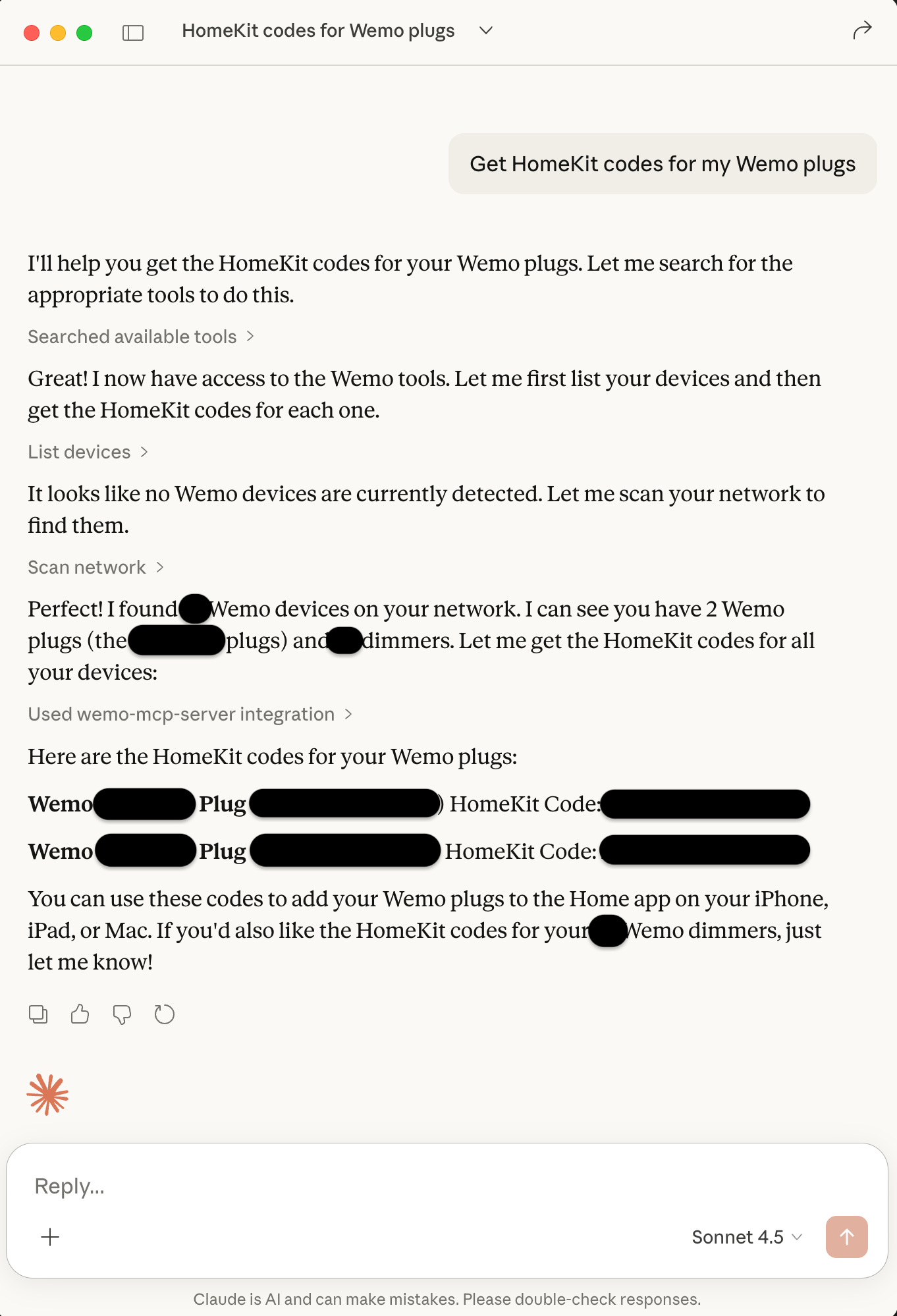
WeMo MCP サーバー(v1.1.0)を使うと、Model Context Protocol(MCP)に対応するあらゆるアプリケーションから、自然言語で WeMo デバイスを操作できます。Claude Desktop、GitHub Copilot を搭載した VS Code、Cursor など、MCP 対応ツールを使う AI アシスタントで動作します。
これを使う理由
-
デバイスに話しかける:「オフィスのライトをつけて」や「ネットワーク上のデバイスは何?」と言うだけです。
-
GUI は不要: AI アシスタントとの会話を通じて、すべてを操作できます。
-
ユニバーサルプロトコル: 特定のツールに限らず、あらゆる MCP ホストアプリケーションで動作します。
-
本番環境対応: 包括的なドキュメントを備えた、安定版 v1.1.0 です。
セットアップ方法と機能の詳細については、**Wemo MCP サーバーのドキュメント**をご覧ください。
🤝 さらに便利に:ハイブリッドな使い方
「複数のオプションを使えますか?」はい。3 つすべてをシームレスに併用できます。
-
サーバーを使って、スケジュールの実行、デバイスの状態の監視、スマートフォン用ダッシュボードの提供など、「面倒な作業」を処理します。
-
作業中にすばやく操作したり、ファームウェアの更新や一括プロビジョニングなどの詳細な設定を行ったりするには、ワークステーションでデスクトップアプリを使います。
-
開発中や日々の作業で自然言語による手軽な問い合わせや操作を行うには、AI アシスタントとMCP サーバーを使います。
-
すべてのアプリケーションを同じネットワーク上で実行し、競合することなく同じデバイスを同時に操作できます。
コメント
AI アプリケーションが外部のツールやデータソースに統一的な方法で接続するためのオープンなプロトコルです。クライアントはモデルとの対話を担い、MCP サーバーはツール・リソース・プロンプトテンプレートを提供します。標準メッセージでやり取りするため、1 つのサーバーを複数のクライアントで再利用できます。