
VSCode as MCP Server について
VSCodeの拡張機能として、編集、ターミナル、デバッグ、プレビュー機能をMCP経由でコーディングエージェントに公開します。変更案の確認や、リアルタイム診断の転送にも対応します。
主な機能
- 01差分でコード変更を確認
- 02リアルタイム診断の転送
- 03統合ターミナルでコマンド実行
- 04デバッグセッションの管理
- 05VSCode内でURLをプレビュー
- 06複数のVSCodeウィンドウを切り替え
活用シーン
- 01生成された変更を確認して承認または拒否
- 02型エラーを送って即時修正
- 03コーディング中にコマンドを実行
- 04VSCode内でローカルアプリをプレビュー
MCP 対応
VSCodeをMCPサーバーとして動作させ、編集、ターミナル、診断、デバッグ、プレビューのツールをMCPクライアントに公開します。実験的なリレー機能では、VSCode 1.99の組み込みMCPサーバーも公開できます。
設定
ローカルサーバーの設定はどのクライアントでも共通です。コピーしてクライアントの MCP 設定ファイルに貼り付けてください。
ツール
10掲載時のツール一覧 · 2 週間前に更新
| パラメーター | 型 | 必須 | 説明 |
|---|---|---|---|
| command | string | はい | 実行するコマンド |
| customCwd | string | いいえ | コマンド実行時に使用する任意のカスタム作業ディレクトリ |
| potentiallyDestructive | boolean | いいえ | コマンドが破壊的、または変更を伴う可能性があるかを示すフラグです。デフォルトは true です。読み取り専用のコマンド(grep、find、ls など)では false に設定すると、ユーザー確認を省略できます。ファイルやシステム状態を変更する可能性があるコマンドは true のままにしてください。注:ユーザーは mcpServer.confirmNonDestructiveCommands 設定でこの動作を上書きできます。 |
| background | boolean | いいえ | コマンドを完了まで待たずにバックグラウンドで実行するかを示すフラグです。true の場合、コマンドの開始後すぐにツールが返ります。デフォルトは false で、コマンドの完了を待ちます。 |
| timeout | number | いいえ | タイムアウト時間(ミリ秒)。この時間を過ぎると、報告上はコマンド実行が完了したものと見なされます。実際にコマンドを終了するわけではありません。デフォルトは 300000(5 分)です。 |
詳細
VSCode as MCP Server
VSCode を MCP サーバーに変える VSCode 拡張機能です。Claude Desktop などの MCP クライアントから高度なコーディング支援を可能にします。
主な機能
コード編集のサポート
- LLM から提案されたコード変更を差分で確認し、承認、拒否、またはフィードバックを提供できます。
- リアルタイムの診断メッセージ(型エラーなど)が即座に LLM へ送信され、すぐに修正できます。
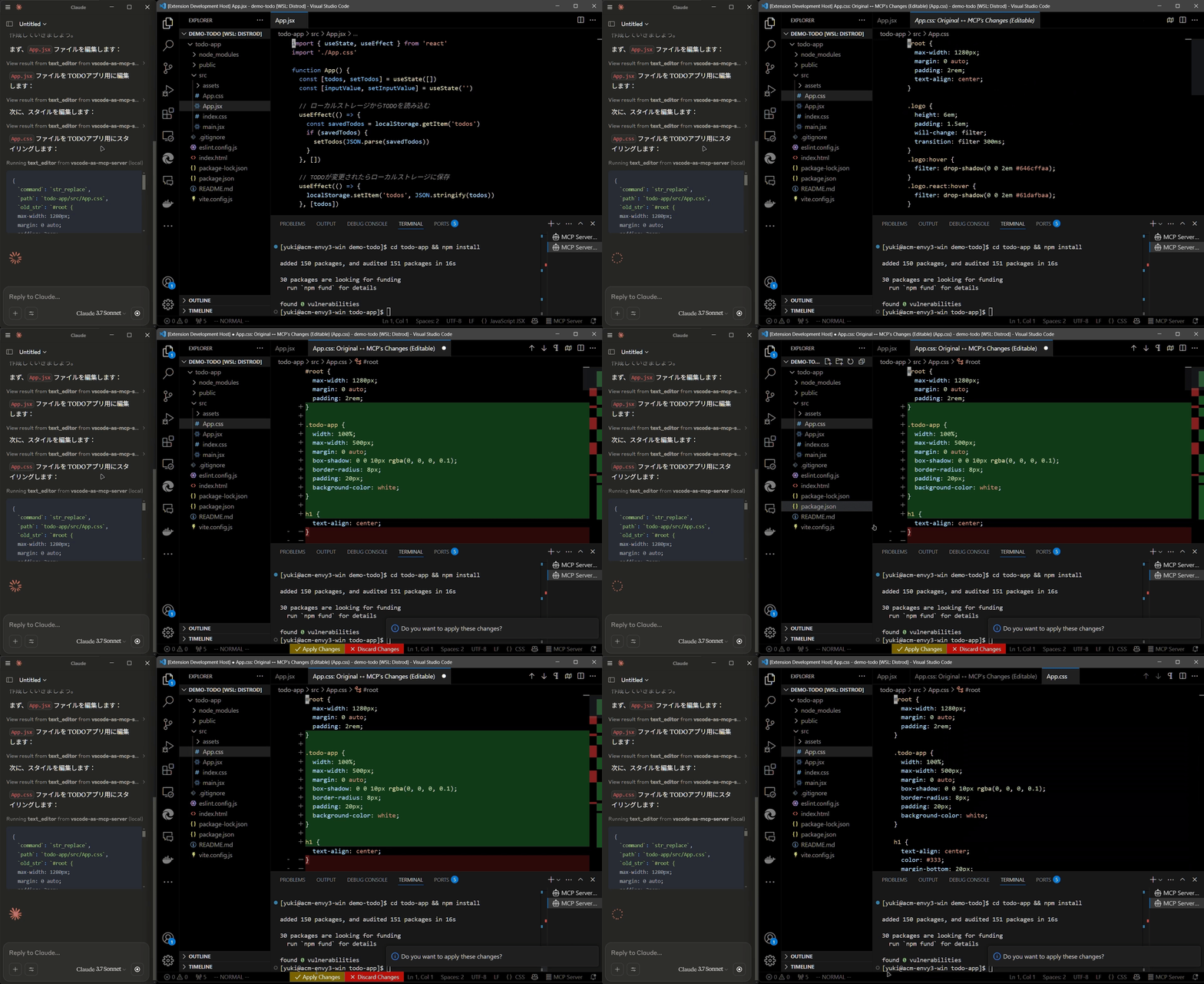
ターミナル操作
- VSCode の統合ターミナル内でコマンドを実行できます(バックグラウンド/フォアグラウンド実行、タイムアウト設定に対応)。
プレビューツール
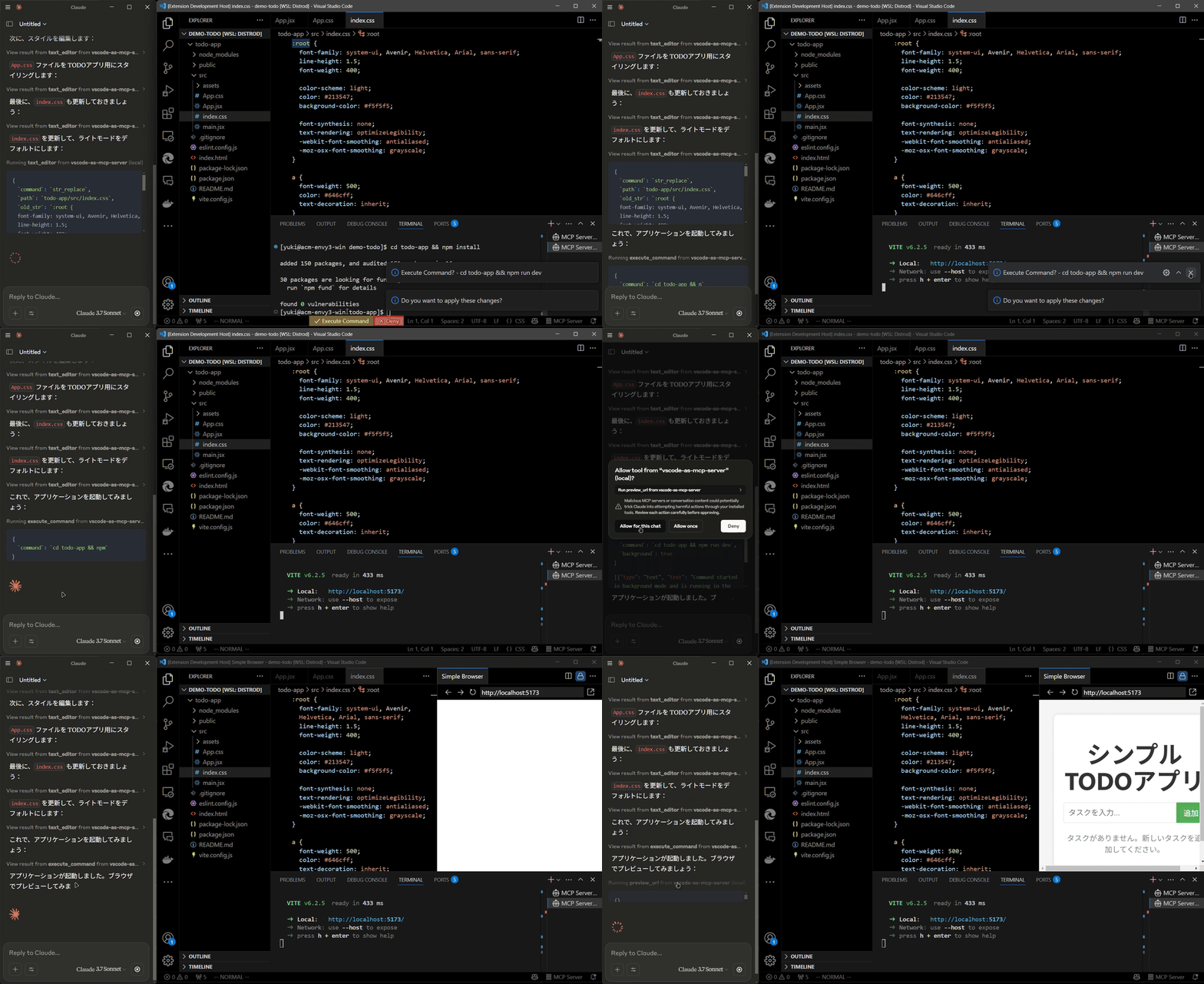
- VSCode 内蔵ブラウザで URL を直接プレビューできます(例: Vite サーバー起動後に自動でブラウザプレビューを開く)。
マルチインスタンスの切り替え
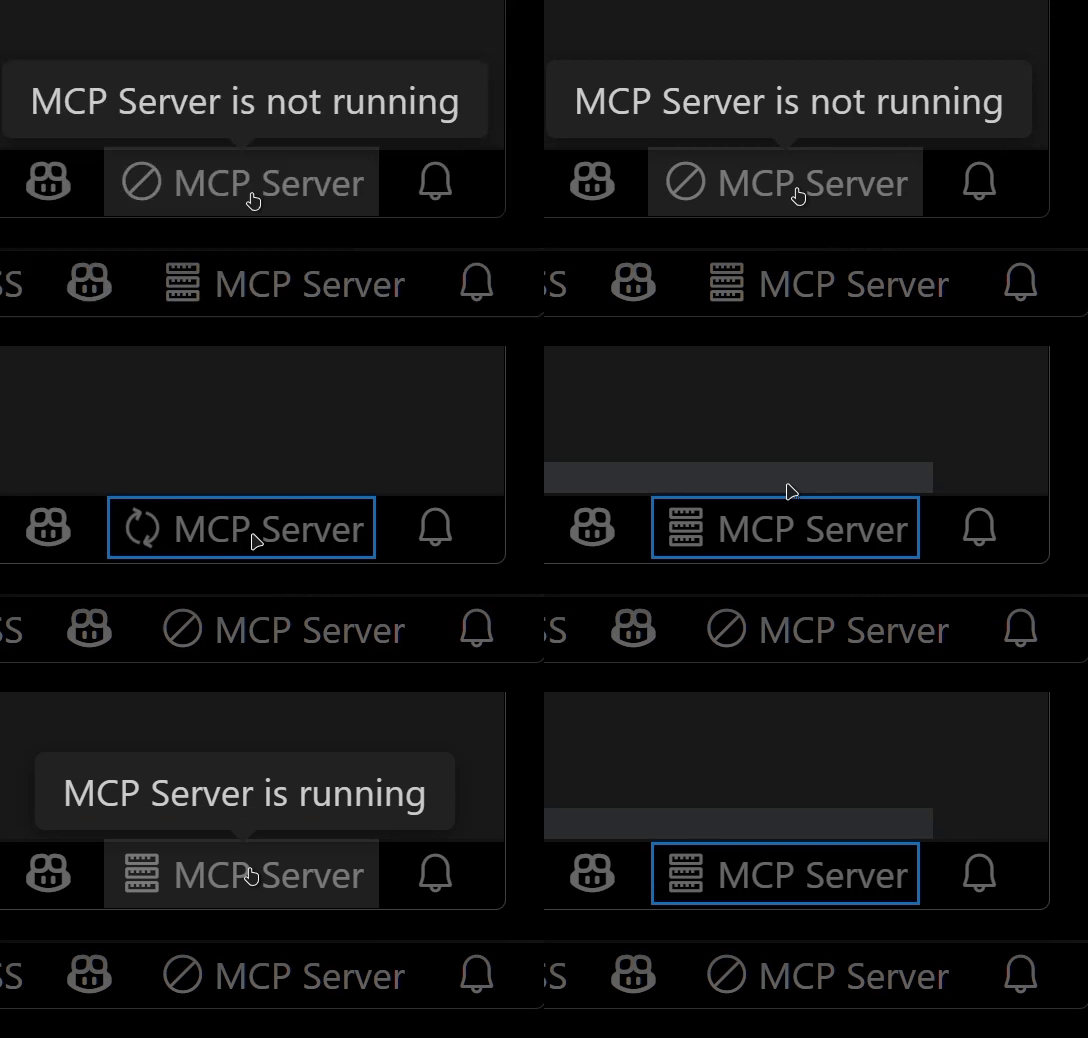
- 開いている複数の VSCode ウィンドウ間で MCP サーバーを簡単に切り替えられます。(ステータスバーの項目をクリックするだけ)
リレー機能(実験的)
- VSCode 1.99 で導入された組み込みの MCP サーバーを中継して外部に公開します。
- GitHub Copilot など、他の MCP 拡張機能が提供するツールに外部からアクセスできるようにします。
利用可能な組み込みツール
- execute_command: VSCode の統合ターミナルでコマンドを実行
- code_checker: コードの現在の診断情報を取得
- focus_editor: ファイル内の特定の位置にフォーカス
- list_debug_sessions / start_debug_session / restart_debug_session / stop_debug_session: デバッグセッションを管理
- text_editor: ファイル操作(表示、置換、作成、挿入、元に戻す)
- list_directory: ディレクトリの内容をツリー形式で一覧表示
- get_terminal_output: 指定したターミナルの出力を取得
- list_vscode_commands / execute_vscode_command: 任意の VSCode コマンドを一覧表示および実行
- preview_url: VSCode の統合ブラウザで URL を開く
インストールとセットアップ
-
VSCode Marketplace から拡張機能をインストールします。
-
MCP クライアントを設定します:
- mcp-installer を使用する場合: 「vscode-as-mcp-server MCP サーバーをインストールして」と指示するだけです。
- Claude Desktop などの他のクライアント: 設定ファイル(
claude_desktop_config.json)に以下を追加します:
{ "mcpServers": { "vscode": { "command": "npx", "args": ["vscode-as-mcp-server"] } } } -
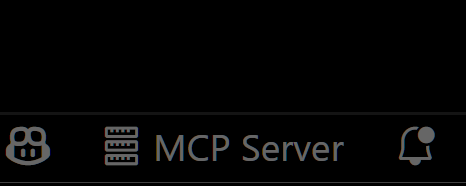
VSCode の右下のステータスバーで MCP サーバーの状態を確認します:
- (サーバーアイコン): サーバーが実行中
- ∅: クリックしてサーバーを起動
開発の動機
この拡張機能は、従量課金制のコーディングツール(Roo Code や Cursor など)に伴う高コストを軽減するために開発されました。VSCode に直接組み込まれた、手頃でセルフホスト可能な代替手段です。
バグ報告やフィードバックをぜひお寄せください!🙇
今後のロードマップ
- 公開する組み込み MCP サーバーを選択できるようにする
- WebView ベースの承認 UI(Roo Code と同様)
- VSCode のファイル履歴(タイムライン)との統合
- 自動承認とツールの有効化/無効化を即座に切り替え
- カスタマイズ可能なサーバーポート設定
コメント
Markdown 対応
AI アプリケーションが外部のツールやデータソースに統一的な方法で接続するためのオープンなプロトコルです。クライアントはモデルとの対話を担い、MCP サーバーはツール・リソース・プロンプトテンプレートを提供します。標準メッセージでやり取りするため、1 つのサーバーを複数のクライアントで再利用できます。