
md-feedback について
md-feedbackは、AIエージェントが実装する前にMarkdownの計画を確認するためのVS Code拡張機能とMCPサーバーです。注釈をファイル内に保持し、ゲート判定、修正、セッション引き継ぎに対応します。
主な機能
- 013種類の計画注釈
- 02エージェント連携用の27個のMCPツール
- 03品質ゲートと進捗管理
- 04修正の適用とインライン差分表示
- 05コンテキストを保つセッション引き継ぎ
活用シーン
- 01コーディング前のAI生成計画の確認
- 02具体的な変更指示によるエージェントの誘導
- 03後続セッションへの決定事項の引き継ぎ
- 04バージョン管理を通じたレビュー済み計画の共有
MCP 対応
MCPサーバーを通じて、エージェントは注釈の読み取り、タスク状態の更新、修正の適用、ゲート評価、引き継ぎ情報の作成を行えます。
設定
ローカルサーバーの設定はどのクライアントでも共通です。コピーしてクライアントの MCP 設定ファイルに貼り付けてください。
ツール
27掲載時のツール一覧 · 2 週間前に更新
| パラメーター | 型 | 必須 | 説明 |
|---|---|---|---|
| maxFiles | integer | いいえ | 返すファイルの最大数 |
| annotatedOnly | boolean | いいえ | true の場合、USER_MEMO/HIGHLIGHT_MARK 注釈を含むファイルのみを返します |
詳細
MD Feedback
計画を見直し、AI エージェントを導き、自信を持ってリリースしましょう。




MD Feedback は、AI エージェントが実装する前に Markdown の計画をレビューするための VS Code 拡張機能および MCP サーバーです。Fix、Question、Highlight で計画に注釈を付けると、AI エージェントは MCP を通じて構造化されたフィードバックを直接読み取れます。コピー&ペーストも、エクスポートの手順も不要で、セッション間でコンテキストが失われることもありません。
VS Code Marketplace からインストールし、.md の計画を開いてテキストを選択し、1/2/3 を押すと、エージェントはレビューにすぐ対応できます。
あなたがレビューし、エージェントが構築します。ゲートが完了状況を追跡し、引き継ぎがコンテキストを保持します。
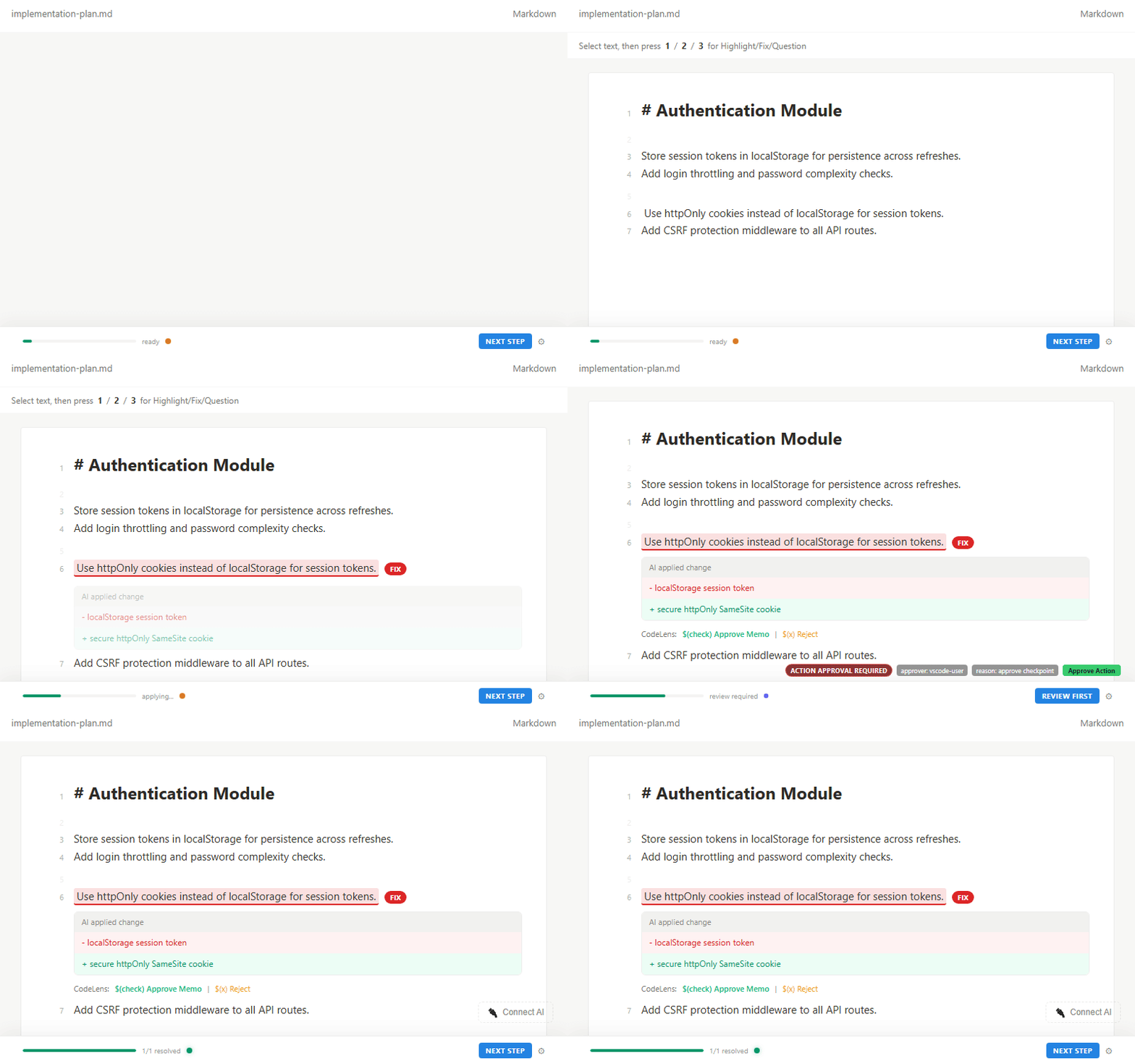
最新版(v1.5.7):
npx md-feedbackの Web UI — Markdown ワークスペースを任意のブラウザーで開けます。
仕組み
計画から実装まで、AI コーディングの完全なループです。
Step 1  YOU        Write a plan in markdown
          │
Step 2  YOU        Open in MD Feedback sidebar → highlight, fix, question
          │         (press 1, 2, or 3)
          │
Step 3  AGENT      Reads annotations via MCP — no export step needed
          │
Step 4  AGENT      Implements fixes, answers questions
          │
Step 5  YOU        Review AI work → Approve, Request Changes, or Reject
          │
Step 6  AGENT      Gates auto-evaluate
          │         "3 fixes remaining" → "All done, ready to merge"
          │
Step 7  AGENT      Generates handoff → next session picks up where you left off
手順 1〜2 と 5 はあなたが行います。残りはエージェントが行います。
これは MCP を優先する方法です。エクスポートベースのワークフローを使用する場合は、手順 2 の後にエクスポートを実行してください。
機能
- 3 種類の注釈:Highlight(読み取りマーク)、Fix(変更が必要)、Question(明確化が必要)
- 27 個の MCP ツールによるエージェントとの直接連携
- 11 種類の AI ツールへのエクスポート:Claude Code、Cursor、Copilot、Codex、Cline、Windsurf、Roo Code、Gemini、Antigravity、Generic、Handoff
- 品質ゲートによる自動合否評価
- セッションの引き継ぎにより、AI エージェントのセッション間でコンテキストを保持
- チェックポイントでスナップショットを使ってレビューの進捗を追跡
- 計画カーソルでドキュメント内の現在位置を追跡
- キーボードショートカット:1、2、3 を押してすばやく注釈を追加
- AI による修正の適用:MCP を通じてエージェントが実装を報告し、変更前後の差分をインラインで確認できます
- 7 種類のステータスバッジ:Open、Working、Review、Answered、Done、Failed、Won't Fix
- ロールバック:問題が発生した場合、エージェントは直前の変更を取り消せます
- 一括操作:複数の修正を 1 回のトランザクションで適用
- 安全なテキスト置換:同じテキストが複数回登場する場合、エージェントは変更対象を指定する必要があります(誤った行を意図せず編集するのを防ぎます)
- ファイルの安全性:.env、認証情報、node_modules への書き込みをブロック
- Approve / Reject ボタン — 注釈をインラインで承認または却下できます。レビューが必要なときは常に表示されます
- エディター内の CodeLens — サイドバーを使わず、Markdown ファイル内で直接承認または却下できます
- アクティビティバーのバッジ — 保留中のレビュー件数をひと目で確認できます
- ステータスバーとトースト通知 — AI がレビュー用の成果物を届けたときに見逃しません
- キーボードショートカット — Ctrl+Shift+A で承認、Ctrl+Shift+X で却下
- ゲートの手動設定 — 自動評価だけでは不十分な場合、ゲートのステータスを手動で制御
- 外部ファイルの差分をインライン表示 — 適用前に AI が変更する内容を正確に確認できます
- ゲート遷移通知 — ゲートのブロックが解除されたときや完了したときに確認できます
- 同時実行時の安全性 — 複数の AI 操作が同時に実行されても、データの破損を防ぎます
- 自動更新:AI が変更を書き込むと、ドキュメントがリアルタイムで更新されます
- ポータブル形式:注釈を HTML コメントとして保存するため、あらゆる Markdown レンダラーで動作し、Git を使っても保持されます
- リッチなレンダリング:Mermaid ダイアグラム、コールアウトブロック、シンタックスハイライト付きコード
クイックスタート(2分以内)
- VS Code Marketplaceからインストールします
- まず注釈を付けます — markdown ファイル内のテキストを選択し、
1(ハイライト)、2(修正)、3(質問)を押します - 任意:MCP に接続 — 最初の注釈を付けた後、サイドバーの
Connect AIをクリックし、MCP クライアントに設定を追加します:
{ "mcpServers": { "md-feedback": { "command": "npx", "args": ["-y", "md-feedback"] } } }
- 完了です — MCP 対応エージェントは注釈を直接読み取ります。エージェントがエクスポート専用の場合(現在の Copilot のフローなど)は、
Exportを使ってください。
MCP(
npx)にはNode.js 18+ が必要です。 Claude のパス:.claude/mcp.json
Cursor のパス:.cursor/mcp.json
今すぐお試しください:Marketplaceからインストールし、任意の
.mdファイルを開いて2を押すと、最初の修正注釈を追加できます。
使用例
バイブコーディングのワークフロー
markdown で計画を書きます。MD Feedback でレビューします。AI エージェントに、レビューした内容どおりに構築させます。計画が契約であり、注釈が指示です。
AI による計画レビュー
AI エージェントが実装計画を生成します。エージェントがコードを書く前に、ハイライト、修正、質問を使ってレビューします。実装後ではなく、設計時に誤りを見つけます。
セッションの継続性
複数のセッションにわたって AI と作業していますか?引き継ぎによって、すべての決定事項、未解決の質問、重要なコンテキストが保持されます。次のセッションは、前のセッションが終わったところから始められます。
チームでの計画レビュー
注釈は markdown ファイル内の HTML コメントです。git のコミット、PR、ブランチのマージ後も保持されます。通常のバージョン管理ワークフローを通じて、レビュー済みの計画をチームと共有できます。
品質ゲートの適用
エージェントが次に進む前に満たす必要のある条件を設定します。ゲートは注釈の解決状況に基づいて自動評価され、ブロック、続行、完了のいずれかを示します。
設計思想
- **人間は問題点だけを伝えます。**修正方法は AI が判断します。
- **注釈の種類は3つで十分です。**修正がドキュメントの編集を意味するのか、コードの変更を意味するのかは、AI がコンテキストから意図を推測します。
- **Markdown が信頼できる唯一の情報源です。**すべての状態はファイル自体に保存されます。
- **認知負荷はゼロです。**ステータスバーに進捗が控えめに表示されます。追加の判断は必要ありません。
- **ポータブルで git に適しています。**注釈は HTML コメントのため、あらゆる markdown レンダラーやバージョン管理環境で保持されます。
VS Code の設定
md-feedback.*を使って、VS Code の設定から MD Feedback をカスタマイズできます。
大規模なワークスペース向けに、高度なタイミングおよびパフォーマンス調整オプションを利用できます。
MCP サーバー
MD Feedback には、AI エージェントが手動でエクスポートせずに注釈を読み取れる、27個のツールを備えた MCP サーバーが含まれています。エージェントは、メモの照会、タスクの完了処理、修正の適用、ゲートの状態確認、引き継ぎの生成をすべて Model Context Protocol 経由で行えます。
セットアップ:
npx md-feedback
ワークスペースの上書き — MCP クライアントがcwdをプロジェクトフォルダーに設定しない場合(Antigravity など)は、明示的に指定してください:
{ "command": "npx", "args": ["-y", "md-feedback", "--workspace=/path/to/project"] }
Windows の例:{ "command": "npx", "args": ["-y", "md-feedback", "--workspace=C:\\\\work\\\\my-project"] }
または環境変数で指定します:MD_FEEDBACK_WORKSPACE=/path/to/project
詳細については、MCP サーバーのドキュメントを参照してください。
リンク
ライセンス
SUL-1.0 — 個人利用および非商用利用は無料です。
FAQ
MD Feedback とは何ですか? MD Feedback は、AI エージェントが Markdown の計画を実装する前にレビューするための VS Code 拡張機能および MCP サーバーです。テキストを選択して、1(ハイライト)、2(修正)、または 3(質問)を押すと、注釈が Markdown ファイル自体に移植可能な HTML コメントとして保存されます。AI エージェントは MCP 経由で注釈を直接読み取るか、11 種類の AI ツールにエクスポートできます。
Claude Code/Cursor/Copilot で使えますか?
はい。MD Feedback は Claude Code(CLAUDE.md)、Cursor(.cursor/rules/)、GitHub Copilot(.github/copilot-instructions.md)のほか、8 種類のツールにエクスポートできます。MCP を使えば、エージェントは注釈を直接読み取れるため、エクスポートの手順は不要です。
MCP とは何ですか?また、なぜ重要なのですか? MCP(Model Context Protocol)を使うと、AI エージェントは外部ツールとやり取りできます。MD Feedback の MCP サーバーは、エージェントが注釈に直接アクセスできるようにします。そのため、エージェントはフィードバックを読み取り、タスクを完了済みにし、ゲートを評価して、引き継ぎを自動的に生成できます。たとえば、あるセクションに「Fix: use retry logic here」とマークすると、エージェントは MCP 経由でその注釈を読み取り、修正を実装して、完了済みにします。これらはすべて、タブを切り替えずに行われます。
複数の人が同じ計画をレビューできますか? はい。注釈は Markdown ファイルに埋め込まれた HTML コメントです。ファイルとともに Git 上で移動するため、コミット、ブランチ、プルリクエスト、マージのすべてを通じて、注釈はそのまま保持されます。
無料ですか? はい。MD Feedback は、SUL-1.0 ライセンスのもと、個人利用および非商用利用は無料です。
どのような人向けですか? AI コーディングアシスタントを使う開発者で、実装前に計画をレビューし、セッションをまたいでコンテキストを保持し、まとまりのないチャットメッセージではなく、構造化されたフィードバックをエージェントに提供したい方を対象としています。
その他の質問や高度なガイダンスについては、MCP サーバーのドキュメントおよびGitHub Issuesをご覧ください。
コメント
AI アプリケーションが外部のツールやデータソースに統一的な方法で接続するためのオープンなプロトコルです。クライアントはモデルとの対話を担い、MCP サーバーはツール・リソース・プロンプトテンプレートを提供します。標準メッセージでやり取りするため、1 つのサーバーを複数のクライアントで再利用できます。