Zapcap Mcp Server について
ZapCap API を使って動画をアップロードし、処理タスクを設定して進捗を確認する非公式 MCP サーバーです。MCP クライアントから ZapCap を操作したいユーザー向けです。
主な機能
- 01動画ファイルや URL のアップロード
- 02処理テンプレートの一覧取得
- 03設定可能な処理タスクの作成
- 04タスク進捗の監視
- 05Pydantic によるパラメーター検証
活用シーン
- 01ローカル動画を ZapCap にアップロード
- 02字幕や B-roll を設定して処理タスクを作成
- 03動画タスクの進捗を確認
MCP 対応
MCP クライアントに、ZapCap の動画アップロード、テンプレート照会、タスク作成、進捗監視のツールを提供します。API キーは ZAPCAP_API_KEY 環境変数で設定します。
設定
ローカルサーバーの設定はどのクライアントでも共通です。コピーしてクライアントの MCP 設定ファイルに貼り付けてください。
ツール
ローカルサーバーのツールはマシン上で起動して初めて取得できます。メンテナーはまだツール一覧を提供していません。
詳細
ZapCap MCP サーバー



注:これはZapCap向けの非公式MCP サーバー実装です。
ZapCap APIを通じて、動画のアップロード、処理タスクの作成、進行状況の監視を行うツールを提供するMCP(Model Context Protocol)サーバーです。
要件
- uv
- ZapCap APIキー
uvはこちらからインストールできます:https://docs.astral.sh/uv/
ZapCapのプラットフォーム(https://zapcap.ai/)に登録後、こちらからZapCap APIキーを取得できます:https://platform.zapcap.ai/dashboard/api-key
MCPクライアントへのインストール
MCPクライアントのmcp.json設定に追加します(例:Claude Desktop、Cursorなど)。
{
  "mcpServers": {
    "zapcap": {
      "command": "uvx",
      "args": ["zapcap-mcp-server"],
      "env": {
        "ZAPCAP_API_KEY": "your_api_key_here"
      }
    }
  }
}
別のインストール方法
uv tool install zapcap-mcp-server
Dockerによるインストール
Docker Hubのビルド済みイメージを使用して、MCP サーバーをDockerコンテナで実行することもできます。
Docker Hubのビルド済みイメージを使用する場合:
{
  "mcpServers": {
    "zapcap": {
      "command": "docker",
      "args": [
        "run",
        "--rm",
        "--init",
        "-i",
        "--net=host",
        "-v", "/home/$USER:/host/home/$USER",
        "-e", "ZAPCAP_API_KEY=your_api_key_here",
        "bogdan01m/zapcap-mcp-server:latest"
      ],
      "env": {
        "DOCKER_CLI_HINTS": "false"
      }
    }
  }
}
設定
ZapCap APIキーを環境変数として設定します。
export ZAPCAP_API_KEY="your_api_key_here"
使用方法
デモ動画
使用方法:
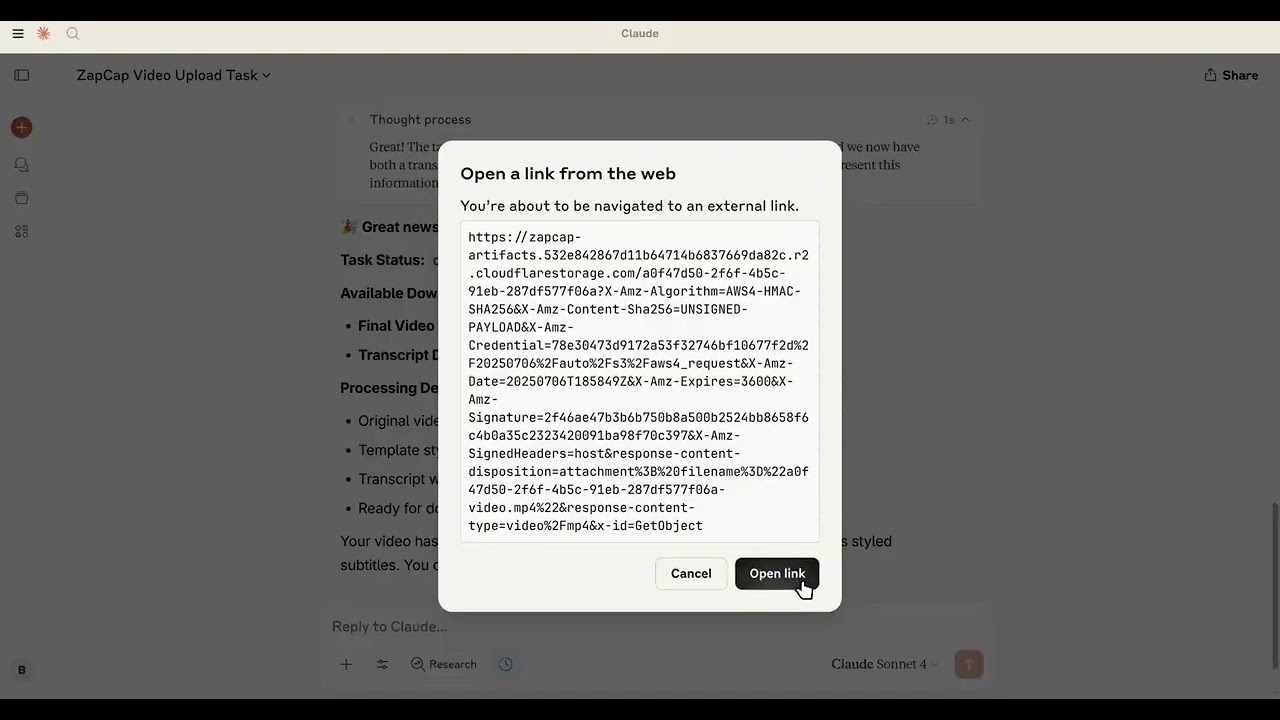
結果:
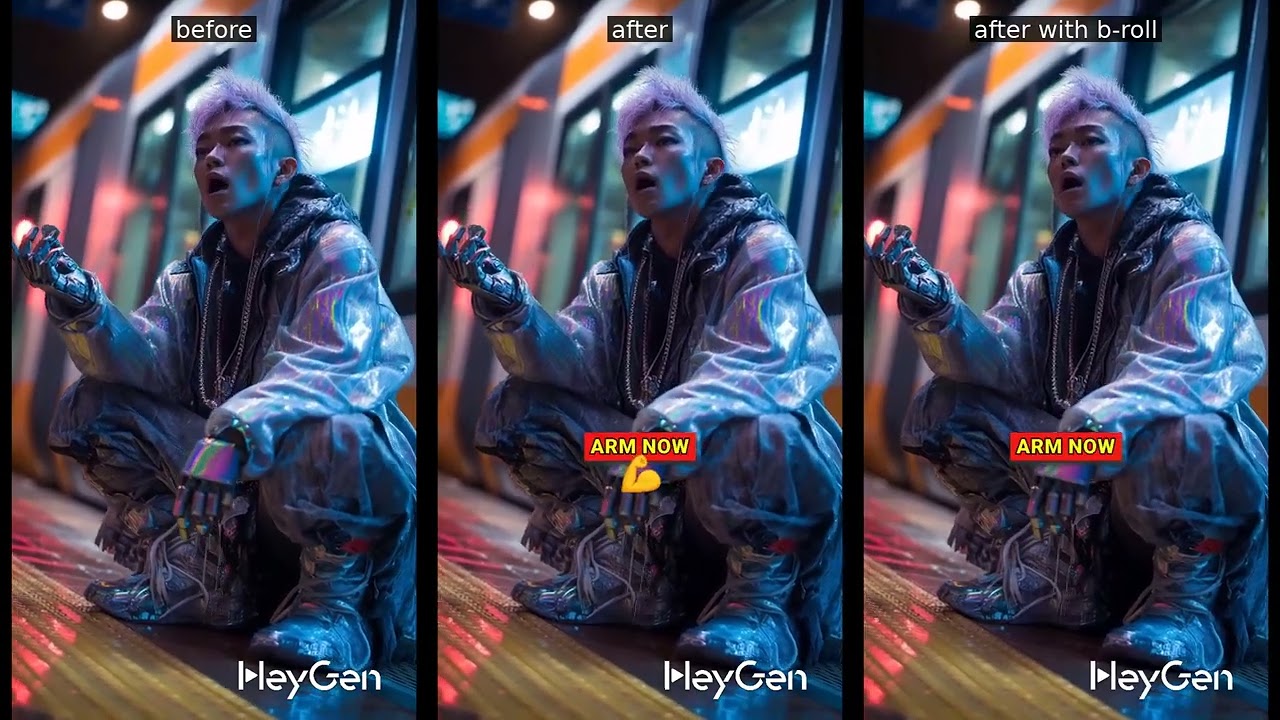
利用可能なツール
サーバーでは以下のツールを利用できます。
zapcap_mcp_upload_video
動画ファイルをZapCapにアップロードします。
パラメーター:
file_path:動画ファイルへのパス
zapcap_mcp_upload_video_by_url
URLを指定して動画をZapCapにアップロードします。
パラメーター:
url:動画ファイルのURL
zapcap_mcp_get_templates
ZapCapで利用可能な処理テンプレートを取得します。
zapcap_mcp_create_task
豊富なカスタマイズオプションを指定して、動画処理タスクを作成します。
パラメーター:
video_id:アップロードした動画のIDtemplate_id:テンプレートIDauto_approve:タスクを自動承認します(デフォルト:true)language:言語コード(デフォルト:"en")enable_broll:Bロールを有効にします(デフォルト:false)broll_percent:Bロールの割合(0~100)(デフォルト:30)
字幕のオプション:
emoji:字幕で絵文字を有効にします(デフォルト:true)emoji_animation:絵文字のアニメーションを有効にします(デフォルト:true)emphasize_keywords:キーワードを強調します(デフォルト:true)animation:字幕のアニメーションを有効にします(デフォルト:true)punctuation:句読点を含めます(デフォルト:true)display_words:表示する単語数(デフォルト:1)
スタイルのオプション:
position_top:上端からの字幕位置(デフォルト:60)font_uppercase:大文字のフォントを使用します(デフォルト:true)font_size:フォントサイズ(デフォルト:30)font_weight:フォントの太さ(デフォルト:900)font_color:フォントの色(デフォルト:"#ffffff")font_shadow:フォントの影 s/m/l(デフォルト:"l")stroke:縁取りのスタイル(デフォルト:"s")stroke_color:縁取りの色(デフォルト:"#000000")highlight_color_1:1つ目のハイライト色(デフォルト:"#2bf82a")highlight_color_2:2つ目のハイライト色(デフォルト:"#fdfa14")highlight_color_3:3つ目のハイライト色(デフォルト:"#f01916")
zapcap_mcp_monitor_task
タスクの進行状況を監視します。
パラメーター:
video_id:動画 IDtask_id:タスク ID
直接 API を使用する場合と比べたメリット
トークン管理
curl や API を直接呼び出す場合は、各リクエストに API キーを手動で含める必要がありますが、次のような違いがあります。
# Traditional curl approach - token needed every time
curl -X POST "https://api.zapcap.ai/upload" \
  -H "Authorization: Bearer your_token_here" \
  -F "[email protected]"
この MCP サーバーでは、API キーを環境変数に一度設定するだけで、すべての操作に自動的に使用されます。
{
  "env": {
    "ZAPCAP_API_KEY": "your_api_key_here"
  }
}
自然言語インターフェース
パラメーターを指定して複雑な API リクエストを組み立てる代わりに、実行したい内容を説明できます。
従来の API:
curl -X POST "https://api.zapcap.ai/tasks" \
  -H "Authorization: Bearer token" \
  -d '{
    "video_id": "abc123",
    "template_id": "viral",
    "font_size": 30,
    "highlight_color_1": "#00ff00",
    "enable_broll": true,
    "broll_percent": 40
  }'
MCP サーバー:
"Add green highlighted subtitles with 40% B-roll using viral template"
型安全性と検証
- Pydantic との統合:すべてのパラメーターが型チェック付きで自動的に検証されます
今後の予定
テストの統合
基本的なテスト機能の追加を予定しています。
- API 統合テスト:ZapCap API の呼び出しが正しく動作することを確認します
- MCP ツールのテスト:すべての MCP ツールがリクエストに適切に応答することを確認します
予定している機能
- 名前付き設定:頻繁に使用するパラメーターの組み合わせ("my_brand"、"youtube_style")を保存します
- テンプレートの拡張:テンプレートのデフォルト設定を、一貫性のあるブランドカラーやフォントで上書きします
ライセンス
MIT ライセンス
コメント
AI アプリケーションが外部のツールやデータソースに統一的な方法で接続するためのオープンなプロトコルです。クライアントはモデルとの対話を担い、MCP サーバーはツール・リソース・プロンプトテンプレートを提供します。標準メッセージでやり取りするため、1 つのサーバーを複数のクライアントで再利用できます。