
draw2agent について
draw2agentは、ローカルの開発ページに描いた注釈、スクリーンショット、DOMデータをコーディングエージェントに渡すMCPサーバーです。ページ上での注釈に加え、独立したホワイトボードでのスケッチにも対応します。
主な機能
- 01開発ページ上に注釈を描画
- 02スクリーンショット、DOM、注釈を送信
- 03LAN経由でモバイル端末から描画
- 04独立したExcalidrawホワイトボードを起動
- 05直近の描画状態を取得
活用シーン
- 01変更が必要な画面要素を示す
- 02スマートフォンやタブレットからタッチで意見を伝える
- 03エージェントが実装するデザインをスケッチ
MCP 対応
ページキャンバス、LAN経由のモバイルキャンバス、単独のホワイトボードを起動するツールと、描画状態を取得するツールを提供します。状態にはエージェント用のスクリーンショット、DOMノード、注釈が含まれます。
設定
ローカルサーバーの設定はどのクライアントでも共通です。コピーしてクライアントの MCP 設定ファイルに貼り付けてください。
ツール
1掲載時のツール一覧 · 3 週間前に更新
| パラメーター | 型 | 必須 | 説明 |
|---|---|---|---|
| port | number | いいえ | draw2agent プロキシサーバーのポート(デフォルト:9742) |
| targetUrl | string | はい | オーバーレイを表示するローカル開発サーバーの URL(例:http://localhost:3000) |
詳細
draw2agent ✏️


ウェブサイト上に描画すると、AI エージェントがそれを確認できます。
draw2agent は、ローカルの開発ページ上に直接注釈を描画できる MCP サーバーです。送信すると、IDE エージェントはスクリーンショット、構造化された DOM データ、注釈のコンテキストを受け取り、コードを正確に編集できます。
👉 こちらからお試しください: draw2agent.vercel.app
デモ
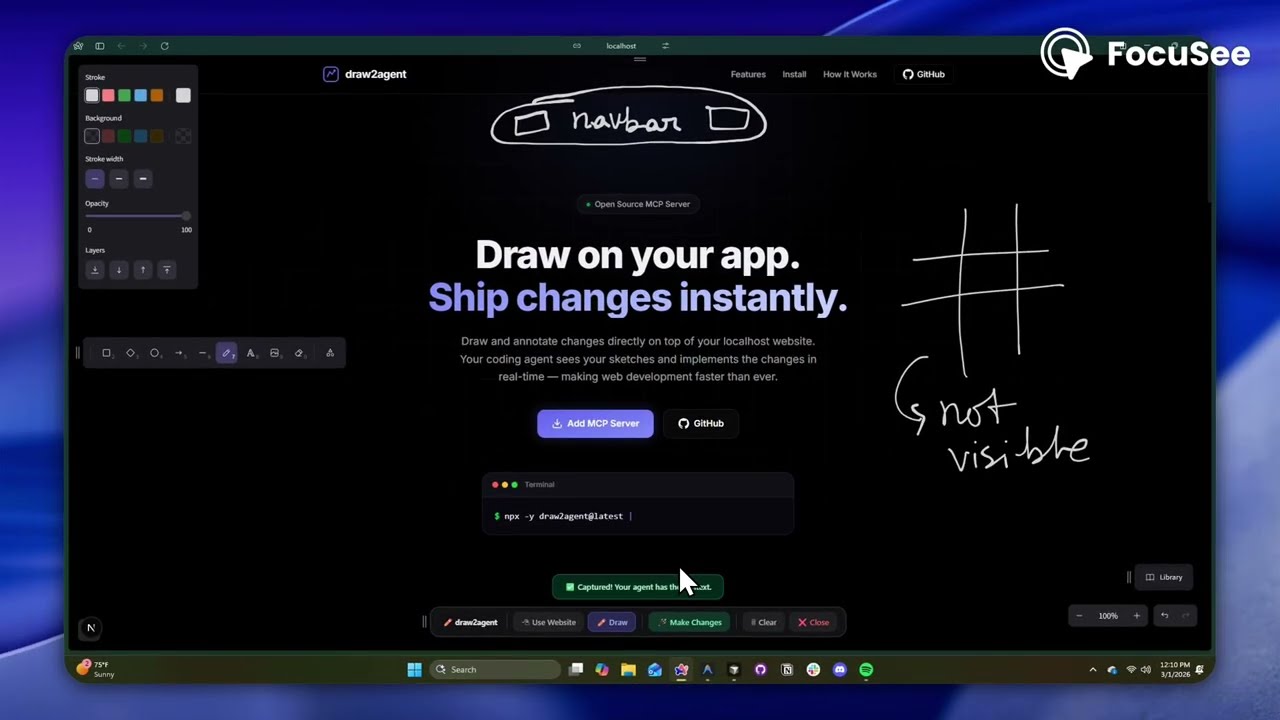
クイックスタート
1. IDE に追加する(初回のみ)
Cursor(~/.cursor/mcp.json):
{
  "mcpServers": {
    "draw2agent": {
      "command": "npx",
      "args": ["-y", "draw2agent@latest"]
    }
  }
}
2. 使用する
エージェントに伝えます:
「draw2agent を使ってナビゲーションバーを修正して」
- 🌐 エージェントが、ページ上で描画ツールを使える状態でブラウザーを開きます
- ✏️ ウェブサイト上に円、矢印、テキストを直接描画します
- 📸 送信をクリックします
- 🤖 エージェントが視覚的なコンテキストを読み取り、コードの変更を適用します
仕組み
Your Dev Page (proxied)
├── Your original page content
└── Excalidraw overlay (transparent, on top)
    ├── Draw mode: annotate directly on the page
    ├── Select mode: interact with the page normally (Esc)
    └── Submit: screenshot + DOM + annotations → agent
ツール
MCP サーバーは次のツールを公開します:
| ツール | 説明 |
|---|---|
launch_canvas | 描画オーバーレイ付きで開発ページを開きます |
launch_ipad_canvas | LAN 上でページを配信し、iPad/モバイル端末から描画するための QR コードを返します |
launch_scratch | フリーハンドでスケッチできる、独立した Excalidraw ホワイトボードを開きます |
get_drawing_state | 現在の状態のスクリーンショット、DOM ノード、注釈を返します |
launch_canvas
中核となるツールです。ローカルホストの開発サーバーをプロキシし、Excalidraw オーバーレイを挿入します。実行中のアプリ上に直接注釈を描画し、送信して視覚的なコンテキストをエージェントに送ります。このツールは送信されるまで待機します。
launch_ipad_canvas
launch_canvas と同様ですが、コンピューターのローカルネットワーク(LAN)アドレス上でプロキシを配信します。コンピューター上で新しいブラウザータブを自動的に開き、QR コードを表示します。同じ Wi-Fi ネットワークに接続した iPad やスマートフォンでスキャンすると、タッチ操作で注釈を描画できます。ホワイトボード形式のフィードバックセッションに最適です。インターネットトンネルは不要なため、高速で安定しています。
launch_scratch
空白の Excalidraw ホワイトボードを開きます。対象 URL は不要です。UI のモックアップ、ワイヤーフレーム、図を一からスケッチできます。エージェントは描画を受け取り、そのデザインを実装します。
get_drawing_state
新しいセッションを開始せずに、最後に取得した描画状態(スクリーンショット、DOM ノード、注釈)を返します。コンテキストを再取得する場合に便利です。
リリース
npm への公開は GitHub Actions(.github/workflows/publish.yml)で自動化されています。
リリースするには、バージョンを更新して main にプッシュするだけです:
npm version patch   # or minor / major — updates package.json
git push origin main
main 上で package.json の version が変更されると、ワークフローがサーバーとオーバーレイをビルドし、新しいバージョンを npm に公開します。Actions タブから手動で実行することもできます(例:現在のバージョンを公開する場合)。
初回のみの設定:npm Trusted Publishing
ワークフローは OIDC 経由で npm に認証するため、NPM_TOKEN シークレットは不要です。
Trusted Publisher を一度設定してください:
- npmjs.com/package/draw2agent → Settings → Trusted Publisher の順に移動します。
- GitHub Actions を選択し、次の情報を入力します:
- Organization or user:
zero-abd - Repository:
draw2agent - Workflow filename:
publish.yml
- Organization or user:
- 保存します。
これにより npm の 2FA 要件も満たされるため、アカウントで 2FA が有効になっていても公開できます。(別の方法として、公開権限を持つ npm の Granular Access Token を作成して、リポジトリの NPM_TOKEN シークレットとして追加し、公開ステップに NODE_AUTH_TOKEN: ${{ secrets.NPM_TOKEN }} を設定することもできます。)
ライセンス
MIT
コメント
AI アプリケーションが外部のツールやデータソースに統一的な方法で接続するためのオープンなプロトコルです。クライアントはモデルとの対話を担い、MCP サーバーはツール・リソース・プロンプトテンプレートを提供します。標準メッセージでやり取りするため、1 つのサーバーを複数のクライアントで再利用できます。