
关于 2d-or-3d-force-graph-with-lit
这是一项使用 Lit 构建力导向图 Web 组件的技能,可呈现 2D 或 3D 图形。适合需要从内嵌 JSON、文件或 URL 加载图数据的开发者。
主要功能
- 01呈现 2D 和 3D 图形
- 02支持内嵌或文件图数据
- 03按需从 URL 加载
- 04悬停回调与节点标签
- 05生成图节点和连接
适用场景
- 01在 Web 组件中可视化关联数据
- 02从远程 JSON 文件加载图数据
安装
复制下面的命令,在终端中运行。
npx skills add https:/安装后在 Claude Code 中输入/2d-or-3d-force-graph-with-lit确认已加载。
详细介绍
使用 Lit 创建 2D 或 3D 力导向图
本文将介绍如何使用 Lit 创建 2D/3D 力导向图。
前置条件
- Vscode
- Node >= 16
- Typescript
开始使用
首先,在终端中导航到项目所在位置,然后运行以下命令:
npm init @vitejs/app --template lit-ts
接下来输入项目名称 lit-force-graph,然后在 vscode 中打开项目并安装依赖项:
cd lit-force-graph force-graph
npm i lit 3d-force-graph
npm i -D @types/node
code .
使用以下内容更新 vite.config.ts:
import { defineConfig } from "vite";
import { resolve } from "path";

export default defineConfig({
  base: "/lit-force-graph/",
  build: {
    lib: {
      entry: "src/lit-force-graph.ts",
      formats: ["es"],
    },
    rollupOptions: {
      input: {
        main: resolve(__dirname, "index.html"),
      },
    },
  },
});
模板
打开 index.html,并使用以下内容更新:
<!DOCTYPE html>
<html lang="en">
  <head>
    <meta charset="UTF-8" />
    <link rel="icon" type="image/svg+xml" href="/src/favicon.svg" />
    <meta name="viewport" content="width=device-width, initial-scale=1.0" />
    <title>Lit Force Graph</title>
    <script type="module" src="/src/lit-force-graph.ts"></script>
    <link rel="stylesheet" href="/style.css" />
  </head>
  <body>
    <lit-force-graph>
      <script type="application/json">
        {
          "name": "Lit Force Graph",
          "description": "A force graph built with Lit",
          "nodes": [
            {
              "id": "1",
              "name": "Node 1"
            },
            {
              "id": "2",
              "name": "Node 2"
            },
            {
              "id": "3",
              "name": "Node 3"
            },
            {
              "id": "4",
              "name": "Node 4"
            }
          ],
          "links": [
            {
              "source": "1",
              "target": "2"
            },
            {
              "source": "1",
              "target": "3"
            },
            {
              "source": "2",
              "target": "3"
            },
            {
              "source": "2",
              "target": "4"
            },
            {
              "source": "3",
              "target": "4"
            },
            {
              "source": "4",
              "target": "1"
            }
          ]
        }
      </script>
    </lit-force-graph>
  </body>
</html>
这里我们将图数据作为 JSON 传入,但也可以设置 src 属性,使其指向远程或本地文件。也可以直接在组件上设置图数据。
样式
创建并打开 public/style.css 文件,并使用以下内容更新:
body {
  margin: 0;
  padding: 0;
  overflow: hidden;
  font-size: 12px;
  font-family: sans-serif;
  position: relative;
  width: 100%;
  height: 100%;
}

lit-force-graph {
  width: 100%;
  height: 100vh;
}

:root {
  --graph-background-color: #eee;
  --graph-foreground-color: #000;
  --graph-line-color: rgb(90, 90, 90);
  --graph-node-color: rgb(218, 14, 14);
}

@media (prefers-color-scheme: dark) {
  :root {
    --graph-background-color: #000;
    --graph-foreground-color: #fafafa;
    --graph-line-color: rgb(214, 214, 214);
    --graph-node-color: rgb(228, 8, 8);
  }
}
Web 组件
更新组件前,我们需要将 my-element.ts 重命名为 lit-force-graph.ts。
打开 lit-force-graph.ts,并使用以下内容更新:
import { html, css, LitElement } from "lit";
import { customElement, property, query, state } from "lit/decorators.js";

export const tagName = "lit-force-graph";

@customElement(tagName)
export class LitForceGraph extends LitElement {
  static styles = css`
    :host {
      background-color: var(--graph-background-color, #000011);
      color: var(--graph-foreground-color, #ffffff);
      width: var(--graph-width, 100%);
      height: var(--graph-height, 100vh);
    }

    #graph {
      width: 100%;
      height: 100%;
      width: var(--graph-width, 100%);
      height: var(--graph-height, 100vh);
    }

    #controls {
      position: absolute;
      top: 20px;
      right: 20px;
      z-index: 100 !important;
      display: flex;
      flex-direction: column;
      align-items: flex-end;
    }
    #controls div {
      padding: 5px;
    }

    #info {
      position: absolute;
      top: 10px;
      left: 10px;
      z-index: 100 !important;
      display: flex;
      flex-direction: column;
      align-items: flex-start;
    }

    #tooltips {
      position: absolute;
      bottom: 10px;
      left: 10px;
      right: 10px;
      display: flex;
      flex-direction: row;
      align-items: center;
      text-align: center;
      justify-content: center;
    }

    .node-tooltip {
      background-color: var(--graph-foreground-color, #ffffff);
      color: var(--graph-background-color, #000011);
      border-radius: 5px;
      font-size: 12px;
      padding: 5px;
      opacity: 0.67;
    }

    #graph-description {
      opacity: 0.67;
    }

    .scene-tooltip {
      color: var(--graph-foreground-color, #ffffff);
      background-color: transparent;
      display: none;
    }
  `;

  @query("#graph") graph!: HTMLElement;
  @property() src = "";
  @property() mode = "2D";

  render() {
    return html` <main
      accept="application/json"
      @drop="${this.onDrop}"
      @dragover="${(e: Event) => e.preventDefault()}"
    >
      <div id="graph"></div>
      <div id="controls">
        <div>
          <label for="render-mode">Render mode</label>
          <select id="render-mode" @change=${this.onChangeMode}>

          </select>
        </div>
      </div>
      <div id="info">

      </div>
      <div id="tooltips">

      </div>
    </main>`;
  }

  override async firstUpdated() {
    await this.refresh();
    const prefersDark = window.matchMedia("(prefers-color-scheme: dark)");
    prefersDark.addEventListener("change", () => {
      this.refresh();
    });
  }

  override attributeChangedCallback(
    name: string,
    _old: string | null,
    value: string | null
  ): void {
    if (name === "src" && value) {
      this.refresh();
    }
    if (name === "data" && value) {
      this.setData(JSON.parse(value));
    }
    if (name === "mode" && value) {
      this.mode = value;
      if (this.data) {
        this.setData({ ...this.data! });
      }
    }
    super.attributeChangedCallback(name, _old, value);
  }

  /**
   * Set the graph data and update the renderer
   *
   * @param data Graph JSON
   */
  setData(data: GraphData) {
    this.data = data;
    // TODO: Render the graph!
  }

  private async refresh() {
    // Get json from script tag
    const children = Array.from(this.children);
    const elem = children.find((child) => child.tagName === "SCRIPT");
    if (elem) {
      // Render from script tag contents
      if (elem.textContent) {
        const data = JSON.parse(elem.textContent);
        if (data) this.setData(data);
        // Render from script tag src
      } else if (elem.hasAttribute("src")) {
        const url = elem.getAttribute("src")!;
        const data = await fetch(url).then((res) => res.json());
        if (data) this.setData(data);
      }
    } else if (this.src.length > 0) {
      // Render from src attribute
      const data = await fetch(this.src).then((res) => res.json());
      if (data) this.setData(data);
    }
  }

  private onDrop(e: DragEvent) {
    e.preventDefault();
    const files = e.dataTransfer?.files;
    if (files && files.length > 0) {
      const file = files[0];
      const reader = new FileReader();
      reader.onload = () => {
        const json = JSON.parse(reader.result as string);
        this.data = json;
        this.setData(json);
      };
      reader.readAsText(file);
    }
    return false;
  }

  private onChangeMode(e: Event) {
    const mode = (e.target as HTMLSelectElement).value;
    this.mode = mode;
    if (!this.data) return;
    this.setData({ ...this.data! });
  }
}

declare global {
  interface HTMLElementTagNameMap {
    "lit-force-graph": LitForceGraph;
  }
}
这里我们创建了基础组件,并将其配置为监听 JSON 拖放事件、接受 src 属性,或接受文本内容中包含 JSON 的 script 标签。
CSS 只用于将工具提示设置在屏幕底部、标题设置在左侧,并将渲染选择控件设置在右上方。
使用 Lit 可以轻松支持多种设置组件数据的方式。
内联
<lit-source-graph>
  <script type="application/json">
    {
      "nodes": [],
      "links": []
    }
  </script>
</lit-source-graph>
延迟加载
<lit-source-graph></lit-source-graph>
<script>
  const elem = document.createElement("lit-source-graph");
  elem.src = "./graph-data.json";
  // Or remote url
  elem.src = "https://example.com/graph-data.json";
  // Or data from an object
  elem.data = { node: [], links: [] };
</script>
图数据
创建并打开文件 src/classes/graph.ts,然后添加以下内容:
export class Graph {
  private ids = new Set();
  private graph: GraphData = {
    nodes: [],
    links: [],
  };

  addNode<T = any>(node: GraphNode<T>) {
    if (this.ids.has(node.id)) {
      return this.graph.nodes.find((n) => n.id === node.id)!;
    }
    this.ids.add(node.id);
    this.graph.nodes.push(node);
    return node;
  }

  addLink<T = any>(link: GraphLink<T>) {
    this.graph.links.push(link);
    return link;
  }

  toJSON() {
    return this.graph;
  }
}

export interface GraphNode<T = any> {
  id: string;
  name?: string;
  group?: string;
  value?: T;
}

export interface GraphLink<T = any> {
  source: string;
  target: string;
  name?: string;
  value?: T;
}

export interface GraphData<A = any, B = any> {
  name?: string;
  description?: string;
  nodes: GraphNode<A>[];
  links: GraphLink<B>[];
}
这里我们创建了一个工具类,可以生成节点和连线、排除重复项并返回图数据。
创建并打开文件 src/classes/context.ts,然后添加以下内容:
import { GraphData, GraphNode } from "./graph";

export interface RenderContext {
  data: GraphData;
  element: HTMLElement;
  onHover: (node?: GraphNode) => void;
}

export type Renderer = (context: RenderContext) => void;
这是我们用于创建渲染器并随数据传递的上下文类型。
2D 渲染器
创建并打开文件 src/renderers/mode-2d.ts,然后添加以下内容:
import ForceGraph from "force-graph";
import { RenderContext } from "../classes/context";

export function render(context: RenderContext) {
  const graph = ForceGraph();
  const style = getComputedStyle(context.element);
  const lineColor = style.getPropertyValue("--graph-line-color").trim();
  const bgColor = style.getPropertyValue("--graph-background-color").trim();
  const fgColor = style.getPropertyValue("--graph-foreground-color").trim();
  const nodeColor = style.getPropertyValue("--graph-node-color").trim();
  graph(context.element)
    .graphData(context.data)
    .width(Number(style.width.slice(0, -2)))
    .height(Number(style.height.slice(0, -2)))
    .cooldownTicks(100)
    .backgroundColor(bgColor)
    .linkColor(() => lineColor)
    .linkWidth(0.2)
    .nodeCanvasObject((node: any, ctx, globalScale) => {
      // Draw a circle
      ctx.beginPath();
      const size = 5 / globalScale;
      ctx.arc(node.x, node.y, size, 0, 2 * Math.PI);
      //   ctx.fillStyle = nodeColor(node, groupColors);
      ctx.fillStyle = nodeColor;
      ctx.fill();
      ctx.lineWidth = 1 / globalScale;
      ctx.strokeStyle = lineColor;
      ctx.stroke();

      if (globalScale >= 4) {
        const label = node.name ?? node.id;
        const fontSize = 12 / globalScale;
        ctx.font = `${fontSize}px Sans-Serif`;
        const textWidth = ctx.measureText(label).width;
        const bckgDimensions = [textWidth, fontSize].map(
          (n) => n + fontSize * 0.2
        ); // some padding

        ctx.textAlign = "center";
        ctx.textBaseline = "middle";
        ctx.fillStyle = fgColor;
        // Measure text
        ctx.fillText(label, node.x + size * 2 + textWidth / 2, node.y);

        node.__bckgDimensions = bckgDimensions;
      }
    })
    .onNodeHover((node: any, prev: any) => {
      if (node) {
        const graphNode = context.data.nodes.find((n) => n.id === node.id);
        context.onHover(graphNode);
      }
      if (prev) {
        context.onHover(undefined);
      }
    });
}
这里我们导入了上下文,并创建了 2D 渲染器的基本框架。当缩放比例大于 4 时,我们会绘制节点名称,以显示更多细节。
请注意,当鼠标悬停在节点上时,我们会调用 onHover 回调并传入悬停的节点,同时使用自定义属性渲染颜色。
3D 渲染器
创建并打开文件 src/renderers/mode-3d.ts,然后添加以下内容:
import ForceGraph from "3d-force-graph";
import { RenderContext } from "../classes/context.js";

export function render(context: RenderContext) {
  const graph = ForceGraph({
    controlType: "trackball",
    rendererConfig: { antialias: true, alpha: true },
  });
  const style = getComputedStyle(context.element);
  const lineColor = style.getPropertyValue("--graph-line-color").trim();
  const bgColor = style.getPropertyValue("--graph-background-color").trim();
  const nodeColor = style.getPropertyValue("--graph-node-color").trim();
  graph(context.element)
    .graphData(context.data)
    .width(Number(style.width.slice(0, -2)))
    .height(Number(style.height.slice(0, -2)))
    .showNavInfo(false)
    .linkColor(() => lineColor)
    .backgroundColor(bgColor)
    .nodeThreeObject((node: any) => {
      const color = node.color ?? nodeColor;
      node.color = color;
      return false as any;
    })
    .nodeThreeObjectExtend(true)
    .onNodeHover((node: any, prev: any) => {
      if (node) {
        const graphNode = context.data.nodes.find((n) => n.id === node.id);
        context.onHover(graphNode);
      }
      if (prev) {
        context.onHover(undefined);
      }
    })
    .cooldownTicks(100);
}
我们基本上在做与 2D 渲染器相同的事情,只不过这里使用 Three.js 来创建。
渲染
现在打开 src/lit-force-graph.ts,并导入我们创建的渲染器以及图和上下文类:
// ...
import { Renderer } from "./classes/context";
import { GraphData, GraphNode } from "./classes/graph";
import { render as render2D } from "./modes/mode-2d";
import { render as render3D } from "./modes/mode-3d";
// ...
现在在类中添加图数据和渲染器属性:
  @property({ type: Object }) data?: GraphData;
  @state() hovered?: GraphNode;

  renderers = new Map<string, Renderer>([
    ["2D", render2D],
    ["3D", render3D],
  ]);
更新 setData,使其使用当前渲染器进行渲染:
setData(data: GraphData) {
    this.data = data;
    const renderer = this.renderers.get(this.mode);
    renderer?.({
        element: this.graph,
        data,
        onHover: (node) => (this.hovered = node),
    });
}
最后,更新 render 方法,以显示图标题和当前悬停的节点:
render() {
    return html` <main
      accept="application/json"
      @drop="${this.onDrop}"
      @dragover="${(e: Event) => e.preventDefault()}"
    >
      <div id="graph"></div>
      <div id="controls">
        <div>
          <label for="render-mode">Render mode</label>
          <select id="render-mode" @change=${this.onChangeMode}>
            ${Array.from(this.renderers.keys()).map((mode) => {
              return html` <option value="${mode}">${mode}</option> `;
            })}
          </select>
        </div>
      </div>
      <div id="info">
        <h2 id="graph-name">${this.data?.name}</h2>
        <div id="graph-description">${this?.data?.description}</div>
      </div>
      <div id="tooltips">
        ${this.hovered
          ? html` <div class="node-tooltip">
              ${this.hovered?.name ?? this.hovered?.id}
            </div>`
          : html``}
      </div>
    </main>`;
}
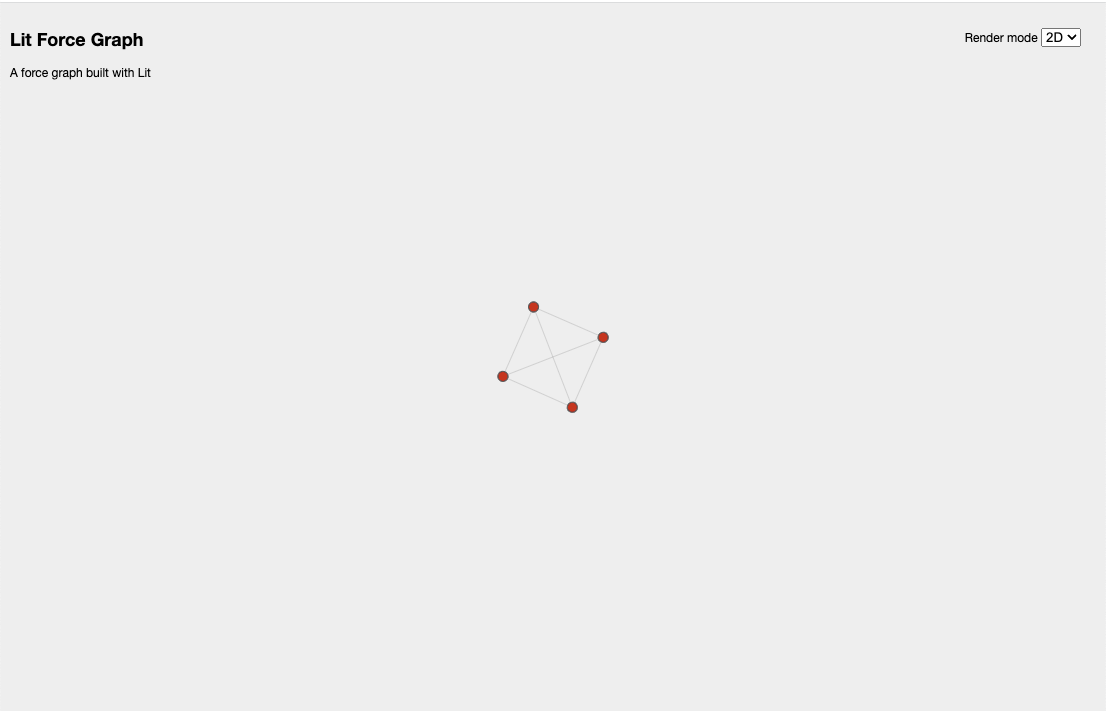
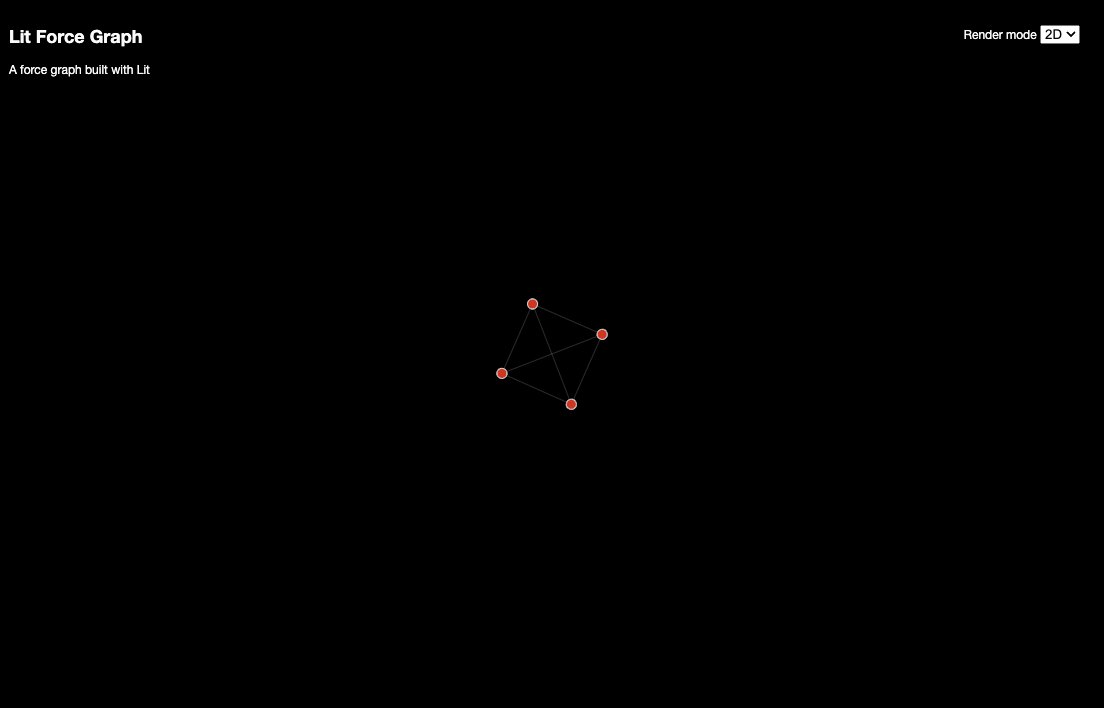
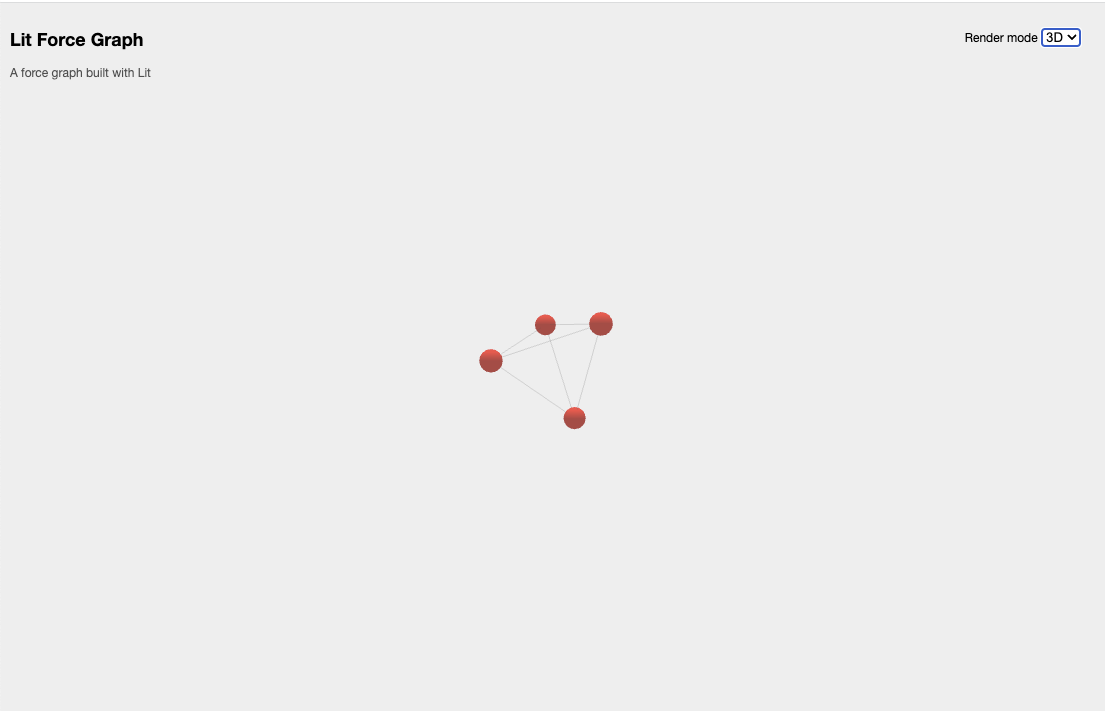
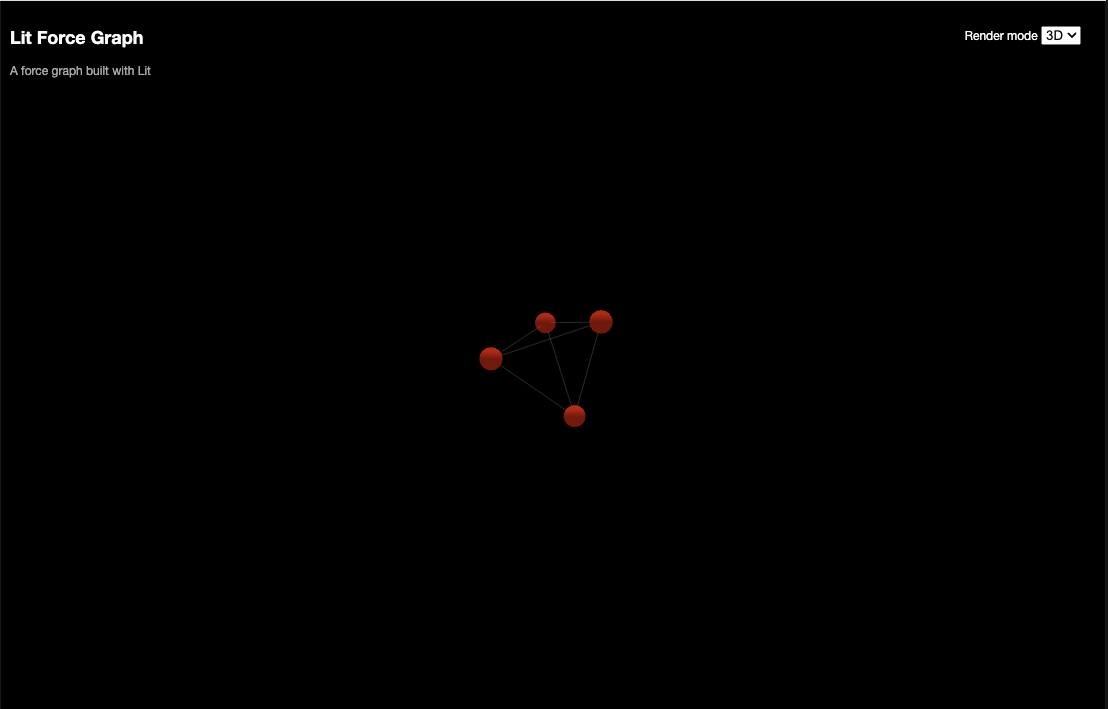
最终代码
如果所有内容都添加正确,效果应如下所示:
import { html, css, LitElement } from "lit";
import { customElement, property, query, state } from "lit/decorators.js";
import { Renderer } from "./classes/context";
import { GraphData, GraphNode } from "./classes/graph";
import { render as render2D } from "./modes/mode-2d";
import { render as render3D } from "./modes/mode-3d";

export const tagName = "lit-force-graph";

@customElement(tagName)
export class LitForceGraph extends LitElement {
  static styles = css`
    :host {
      background-color: var(--graph-background-color, #000011);
      color: var(--graph-foreground-color, #ffffff);
      width: var(--graph-width, 100%);
      height: var(--graph-height, 100vh);
    }

    #graph {
      width: 100%;
      height: 100%;
      width: var(--graph-width, 100%);
      height: var(--graph-height, 100vh);
    }

    #controls {
      position: absolute;
      top: 20px;
      right: 20px;
      z-index: 100 !important;
      display: flex;
      flex-direction: column;
      align-items: flex-end;
    }
    #controls div {
      padding: 5px;
    }

    #info {
      position: absolute;
      top: 10px;
      left: 10px;
      z-index: 100 !important;
      display: flex;
      flex-direction: column;
      align-items: flex-start;
    }

    #tooltips {
      position: absolute;
      bottom: 10px;
      left: 10px;
      right: 10px;
      display: flex;
      flex-direction: row;
      align-items: center;
      text-align: center;
      justify-content: center;
    }

    .node-tooltip {
      background-color: var(--graph-foreground-color, #ffffff);
      color: var(--graph-background-color, #000011);
      border-radius: 5px;
      font-size: 12px;
      padding: 5px;
      opacity: 0.67;
    }

    #graph-description {
      opacity: 0.67;
    }

    .scene-tooltip {
      color: var(--graph-foreground-color, #ffffff);
      background-color: transparent;
      display: none;
    }
  `;

  @query("#graph") graph!: HTMLElement;
  @property() src = "";
  @property() mode = "2D";
  @property({ type: Object }) data?: GraphData;
  @state() hovered?: GraphNode;

  renderers = new Map<string, Renderer>([
    ["2D", render2D],
    ["3D", render3D],
  ]);

  render() {
    return html` <main
      accept="application/json"
      @drop="${this.onDrop}"
      @dragover="${(e: Event) => e.preventDefault()}"
    >
      <div id="graph"></div>
      <div id="controls">
        <div>
          <label for="render-mode">Render mode</label>
          <select id="render-mode" @change=${this.onChangeMode}>
            ${Array.from(this.renderers.keys()).map((mode) => {
              return html` <option value="${mode}">${mode}</option> `;
            })}
          </select>
        </div>
      </div>
      <div id="info">
        <h2 id="graph-name">${this.data?.name}</h2>
        <div id="graph-description">${this?.data?.description}</div>
      </div>
      <div id="tooltips">
        ${this.hovered
          ? html` <div class="node-tooltip">
              ${this.hovered?.name ?? this.hovered?.id}
            </div>`
          : html``}
      </div>
    </main>`;
  }

  async firstUpdated() {
    await this.refresh();
    const prefersDark = window.matchMedia("(prefers-color-scheme: dark)");
    prefersDark.addEventListener("change", () => {
      this.refresh();
    });
  }

  /**
   * Set the graph data and update the renderer
   *
   * @param data Graph JSON
   */
  setData(data: GraphData) {
    this.data = data;
    const renderer = this.renderers.get(this.mode);
    renderer?.({
      element: this.graph,
      data,
      onHover: (node) => (this.hovered = node),
    });
  }

  private async refresh() {
    // Get json from script tag
    const children = Array.from(this.children);
    const elem = children.find((child) => child.tagName === "SCRIPT");
    if (elem) {
      // Render from script tag contents
      if (elem.textContent) {
        const data = JSON.parse(elem.textContent);
        if (data) this.setData(data);
        // Render from script tag src
      } else if (elem.hasAttribute("src")) {
        const url = elem.getAttribute("src")!;
        const data = await fetch(url).then((res) => res.json());
        if (data) this.setData(data);
      }
    } else if (this.src.length > 0) {
      // Render from src attribute
      const data = await fetch(this.src).then((res) => res.json());
      if (data) this.setData(data);
    }
  }

  private onChangeMode(e: Event) {
    const mode = (e.target as HTMLSelectElement).value;
    this.mode = mode;
    if (!this.data) return;
    this.setData({ ...this.data! });
  }

  private onDrop(e: DragEvent) {
    e.preventDefault();
    const files = e.dataTransfer?.files;
    if (files && files.length > 0) {
      const file = files[0];
      const reader = new FileReader();
      reader.onload = () => {
        const json = JSON.parse(reader.result as string);
        this.data = json;
        this.setData(json);
      };
      reader.readAsText(file);
    }
    return false;
  }

  attributeChangedCallback(
    name: string,
    _old: string | null,
    value: string | null
  ): void {
    if (name === "src" && value) {
      this.refresh();
    }
    if (name === "data" && value) {
      this.setData(JSON.parse(value));
    }
    if (name === "mode" && value) {
      this.mode = value;
      if (this.data) {
        this.setData({ ...this.data! });
      }
    }
    super.attributeChangedCallback(name, _old, value);
  }
}

declare global {
  interface HTMLElementTagNameMap {
    "lit-force-graph": LitForceGraph;
  }
}
2D 浅色:
2D 深色:
3D 浅色:
3D 深色:
总结
现在,你可以轻松使用 Web 组件渲染复杂的数据结构!
如果你想进一步了解如何使用 Lit 构建应用,可以阅读此处的文档。
此示例的源码可在此处找到。