
关于 deep-linking-for-flutter-web
面向 Flutter 开发者的教程技能,介绍如何在 Flutter Web 应用中实现 URL 导航,涵盖多页面路由、动态路由和浏览器历史记录。
主要功能
- 01基于 URL 的页面导航
- 02配置多个页面路由
- 03支持带 ID 的动态路由
- 04支持浏览器后退按钮
- 05自定义过渡和受保护路由
适用场景
- 01为特定页面添加直达链接
- 02通过 URL 中的 ID 路由页面
- 03支持浏览器后退导航
安装
复制下面的命令,在终端中运行。
npx skills add https:/安装后在 Claude Code 中输入/deep-linking-for-flutter-web确认已加载。
详细介绍
Flutter Web 深度链接
本文将介绍如何为应用实现完善的 URL 导航,包括打开特定页面的链接、受保护的路由和自定义过渡效果。
设置
创建一个名为“flutter_deep_linking”的新 Flutter 项目。
在 VSCode 中打开该文件夹。
按以下内容更新“pubspec.yaml”:
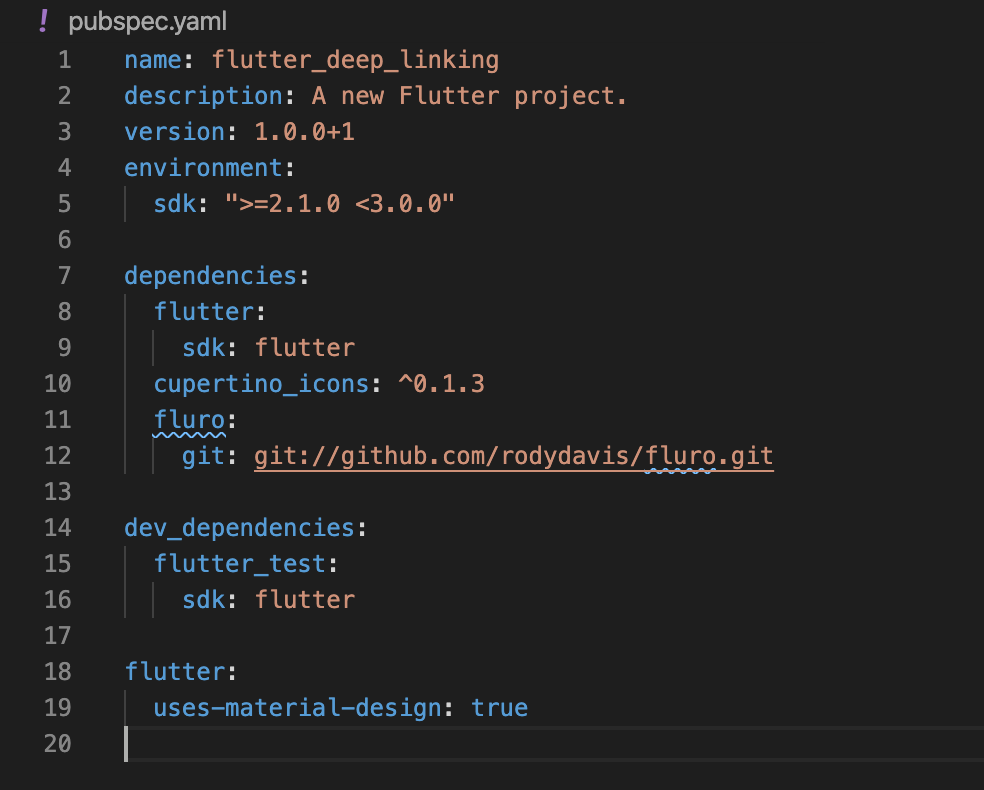
步骤 1
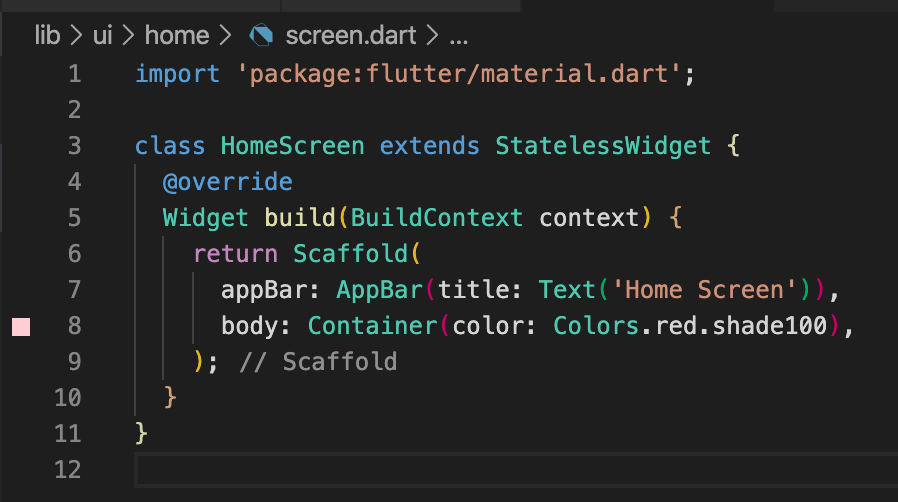
创建文件“lib/ui/home/screen.dart”,并添加以下内容:
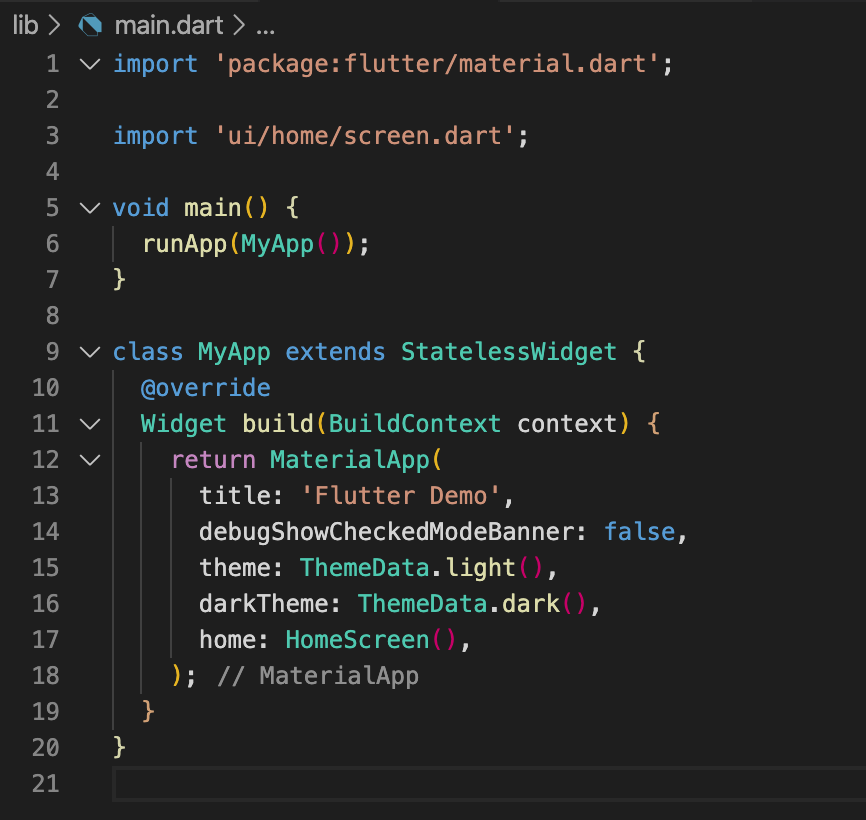
按以下内容更新“lib/main.dart”:
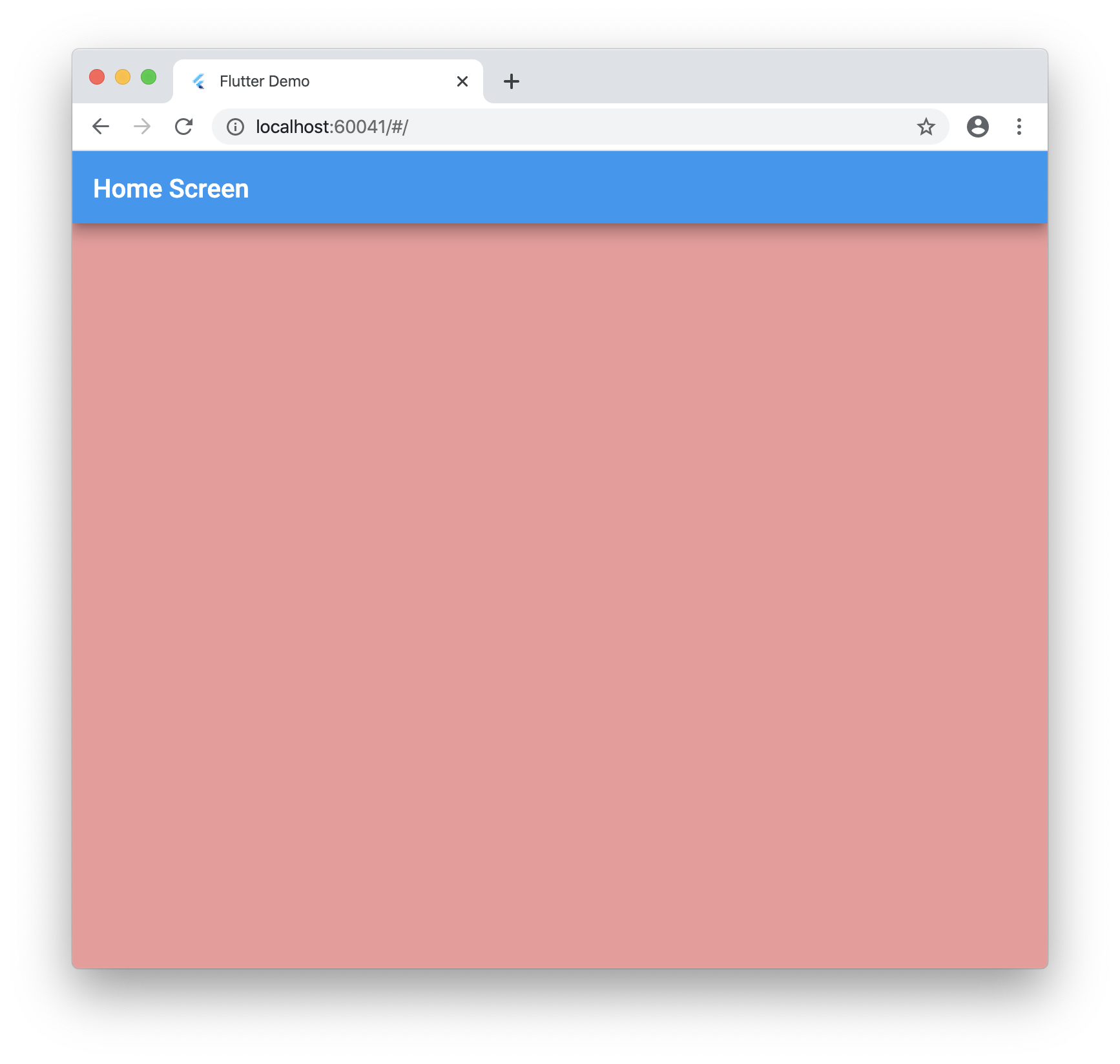
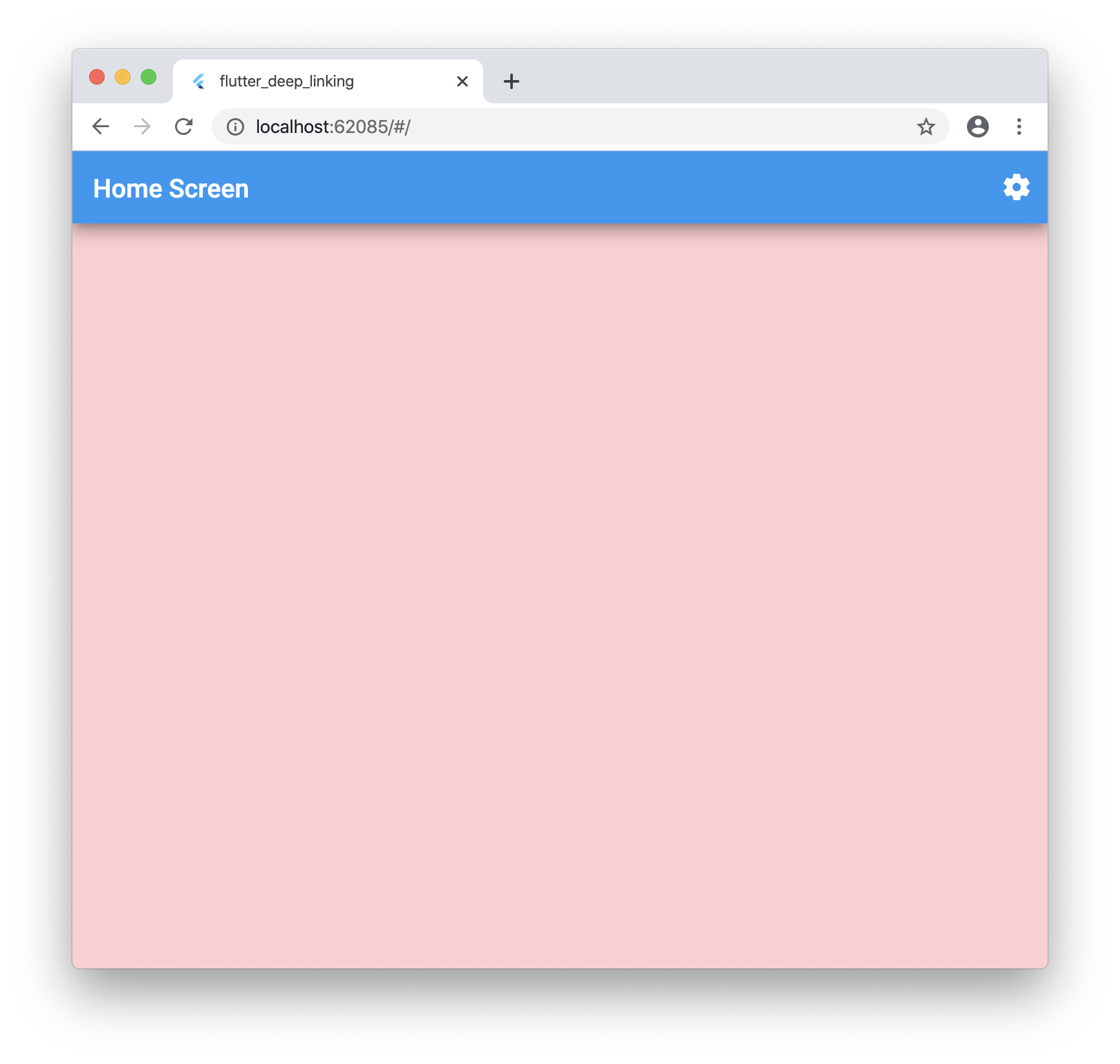
运行应用,你应该会看到以下内容:
步骤 2
现在,我们需要获取用户在地址栏中输入的 URL。
在此位置创建文件夹“lib/plugins/navigator”。
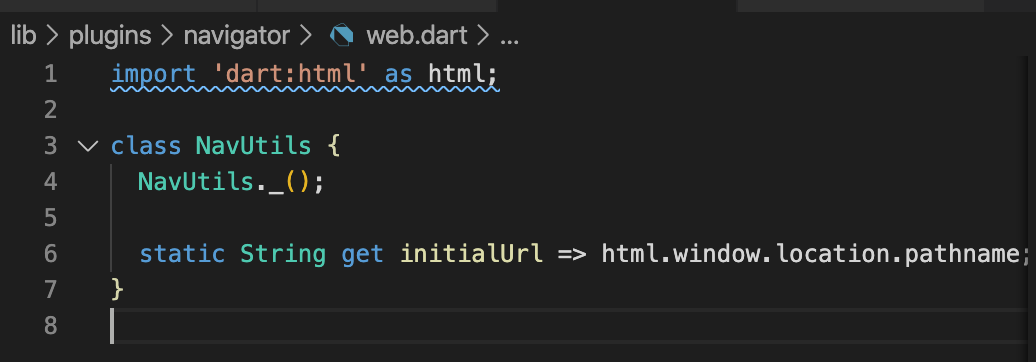
在文件夹内创建名为“web.dart”的文件,并添加以下内容:
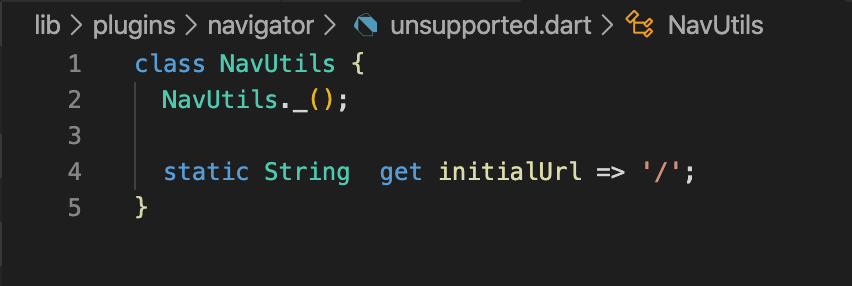
在文件夹内创建名为“unsupported.dart”的文件,并添加以下内容:
在文件夹内创建名为“navigator.dart”的文件,并添加以下内容:

现在,回到“lib/main.dart”文件并添加导航器:
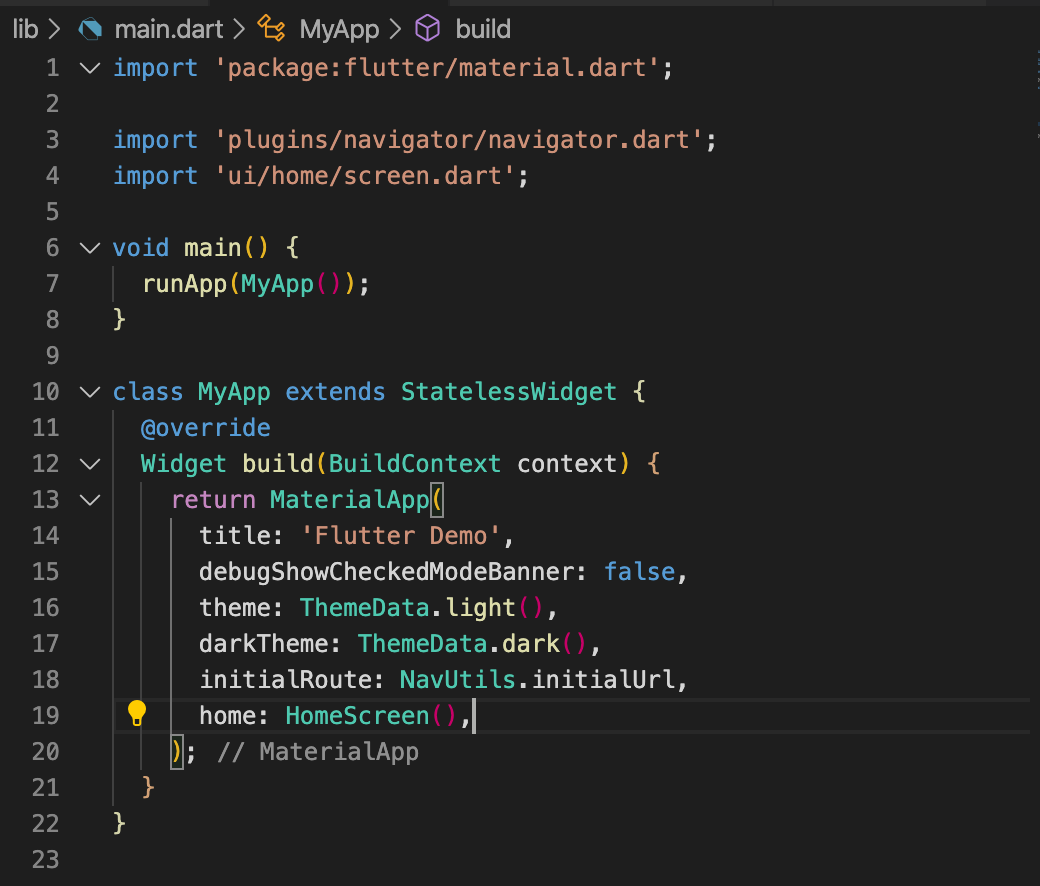
请务必按示例所示导入导航器,因为其中包含用于 Web 编译的条件导入。
现在运行应用,应该不会有任何变化。
步骤 3
现在来添加合适的路由。
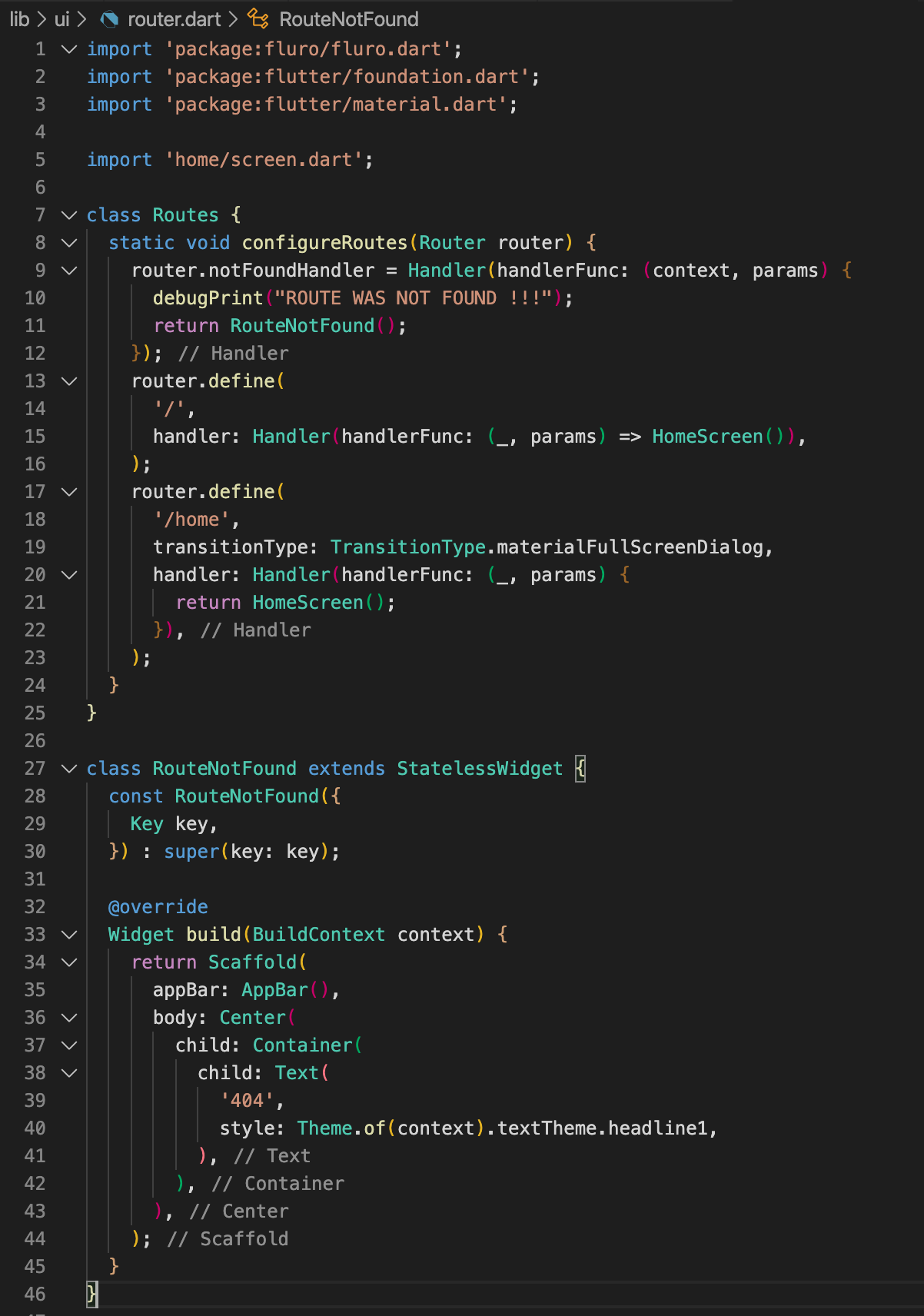
创建新文件“lib/ui/router.dart”,并添加以下内容:
同时按以下内容更新“lib/main.dart”:
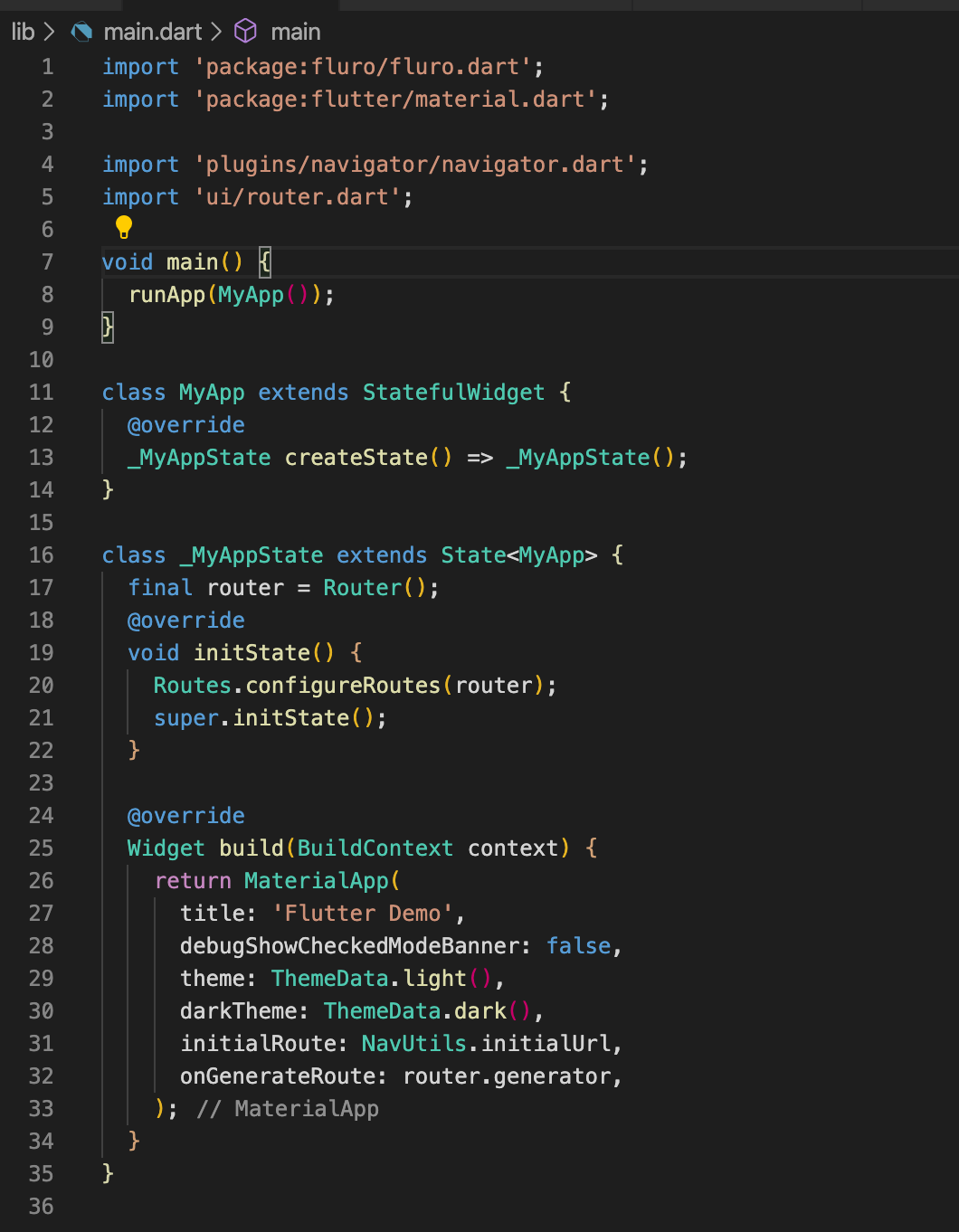
注意,我们移除了 MaterialApp 的“home”字段。这是因为所有操作都将由路由器处理。默认情况下,访问“/”时会返回主页。
步骤 4
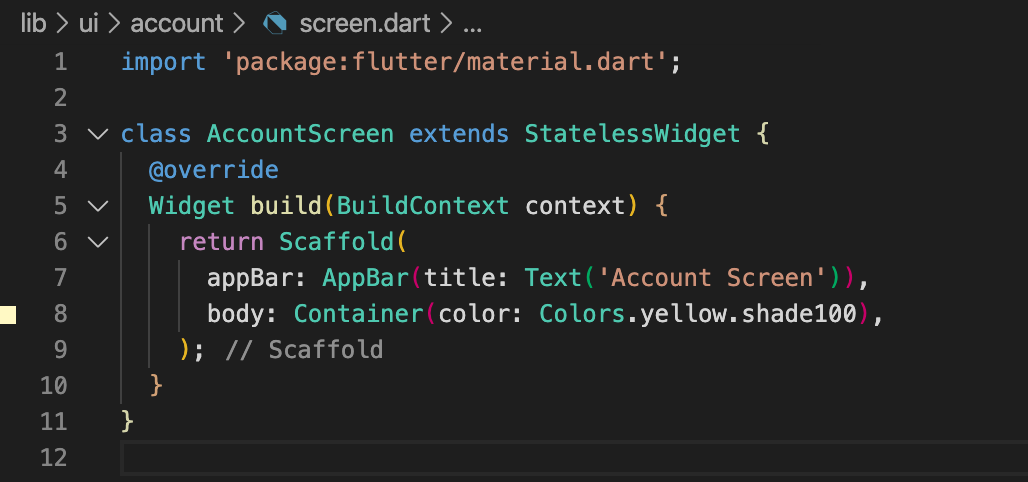
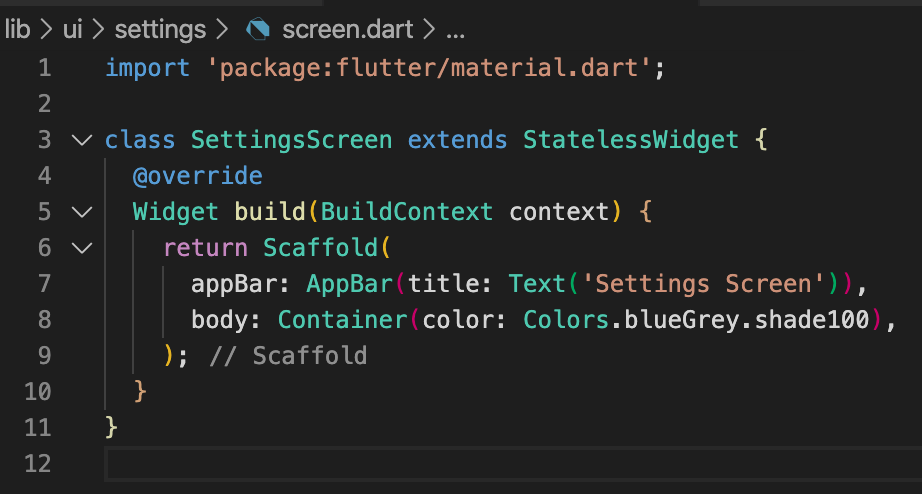
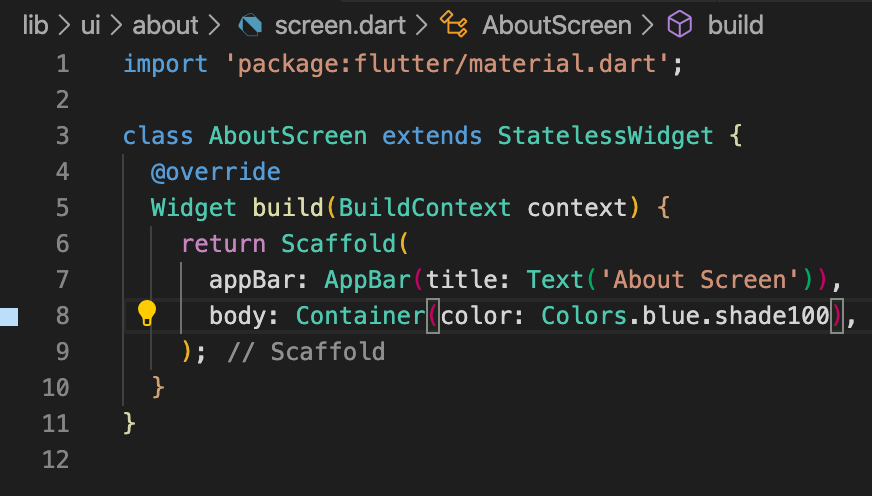
现在添加多个屏幕来测试一下!添加以下文件夹和文件。
创建文件“lib/ui/account/screen.dart”,并添加以下内容:
创建文件“lib/ui/settings/screen.dart”,并添加以下内容:
创建文件“lib/ui/about/screen.dart”,并添加以下内容:
将以下内容添加到“lib/ui/router.dart”:
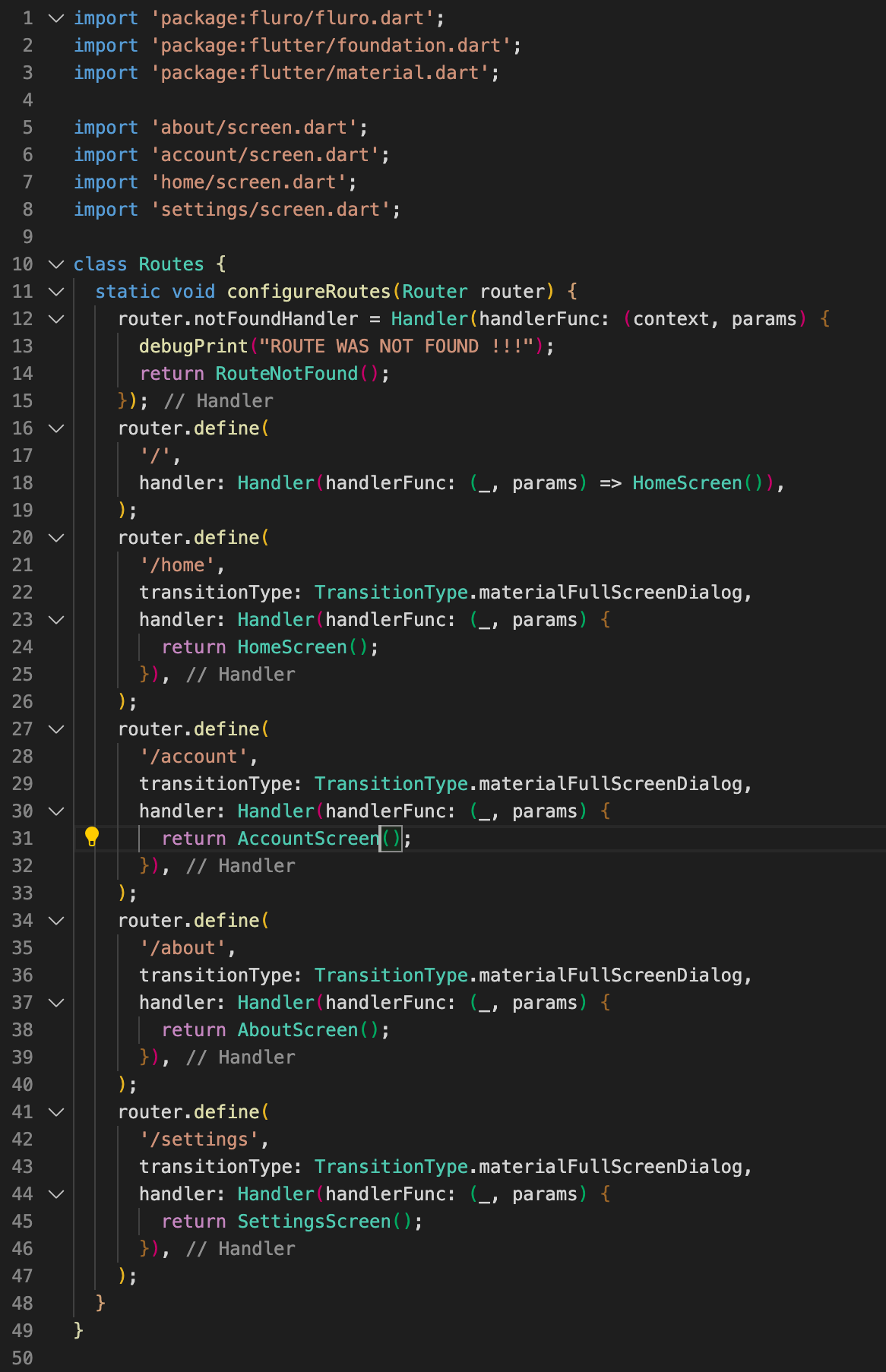
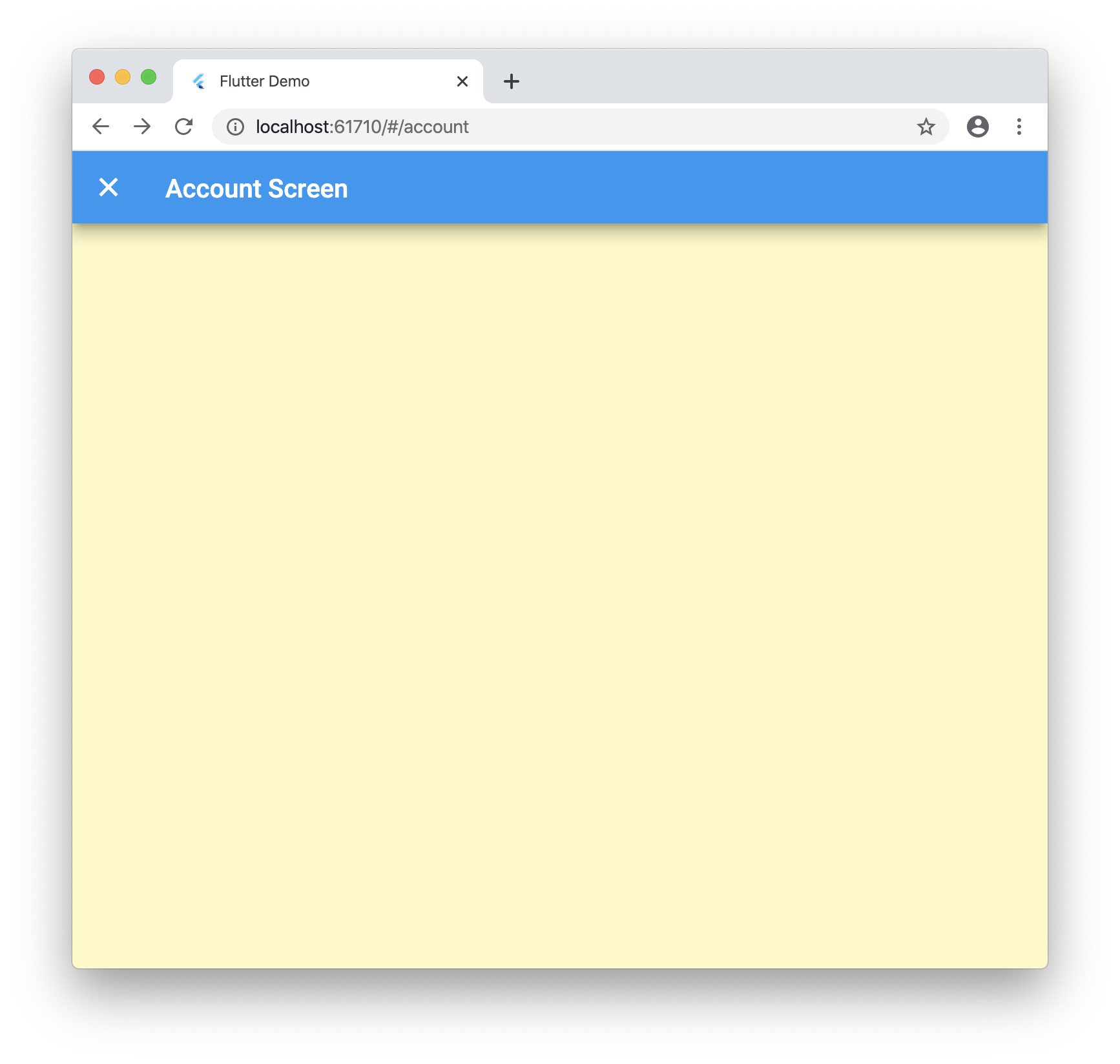
现在,导航到 /about、/account 和 /settings 时,就会进入对应的新页面!
步骤 5
现在,我们来接入浏览器的导航按钮!按以下内容更新“lib/ui/home/screen.dart”:
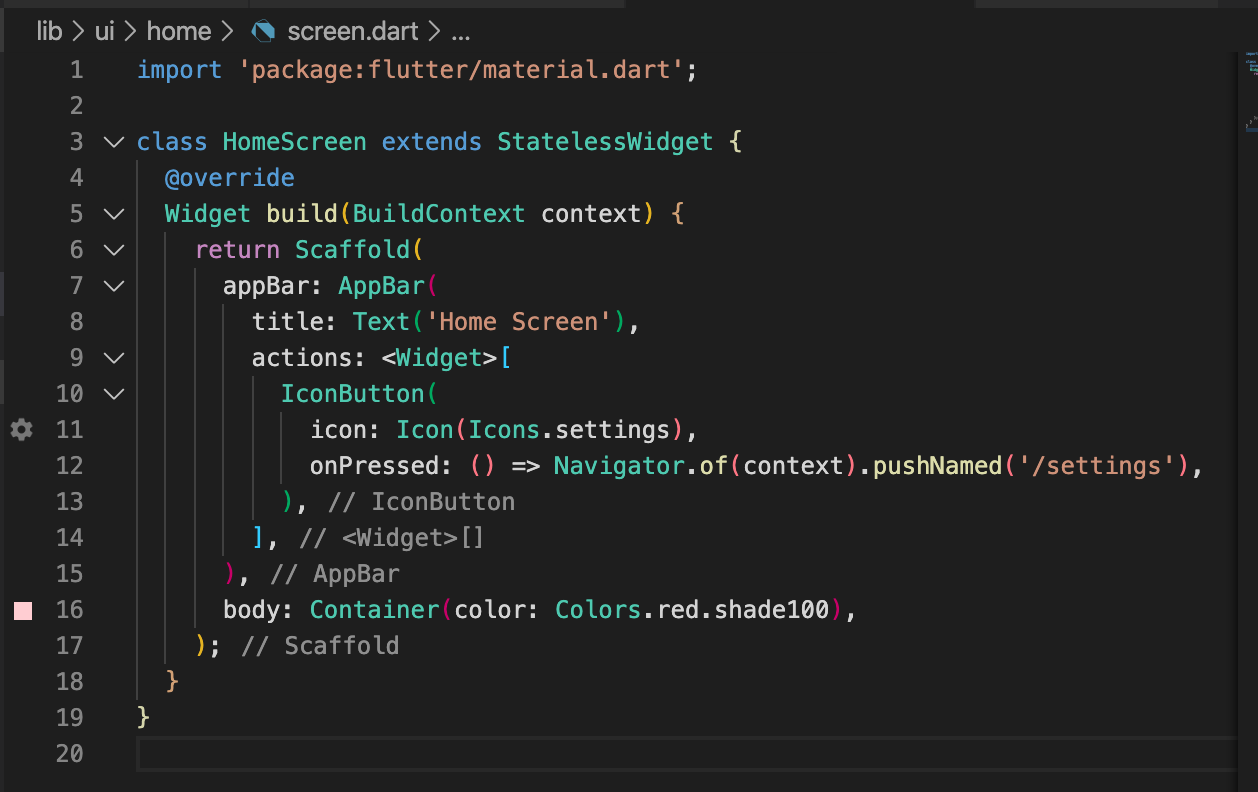
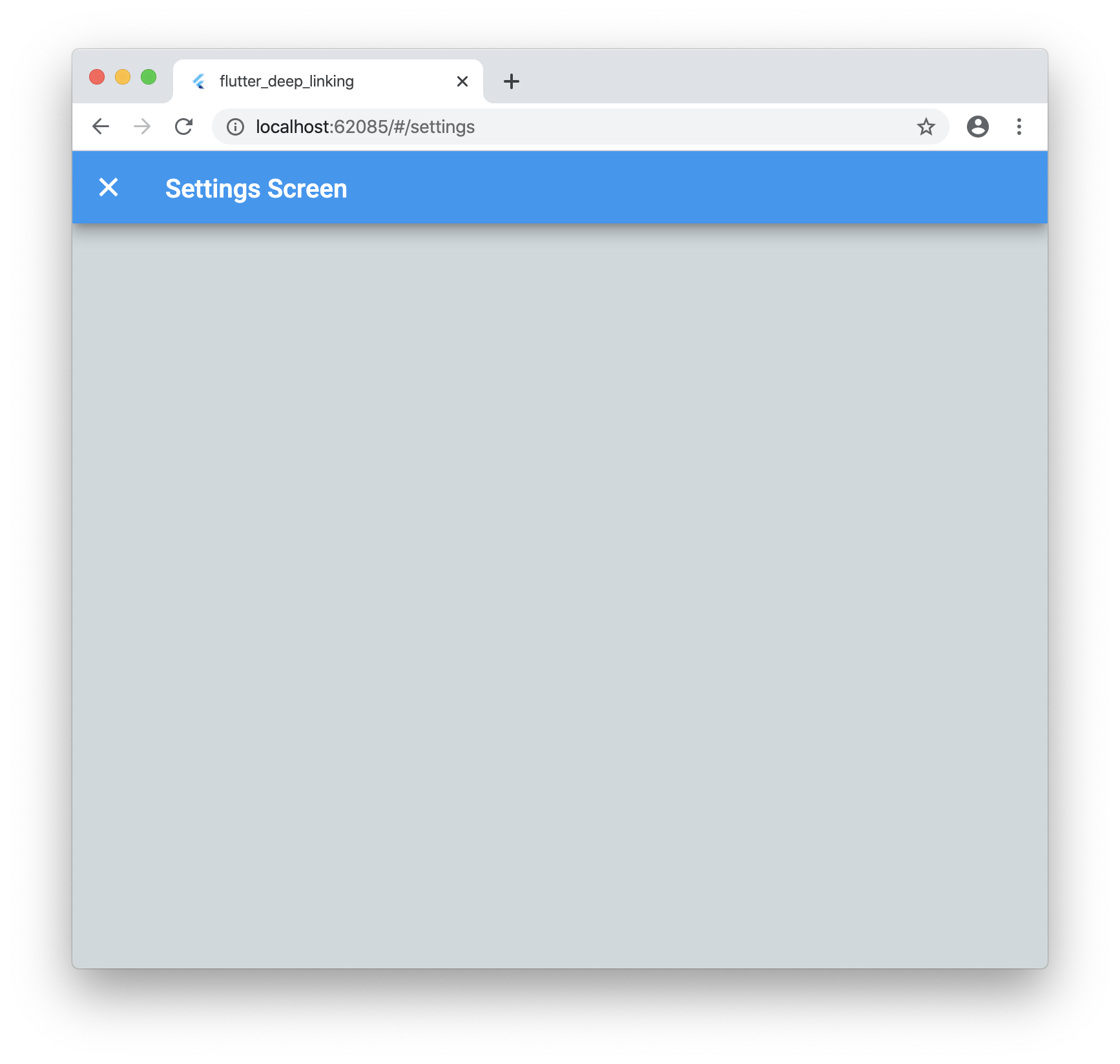
现在运行应用并点击设置图标,就会按预期打开新屏幕。但如果点击浏览器的后退按钮,就会返回主页!
步骤 6
这些 URL 很不错,但如果想传递 ID 之类的、事先未知的数据,该怎么办?别担心!
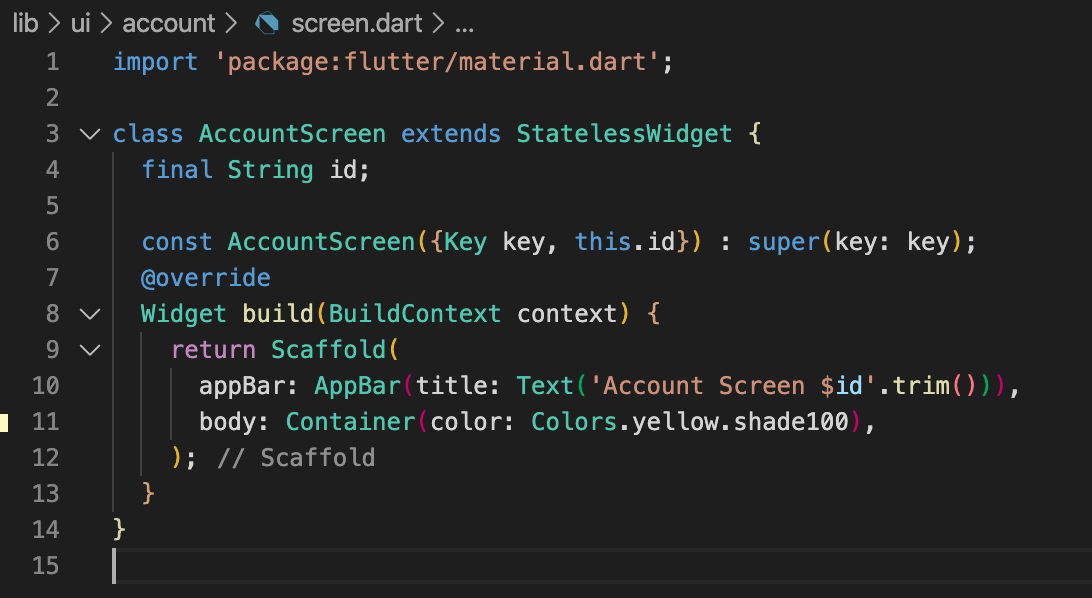
按以下内容更新“lib/ui/account/screen.dart”:
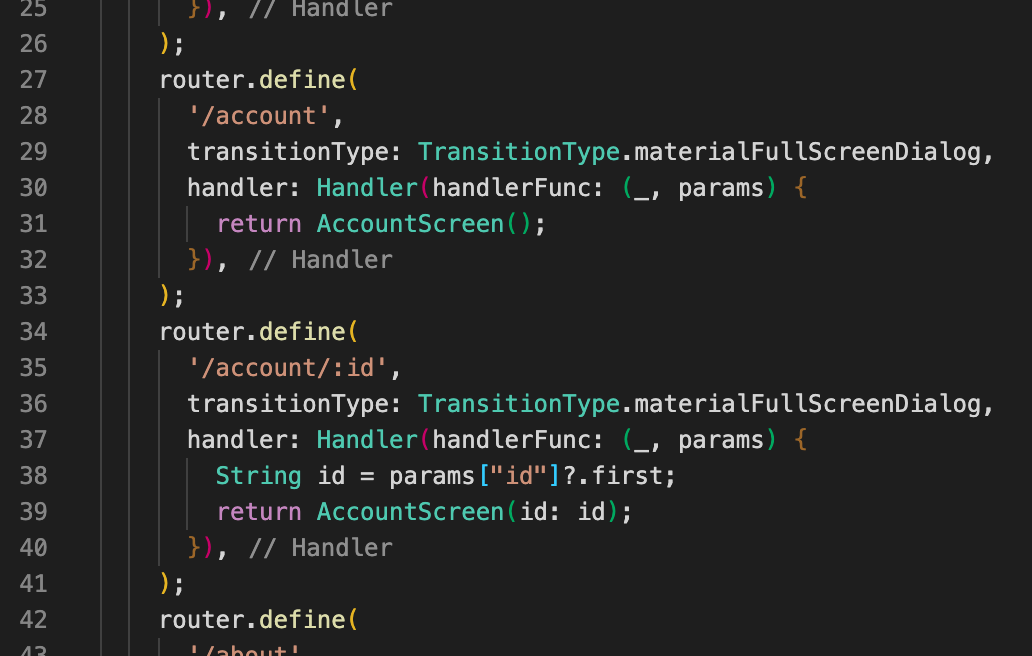
接下来,按以下内容更新“lib/ui/router.dart”:
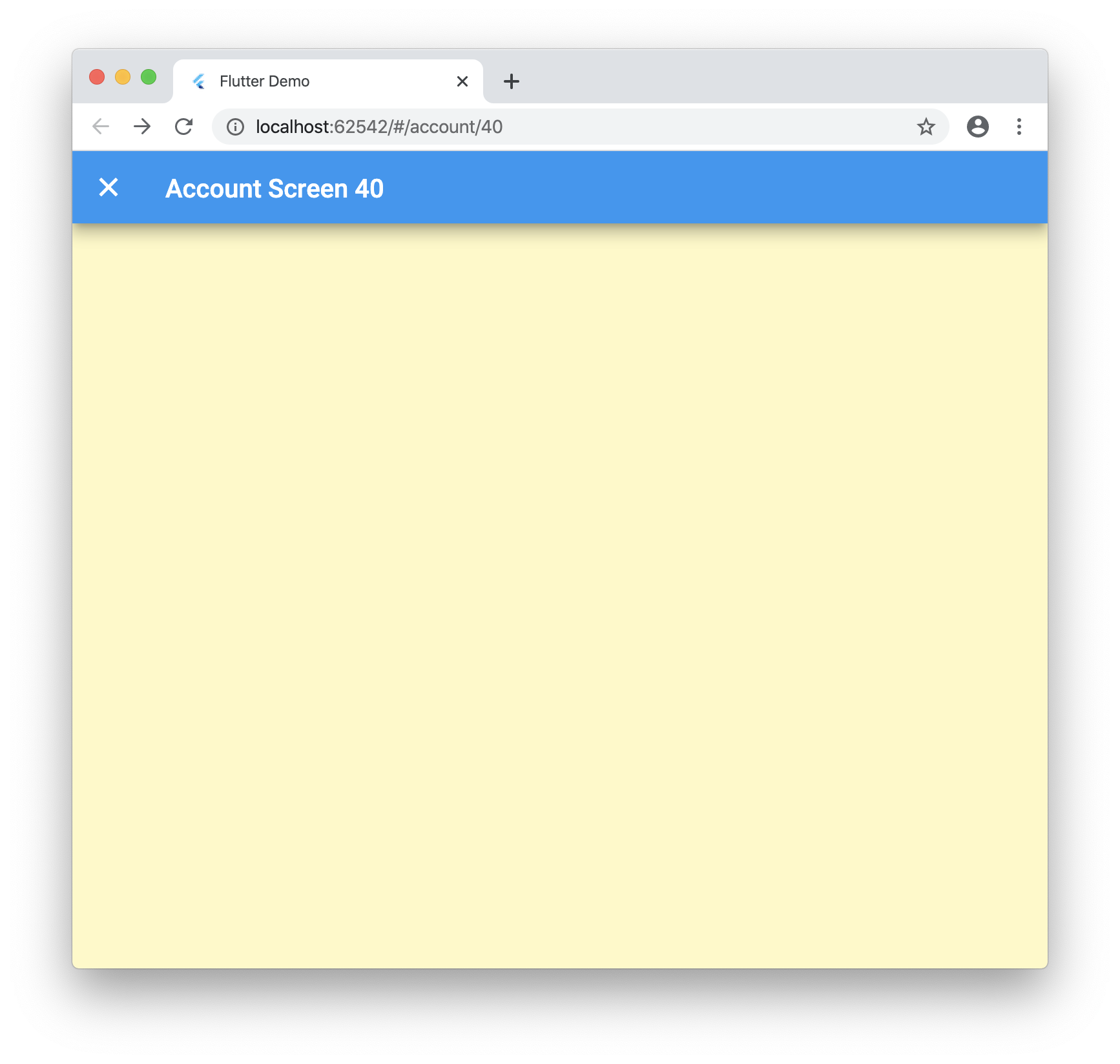
现在运行应用并导航到“/account/40”,就会看到以下内容:
总结
动态路由非常适合 Flutter Web,只要知道该调整哪些地方就行!这个软件包使用了一个分支版本的 fluro,其中包含我添加的一些修复;不过 PR 合并后,你就可以直接使用常规版本的软件包了。欢迎在下方告诉我你的想法,以及你是否发现了更好的方法!