
关于 draggable-dom-with-lit
这项技能讲解如何用 Lit 和 TypeScript 构建可拖动的 DOM 画布 Web 组件,支持通过指针交互移动画布及其插槽中的 HTML 或 SVG 元素。
主要功能
- 01设置 Lit Web 组件
- 02拖动 HTML 和 SVG 元素
- 03通过指针事件平移画布
- 04跟踪多个指针
- 05使用 CSS 变换移动元素
适用场景
- 01构建可拖动的 DOM 画布
- 02移动单独的 HTML 或 SVG 项
- 03平移画布并保留元素位置
安装
复制下面的命令,在终端中运行。
npx skills add https:/安装后在 Claude Code 中输入/draggable-dom-with-lit确认已加载。
详细介绍
使用 Lit 创建可拖动的 DOM
本文将介绍如何设置 Lit Web 组件,并使用它通过 CSS 变换和插槽创建交互式 DOM。
前置条件
- Vscode
- Node >= 16
- Typescript
开始使用
我们可以先在终端中导航到项目所在位置,然后运行以下命令:
npm init @vitejs/app --template lit-ts
然后输入项目名称 lit-draggable-dom,接着在 vscode 中打开项目并安装依赖:
cd lit-draggable-dom
npm i lit
npm i -D @types/node
code .
按以下内容更新 vite.config.ts:
import { defineConfig } from "vite";
import { resolve } from "path";

export default defineConfig({
  base: "/lit-draggable-dom/",
  build: {
    rollupOptions: {
      input: {
        main: resolve(__dirname, "index.html"),
      },
    },
  },
});
模板
打开 index.html 并按以下内容更新:
<!DOCTYPE html>
<html lang="en">
  <head>
    <meta charset="UTF-8" />
    <link rel="icon" type="image/svg+xml" href="/src/favicon.svg" />
    <meta name="viewport" content="width=device-width, initial-scale=1.0" />
    <title>Lit Draggable DOM</title>
    <style>
      body {
        margin: 0;
        padding: 0;
        width: 100%;
        height: 100vh;
      }
    </style>
    <script type="module" src="/src/draggable-dom.ts"></script>
  </head>
  <body>
    <draggable-dom>
      <img
        src="https://lit.dev/images/logo.svg"
        alt="Lit Logo"
        width="500"
        height="333"
        style="--dx: 59.4909px; --dy: 32.8429px"
      />
      <svg width="400" height="110" style="--dx: 230.057px; --dy: 33.6257px">
        <rect
          width="400"
          height="100"
          style="fill: rgb(0, 0, 255); stroke-width: 3; stroke: rgb(0, 0, 0)"
        />
      </svg>
      <svg height="100" width="100">
        <circle
          cx="50"
          cy="50"
          r="40"
          stroke="black"
          stroke-width="3"
          fill="red"
        />
      </svg>
    </draggable-dom>
  </body>
</html>
我们将 lit-element 设置为包含几个插槽,这些插槽可以放置任何有效的 HTML 或 SVG 元素。
可以选择设置 CSS 自定义属性 --dx 和 --dy,它们仅用于设置画布上的初始位置。
Web 组件
更新组件之前,我们需要将 my-element.ts 重命名为 draggable-dom.ts。
打开 draggable-dom.ts 并按以下内容更新:
import { html, css, LitElement } from "lit";
import { customElement, query } from "lit/decorators.js";

type DragType = "none" | "canvas" | "element";
type SupportedNode = HTMLElement | SVGElement;

@customElement("draggable-dom")
export class CSSCanvas extends LitElement {
  @query("main") root!: HTMLElement;
  @query("#children") container!: HTMLElement;
  @query("canvas") canvas!: HTMLCanvasElement;
  dragType: DragType = "none";
  offset: Offset = { x: 0, y: 0 };
  pointerMap: Map<number, PointerData> = new Map();

  static styles = css`
    :host {
      --offset-x: 0;
      --offset-y: 0;
      --grid-background-color: white;
      --grid-color: black;
      --grid-size: 40px;
      --grid-dot-size: 1px;
    }
    main {
      overflow: hidden;
    }
    canvas {
      background-size: var(--grid-size) var(--grid-size);
      background-image: radial-gradient(
        circle,
        var(--grid-color) var(--grid-dot-size),
        var(--grid-background-color) var(--grid-dot-size)
      );
      background-position: var(--offset-x) var(--offset-y);
      z-index: 0;
    }
    .full-size {
      width: 100%;
      height: 100%;
      position: fixed;
    }
    .child {
      --dx: 0px;
      --dy: 0px;
      position: fixed;
      flex-shrink: 1;
      z-index: var(--layer, 0);
      transform: translate(var(--dx), var(--dy));
    }
    @media (prefers-color-scheme: dark) {
      main {
        --grid-background-color: black;
        --grid-color: grey;
      }
    }
  `;

  render() {
    return html`
      <main class="full-size">
        <canvas class="full-size"></canvas>
        <div id="children" class="full-size"></div>
      </main>
    `;
  }
}

interface Offset {
  x: number;
  y: number;
}

interface PointerData {
  id: number;
  startPos: Offset;
  currentPos: Offset;
}
这里,我们只需设置一些样板代码,渲染一个 main 元素,将 canvas 元素作为背景,并使用 div 元素容纳画布元素。
我们还要确保内容会被裁剪,只渲染可见部分。
Offset 和 PointerData 接口用于存储与屏幕交互的每个指针的位置。
用户为系统启用深色模式时,画布网格的颜色也会随之变化。
现在,将以下内容添加到类中,为画布添加插槽子元素:
async firstUpdated() {
    const items = Array.from(this.childNodes);
    let i = 0;
    for (const node of items) {
        if (node instanceof SVGElement || node instanceof HTMLElement) {
            const child = node as SupportedNode;
            child.classList.add("child");
            child.style.setProperty("--layer", `${i}`);
            this.container.append(child);
            child.addEventListener("pointerdown", (e: any) => {
                // Pointer Down for Child
            });
            child.addEventListener("pointermove", (e: any) => {
                // Pointer Move for Child
            });
            i++;
        }
    }
    this.requestUpdate();
    this.root.addEventListener("pointerdown", (e: any) => {
        // Pointer Down for Canvas
    });
    this.root.addEventListener("pointermove", (e: any) => {
        // Pointer Move for Canvas
    });
    this.root.addEventListener("pointerup", (e: any) => {
        // Pointer Up for Canvas
    });
}
插槽的顺序决定了元素的叠放顺序。对于插槽中的每个项目,都会将 --layer 和 z-index 设置为当前索引。
目前,与元素交互时还不会发生任何变化,但元素应该已经能够渲染。
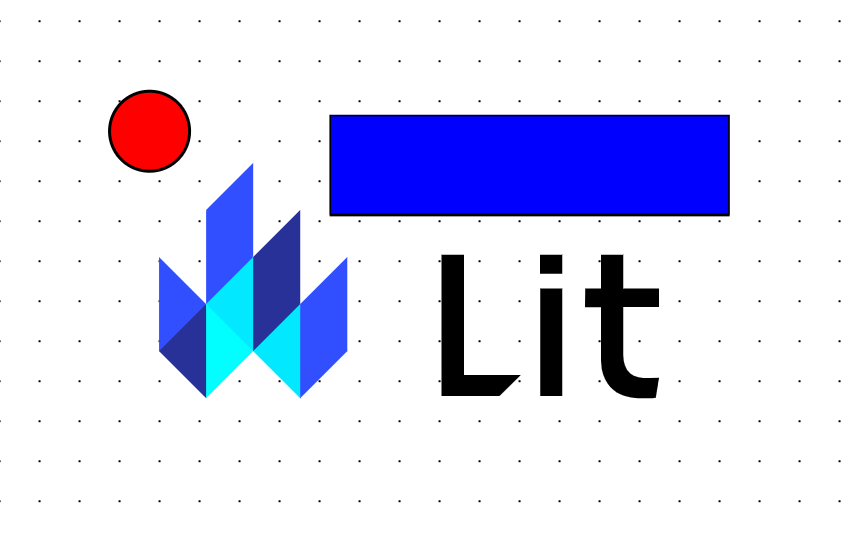
现在,在类中添加以下内容,为指针事件添加事件处理程序:
handleDown(event: PointerEvent, type: DragType) {
    if (this.dragType === "none") {
        event.preventDefault();
        this.dragType = type;
        (event.target as Element).setPointerCapture(event.pointerId);
        this.pointerMap.set(event.pointerId, {
            id: event.pointerId,
            startPos: { x: event.clientX, y: event.clientY },
            currentPos: { x: event.clientX, y: event.clientY },
        });
    }
}

handleMove(
    event: PointerEvent,
    type: DragType,
    onMove: (delta: Offset) => void
) {
    if (this.dragType === type) {
        event.preventDefault();
        const saved = this.pointerMap.get(event.pointerId)!;
        const current = { ...saved.currentPos };
        saved.currentPos = { x: event.clientX, y: event.clientY };
        const delta = {
            x: saved.currentPos.x - current.x,
            y: saved.currentPos.y - current.y,
        };
        onMove(delta);
    }
}

handleUp(event: PointerEvent) {
    this.dragType = "none";
    (event.target as Element).releasePointerCapture(event.pointerId);
}
对于每个事件,我们都要检查当前事件发生在 canvas 还是 element 上,这样开始移动元素时就不会移动画布,反之亦然。
当指针与屏幕交互时,我们会将其添加到指针映射中(因为可能存在多点触控),并开始跟踪偏移量。
我们通过增量计算来移动元素,而画布背景则使用全局偏移量。
我们会设置指针捕获事件,这样即使鼠标没有精准位于项目上,也不会丢失跟踪。
现在,在类中添加以下内容,为移动画布和元素添加方法:
moveCanvas(delta: Offset) {
    this.offset.x += delta.x;
    this.offset.y += delta.y;
    this.root.style.setProperty("--offset-x", `${this.offset.x}px`);
    this.root.style.setProperty("--offset-y", `${this.offset.y}px`);
}

moveElement(child: SupportedNode, delta: Offset) {
    const getNumber = (key: "--dx" | "--dy", fallback: number) => {
      const saved = child.style.getPropertyValue(key);
      if (saved.length > 0) {
        return parseFloat(saved.replace("px", ""));
      }
      return fallback;
    };
    const dx = getNumber("--dx", 0) + delta.x;
    const dy = getNumber("--dy", 0) + delta.y;
    child.style.transform = `translate(${dx}px, ${dy}px)`;
    child.style.setProperty("--dx", `${dx}px`);
    child.style.setProperty("--dy", `${dy}px`);
}
对于画布,这会为 CSS background-position 设置全局偏移量,并更新保存的偏移量。
对于元素,我们要根据增量执行变换,以利用硬件加速实现流畅的动画。变换后,会将偏移量保存为 CSS 自定义属性。
现在,按以下内容调整代码,为画布和元素添加事件处理程序:
async firstUpdated() {
    const items = Array.from(this.childNodes);
    let i = 0;
    for (const node of items) {
      if (node instanceof SVGElement || node instanceof HTMLElement) {
        const child = node as SupportedNode;
        child.classList.add("child");
        child.style.setProperty("--layer", `${i}`);
        this.container.append(child);
        child.addEventListener("pointerdown", (e: any) => {
          this.handleDown(e, "element");
        });
        child.addEventListener("pointermove", (e: any) => {
          this.handleMove(e, "element", (delta) => {
            this.moveElement(child, delta);
          });
        });
        i++;
      }
    }
    this.requestUpdate();
    this.root.addEventListener("pointerdown", (e: any) => {
      this.handleDown(e, "canvas");
    });
    this.root.addEventListener("pointermove", (e: any) => {
      this.handleMove(e, "canvas", (delta) => {
        this.moveCanvas(delta);
        for (const node of Array.from(this.container.children)) {
          if (node instanceof SVGElement || node instanceof HTMLElement) {
            this.moveElement(node, delta);
          }
        }
      });
    });
    this.root.addEventListener("pointerup", (e: any) => {
      this.handleUp(e);
    });
}
现在一切都应该能按预期运行,最终代码如下所示:
import { html, css, LitElement } from "lit";
import { customElement, query } from "lit/decorators.js";

type DragType = "none" | "canvas" | "element";
type SupportedNode = HTMLElement | SVGElement;

@customElement("draggable-dom")
export class DraggableDOM extends LitElement {
  @query("main") root!: HTMLElement;
  @query("#children") container!: HTMLElement;
  @query("canvas") canvas!: HTMLCanvasElement;
  dragType: DragType = "none";
  offset: Offset = { x: 0, y: 0 };
  pointerMap: Map<number, PointerData> = new Map();

  static styles = css`
    :host {
      --offset-x: 0;
      --offset-y: 0;
      --grid-background-color: white;
      --grid-color: black;
      --grid-size: 40px;
      --grid-dot-size: 1px;
    }
    main {
      overflow: hidden;
    }
    canvas {
      background-size: var(--grid-size) var(--grid-size);
      background-image: radial-gradient(
        circle,
        var(--grid-color) var(--grid-dot-size),
        var(--grid-background-color) var(--grid-dot-size)
      );
      background-position: var(--offset-x) var(--offset-y);
      z-index: 0;
    }
    .full-size {
      width: 100%;
      height: 100%;
      position: fixed;
    }
    .child {
      --dx: 0px;
      --dy: 0px;
      position: fixed;
      flex-shrink: 1;
      z-index: var(--layer, 0);
      transform: translate(var(--dx), var(--dy));
    }
    @media (prefers-color-scheme: dark) {
      main {
        --grid-background-color: black;
        --grid-color: grey;
      }
    }
  `;

  render() {
    console.log("render");
    return html`
      <main class="full-size">
        <canvas class="full-size"></canvas>
        <div id="children" class="full-size"></div>
      </main>
    `;
  }

  handleDown(event: PointerEvent, type: DragType) {
    if (this.dragType === "none") {
      event.preventDefault();
      this.dragType = type;
      (event.target as Element).setPointerCapture(event.pointerId);
      this.pointerMap.set(event.pointerId, {
        id: event.pointerId,
        startPos: { x: event.clientX, y: event.clientY },
        currentPos: { x: event.clientX, y: event.clientY },
      });
    }
  }

  handleMove(
    event: PointerEvent,
    type: DragType,
    onMove: (delta: Offset) => void
  ) {
    if (this.dragType === type) {
      event.preventDefault();
      const saved = this.pointerMap.get(event.pointerId)!;
      const current = { ...saved.currentPos };
      saved.currentPos = { x: event.clientX, y: event.clientY };
      const delta = {
        x: saved.currentPos.x - current.x,
        y: saved.currentPos.y - current.y,
      };
      onMove(delta);
    }
  }

  handleUp(event: PointerEvent) {
    this.dragType = "none";
    (event.target as Element).releasePointerCapture(event.pointerId);
  }

  moveCanvas(delta: Offset) {
    this.offset.x += delta.x;
    this.offset.y += delta.y;
    this.root.style.setProperty("--offset-x", `${this.offset.x}px`);
    this.root.style.setProperty("--offset-y", `${this.offset.y}px`);
  }

  moveElement(child: SupportedNode, delta: Offset) {
    const getNumber = (key: "--dx" | "--dy", fallback: number) => {
      const saved = child.style.getPropertyValue(key);
      if (saved.length > 0) {
        return parseFloat(saved.replace("px", ""));
      }
      return fallback;
    };
    const dx = getNumber("--dx", 0) + delta.x;
    const dy = getNumber("--dy", 0) + delta.y;
    child.style.transform = `translate(${dx}px, ${dy}px)`;
    child.style.setProperty("--dx", `${dx}px`);
    child.style.setProperty("--dy", `${dy}px`);
  }

  async firstUpdated() {
    const items = Array.from(this.childNodes);
    let i = 0;
    for (const node of items) {
      if (node instanceof SVGElement || node instanceof HTMLElement) {
        const child = node as SupportedNode;
        child.classList.add("child");
        child.style.setProperty("--layer", `${i}`);
        this.container.append(child);
        child.addEventListener("pointerdown", (e: any) => {
          this.handleDown(e, "element");
        });
        child.addEventListener("pointermove", (e: any) => {
          this.handleMove(e, "element", (delta) => {
            this.moveElement(child, delta);
          });
        });
        child.setAttribute("draggable", "false");
        i++;
      }
    }
    this.requestUpdate();
    this.root.addEventListener("pointerdown", (e: any) => {
      this.handleDown(e, "canvas");
    });
    this.root.addEventListener("pointermove", (e: any) => {
      this.handleMove(e, "canvas", (delta) => {
        this.moveCanvas(delta);
        for (const node of Array.from(this.container.children)) {
          if (node instanceof SVGElement || node instanceof HTMLElement) {
            this.moveElement(node, delta);
          }
        }
      });
    });
    this.root.addEventListener("touchstart", function (e) {
      e.preventDefault();
    });
    this.root.addEventListener("pointerup", (e: any) => {
      this.handleUp(e);
    });
  }
}

interface Offset {
  x: number;
  y: number;
}

interface PointerData {
  id: number;
  startPos: Offset;
  currentPos: Offset;
}
总结
如果你想进一步了解如何使用 Lit 构建,可以阅读此处的文档。Lit playground 上也有一个示例. 此示例的源代码可在此处找到。